WhatsApp लॉग
Bird डैशबोर्ड का Messages पेज आपके वर्कस्पेस से भेजे गए हर WhatsApp संदेश का रिकॉर्ड है: POST /v1/whatsapp/messages के ज़रिए भेजा गया हर संदेश यहाँ दिखता है, सबसे नया सबसे ऊपर। इससे आप पुष्टि कर सकते हैं कि संदेश भेजा गया, उसका डिलीवरी स्टेटस देख सकते हैं और जान सकते हैं कि वह किस टेम्पलेट से बना। डैशबोर्ड में यह पेज कहाँ है, यह जानने के लिए डैशबोर्ड टूर देखें।
संदेश सूची
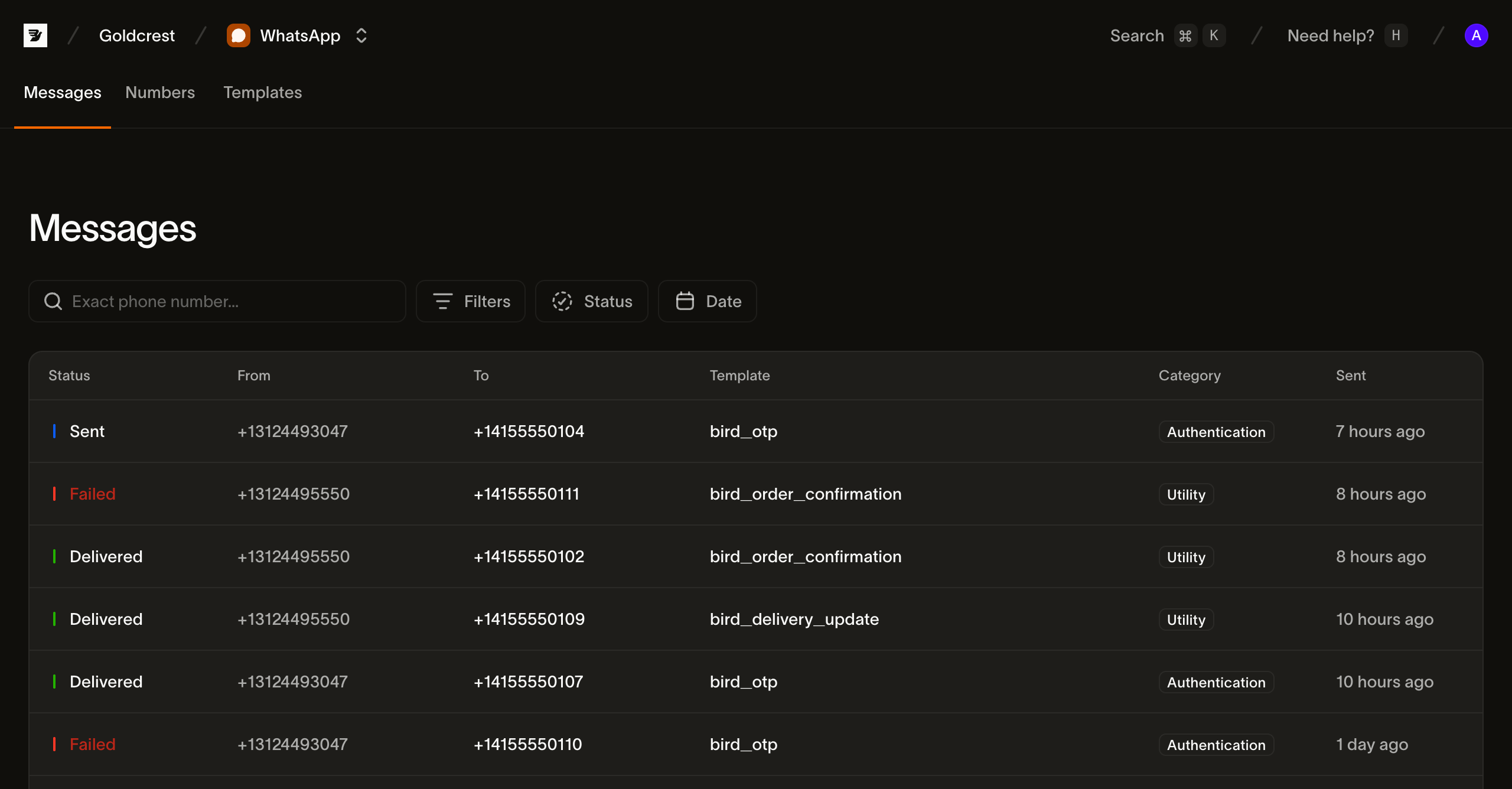
हर पंक्ति एक संदेश है। कॉलम ये हैं:
| कॉलम | क्या दिखाता है |
|---|---|
| Status | संदेश का मौजूदा स्टेटस, रंगीन बिंदु के रूप में (स्टेटस देखें) |
| From | वह WhatsApp प्रेषक नंबर जिससे संदेश भेजा गया |
| To | प्राप्तकर्ता का नंबर |
| Content | वह टेम्पलेट जिससे संदेश भेजा गया, या इनबाउंड संदेश का टेक्स्ट (संदेश खोलने के लिए पंक्ति पर क्लिक करें) |
| Category | टेम्पलेट की श्रेणी |
| Sent | भेजने का अनुरोध कब स्वीकार हुआ |
सूची पेजों में बँटी है, हर पेज पर 25 संदेश होते हैं। पेजों के बीच जाने के लिए Prev और Next का उपयोग करें।
खोजना और फ़िल्टर करना
संदेश लॉग जल्दी भर जाता है, इसलिए पेज की शुरुआत में प्राप्तकर्ता खोज और दो फ़िल्टर दिए गए हैं। ये एक साथ लागू होते हैं: स्टेटस फ़िल्टर और तारीख की सीमा साथ चुनने पर केवल वे संदेश दिखते हैं जो दोनों से मेल खाते हैं।
प्राप्तकर्ता से खोजें। खोज बॉक्स E.164 फ़ॉर्मैट में किसी सटीक प्राप्तकर्ता नंबर से मिलान करता है। जिस नंबर पर आपने भेजा था, उसे पूरा टाइप करें, जैसे +14155550100, ताकि उस पर भेजे गए सभी संदेश मिल जाएँ। खोज पूरे मान से मिलान करती है, उसके किसी हिस्से से नहीं।
स्टेटस। एक या अधिक स्टेटस के आधार पर फ़िल्टर करें। स्टेटस मल्टी-सिलेक्ट है, इसलिए उदाहरण के लिए आप Accepted और Sent को एक साथ चुनकर वे सभी संदेश देख सकते हैं जो अभी भेजे जा रहे हैं। विकल्प हैं Accepted, Sent, Delivered, Failed, Rejected और Received।
तारीख। संदेश भेजे जाने के समय के आधार पर फ़िल्टर करें: कोई प्रीसेट चुनें (पिछले 3, 7 या 30 दिन) या कैलेंडर से अपनी अवधि चुनें।
जब फ़िल्टर के किसी संयोजन से कोई संदेश मेल नहीं खाता, तो पेज "कोई परिणाम नहीं" दिखाता है, साथ में Clear filters विकल्प होता है जिससे आप पूरी सूची पर लौट सकते हैं।
स्टेटस
किसी संदेश का स्टेटस उसके भेजे या प्राप्त किए जाने की मौजूदा स्थिति दिखाता है। आउटबाउंड संदेश accepted से आगे बढ़कर अंतिम रसीद तक पहुँचता है।
| स्टेटस | अर्थ |
|---|---|
| Accepted | हमने संदेश स्वीकार कर लिया है और उसे WhatsApp को सौंपने की तैयारी कर रहे हैं |
| Sent | WhatsApp को सौंप दिया गया; डिलीवरी रसीद की प्रतीक्षा है |
| Delivered | WhatsApp ने प्राप्तकर्ता तक डिलीवरी की पुष्टि की |
| Failed | भेजना या डिलीवरी विफल रही; दर्ज की गई त्रुटि देखें |
| Rejected | Bird ने संदेश को भेजने से पहले ही अस्वीकार कर दिया। यह भेजा नहीं गया और आपसे कोई शुल्क नहीं लिया गया |
| Scheduled | भविष्य के किसी समय पर भेजने के लिए कतार में है |
| Canceled | शेड्यूल किया गया संदेश, जिसे भेजने से पहले रद्द कर दिया गया; इसके बाद कोई भेजना नहीं हुआ |
| Received | आने वाला संदेश |
कोई संदेश rejected तब होता है जब प्राप्तकर्ता आपके वर्कस्पेस की सप्रेशन सूची में हो, वॉलेट में भेजने के लिए पर्याप्त राशि न हो, या गंतव्य के लिए कोई मूल्य कॉन्फ़िगर न हो। रीड रसीद कोई स्टेटस नहीं है: जब प्राप्तकर्ता डिलीवर हुआ संदेश पढ़ता है, तो Bird संदेश पर एक read_at टाइमस्टैम्प और एक whatsapp.read इवेंट दर्ज करता है, और डिलीवरी स्टेटस delivered ही रहता है।
किसी संदेश की जाँच करना
संदेश खोलने के लिए किसी भी पंक्ति पर क्लिक करें। इसके हेडर में वह टेम्पलेट जिससे संदेश बना, मौजूदा स्टेटस, प्राप्तकर्ता और श्रेणी बैज दिखते हैं, और उनके नीचे तीन टैब होते हैं:
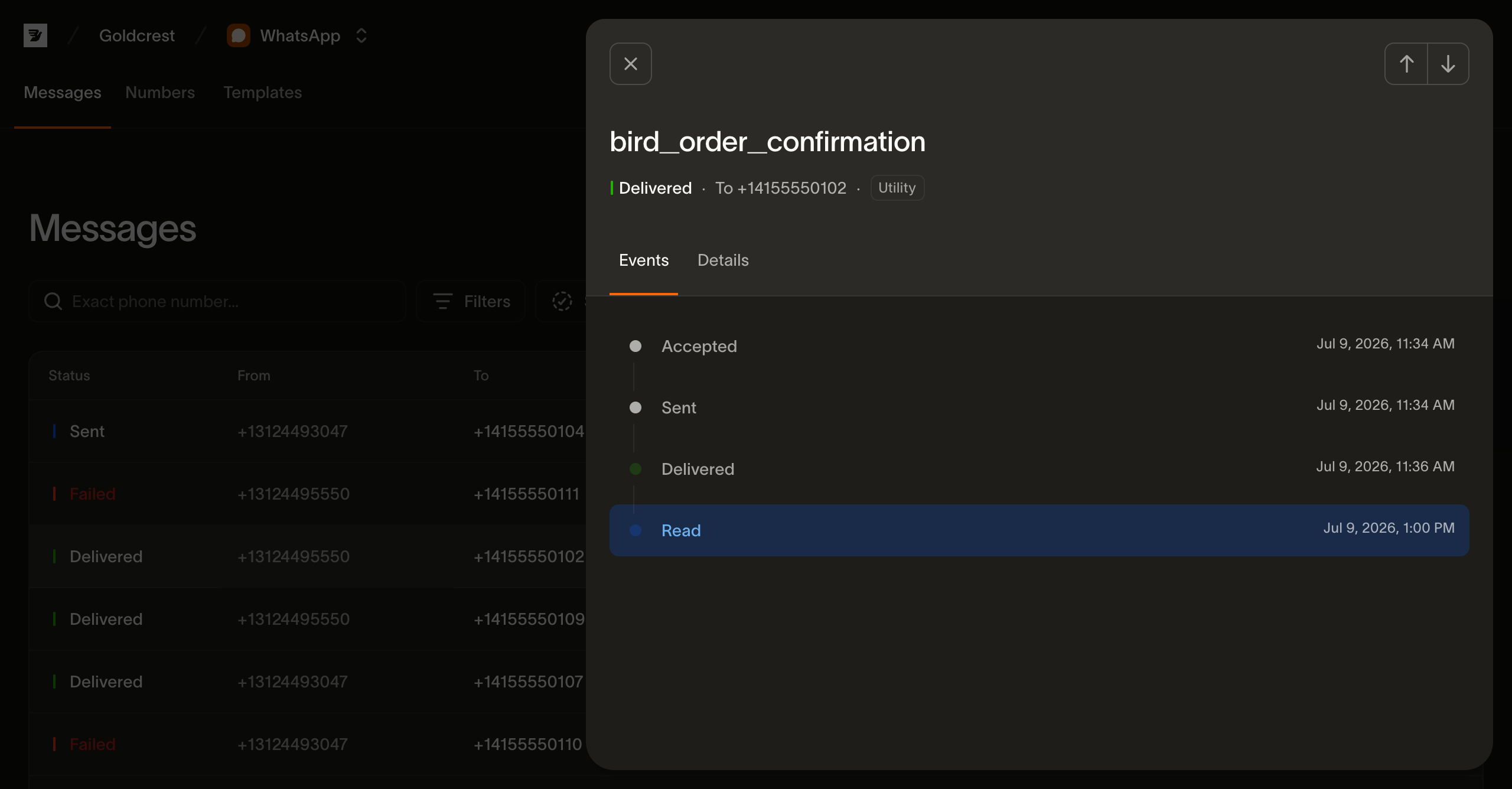
- Events: संदेश के साथ हुई हर घटना की क्रमवार टाइमलाइन, हर एक अपने टाइमस्टैम्प के साथ। इसका क्रम
Accepted,Sent,Deliveredहै, फिर प्राप्तकर्ता के पढ़ने पर रीड रसीद, या विफलता या अस्वीकृति अपने त्रुटि विवरण के साथ। यह वही स्ट्रीम है जिसे आपGET /v1/whatsapp/messages/{message_id}/eventsसे पढ़ सकते हैं। - Details: संदेश का मेटाडेटा। इसमें ID (कॉपी बटन के साथ), भेजने वाले और प्राप्तकर्ता के नंबर, टेम्पलेट का स्लग, भाषा और श्रेणी, और भेजे जाने, डिलीवर होने और पढ़े जाने के टाइमस्टैम्प होते हैं। जो संदेश नहीं पहुँचा, उसका त्रुटि विवरण भी इसमें होता है, साथ ही भेजते समय जोड़े गए कोई भी टैग और मेटाडेटा।
- Preview: संदेश WhatsApp में कैसा दिखता है। टेम्पलेट संदेश के लिए यह भेजते समय दिए गए मानों के बजाय टेम्पलेट की मौजूदा सामग्री दिखाता है, इसलिए वेरिएबल प्लेसहोल्डर के रूप में दिखते हैं और टेम्पलेट में बाद में किया गया बदलाव भी यहाँ दिखता है। इसे रेंडरिंग की मदद मानें, डिलीवर हुई सामग्री का रिकॉर्ड नहीं। इनबाउंड संदेश अपनी ही सामग्री का प्रीव्यू दिखाता है।
संदेश रखे जाने की अवधि
WhatsApp लॉग हर संदेश को भेजे या प्राप्त किए जाने के बाद 30 दिनों तक रखता है। उसके बाद संदेश Messages पेज पर नहीं दिखता, और GET /v1/whatsapp/messages उसे किसी भी तारीख सीमा के लिए नहीं लौटाता। ID से संदेश या उसके इवेंट पढ़ने पर 404 मिलता है। प्राप्त मीडिया अपने संदेश के साथ ही समाप्त हो जाता है; इनबाउंड मीडिया प्राप्त करना देखें।
API के ज़रिए वही लॉग
इस पेज की सारी जानकारी GET /v1/whatsapp/messages और उसके प्रति-संदेश सब-रिसोर्स से आती है। सूची पेज के तीन फ़िल्टर स्वीकार करती है: status, category और तारीख सीमा (created_after/created_before)। यह कुछ ऐसे फ़िल्टर भी जोड़ती है जिनका पेज पर कोई कंट्रोल नहीं है: direction, एक टैग, और सटीक to या from। to और from संदेश के उन्हीं सिरों को दर्शाते हैं जिन्हें प्रतिक्रिया दर्शाती है, इसलिए आउटबाउंड संदेश पर to संपर्क होता है और इनबाउंड संदेश पर आपका बिज़नेस नंबर। हर एक E.164 फ़ोन नंबर या बिज़नेस-स्कोप वाली यूज़र ID स्वीकार करता है। पेज की प्राप्तकर्ता खोज ही एकमात्र फ़िल्टर है जिसका कोई सीधा समकक्ष नहीं है, क्योंकि यह दोनों दिशाओं में संपर्क से मेल खाती है और अकेले to या from यह व्यक्त नहीं कर सकते। Events टैब के पीछे की टाइमलाइन GET /v1/whatsapp/messages/{message_id}/events है; इसे प्रोग्राम से पढ़ने का तरीका WhatsApp इवेंट में बताया गया है।
अगले कदम
- WhatsApp संदेश भेजना: हर पंक्ति के पीछे का भेजने वाला पेलोड
- WhatsApp इवेंट: टाइमलाइन के पीछे के संदेश स्टेटस इवेंट
- WhatsApp मेट्रिक्स: यहाँ मौजूद सभी संदेशों का समग्र दृश्य
- WhatsApp मूल्य निर्धारण: गंतव्य और श्रेणी के अनुसार एक संदेश की लागत
संबंधित संसाधन
इस विषय के लिए दस्तावेज़, गाइड और उदाहरणों के साथ आगे बढ़ें।