WhatsApp मेट्रिक्स
WhatsApp → Metrics पर Metrics पेज दिखाता है कि पूरे वर्कस्पेस में आपके WhatsApp भेजे गए संदेश कैसा प्रदर्शन कर रहे हैं। किसी एक संदेश की जाँच के लिए इसके बजाय WhatsApp लॉग का उपयोग करें। इस पेज के लिए आपकी वर्कस्पेस भूमिका में WhatsApp पढ़ने और एनालिटिक्स पढ़ने, दोनों की एक्सेस होनी चाहिए।
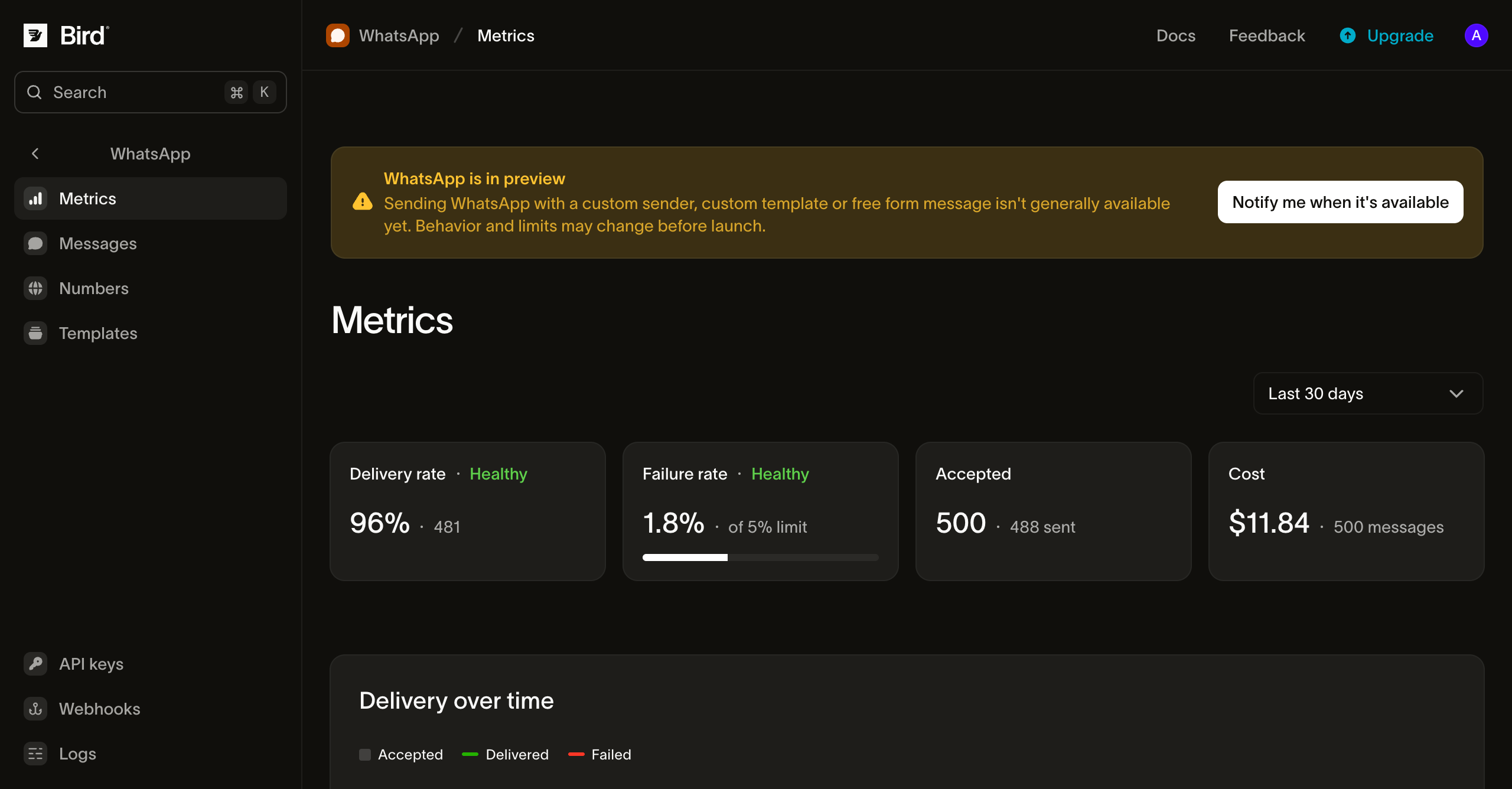
अपने मेट्रिक्स पढ़ें
रेंज, स्कोप और टैब
- Outbound / Inbound: Outbound टैब आपके भेजे गए संदेश दिखाता है। Inbound टैब आपके नंबरों पर प्राप्त संदेशों की गिनती करता है, कुल और प्रति नंबर।
- Range: पिछले 24 घंटे, 7, 30 (डिफ़ॉल्ट), या 90 दिन। आप चार्ट पर ड्रैग करके ज़ूम इन भी कर सकते हैं।
- Scope: केवल Outbound टैब पर, पेज को किसी एक नंबर, टेम्पलेट, टेम्पलेट कैटेगरी या टैग तक सीमित करें, एक बार में इनमें से केवल एक। पेज के दो हिस्से स्कोप को अनदेखा करते हैं और हमेशा पूरे वर्कस्पेस को कवर करते हैं: त्रुटि कोड सूची और Breakdowns पैनल।
संदेश उस अवधि में गिने जाते हैं जिसमें Bird ने उन्हें स्वीकार किया, इसलिए आज आने वाली डिलीवरी रसीद कल के आँकड़े अपडेट करती है। सबसे हालिया घंटों में डिलीवरी तब तक कम दिख सकती है, जब तक सभी रसीदें नहीं आ जातीं।
सारांश टाइल्स
| टाइल | दर्शाता है | Healthy कब |
|---|---|---|
| Delivery rate | स्वीकृत संदेशों में से डिलीवर हुए संदेशों का हिस्सा | 90% से ऊपर |
| Failure rate | स्वीकृत संदेशों में से विफल संदेशों का हिस्सा | 5% से नीचे |
| Accepted | Bird द्वारा स्वीकृत संदेश, और उनमें से कितने WhatsApp तक पहुँचे | रेटिंग नहीं दी जाती |
जो टाइल अपनी स्वस्थ सीमा से बाहर होती है, वह Needs attention दिखाती है। कारण जानने के लिए विफलता के कारण देखें।
समय के अनुसार डिलीवरी
चार्ट स्वीकृत, डिलीवर हुए और विफल संदेशों को प्रति घंटा (24 घंटे की रेंज में) या प्रति दिन (लंबी रेंज में) दिखाता है। इससे आप किसी अचानक उछाल को पहचान सकते हैं, उदाहरण के लिए किसी कैम्पेन के भेजे जाने के बाद या किसी टेम्पलेट के अस्वीकार होने लगने पर।
विफलता के कारण
विफलता-दर चार्ट पूरी रेंज में विफलता दर को ट्रैक करता है। इसके नीचे विफलताओं को त्रुटि कोड के अनुसार समूहित किया जाता है, और सबसे सामान्य कोड सबसे पहले आता है। सूची में इस रेंज में आए अधिकतम 50 कोड दिखते हैं, इसलिए लंबी सूची में कोई दुर्लभ कोड छूट सकता है। पेज को सीमित करने पर भी त्रुटि कोड हमेशा पूरे वर्कस्पेस को कवर करते हैं। अंतिम पंक्ति, Rejected, उन संदेशों की गिनती करती है जिन्हें Bird ने स्वीकार करने से पहले ही अस्वीकार कर दिया। ये विफलता दर में शामिल नहीं होते, इसलिए यह पंक्ति हिस्सा नहीं, केवल गिनती दिखाती है।
विलंब
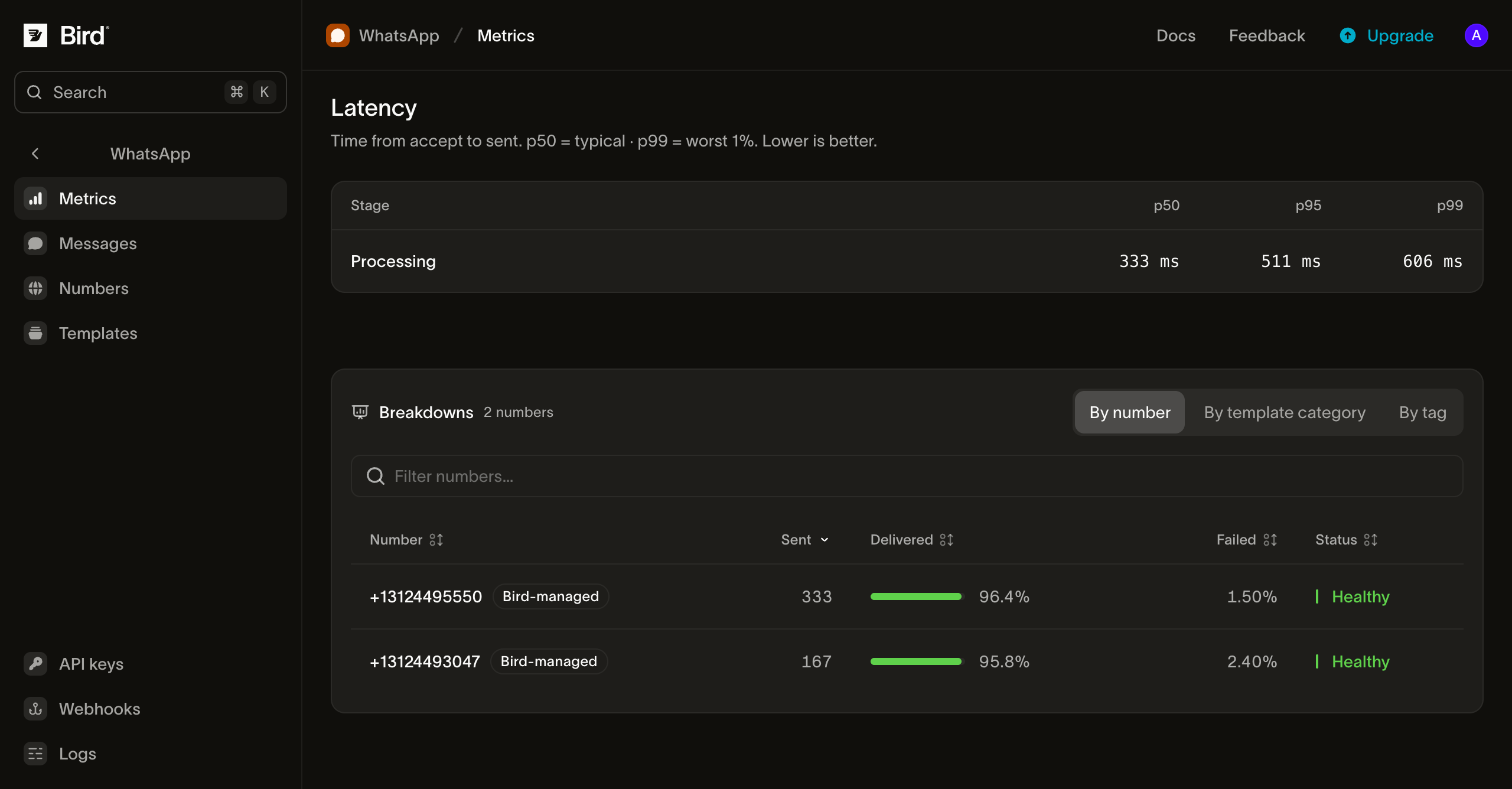
विलंब तालिका तीन चरणों के लिए p50, p95 और p99 समय दिखाती है:
- Processing: Bird द्वारा संदेश स्वीकार करने से लेकर उसे WhatsApp को सौंपने तक।
- Delivery: WhatsApp को सौंपने से लेकर WhatsApp द्वारा प्राप्तकर्ता के डिवाइस पर डिलीवरी की पुष्टि करने तक।
- Total: दोनों चरण मिलाकर।
धीमे Delivery चरण का आमतौर पर मतलब होता है कि प्राप्तकर्ताओं के फ़ोन ऑफ़लाइन थे, जिसे Bird नियंत्रित नहीं कर सकता। धीमे Processing चरण की जाँच करनी चाहिए। अगर p50 ठीक दिखता है लेकिन p99 धीमा है, तो अक्सर कोई एक टेम्पलेट या गंतव्य इसका कारण होता है।
ब्रेकडाउन
Breakdowns पैनल स्वीकृत, डिलीवर हुए और विफल संदेशों को नंबर, टेम्पलेट, टेम्पलेट कैटेगरी, टैग या देश के अनुसार विभाजित करता है। हर पंक्ति को सारांश टाइल्स वाली सीमाओं के आधार पर Healthy या Needs attention चिह्नित किया जाता है। हर टैब चुनी गई रेंज की शीर्ष 50 पंक्तियाँ सूचीबद्ध करता है।
टैग वे हैं जो आप भेजते समय सेट करते हैं। कई टैग वाला संदेश उनमें से हर टैग की पंक्ति में दिखता है। जिन प्राप्तकर्ताओं का देश पहचाना नहीं जा सकता, वे ZZ के अंतर्गत दिखते हैं, और ग्रुप में भेजे गए संदेश देश टैब से बाहर रखे जाते हैं।
प्रोग्राम के ज़रिए एक्सेस
यही संख्याएँ API, SDKs (bird.whatsapp.stats), CLI (bird whatsapp stats) और MCP सर्वर के माध्यम से भी उपलब्ध हैं। इन एंडपॉइंट्स से शुरू करें:
- सारांश, दैनिक और प्रति घंटा आँकड़े
- नंबर, टेम्पलेट, टेम्पलेट कैटेगरी, टैग, देश और त्रुटि कोड के अनुसार ब्रेकडाउन
- इनबाउंड सारांश, दैनिक, प्रति घंटा और नंबर के अनुसार आँकड़े
हर संदर्भ पेज स्वीकृत समय सीमाएँ, फ़िल्टर और प्रतिक्रिया फ़ील्ड सूचीबद्ध करता है।
अगले कदम
- WhatsApp लॉग: किसी एक संदेश को देखें
- संदेश स्थिति इवेंट: वे इवेंट जिनसे ये मेट्रिक्स बनते हैं
- संदेश स्थिति वेबहुक: हर स्थिति परिवर्तन होते ही उसे प्राप्त करें
संबंधित संसाधन
इस विषय के लिए दस्तावेज़, गाइड और उदाहरणों के साथ आगे बढ़ें।