WhatsApp बातचीत
अपनी टीम के साथ WhatsApp संदेश पढ़ने और उनका जवाब देने के लिए Conversations खोलें। हर बातचीत किसी ग्राहक के साथ हुए आदान-प्रदान को एक थ्रेड में लाती है, जिसमें WhatsApp एजेंट के जवाब भी शामिल हैं।
शुरू करने से पहले, WhatsApp नंबर कनेक्ट करें। बातचीत चालू करने या AI एजेंट से नियंत्रण लेने के लिए आपको WhatsApp प्रबंधित करने की अनुमति चाहिए। जवाब देने और असाइनमेंट या लेबल बदलने के लिए WhatsApp संदेश भेजने की अनुमति चाहिए।
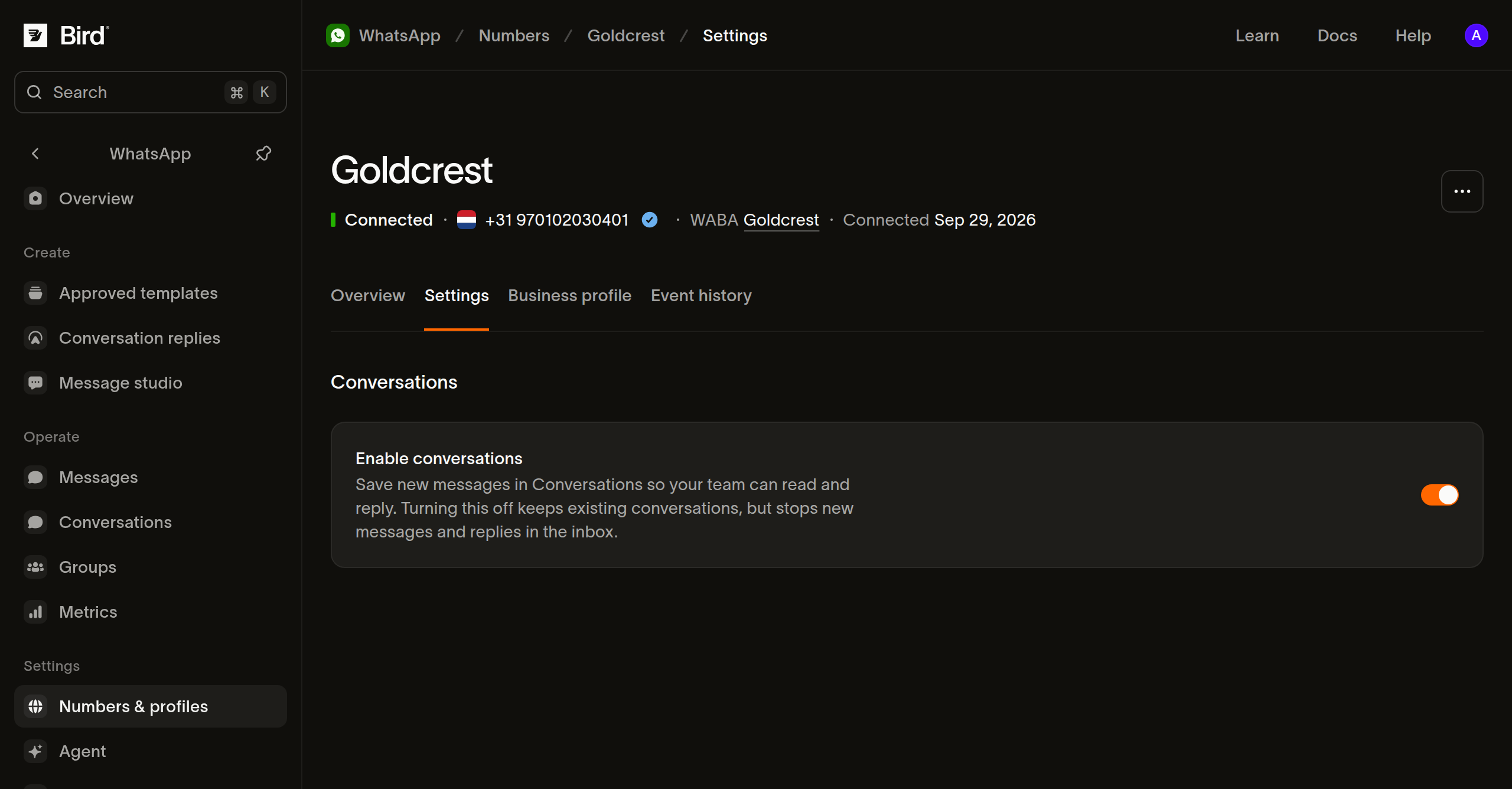
अपने नंबर के लिए बातचीत चालू करें
- WhatsApp > Numbers & profiles खोलें और अपना नंबर चुनें।
- Settings खोलें और Enable conversations चालू करें। बदलाव अपने आप सेव हो जाता है।
- किसी ग्राहक से उस नंबर पर संदेश भेजने को कहें, फिर आदान-प्रदान देखने के लिए Conversations खोलें।
यह सेटिंग चालू होने के बाद नए संदेश इनबॉक्स में सेव होने लगते हैं। पहले के संदेश नहीं जोड़े जाते। WhatsApp एजेंट चालू करने पर उसके नंबर के लिए बातचीत भी चालू हो जाती है।
Enable conversations बंद करने पर इनबॉक्स में नए संदेश और जवाब आना बंद हो जाते हैं। मौजूदा बातचीत तब तक पढ़ने के लिए उपलब्ध रहती हैं, जब तक उनके संदेशों की अवधि समाप्त नहीं हो जाती।
हर संदेश भेजे या प्राप्त किए जाने के बाद 30 दिनों तक इनबॉक्स में रहता है। जब किसी बातचीत के आखिरी संदेश की अवधि समाप्त हो जाती है, तो वह बातचीत भी सूची से हट जाती है। जो कुछ आपको इससे ज़्यादा समय तक चाहिए, उसे उससे पहले अपने सिस्टम में कॉपी कर लें।
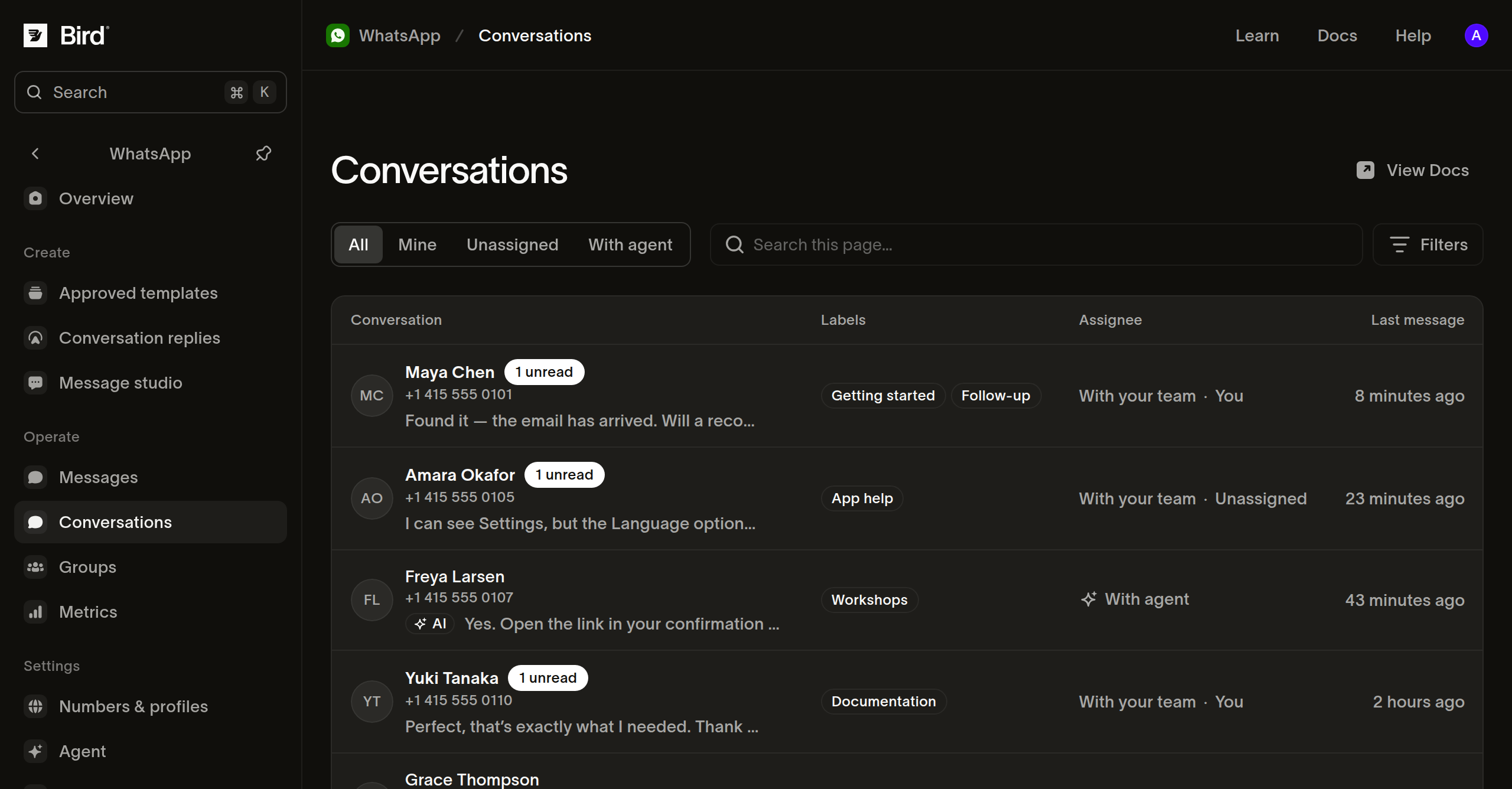
बातचीत ढूँढें
- डैशबोर्ड में WhatsApp > Conversations खोलें।
- एक व्यू चुनें: Mine में आपको असाइन की गई बातचीत दिखती हैं, Unassigned में किसी साथी का इंतज़ार कर रही बातचीत दिखती हैं, और With agent में वे बातचीत दिखती हैं जिन्हें AI एजेंट नियंत्रित करता है। सभी असाइनी की बातचीत देखने के लिए All का उपयोग करें।
- Number, Assignee या Label फ़िल्टर से सूची को सीमित करें। उदाहरण के लिए, बुकिंग से जुड़े सवाल ढूँढने के लिए अपना सपोर्ट नंबर और
bookingलेबल चुनें। - किसी बातचीत के संदेश और विवरण खोलने के लिए उसे चुनें।
Search this page… मौजूदा पेज पर मेल खाने वाले संपर्क नाम, फ़ोन नंबर, यूज़रनेम, बिज़नेस-स्कोप्ड ID और लेबल ढूँढता है। उस पेज के बाहर की बातचीत ढूँढने के लिए फ़िल्टर और पेजिनेशन का उपयोग करें; सर्च संदेश के टेक्स्ट में नहीं खोजता।
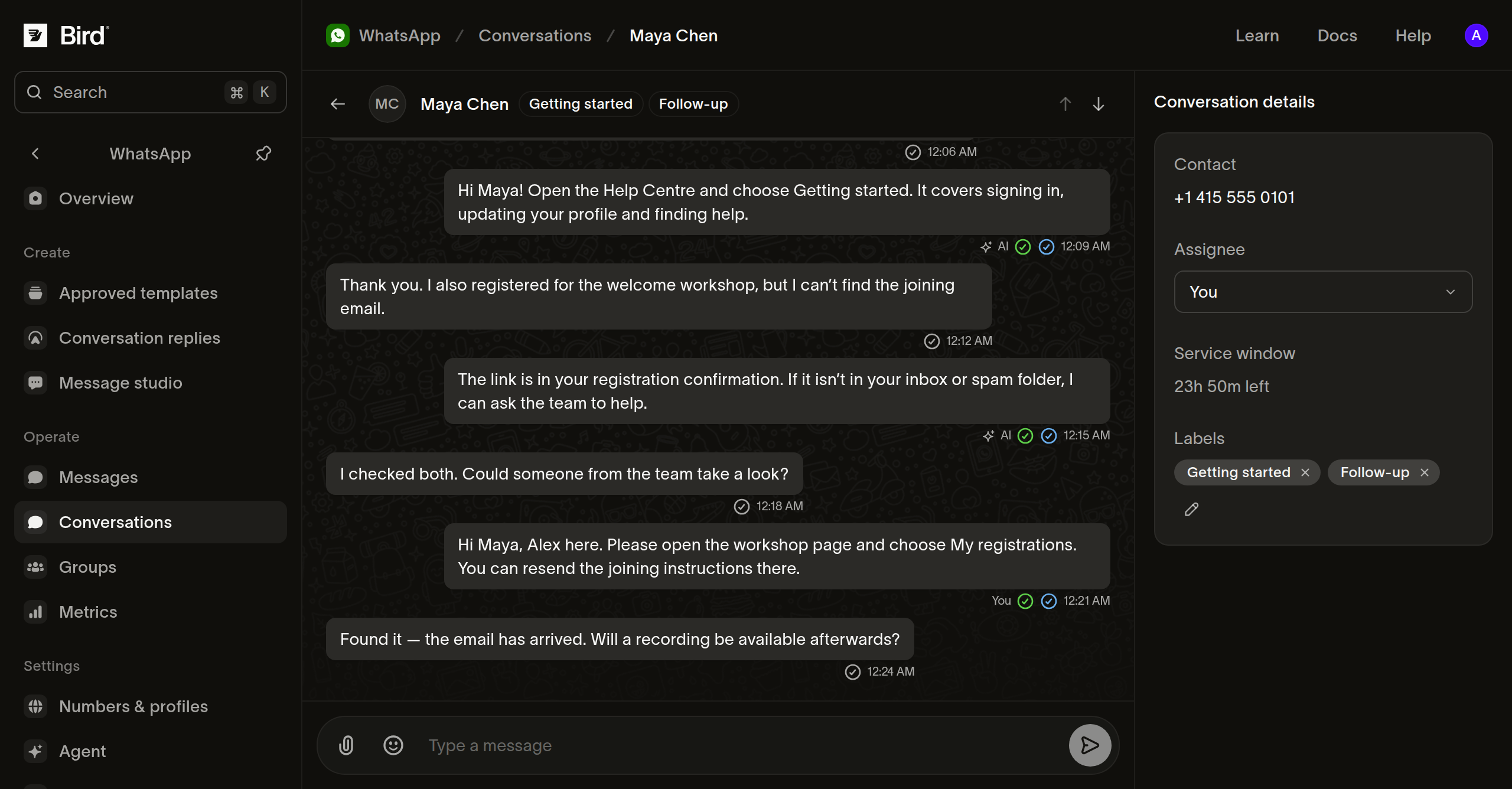
ग्राहक को जवाब दें
जवाब देने से पहले थ्रेड पढ़ें, खासकर तब जब कोई दूसरा साथी या AI एजेंट पहले ही मदद कर चुका हो। Conversation details में Assignee और Service window देखें। छोटी स्क्रीन पर ये फ़ील्ड देखने के लिए Conversation details बटन खोलें।
- ज़िम्मेदारी लेने के लिए Assignee में You चुनें, या किसी साथी को चुनें। अगर AI agent चुना हुआ है, तो किसी व्यक्ति को चुनने पर एजेंट से नियंत्रण भी ले लिया जाता है।
- Type a message में अपना जवाब लिखें। फ़ोटो, वीडियो, दस्तावेज़ या ऑडियो फ़ाइल जोड़ने के लिए Attach चुनें और मीडिया का प्रकार चुनें।
- किसी खास संदेश का जवाब देने के लिए उसका Message actions मेन्यू खोलें और Quote चुनें। कोट किया गया संदेश आपके ड्राफ़्ट के ऊपर दिखता है; Cancel quote से यह संदर्भ हट जाता है।
- Send चुनें या Enter दबाएँ। नई पंक्ति के लिए Shift+Enter का उपयोग करें। आपका जवाब थ्रेड में दिखता है, जहाँ आप उसकी डिलीवरी स्थिति देख सकते हैं।
सर्विस विंडो बताती है कि आप फ़्री-फ़ॉर्म जवाब भेज सकते हैं या नहीं और कितना समय बचा है। विंडो बंद होने पर कंपोज़र में Reply when the contact sends a new message दिखता है। ग्राहक के नए संदेश की प्रतीक्षा करें, या किसी योग्य बातचीत को फिर से शुरू करने के लिए स्वीकृत टेम्पलेट का उपयोग करें। बातचीत का कंपोज़र सर्विस संदेश भेजता है; टेम्पलेट, टेम्पलेट भेजने वाले वर्कफ़्लो से भेजें।
टीम के काम को व्यवस्थित रखें
काम का विवरण देने के लिए Conversation details में Labels का उपयोग करें, जैसे booking, accessibility या follow-up। लेबल सहेजने के लिए उसे Add label में दर्ज करें, और जो लेबल अब लागू नहीं होते उन्हें हटा दें। लेबल बातचीत की सूची में दिखते हैं और फ़िल्टर के रूप में इस्तेमाल किए जा सकते हैं।
जब किसी साथी की मदद चाहिए, तो Assignee में उसे चुनें। बातचीत को टीम की कतार में लौटाने के लिए Unassigned चुनें। असाइनमेंट यह दर्ज करता है कि बातचीत की ज़िम्मेदारी किसकी है; इससे ग्राहक को कोई संदेश नहीं जाता।
अगर नंबर पर AI एजेंट सक्षम है, तो अपना काम पूरा होने पर बातचीत वापस सौंपने के लिए AI agent चुनें। इसके बाद एजेंट फिर से जवाब दे सकता है। इस विकल्प के लिए WhatsApp प्रबंधन की अनुमति चाहिए, और यह अलग-अलग ग्राहकों के साथ होने वाली बातचीत के लिए उपलब्ध है।
बातचीत से जुड़ी समस्याएँ हल करें
- बातचीत नहीं दिख रही: All पर जाएँ, फ़िल्टर और सर्च साफ़ करें, और जाँचें कि नंबर पर संदेश आते समय Enable conversations चालू था। जब किसी बातचीत के सभी संदेश 30 दिनों से पुराने हो जाते हैं, तो वह बातचीत हटा दी जाती है।
- आप जवाब नहीं दे पा रहे: सर्विस विंडो और अपनी WhatsApp अनुमतियाँ जाँचें। अगर भेजना विफल हो, तो फिर से प्रयास करने से पहले कंपोज़र के नीचे दी गई त्रुटि पढ़ें।
- आप AI एजेंट नहीं चुन पा रहे: पुष्टि करें कि नंबर पर एजेंट सक्षम है और आपके पास WhatsApp प्रबंधित करने की अनुमति है।
- किसी साथी के जवाब देने के बाद एजेंट ने जवाब देना बंद कर दिया: उचित होने पर नियंत्रण लौटाने के लिए Assignee में AI agent चुनें। जवाब पूरा करने से नियंत्रण अपने-आप वापस नहीं जाता।
अगले चरण
संबंधित संसाधन
इस विषय के लिए दस्तावेज़, गाइड और उदाहरणों के साथ आगे बढ़ें।