अपना WhatsApp नंबर कनेक्ट करें
अपने WhatsApp नंबर को Bird से कनेक्ट करें। इन स्क्रीनशॉट में पहले से सत्यापित US नंबर और एक नया WhatsApp Business Account इस्तेमाल किया गया है।
WhatsApp Business ऐप का इस्तेमाल जारी रखने के लिए, coexistence के साथ अपना नंबर कनेक्ट करें।
Numbers पेज से शुरू करें। इसके लिए आपके वर्कस्पेस को आवंटित एक Bird नंबर और ऐसा Meta लॉगिन चाहिए जो आपके बिज़नेस को मैनेज कर सके।
Bird में अपना नंबर चुनें
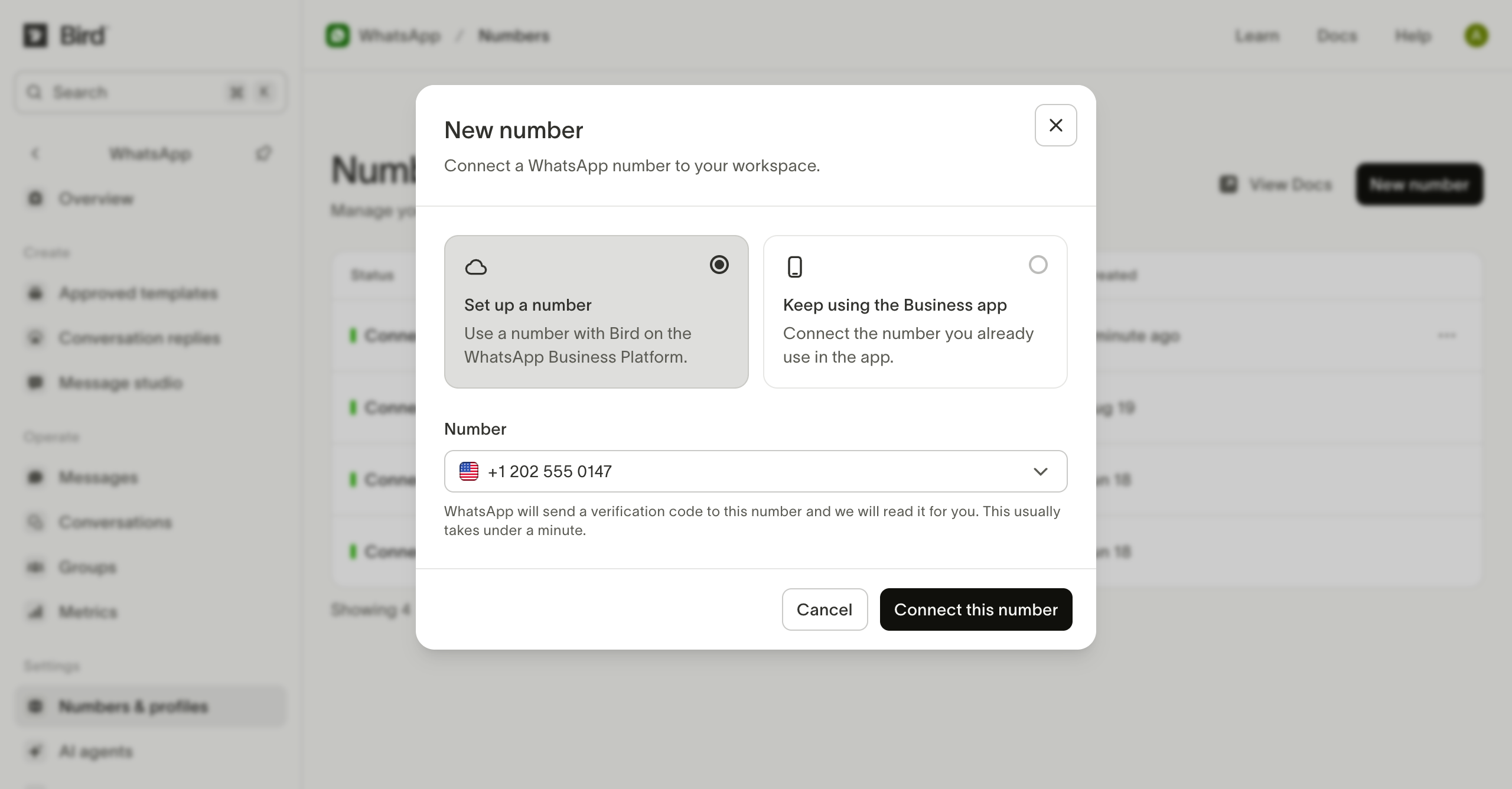
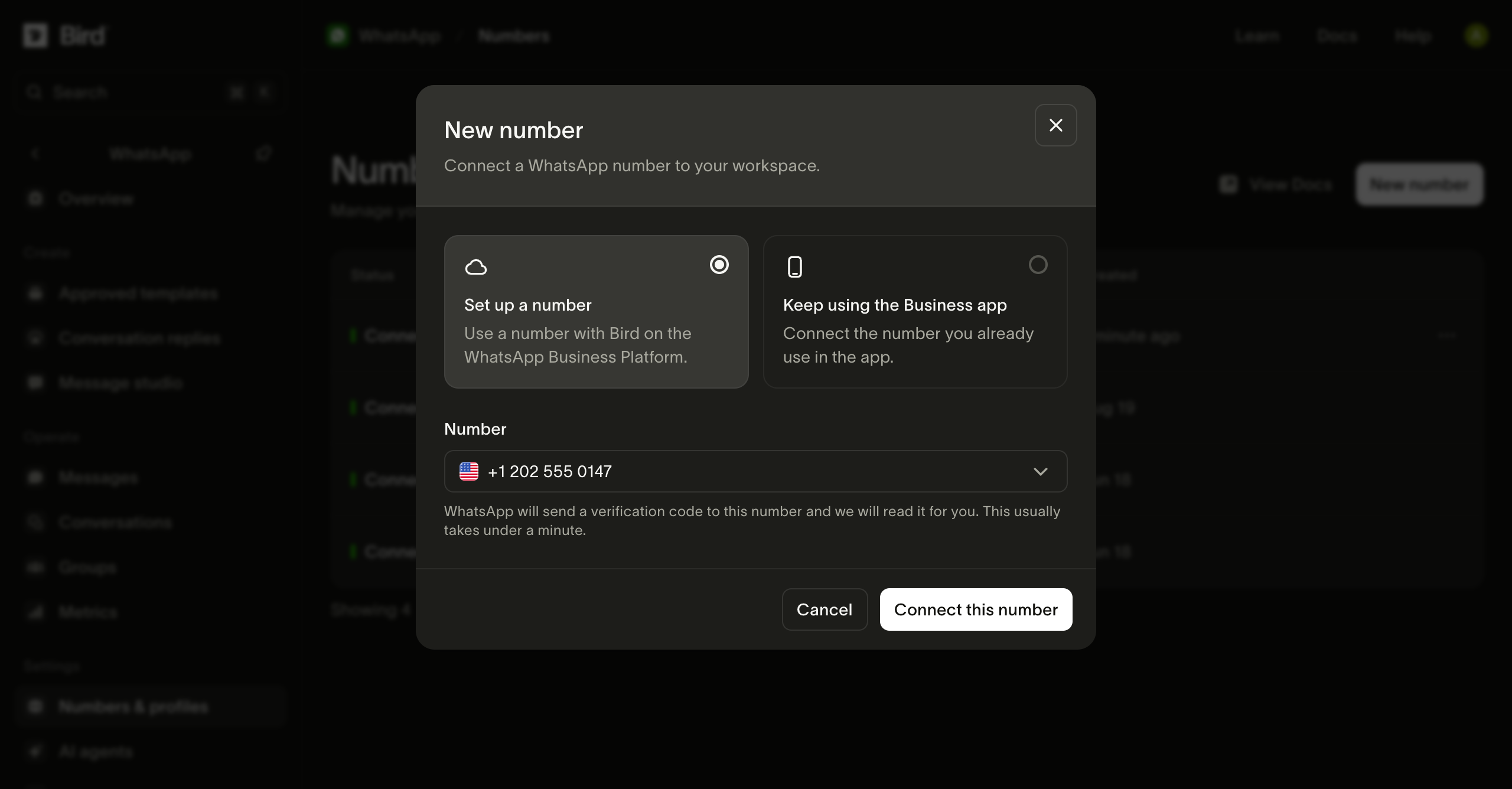
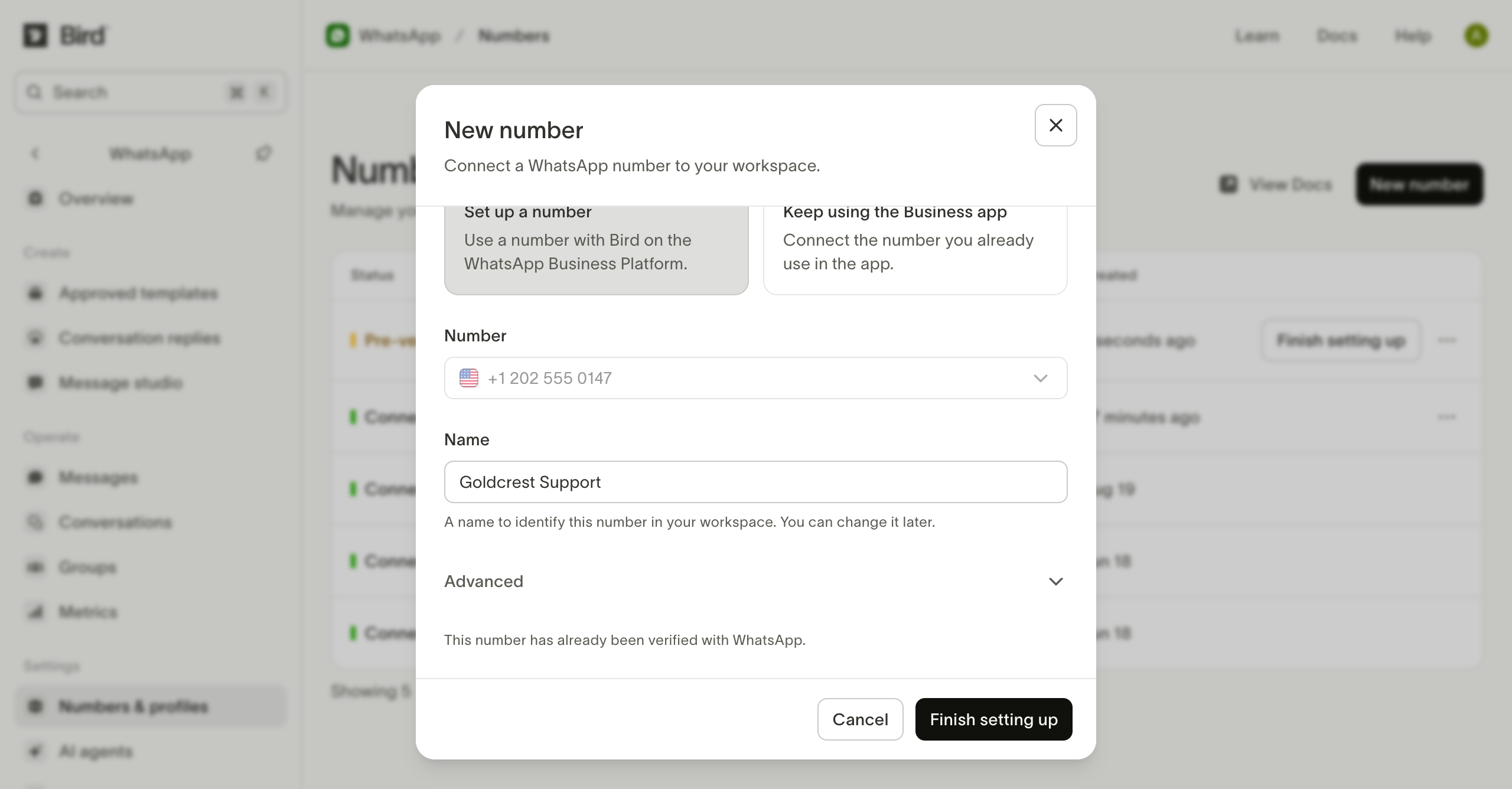
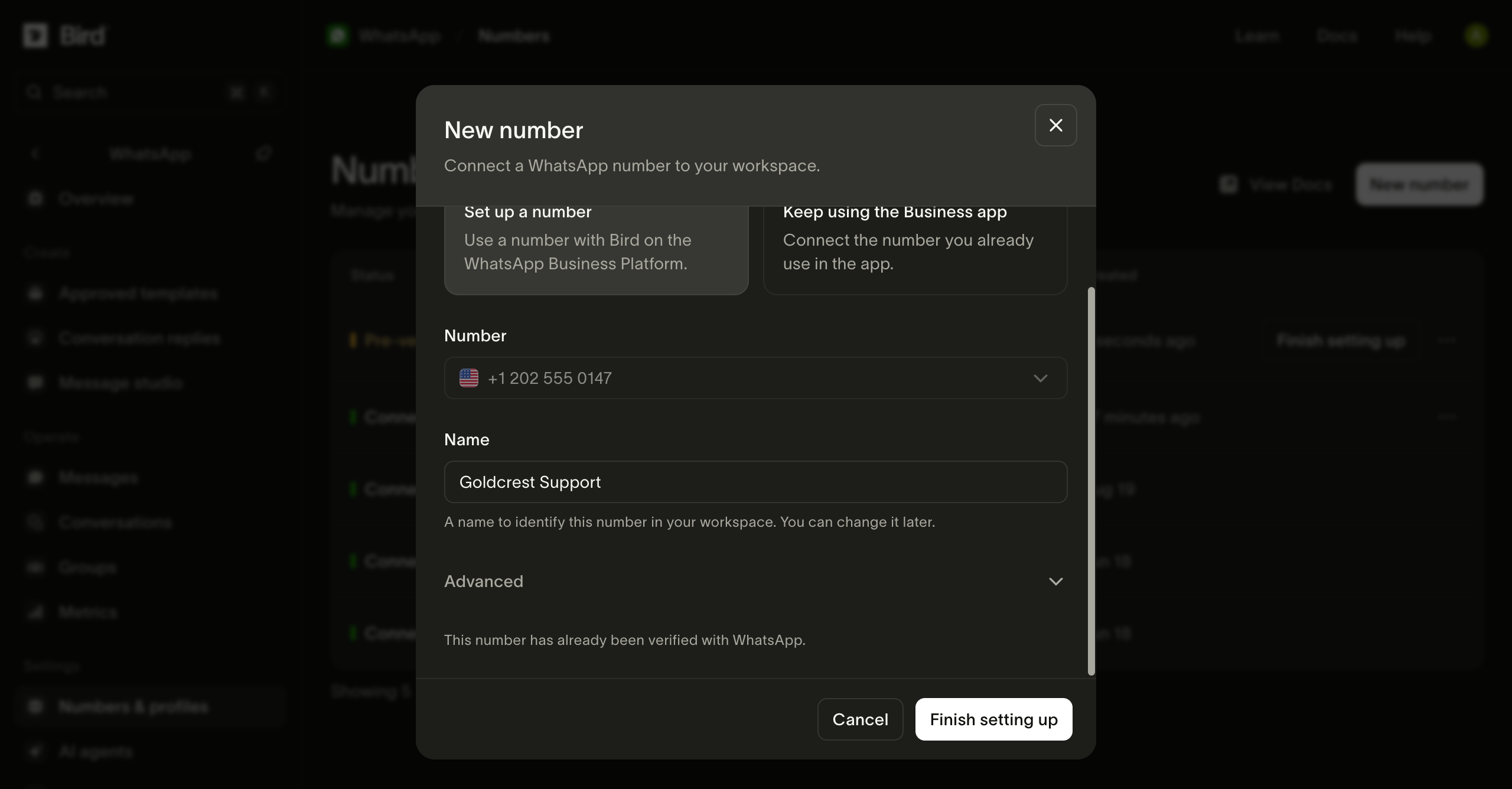
New number चुनें, फिर Set up a number चुनें। Number से अपना आवंटित नंबर चुनें, फिर Connect this number चुनें।
सत्यापन पूरा होने तक प्रतीक्षा करें
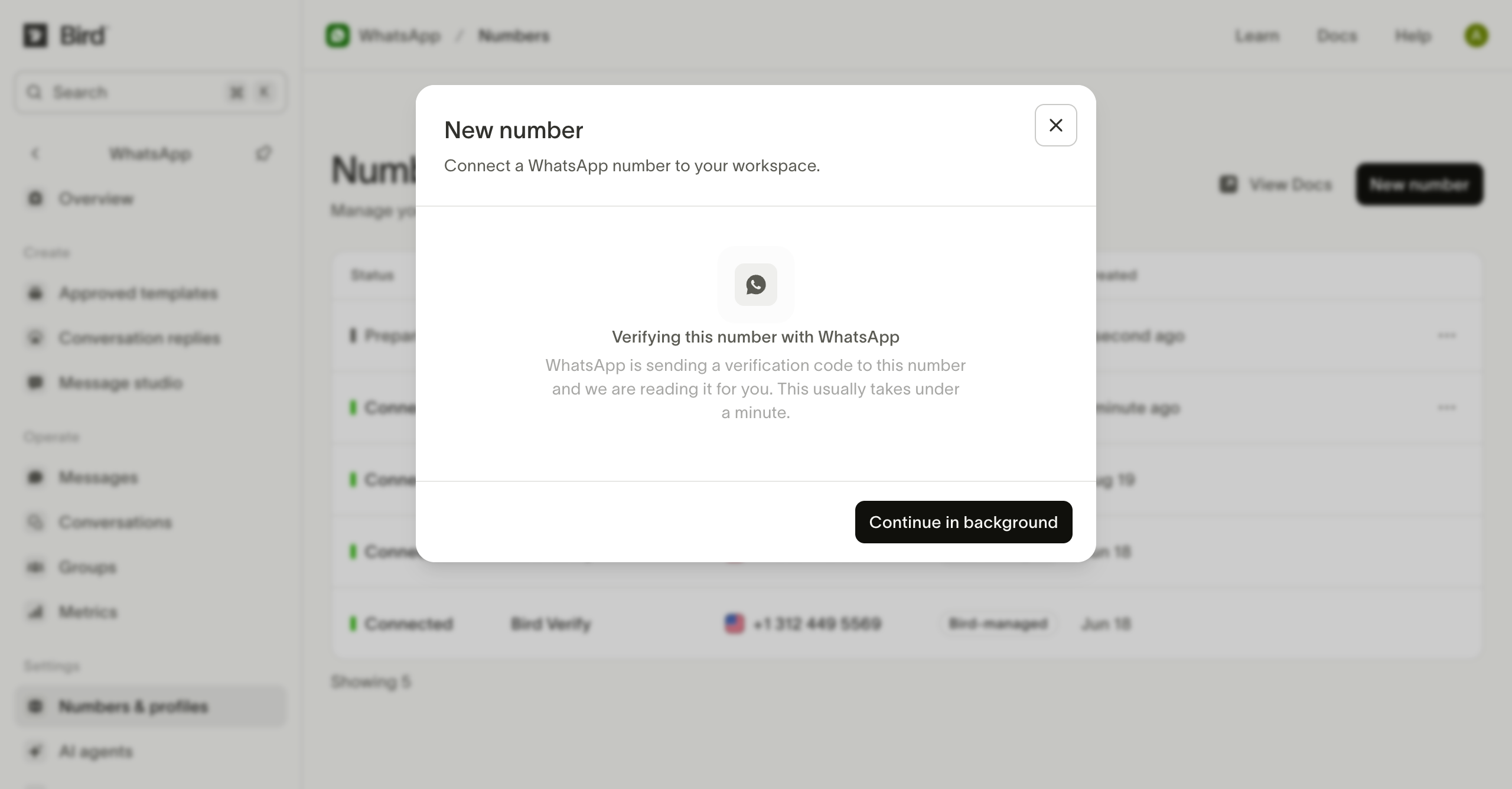
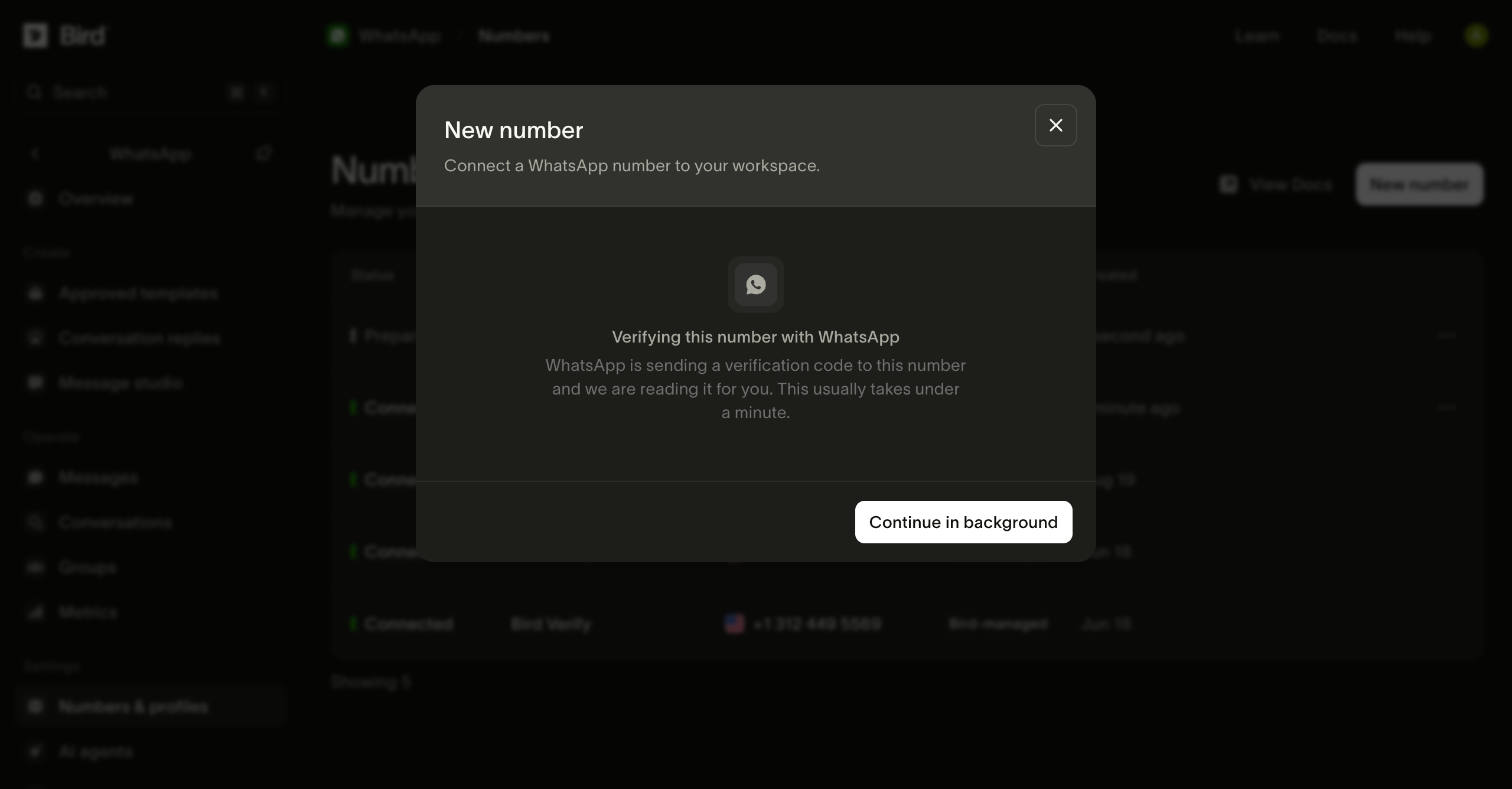
Bird आपकी ओर से Meta का सत्यापन कोड प्राप्त करता है। आप Continue in background चुनकर नंबरों की सूची में प्रगति देख सकते हैं।
Meta का सेटअप खोलें
जब नंबर Pre-verified दिखे, तो उसे एक नाम दें और Finish setting up चुनें। संकेत मिलने पर Meta में साइन इन करें।
Meta के साथ जारी रखें
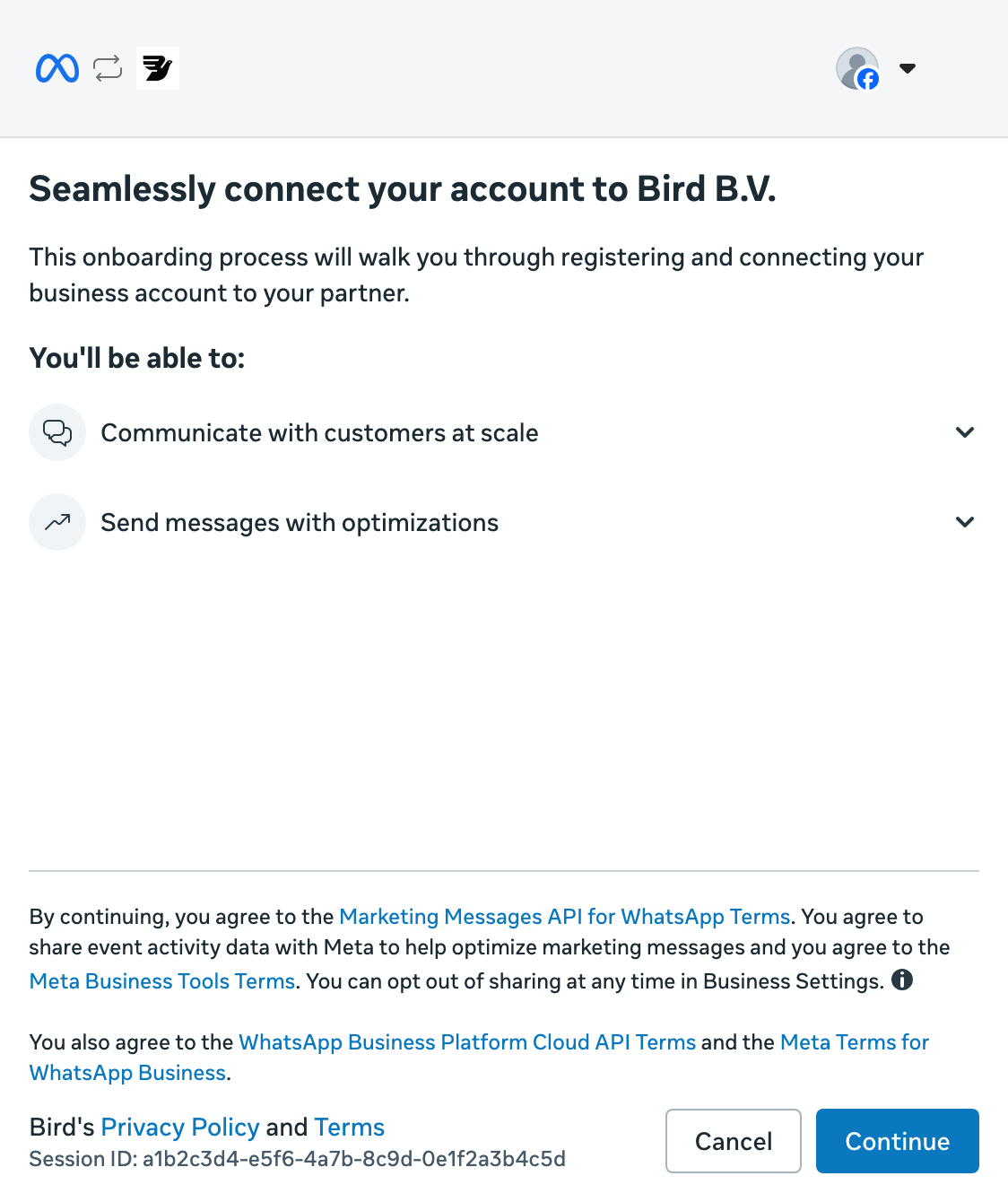
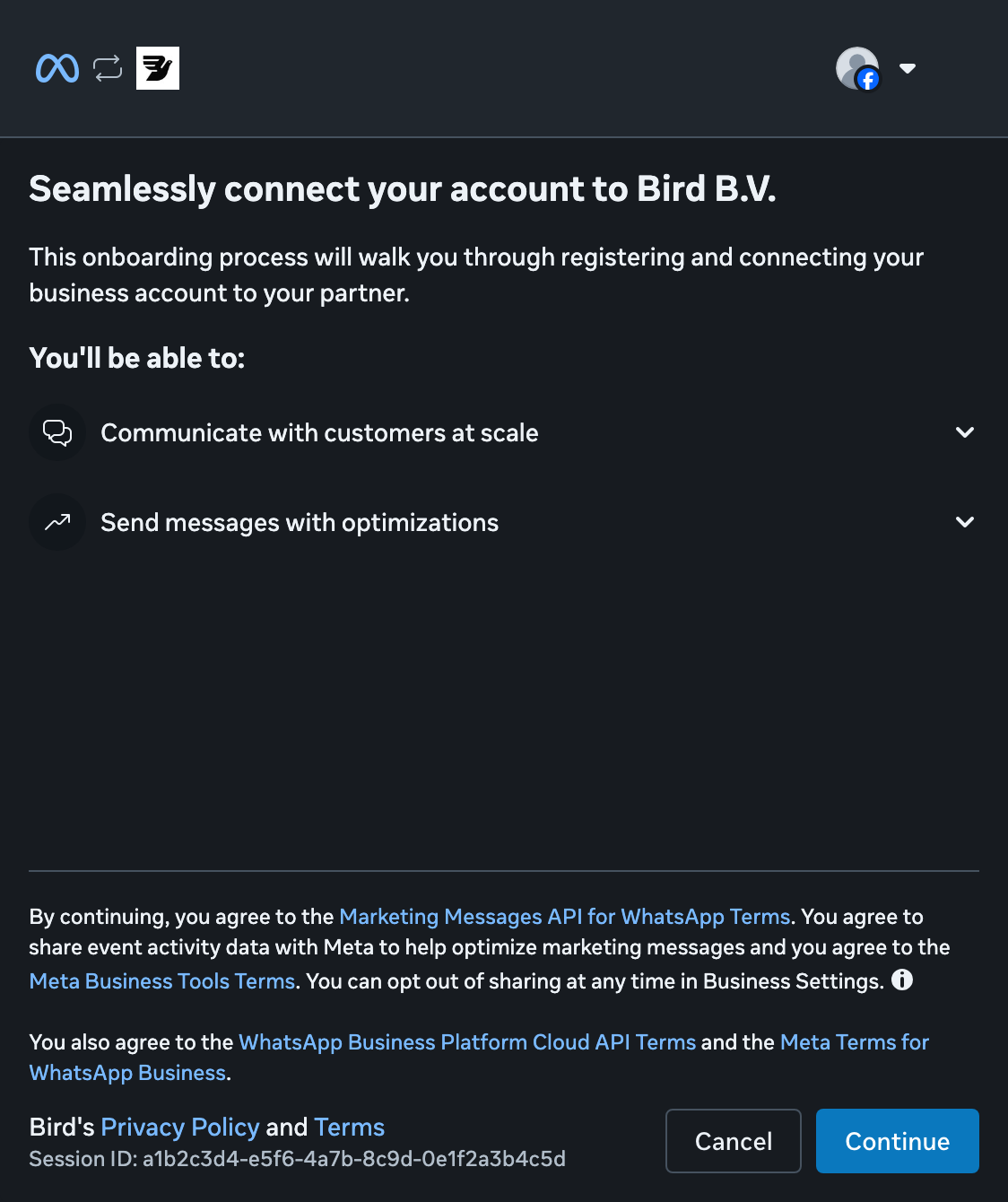
अपने व्यवसाय को Bird से जोड़ना शुरू करने के लिए Continue चुनें।
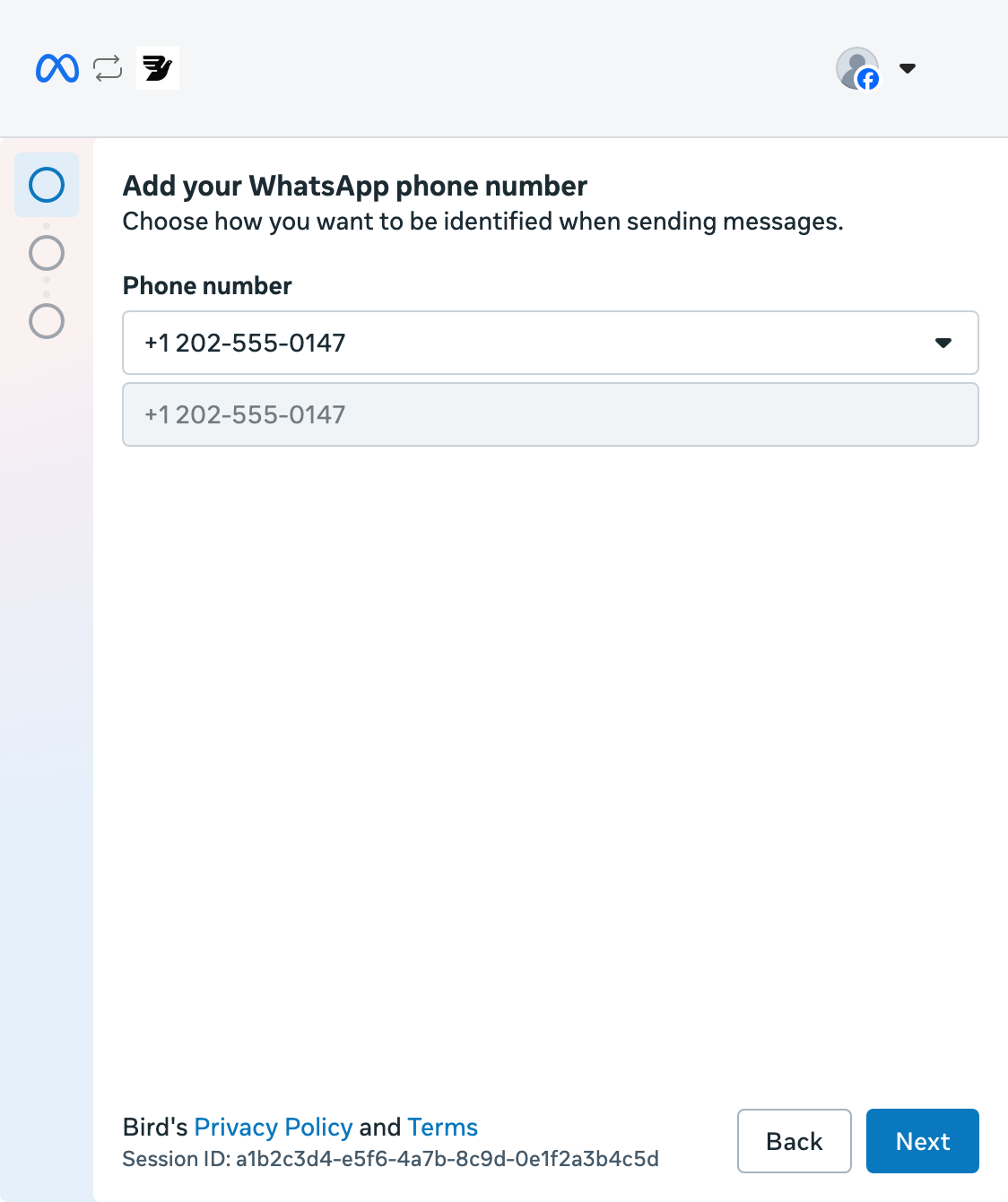
अपना नंबर चुनें
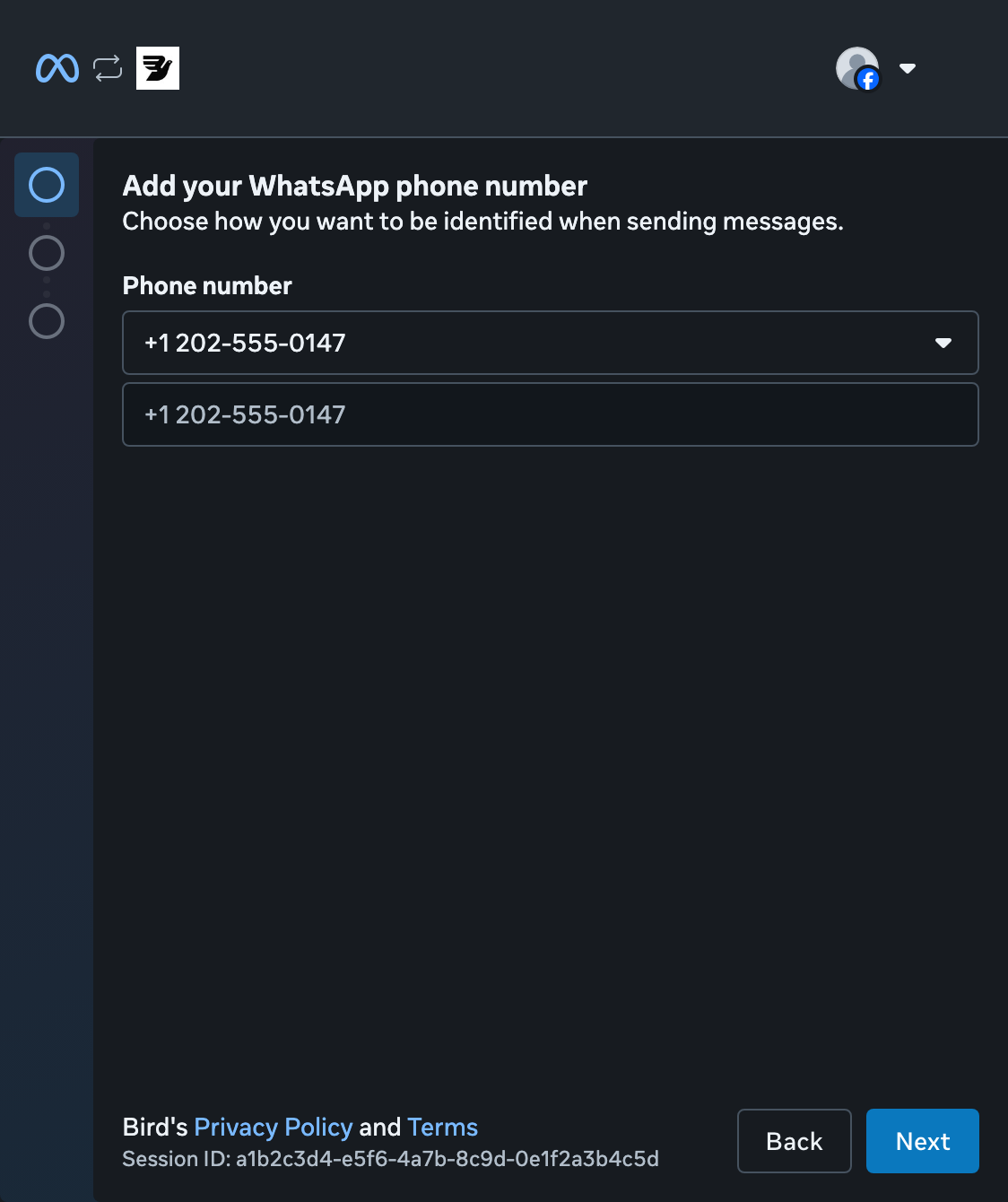
नंबर सूची खोलें और अपना पहले से सत्यापित नंबर चुनें, फिर Next चुनें। आपको कोई दूसरा SMS कोड नहीं चाहिए।
बिज़नेस पोर्टफ़ोलियो बनाएँ
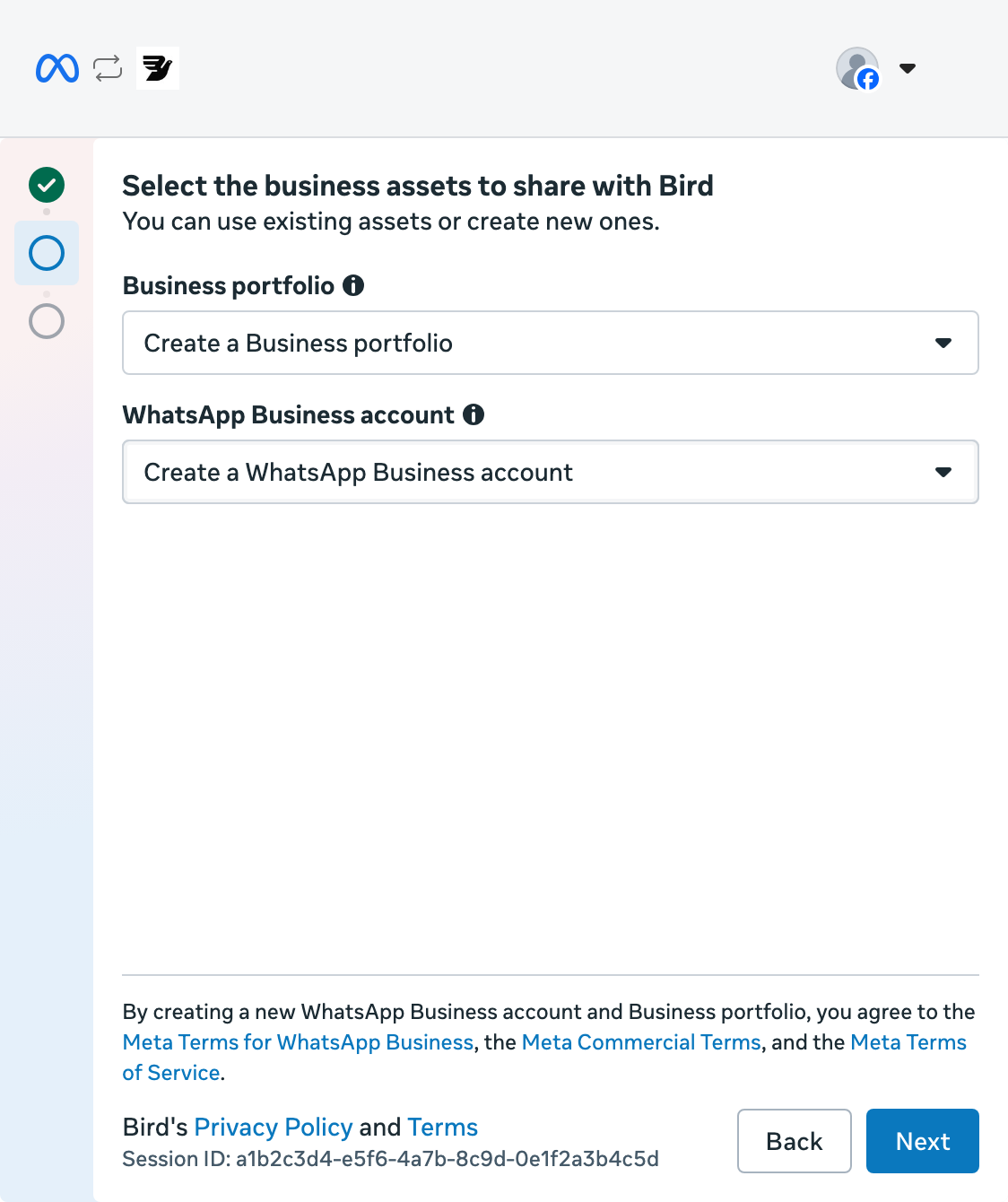
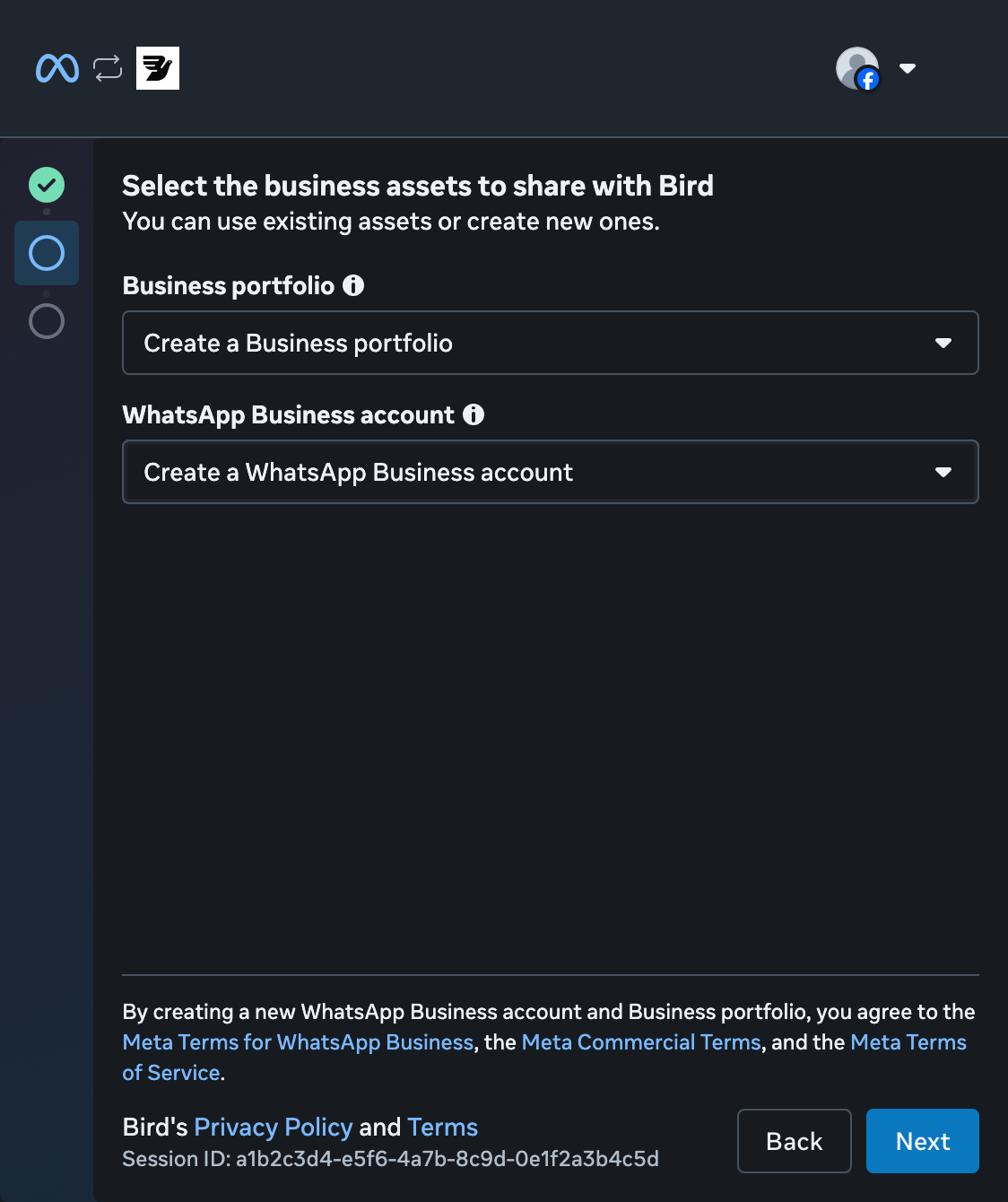
Create a Business portfolio चुनें। Create a WhatsApp Business account को चुना हुआ रहने दें, फिर Next चुनें। अगर आपके पास पहले से कोई पोर्टफ़ोलियो है, तो आप उसे चुन सकते हैं।
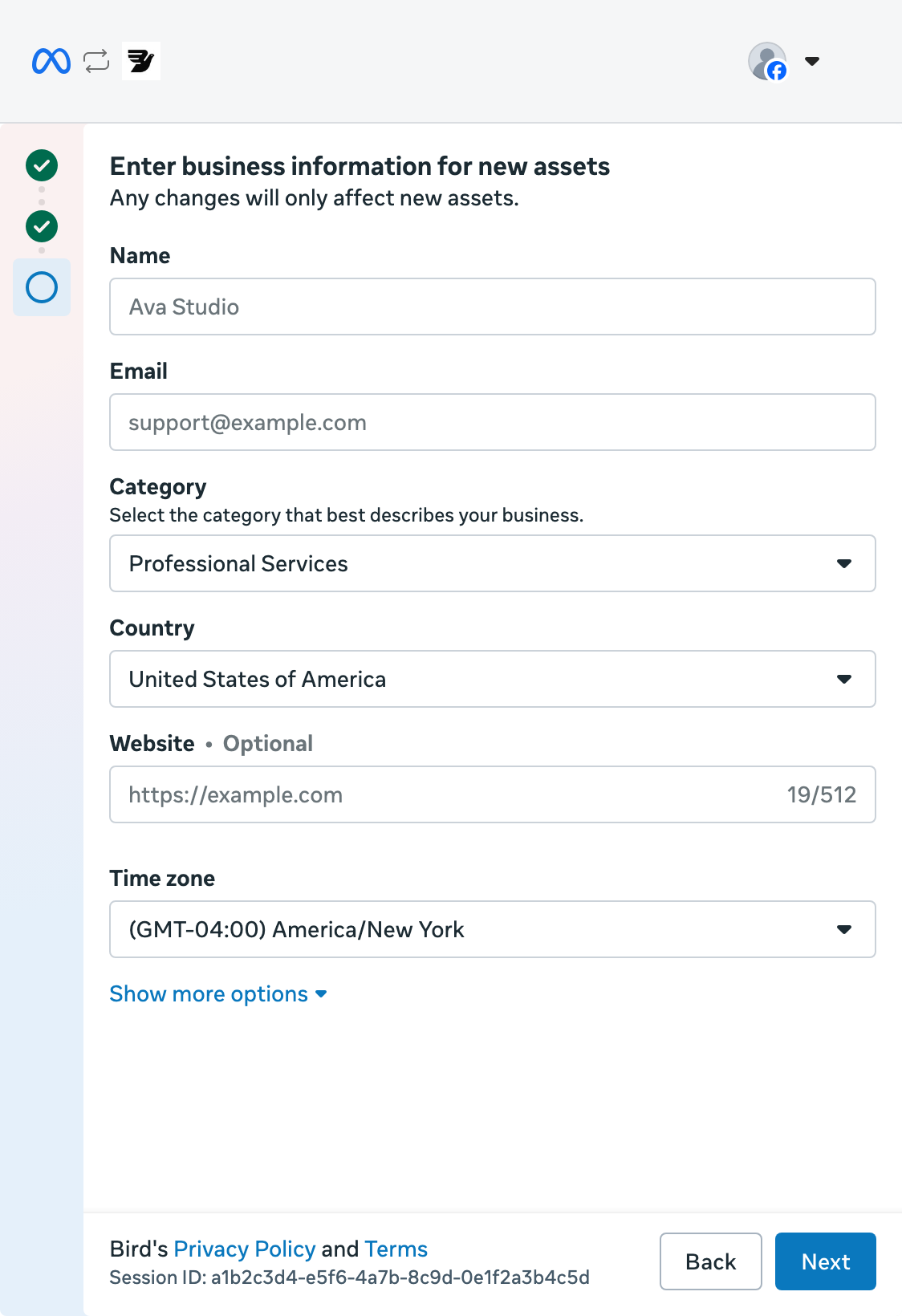
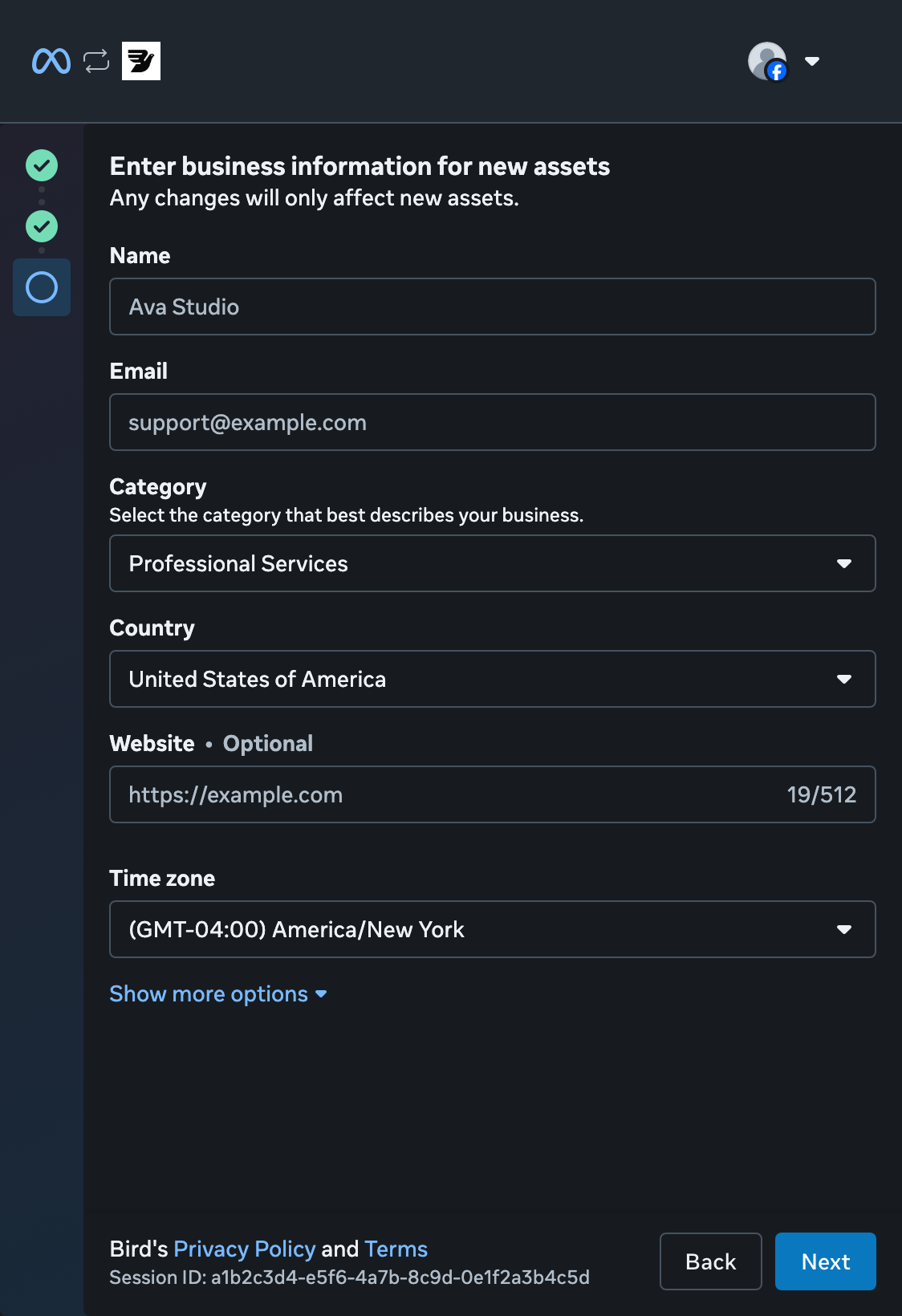
अपने व्यवसाय का विवरण जोड़ें
अपने व्यवसाय का नाम और ईमेल दर्ज करें, फिर एक श्रेणी और देश चुनें। अपनी वेबसाइट जोड़ें, या बताएँ कि आपकी कोई वेबसाइट नहीं है। समय क्षेत्र जाँचें, फिर Next चुनें।
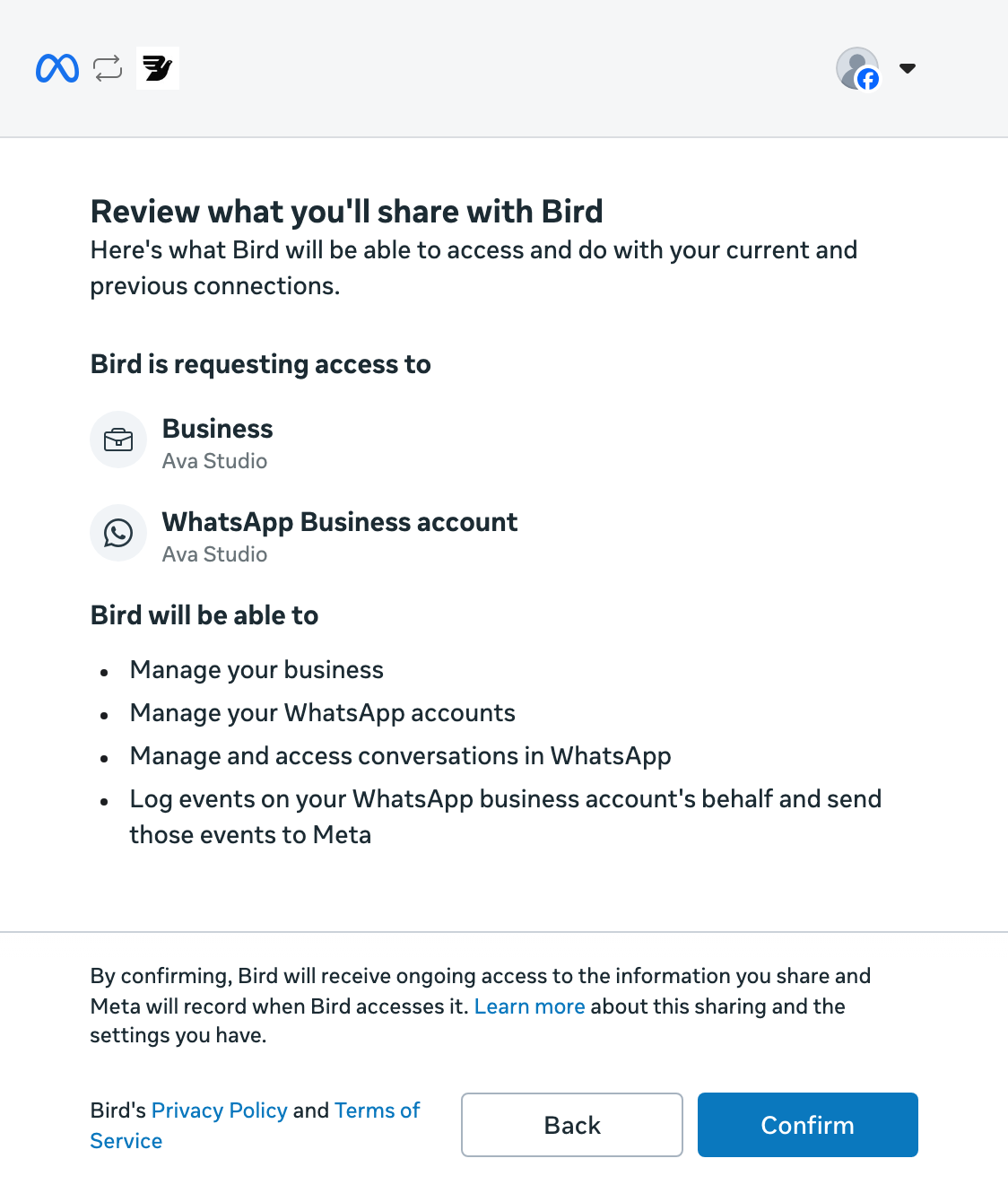
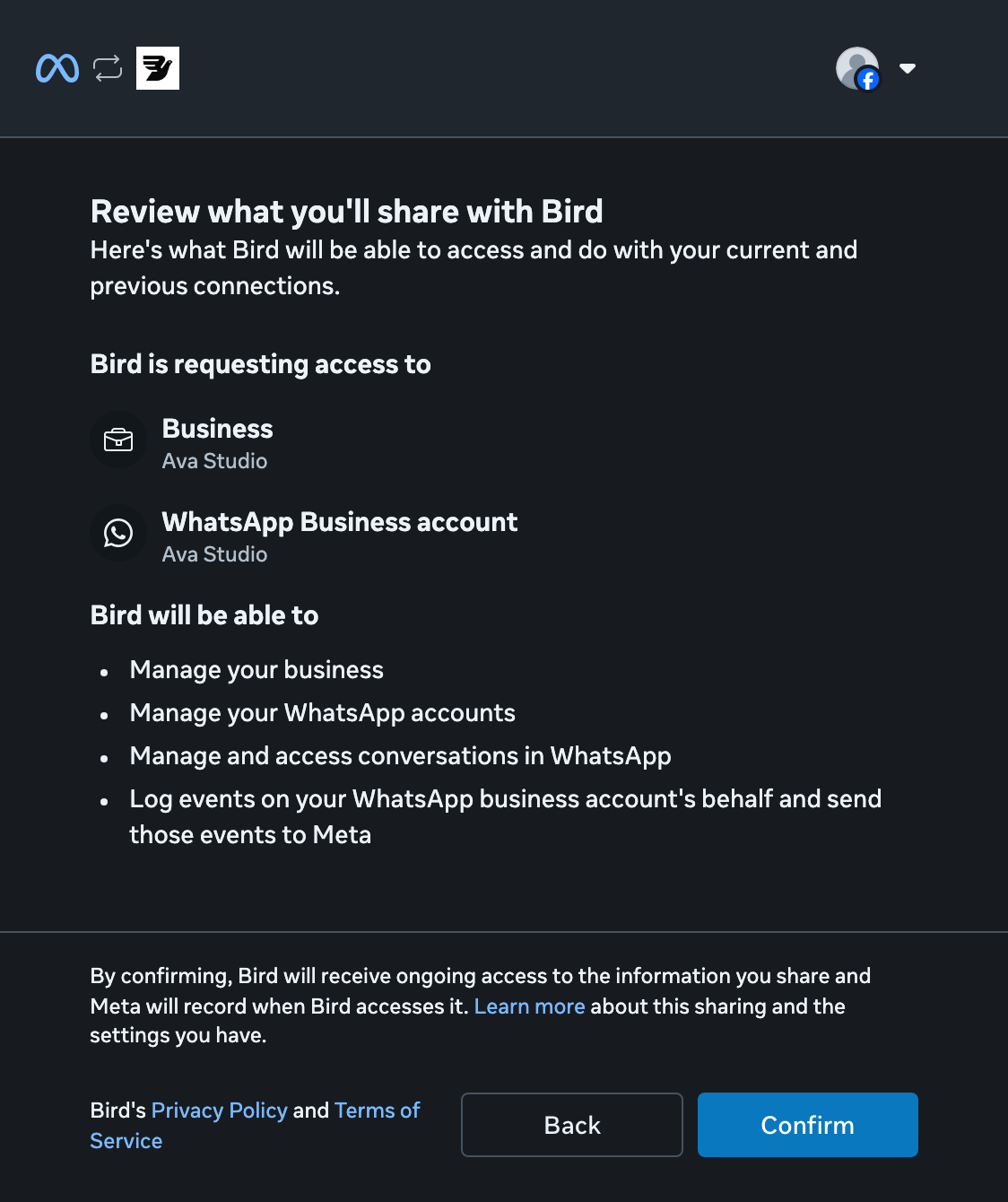
एक्सेस की समीक्षा करें
Bird जिन अनुमतियों का अनुरोध करता है, उनकी समीक्षा करें और फिर Confirm चुनें।
Bird पर लौटें
Meta का सेटअप पूरा करने और Bird पर लौटने के लिए Continue to feature setup चुनें।
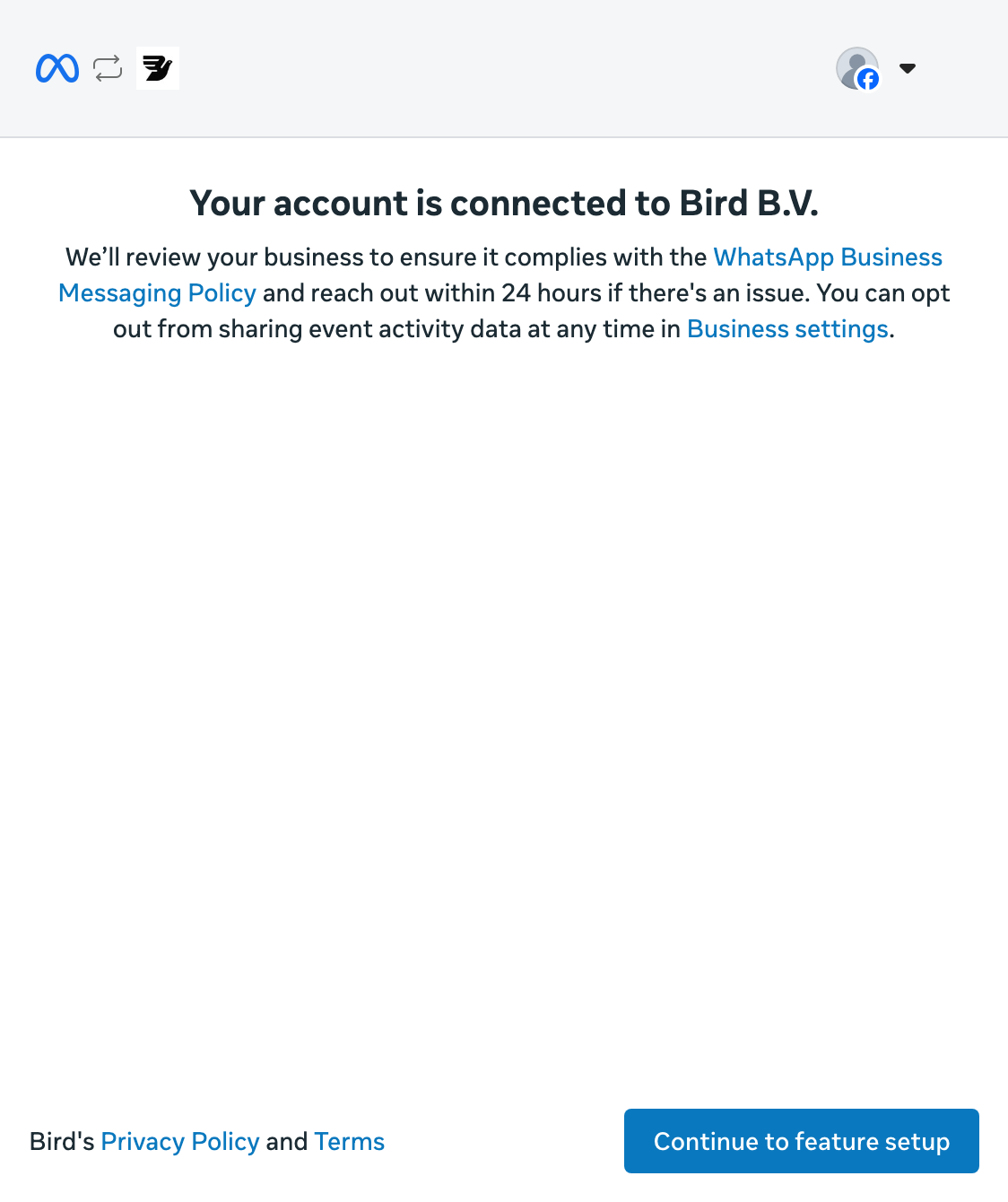
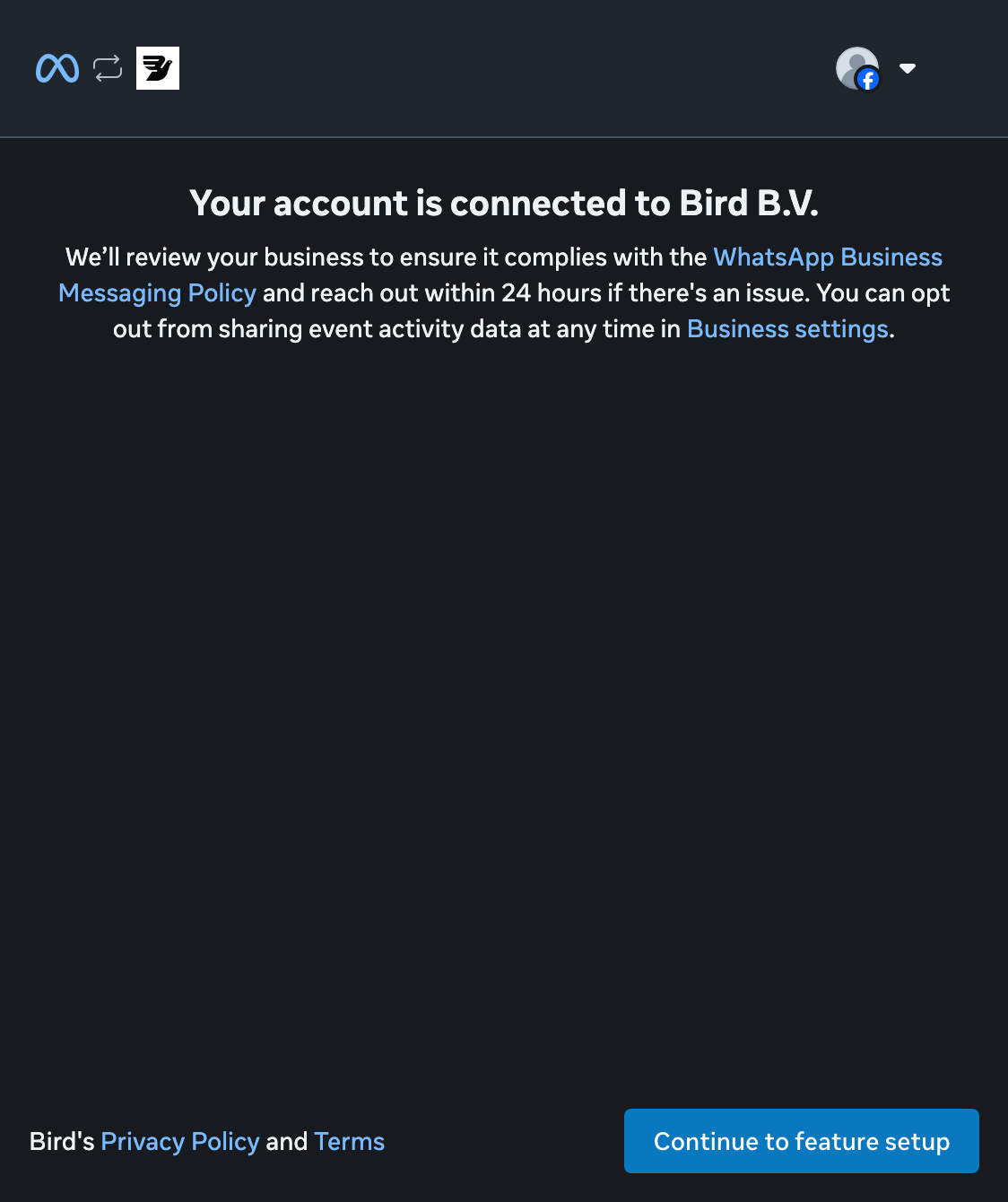
Connected होने तक प्रतीक्षा करें
Numbers पर लौटकर, भेजने से पहले Connected स्थिति की प्रतीक्षा करें। Pending का अर्थ है कि Bird अभी Meta के साथ नंबर पंजीकृत कर रहा है।
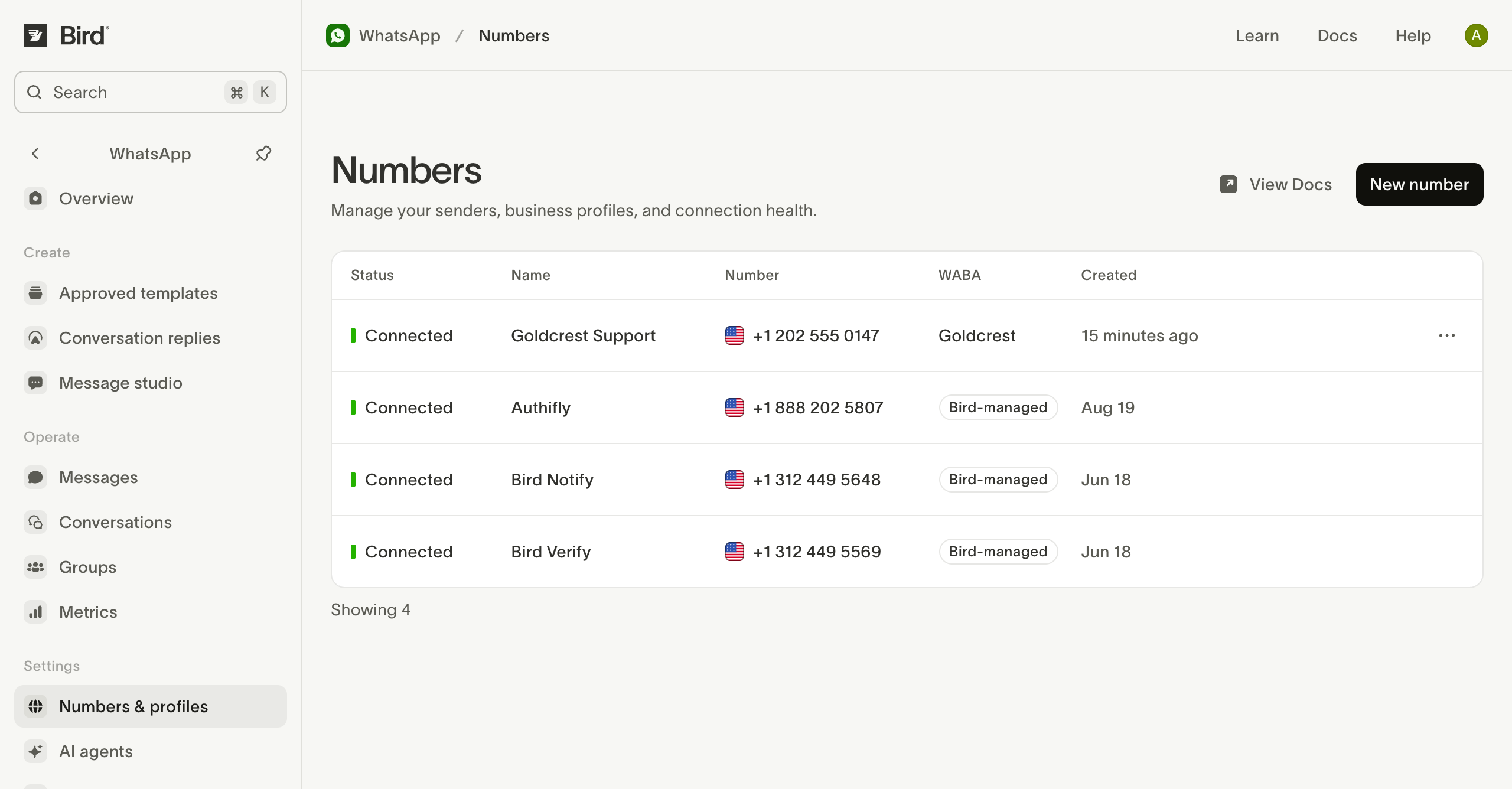
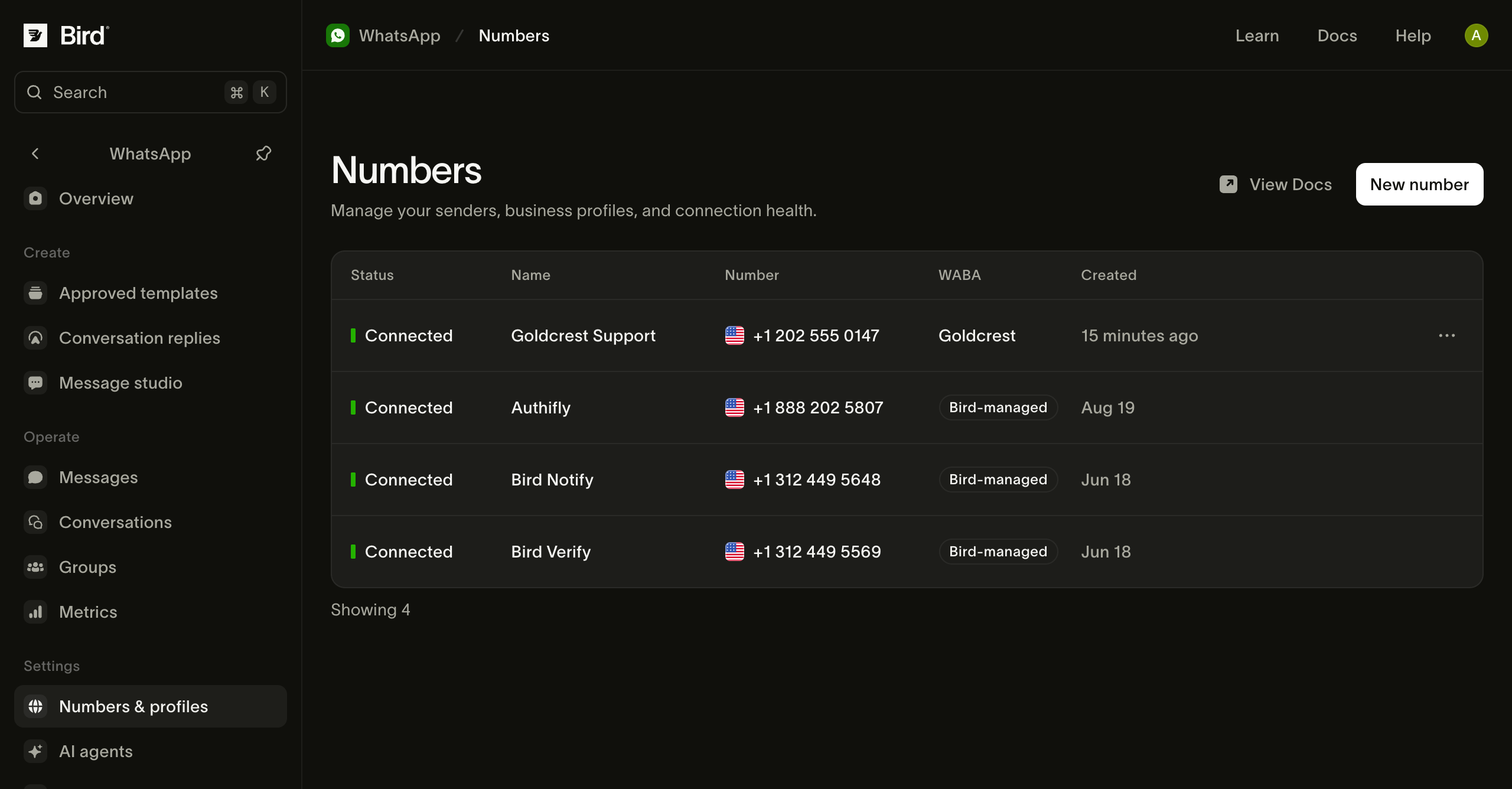
अपना नंबर जाँचें
स्थिति और भेजने की सीमाएँ जाँचने के लिए कनेक्ट किया गया नंबर खोलें। प्राप्तकर्ताओं को क्या दिखता है, इसकी समीक्षा के लिए Business profile का उपयोग करें।
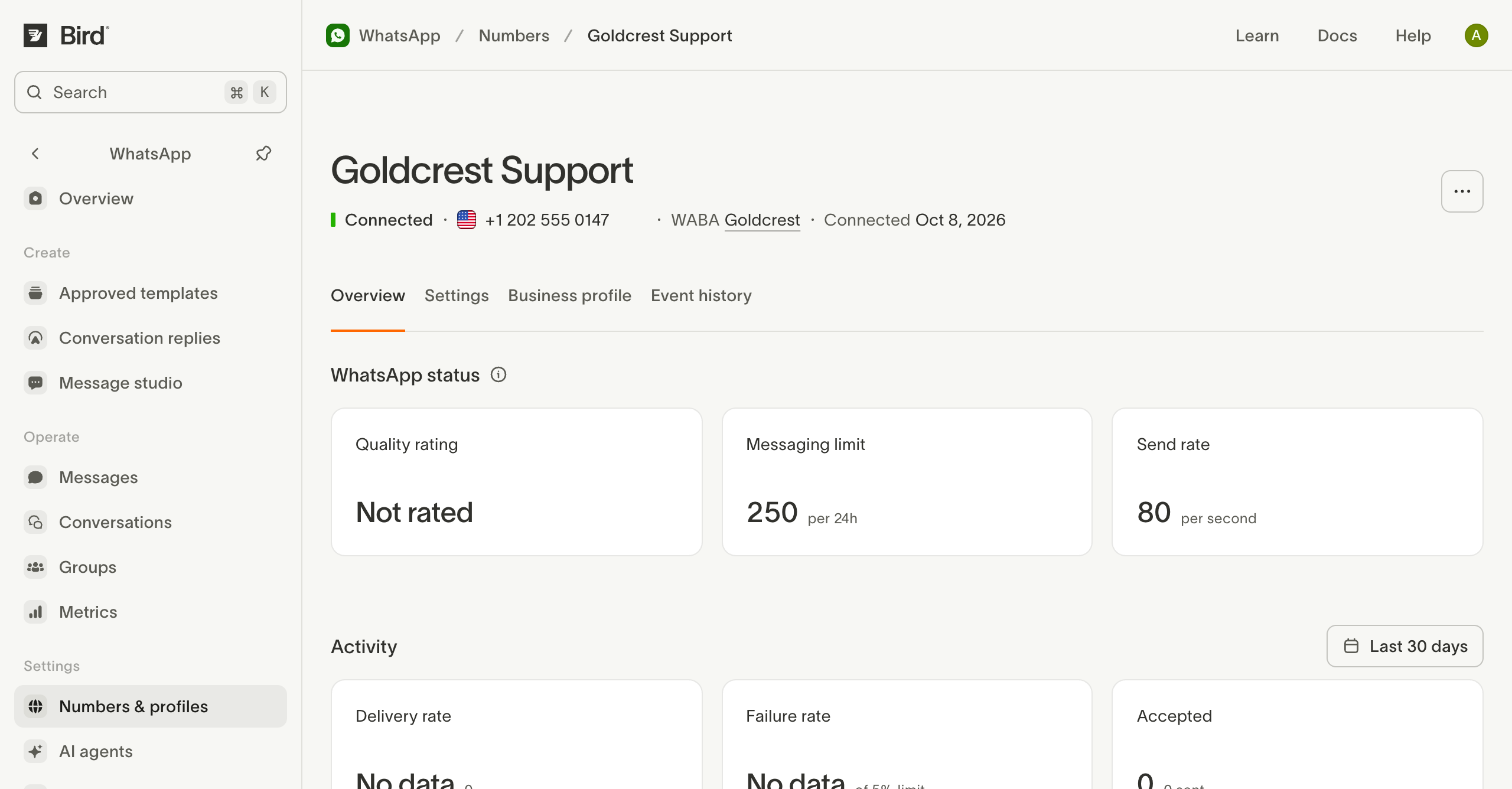
अगर सेटअप रुक जाए, तो नंबर की स्थिति और फिर से प्रयास करने का तरीका जाँचें।
नंबर के अन्य विकल्पों के लिए डिफ़ॉल्ट नंबर और आपके अपने नंबर देखें।
नंबरों का अवलोकन प्रोफ़ाइल, बिज़नेस अकाउंट, API रीड और इनबाउंड संदेशों के बारे में बताता है। भेजने के लिए तैयार हैं? WhatsApp संदेश भेजें।
संबंधित संसाधन
इस विषय के लिए दस्तावेज़, गाइड और उदाहरणों के साथ आगे बढ़ें।