WhatsApp टेम्पलेट बनाना
अपने शब्दों में संदेश भेजने के लिए अपने कनेक्ट किए गए WhatsApp Business Account पर टेम्पलेट बनाएँ। यह अवलोकन ड्राफ़्ट, भाषाएँ, सबमिशन और समीक्षा के बारे में है। किसी श्रेणी को चुनकर उसे बनाने की चरण-दर-चरण गाइड देखें:
- Authentication: Meta के पहले से तय शब्दों और कोड कॉपी करने वाले बटन के साथ सत्यापन कोड।
- Utility: ऑर्डर अपडेट, अपॉइंटमेंट रिमाइंडर और अकाउंट सूचनाएँ।
- Marketing: प्रचार संदेश, कैरोसेल और अधिकतम कीमत।
किसी मौजूदा टेम्पलेट को देखने और भेजने के लिए WhatsApp टेम्पलेट देखें।
पूरी प्रक्रिया तीन बातों पर टिकी है:
- टेम्पलेट में संस्करण होते हैं, और हर संस्करण में हर भाषा की एक प्रविष्टि होती है। हर बार भेजने में किसी संस्करण की एक स्वीकृत भाषा का उपयोग होता है।
- कंटेंट ड्राफ़्ट में लिखा जाता है। एक टेम्पलेट में अधिकतम एक खुला ड्राफ़्ट होता है, और जब तक आप उसे सबमिट नहीं करते, उसका कुछ भी WhatsApp तक नहीं पहुँचता।
- स्वीकृति हर भाषा के लिए अलग से आती है। एक ही संस्करण की कोई भाषा स्वीकृत हो सकती है, जबकि दूसरी अस्वीकार हो सकती है।
शुरू करने से पहले
आपके पास अपना नंबर कनेक्ट होना चाहिए। इसी से आपके वर्कस्पेस को टेम्पलेट बनाने के लिए WhatsApp Business Account मिलता है। जो अकाउंट आपने कनेक्ट नहीं किया है, उसे अस्वीकार कर दिया जाता है। Bird के बिल्ट-इन bird_ टेम्पलेट को एडिट करना भी अस्वीकार होता है, क्योंकि वे Bird के अपने अकाउंट पर रहते हैं। इसकी जगह उनमें से किसी की कॉपी अपने अकाउंट पर बनाएँ।
authentication टेम्पलेट बनाने के लिए सत्यापित व्यवसाय भी ज़रूरी है। utility और marketing टेम्पलेट के लिए यह ज़रूरी नहीं है। इस शर्त के लिए Authentication टेम्पलेट देखें।
Approved templates पेज पर, bird CLI से या MCP सर्वर के ज़रिए टेम्पलेट बनाएं।
डैशबोर्ड में
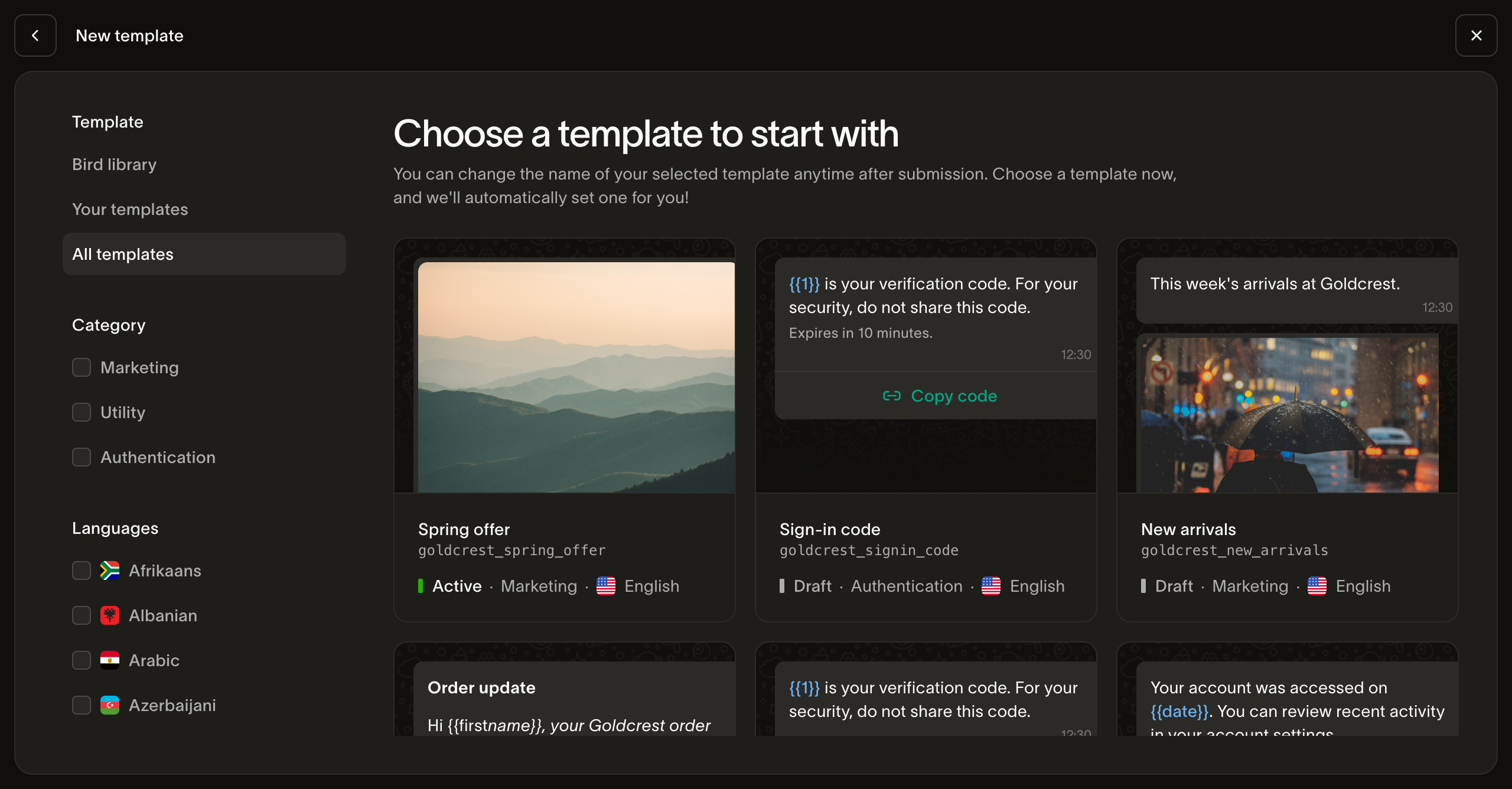
New template शुरू करने के दो तरीके देता है। Start with a template गैलरी खोलता है, जो सबसे तेज़ रास्ता है: ऐसा टेम्पलेट चुनें जो लगभग वही कहता हो जिसकी आपको ज़रूरत है, Bird के टेम्पलेट भी चुने जा सकते हैं। उसकी कॉपी आपके खाते पर एक खुले ड्राफ़्ट के रूप में आ जाती है।
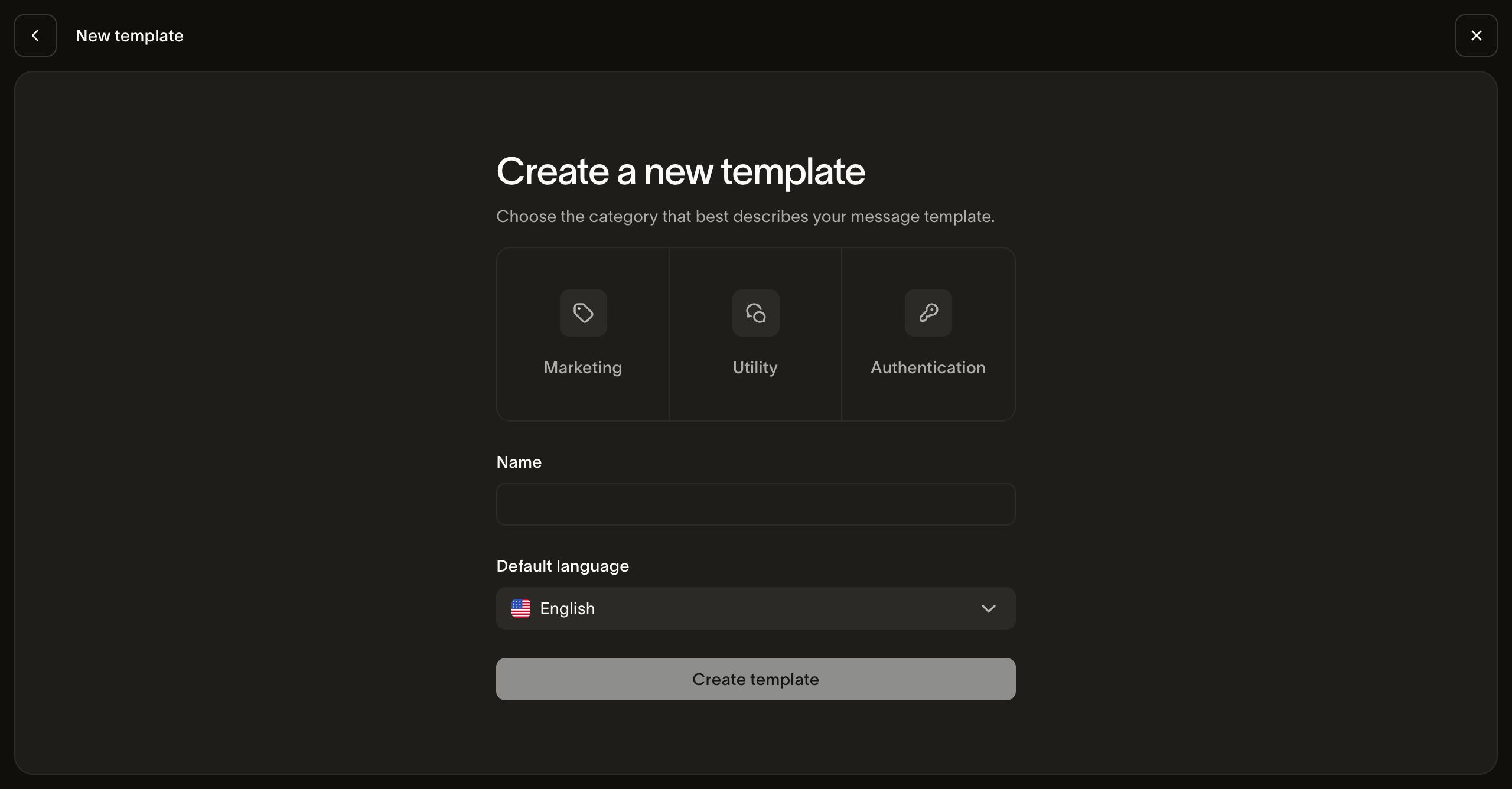
Start from scratch एडिटर खोलने से पहले श्रेणी, नाम और डिफ़ॉल्ट भाषा मांगता है। मार्केटिंग टेम्पलेट के लिए आप संदेश का प्रकार भी चुनते हैं। नाम से स्लग बनता है। पहली बार समीक्षा के लिए भेजने तक आप Settings में स्लग बदल सकते हैं; टेम्पलेट बनाते समय श्रेणी तय हो जाती है।
एडिटर में एक बार में एक भाषा लिखी जाती है। उसकी भाषा सूची हर भाषा की समीक्षा स्थिति दिखाती है, और फ़ोन पूर्वावलोकन उदाहरण मानों के साथ आपकी सामग्री दिखाता है। अपनी श्रेणी के लिए उपलब्ध नियंत्रणों के लिए authentication, utility या marketing गाइड देखें।
Save as draft आपके काम को WhatsApp से संपर्क किए बिना सहेजता है। Submit for review संस्करण को तय करके उसे WhatsApp को भेजता है।
शुरू करने के दो तरीके
किसी मौजूदा टेम्पलेट की कॉपी बनाएँ
कॉपी में स्रोत टेम्पलेट की सामग्री एक खुले ड्राफ़्ट के रूप में आती है और WhatsApp को एक बार भी कॉल नहीं किया जाता, इसलिए जब तक आप खुद न चुनें, कुछ भी सबमिट नहीं होता। कॉपी बनाने से पहले दो बातें जान लें:
- श्रेणी स्रोत से मिलती है और बदली नहीं जा सकती। अगर आपको कोई दूसरी श्रेणी चाहिए, तो शुरुआत से नया टेम्पलेट बनाएँ।
- आप भाषाएँ कम कर सकते हैं, पर जोड़ नहीं सकते। 70 भाषाओं वाले कैटलॉग टेम्पलेट की कॉपी में आपको सभी 70 भाषाएँ रखने की ज़रूरत नहीं है: केवल वे भाषाएँ चुनें जिन्हें आप वास्तव में संभालेंगे। स्रोत में न मौजूद भाषा माँगने पर अनुरोध
E15060के साथ अस्वीकार हो जाता है, और प्रतिक्रिया बताती है कि कौन-सी भाषाएँ मेल नहीं खाईं। बाद में कॉपी में और भाषाएँ जोड़ें।
शुरुआत से बनाएँ
श्रेणी बनाते समय तय हो जाती है; स्लग पहली बार समीक्षा के लिए भेजने के बाद तय हो जाता है। भेजने से पहले आप Settings में स्लग सुधार सकते हैं। WhatsApp स्लग से अपना टेम्पलेट नाम बनाता है। भेजने के बाद स्लग बदलने या दूसरी श्रेणी इस्तेमाल करने के लिए नया टेम्पलेट बनाएं। bird_ प्रीफ़िक्स Bird के कैटलॉग के लिए आरक्षित है। चुनी गई श्रेणी से भेजने का मूल्य तय हो, यह ज़रूरी नहीं है: Meta हर भाषा पर अपनी श्रेणी लागू करता है और उसे बदल सकता है। मूल्य Meta की श्रेणी के अनुसार होता है।
हर भाषा लिखना
हर वेरिएबल के लिए एक उदाहरण मान चाहिए। Meta इन मानों को भरकर संदेश की समीक्षा करता है। उदाहरण न होने पर सबमिट नहीं किया जा सकता। हर भाषा के शब्द और उदाहरण खुद दें; Meta उनका अनुवाद नहीं करता। Meta के टेम्पलेट मूल सिद्धांत देखें।
मार्केटिंग भाषाओं के लिए एडिटर में या optimization_spec से अधिकतम कीमत सेट करें। मार्केटिंग गाइड कीमत की इकाइयाँ, देश-विशेष बदलाव, अनुमान और प्रति-संदेश गुणक बताती है।
तय करें कि WhatsApp किसी संदेश के लिए कितनी देर तक फिर से प्रयास करे। जो संदेश WhatsApp डिलीवर नहीं कर पाता, उसके लिए वह भाषा के टाइम टू लिव तक फिर से प्रयास करता है, फिर उसे छोड़ देता है। Time to live में अवधि चुनें, या डिफ़ॉल्ट विकल्प चुनें: authentication के लिए Default · 10 min, या utility और marketing के लिए Default · 30 days। यह सीमा तब शुरू होती है जब हम संदेश Meta को सौंप देते हैं। API के ज़रिए message_send_ttl_seconds को सेकंड में सेट करें, डिफ़ॉल्ट पर लौटने के लिए null भेजें, या मौजूदा मान बनाए रखने के लिए फ़ील्ड छोड़ दें। सीमा श्रेणी पर निर्भर करती है:
| श्रेणी | सीमा |
|---|---|
| Authentication | 30 सेकंड–15 मिनट |
| Utility | 30 सेकंड–12 घंटे |
| Marketing | 12 घंटे–14 दिन |
केवल टाइम टू लिव बदलने पर नई समीक्षा की ज़रूरत नहीं होती। मार्केटिंग टेम्पलेट पर यह तभी लागू होता है जब बिज़नेस अकाउंट Marketing Messages में ऑनबोर्ड हो।
जाँचें, फिर सबमिट करें
हर भाषा की सामग्री और वेरिएबल के उदाहरण जांचें, फिर सहेजा गया ड्राफ़्ट Meta को भेजने के लिए Submit for review चुनें। भेजने से पहले वैलिडेशन की त्रुटियां ठीक करें।
केवल उन्हीं भाषाओं को सामग्री की समीक्षा चाहिए जिनकी सामग्री उनकी स्वीकृत कॉपी से अलग है। जो भाषा पहले से मेल खाती है, उसकी स्वीकृति आगे बनी रहती है। मार्केटिंग कीमत में बदलाव अलग से लागू होते हैं। जिस सबमिट में न सामग्री बदली न कीमत, वह तुरंत पूरा हो जाता है और पोल करने के लिए कुछ नहीं रहता। इसके बाद कोई नया ड्राफ़्ट अपने-आप नहीं खुलता: बदलावों का अगला दौर फिर से ड्राफ़्ट बनाकर शुरू होता है।
समीक्षा पर नज़र रखना
स्वीकृति बाद में और हर भाषा के लिए अलग आती है। जब तक कोई भी भाषा अनिर्णीत रहती है, टेम्पलेट का pending_version_id सेट रहता है, और भाषा-वार सूची में हर फ़ैसला होता है:
approvedवाली भाषा भेजी जा सकती है। टेम्पलेट परavailable_languagesठीक वही है जिसे कोई भेजा गया संदेश इस समय रिज़ॉल्व कर सकता है।rejectedयाsubmit_failedवाली भाषा में फिर से प्रयास करने से पहले उसकी त्रुटि पर ध्यान देना होगा। ज़रूरत हो तो नए ड्राफ़्ट पर सामग्री ठीक करें।pausedवाली भाषा भेजी नहीं जा सकती। सामग्री और दर्शकों की समीक्षा करें; Meta अस्थायी रोक हटा सकता है। आप रोकी गई भाषा को संपादित करके दोबारा सबमिट भी कर सकते हैं। Meta की टेम्पलेट रोकने संबंधी गाइड देखें।disabled,limit_exceeded,in_appealसंपादित नहीं किए जा सकते। भाषा की त्रुटि जांचें और WhatsApp Manager में Meta का दिखाया गया कदम पूरा करें। अगर अपील लंबित है, तो निर्णय जानने के लिए उसकी स्थिति जांचें।
टेम्पलेट का अपना status एक समग्र मान है: active का अर्थ है कि कम से कम एक भाषा भेजी जा सकती है, सभी नहीं।
अपना बनाया टेम्पलेट भेजना
आपका बनाया टेम्पलेट किसी भी अन्य टेम्पलेट वाले endpoint से ही भेजा जाता है, पर Bird के कैटलॉग से एक अंतर है: आपको from बताना होगा, और यह उसी WhatsApp Business Account का नंबर होना चाहिए जिस पर टेम्पलेट है। किसी दूसरे खाते का प्रेषक कोई शुल्क लगने से पहले ही 422 E15023 के साथ अस्वीकार कर दिया जाता है।
टेम्पलेट language_source_required के ज़रिए प्राप्तकर्ता की भाषा अनिवार्य कर सकता है। अन्यथा on_missing_language तय करता है कि भाषा का निर्धारण विफल होगा या किसी स्वीकृत आधार भाषा या default_language का उपयोग कर सकता है। कॉन्फ़िगर की गई नीति को टेम्पलेट के स्वीकृत available_languages के साथ जाँचें; अस्वीकृत डिफ़ॉल्ट भेजी नहीं जा सकती। आपके दिए मानों को उसी भाषा के प्लेसहोल्डर भरने होंगे जो वास्तव में निर्धारित होती है, इसलिए भेजने से पहले उस भाषा की सामग्री पढ़ें। पूरे पेलोड के लिए WhatsApp संदेश भेजना देखें।
ध्यान देने योग्य बातें
- भेजने से पहले लाइव संस्करण जाँचें। संस्करण सूची सबसे नए से शुरू होती है और उसमें कोई भी खुला ड्राफ़्ट शामिल होता है, इसलिए सबसे ऊपर की पंक्ति अक्सर ड्राफ़्ट या समीक्षाधीन संस्करण होती है। टेम्पलेट उपयोग में चल रहे संस्करण को
live_version_idके रूप में बताता है; जिस टेम्पलेट का कोई लाइव संस्करण नहीं है, उसे भेजा ही नहीं जा सकता। - समीक्षाधीन भाषा में लिखा नहीं जा सकता। समीक्षा पूरी होने तक WhatsApp उसे रोके रखता है, इसलिए
pendingके दौरान किया गया संपादन कतार में लगने के बजाय विफल हो जाता है। - सूची की पंक्ति में सामग्री नहीं होती। टेम्पलेट सूचीबद्ध करने से वे मिल जाते हैं और उनकी लाइफ़साइकल स्थिति दिखती है; किसी टेम्पलेट में वास्तव में क्या लिखा है, यह पढ़ने के लिए संस्करण पढ़ना होता है।
- हटाया गया वापस नहीं आता। किसी भाषा को हटाने, ड्राफ़्ट मिटाने और टेम्पलेट मिटाने, तीनों के लिए स्पष्ट पुष्टि चाहिए, और टेम्पलेट मिटाने से उस slug से होने वाला हर भेजना बंद हो जाता है।
अगले कदम
- WhatsApp टेम्पलेट: कैटलॉग, श्रेणियाँ और टेम्पलेट से भेजने का साझा अनुबंध
- टेम्पलेट दिशानिर्देश: Meta की समीक्षा में किन बातों की जाँच होती है
- WhatsApp संदेश भेजना: भेजने का पूरा पेलोड
- टेम्पलेट API: प्रोग्राम के ज़रिए टेम्पलेट बनाना
- WhatsApp टेम्पलेट बनाना और सबमिट करना: एक वीडियो जिसमें एक utility टेम्पलेट और एक marketing कैरोसेल बनाया जाता है
संबंधित संसाधन
इस विषय के लिए दस्तावेज़, गाइड और उदाहरणों के साथ आगे बढ़ें।