Apple Messages के लिए अपना व्यवसाय पंजीकृत करें
अपने Apple Messages for Business खाते को किसी Bird वर्कस्पेस से कनेक्ट करें और अपनी सेवा समीक्षा के लिए सबमिट करें। सेवा की योजना, स्टाफ़ के प्रशिक्षण और लॉन्च की तैयारी के लिए पूरी ऑनबोर्डिंग से शुरुआत करें।
खाते की स्वीकृति और ग्राहकों को दिखने वाली व्यावसायिक पहचान Apple के ज़िम्मे है। सेवा का डिज़ाइन और स्टाफ़िंग आपकी टीम के ज़िम्मे है। Bird सबमिशन की समीक्षा करता है और प्रदाता कनेक्शन का समन्वय करता है। Bird में व्यवसाय रिकॉर्ड बनाने से उसे भेजने की स्वीकृति नहीं मिल जाती।
अपने खाते और सेवा तैयार करें
पंजीकरण से पहले ये चीज़ें जुटा लें:
- एक कॉर्पोरेट Apple Account और Apple Business Register में अपने संगठन तक पहुँच।
- एक Bird वर्कस्पेस और Apple व्यवसायों को प्रबंधित करने की अनुमति। अपने वर्कस्पेस एडमिनिस्ट्रेटर से चैनल चलाने वाले लोगों को आमंत्रित करने के लिए कहें।
- आपके ब्रांड का नाम, तकनीकी संपर्क, सेवा के घंटे, भाषाएँ और जवाब देने में लगने वाला अपेक्षित समय।
- ग्राहकों के वे काम जिनमें आप मदद करेंगे, वे एंट्री पॉइंट जिनका आप उपयोग करना चाहते हैं, और कोई काम पूरा न हो पाने पर ग्राहक को किसी व्यक्ति तक पहुँचाने का रास्ता।
- Apple डिवाइस वाले टेस्टर और उन डिवाइस पर इस्तेमाल होने वाले Apple Account।
ऐसे कार्य से शुरुआत करें जिसे आपकी टीम अभी पूरा कर सके, जैसे उत्पाद से जुड़े प्रश्नों के उत्तर देना और स्टोर विज़िट तय करना। यह भी लिखकर रखें कि जब अनुरोध दायरे से बाहर हो या स्टाफ़ वाले घंटों के बाहर आए, तब क्या होता है।
Apple खाता कनेक्ट करें
टेस्ट खाता बनाने और Bird को अपने मैसेजिंग सेवा प्रदाता के रूप में चुनने के लिए Apple के पंजीकरण निर्देशों का पालन करें। एडवांस्ड एंडपॉइंट कॉन्फ़िगरेशन का उपयोग केवल तभी करें जब Bird आपको आवश्यक कनेक्शन विवरण दे।
हर टेस्ट उपयोगकर्ता का Apple Account टेस्टर के रूप में जोड़ें, फिर बदलाव सबमिट करें। जब तक Apple व्यवसाय को स्वीकृत नहीं करता, केवल ये टेस्ट उपयोगकर्ता ही उसे संदेश भेज सकते हैं, इसलिए उन सभी को जोड़ें जो आपकी सेवा का डेमो बनाएंगे, उसका अभ्यास करेंगे और उसे रिकॉर्ड करेंगे। Apple के प्रदाता कॉन्फ़िगरेशन में Test your Messaging Service Provider connection और फिर उपलब्ध होने पर Connect का उपयोग करें। लिंकिंग प्रक्रिया उसी Bird वर्कस्पेस में पूरी करें जिसका आप उपयोग करना चाहते हैं।
Apple Messages > Businesses में कनेक्ट किया गया रिकॉर्ड खोलें। अगर Bird आपसे रिकॉर्ड बनाने को कहता है, तो Apple Business Register से Apple Business ID और अपना Brand name दर्ज करें, फिर Create business चुनें। जो खाता पहले से लिंक है, उसके लिए दूसरा रिकॉर्ड न बनाएं।
पुष्टि करें कि Approval टैब में अपेक्षित Apple Business ID दिख रहा है। Settings टैब पर Channel settings में Brand name और Default locale सेट करें, फिर Save changes चुनें। ये सेटिंग सहेजने से Apple की कमर्शियल-खाता समीक्षा की जगह नहीं ली जाती।
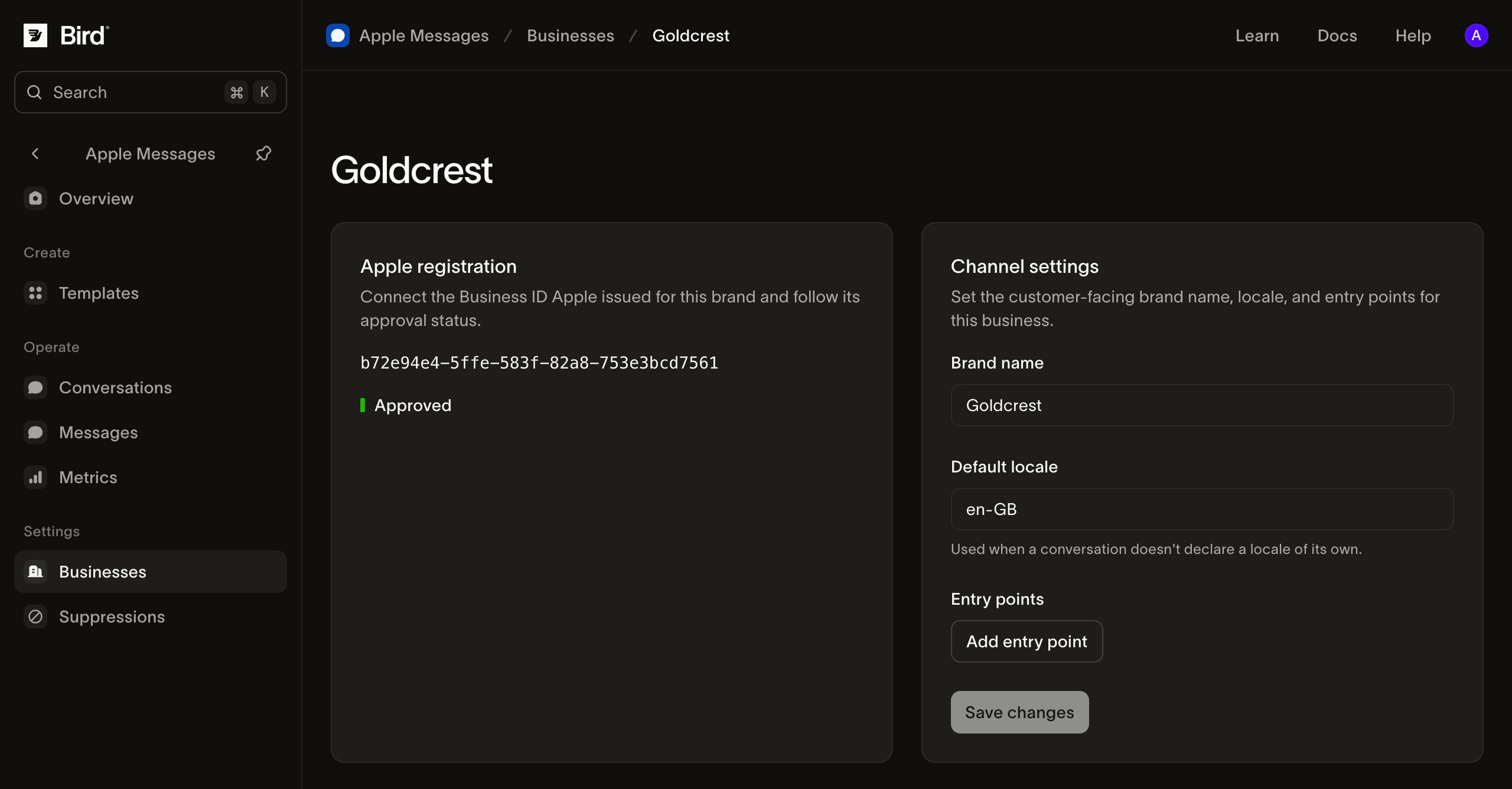
स्क्रीनशॉट को पूरे आकार में देखें।
अपनी सेवा समीक्षा के लिए सबमिट करें
व्यवसाय का Approval टैब खोलें। Approval requirements में इनके लिए दस्तावेज़ और अपलोड नियंत्रण मिलते हैं:
| आवश्यकता | क्या शामिल करें |
|---|---|
| तैयारी समीक्षा | मैसेजिंग के लक्ष्य, संचालन के घंटे, स्टाफ़िंग, एस्केलेशन, और टीम सेवा की निगरानी कैसे करेगी। |
| उपयोग के मामले | ग्राहक के वे काम, एंट्री पॉइंट, संदेश प्रकार और इंटीग्रेशन जिन्हें आपकी सेवा वास्तव में सपोर्ट करती है। |
| सेवा प्रदर्शन | एक रिकॉर्डिंग जो ग्राहक के अनुरोध को परिणाम तक दिखाए, जिसमें ऑपरेटर का संचालन और असफल रास्ते से उबरना भी शामिल हो। |
रिकॉर्डिंग से पहले, Apple Business Register में अपना बिज़नेस कनेक्ट करें और अपने टेस्ट उपयोगकर्ता जोड़ें। जब बिज़नेस Testing में होता है, तब आपके टेस्ट उपयोगकर्ता उसे संदेश भेज सकते हैं। इसलिए सबमिट करने से पहले आप अनुभव तैयार कर सकते हैं और किसी टेस्ट उपयोगकर्ता के iPhone पर प्रदर्शन रिकॉर्ड कर सकते हैं। सार्वजनिक लॉन्च के लिए फिर भी स्वीकृति ज़रूरी है।
iPhone रिकॉर्डिंग की योजना बनाने, ग्राहक यात्राओं का अभ्यास करने और साक्ष्य की समीक्षा करने के लिए Experience Review के लिए अपना डेमो तैयार करें का उपयोग करें। पेज से फ़ॉर्म डाउनलोड करें और उन्हें भरें। दोनों PDF और MP4 प्रदर्शन अपलोड करें। समीक्षा के उदाहरणों में काल्पनिक ग्राहक जानकारी का उपयोग करें। कंट्रोल में दिखाए गए फ़ॉर्मैट और अपलोड सीमाओं का पालन करें।
पूरी की गई आवश्यकताएँ सबमिट करें। बिज़नेस पेज के ऊपर एक स्थिति दिखती है, साथ ही यह कि वह स्थिति क्या अनुमति देती है, और समीक्षा पर कोई फ़ीडबैक। Approval टैब पर Submission history हर प्रयास के साक्ष्य और समीक्षा परिणाम को सुरक्षित रखता है। Apple के निर्णय Bird स्टाफ़ दर्ज करता है, इसलिए ग्राहक की ओर से ऐसी कोई कार्रवाई नहीं है जो बिज़नेस को सीधे Live में बदल दे।
| स्थिति | इसका अर्थ और आपको क्या करना है |
|---|---|
| Testing | केवल आपके परीक्षण उपयोगकर्ता ही बिज़नेस को संदेश भेज सकते हैं। उनकी मदद से आवश्यकताएँ तैयार करें, फिर उन्हें सबमिट करें। |
| In review | Bird और Apple सबमिशन की समीक्षा कर रहे हैं। आपके परीक्षण उपयोगकर्ता अब भी बिज़नेस को संदेश भेज सकते हैं। |
| Rejected | पेज के शीर्ष पर समीक्षा फ़ीडबैक पढ़ें, प्रभावित साक्ष्य बदलें और फिर से सबमिट करें। |
| Live | Apple ने बिज़नेस को स्वीकृत कर दिया है। कोई एंट्री पॉइंट सार्वजनिक करने से पहले पहली बातचीत की जाँच करें। |
| Suspended | पेज के शीर्ष पर कारण पढ़ें और सपोर्ट से संपर्क करें। ब्रांड सेटिंग्स बदलने से स्वीकृति बहाल नहीं होती। |
| Disconnected | Bird ने इस बिज़नेस के लिए संदेश भेजना बंद कर दिया है। फिर से शुरू करने के लिए Reconnect चुनें। Apple Business ID और स्वीकृति बनी रहती हैं। |
Apple द्वारा बिज़नेस स्वीकृत होने के बाद, उसे खोलने पर आप Settings टैब पर पहुँचते हैं। स्वीकृति से पहले यह Approval टैब पर खुलता है।
API के ज़रिए साक्ष्य सबमिट करें
उस API क्षेत्र का उपयोग करें जो आपके वर्कस्पेस को होस्ट करता है। अपलोड और सबमिशन के लिए amb_management:write वाला क्रेडेंशियल चाहिए, और परिणाम देखने के लिए amb_management:read भी। उस वर्कस्पेस के लिए X-Workspace-Id भेजें। हर POST को एक Idempotency-Key दें, और उसी अनुरोध के लिए फिर से प्रयास करते समय वही कुंजी दोबारा इस्तेमाल करें।
POST /v1/amb/business-accountsसे एक ड्राफ़्ट बनाएँ।nameऔर अपनाapple_business_idदें। लौटाया गया खाताidसहेजें; Apple का UUID देने से खाता समीक्षा के लिए सबमिट नहीं होता।- तैयारी आकलन PDF, उपयोग-मामला PDF और प्रदर्शन MP4 को
POST /v1/amb/business-account-attachmentsसे अलग-अलग अपलोड करें। हर अनुरोधfileफ़ील्ड वाला multipart form data होता है। लौटाया गया हर अटैचमेंटidसहेजें। साक्ष्य फ़ाइलें अलग-अलग होनी चाहिए और एक ही वर्कस्पेस में अपलोड होनी चाहिए। POST /v1/amb/business-accounts/{business_account_id}/submissionsसे सबमिट करें।readiness_attachment_id,use_cases_attachment_idऔरvideo_attachment_idको संबंधित अपलोड ID पर सेट करें। सबमिशन साक्ष्य को पक्का करता है और समीक्षा के लिए चुने गए व्यवसाय नाम और Apple UUID को स्थिर कर देता है। सफल प्रतिक्रिया समीक्षा प्रयास दर्ज करती है; इससे मंज़ूरी नहीं मिलती।account_review_statusऔर परिचालनstatusके लिएGET /v1/amb/business-accounts/{business_account_id}पढ़ें। डैशबोर्ड इन्हें मिलाकर एक स्थिति दिखाता है।disconnected,suspendedयाactiveवालाstatusसमीक्षा की स्थिति चाहे जो हो, क्रमशः Disconnected, Suspended या Live दिखता है। अन्यथा, कोईaccount_review_statusन होने पर Testing,pendingहोने पर In review औरrejectedहोने पर Rejected दिखता है। समीक्षा फ़ीडबैक और सुरक्षित रखे गए साक्ष्य के लिएGET /v1/amb/business-accounts/{business_account_id}/submissionsदेखें। अस्वीकृति के बाद सुधारा गया साक्ष्य अपलोड करें और नया सबमिशन बनाएँ। पिछले प्रयास इतिहास में बने रहते हैं।
फ़ाइलें अपलोड करने के लिए डैशबोर्ड या HTTP API का उपयोग करें। CLI में bird amb business-accounts attachments upload --file readiness.pdf भी समर्थित है, और लोकल stdio MCP में amb_business_accounts_attachments_upload उपलब्ध है। SDK और होस्ट किए गए MCP लौटाए गए अटैचमेंट ID से सबमिशन बनाते हैं; वे लोकल फ़ाइलें अपलोड नहीं करते। होस्ट किए गए एजेंट को सबमिट करने से पहले आपसे वे ID चाहिए।
जब खाता सक्रिय हो और किसी ग्राहक ने बातचीत शुरू की हो, तब जवाब क्विकस्टार्ट पर आगे बढ़ें।
लॉन्च की तैयारी करें
Experience Review के बाद, Apple Business Register में दिए गए मौजूदा निर्देशों के अनुसार Apple का वाणिज्यिक-खाता कॉन्फ़िगरेशन और एसेट समीक्षा पूरी करें। ब्रांड एसेट, जवाब देने के घंटे और व्यवसाय के स्थान वहीं तैयार करें।
एंट्री पॉइंट सार्वजनिक करने से पहले:
- लॉन्च के लिए तय व्यवसाय का उपयोग करके पहली बातचीत का क्विकस्टार्ट पूरा करें।
- किसी ऑपरेटर से असाइनमेंट, लेबल और जवाब का अभ्यास करवाएँ, जिसमें ऐसा अनुरोध भी शामिल हो जिसे वे हल नहीं कर सकते।
- हर नेटिव संदेश को किसी अधिकृत डिवाइस पर टेस्ट करें। बाहरी बुकिंग या ऑर्डर के परिणाम की पुष्टि संदेश के परिणाम से अलग करें।
- सेवा के घंटों और ग्राहकों को बताई गई अपेक्षाओं की जाँच करें। नई बातचीत और विफलताओं की निगरानी के लिए ज़िम्मेदार व्यक्ति का नाम तय करें।
- अपने स्वीकृत एंट्री पॉइंट चालू करें, फिर आने वाली पहली बातचीत और चैनल मेट्रिक्स की जाँच करें।
सेटअप की समस्याएँ हल करें
अगर Apple का कनेक्शन कंट्रोल उपलब्ध नहीं है, तो पुष्टि करें कि अकाउंट और टेस्टर सबमिट किए गए थे। अगर लिंक करना विफल हो जाए, तो फिर से प्रयास करने से पहले Bird वर्कस्पेस और Apple Business ID जाँचें। अगर Bird कार्रवाई नहीं दिख रही या निष्क्रिय है, तो अपने एडमिनिस्ट्रेटर से अपनी बिज़नेस-प्रबंधन अनुमतियाँ जाँचने को कहें।
समीक्षा में देरी होने पर बिज़नेस पेज के ऊपर दिखाया गया स्टेटस और Submission history देखें, और अकाउंट ईमेल में Bird या Apple के अनुरोध देखें। अगर स्वीकृत बिज़नेस जवाब नहीं दे पा रहा है, तो चैनल समस्या निवारण का पालन करें।