ईमेल लॉग
ईमेल लॉग में आपके वर्कस्पेस से भेजा गया हर संदेश दर्ज होता है। सबसे नए संदेश पहले देखने के लिए Email > Emails खोलें। इससे आप पुष्टि कर सकते हैं कि कोई संदेश स्वीकार हुआ, हर प्राप्तकर्ता का डिलीवरी स्टेटस देख सकते हैं, और कंटेंट स्टोरेज चालू होने पर सहेजा गया कंटेंट जाँच सकते हैं।
ईमेल लॉग समग्र Metrics पेज का पूरक है। Metrics सभी भेजे गए संदेशों की दरें दिखाता है, जबकि लॉग एक संदेश दिखाता है। डैशबोर्ड के अवलोकन के लिए डैशबोर्ड टूर देखें।
पेज का Receiving टैब हमें मिलने वाले मेल के लिए यही लॉग है। उसकी जानकारी ईमेल प्राप्त करना में है।
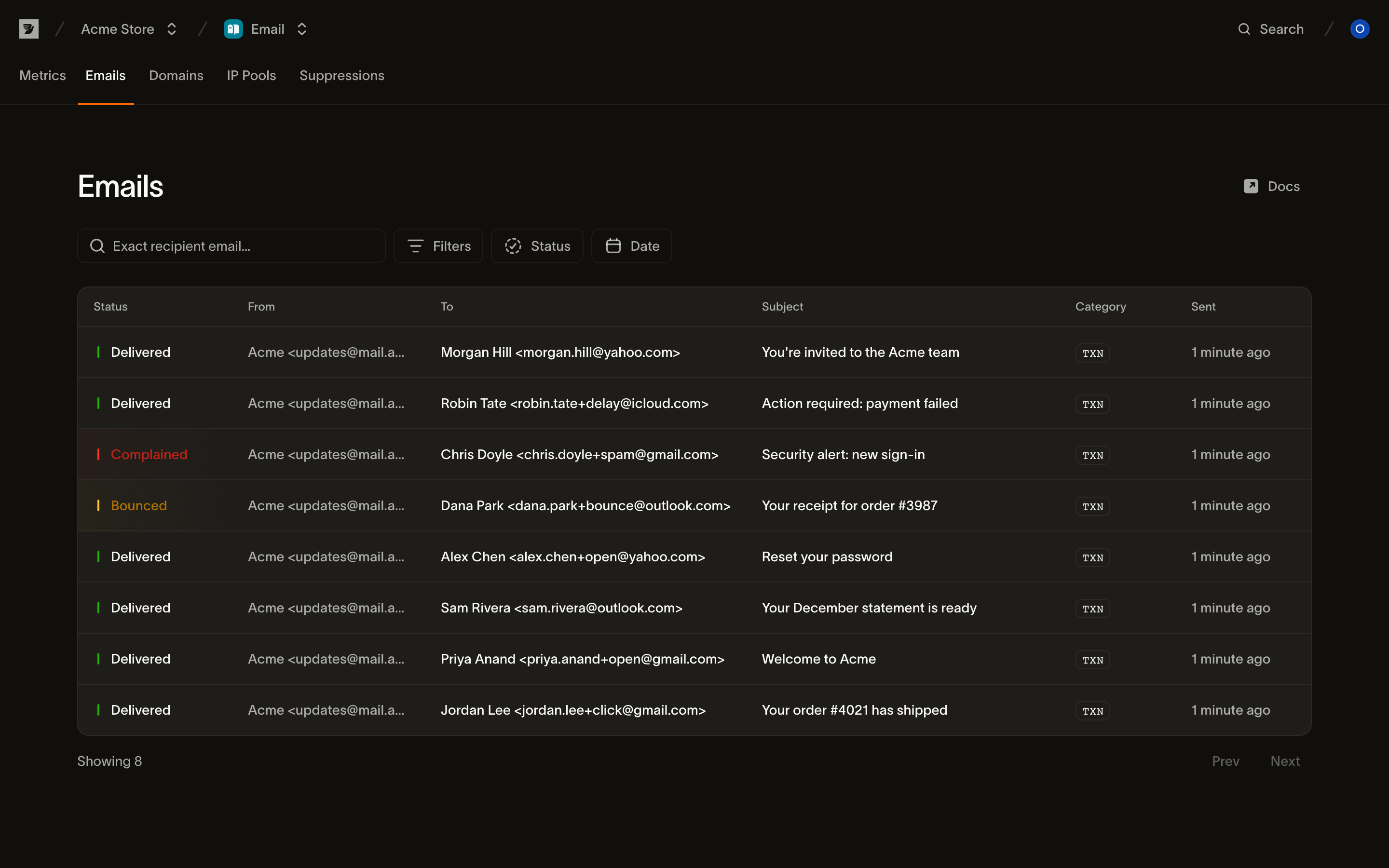
संदेश सूची
हर पंक्ति एक संदेश है। कॉलम ये हैं:
| कॉलम | क्या दिखाता है |
|---|---|
| Status | संदेश की मौजूदा डिलीवरी स्थिति (देखें स्थितियाँ) |
| प्रेषक | भेजने वाला: डिस्प्ले नाम और पता, या सिर्फ़ पता |
| प्राप्तकर्ता | मुख्य प्राप्तकर्ता; एक से ज़्यादा प्राप्तकर्ताओं वाले संदेशों में एक संख्या दिखती है, जिस पर होवर करके आप पूरी सूची देख सकते हैं |
| विषय | संदेश का विषय; संदेश खोलने के लिए पंक्ति चुनें |
| श्रेणी | संदेश की श्रेणी: ट्रांज़ैक्शनल के लिए TXN, मार्केटिंग के लिए MKTG |
| भेजा गया | भेजने का अनुरोध कब स्वीकार हुआ, सापेक्ष समय के रूप में (सटीक टाइमस्टैम्प के लिए होवर करें) |
Bounced, Complained, Rejected और Partial failure परिणामों की समीक्षा करें। Deferred का मतलब है कि अपने-आप फिर से प्रयास किया जा रहा है। सूची कई पेजों में बँटी है; पेजों के बीच जाने के लिए Prev और Next का उपयोग करें।
खोजना और फ़िल्टर करना
मैसेज लॉग जल्दी भर जाता है, इसलिए पेज पर सबसे ऊपर एक सर्च बॉक्स और तीन फ़िल्टर हैं। इन्हें साथ में इस्तेमाल किया जा सकता है: स्टेटस फ़िल्टर और तारीख की रेंज साथ लगाने पर केवल वे मैसेज दिखते हैं जो दोनों से मेल खाते हैं।
प्राप्तकर्ता के आधार पर खोजें। सर्च बॉक्स प्राप्तकर्ता के सटीक ईमेल पते से मिलान करता है। आपने जिस पते पर भेजा था, उसका पूरा पता दर्ज करें, जैसे jane@example.com। नतीजों में वे सभी मैसेज आते हैं जो to, cc या bcc के ज़रिए इस पते पर भेजे गए थे। सटीक मिलान होने के कारण अधूरे पते और डोमेन से मिलान नहीं होता।
स्टेटस। किसी एक डिलीवरी स्टेटस के आधार पर फ़िल्टर करें। विकल्प वही स्टेटस हैं जो स्टेटस में दिए गए हैं।
कैटेगरी। Transactional या Marketing मैसेज के आधार पर फ़िल्टर करें।
तारीख। मैसेज भेजे जाने के समय के आधार पर फ़िल्टर करें: कोई प्रीसेट चुनें (पिछले 3 दिन, पिछले 7 दिन, पिछले 30 दिन) या कैलेंडर से अपनी रेंज चुनें।
जब फ़िल्टर का कोई भी संयोजन किसी मैसेज से मेल नहीं खाता, तो पेज पर No emails match your filters दिखता है। पूरी सूची पर लौटने के लिए Clear filters चुनें।
स्टेटस
किसी मैसेज का स्टेटस यह सारांश है कि उसके प्राप्तकर्ता डिलीवरी लाइफ़साइकल में कहाँ हैं। एक प्राप्तकर्ता वाले मैसेज का स्टेटस सीधे उसी प्राप्तकर्ता का स्टेटस होता है। कई प्राप्तकर्ताओं को भेजे गए मैसेज का स्टेटस पूरे मैसेज की स्थिति दिखाता है: Partial failure का मतलब है कि कुछ प्राप्तकर्ताओं तक डिलीवरी सफल रही और कुछ तक नहीं।
| स्टेटस | अर्थ |
|---|---|
| Scheduled | भेजने का समय भविष्य में तय है और भेजना अभी शुरू नहीं हुआ है। शेड्यूल करके भेजना देखें। |
| स्वीकृत | भेजने का अनुरोध स्वीकार कर लिया गया है और डिलीवरी की तैयारी हो रही है। |
| प्रोसेस किया गया | संदेश तैयार हो गया है और डिलीवरी के लिए कतार में है। |
| डिलीवर हुआ | प्राप्तकर्ता के मेल सर्वर ने संदेश स्वीकार कर लिया। |
| स्थगित | एक अस्थायी विफलता। हम अपने-आप फिर से प्रयास करते हैं, और अंत में संदेश या तो डिलीवर होता है या बाउंस होता है। |
| बाउंस हुआ | एक स्थायी विफलता। प्राप्तकर्ता के मेल सर्वर ने संदेश अस्वीकार कर दिया। |
| शिकायत की गई | प्राप्तकर्ता ने संदेश को स्पैम के रूप में रिपोर्ट किया। |
| अस्वीकृत | डिलीवरी का प्रयास होने से पहले ही भेजने का अनुरोध अस्वीकार कर दिया गया। ऐसा अधिकतर इसलिए होता है क्योंकि प्राप्तकर्ता सप्रेस किया गया है। |
| आंशिक विफलता | एक से अधिक प्राप्तकर्ताओं को भेजा गया संदेश, जिसका परिणाम अलग-अलग प्राप्तकर्ताओं के लिए अलग है। |
| रद्द | शेड्यूल किया गया संदेश, जिसे भेजे जाने से पहले रद्द कर दिया गया। |
किसी संदेश की जांच करना
किसी पंक्ति को चुनने पर संदेश एक साइड पैनल में खुलता है। पैनल में Events, Details, HTML और Text टैब होते हैं। पैनल बंद किए बिना संदेशों के बीच जाने के लिए तीरों का उपयोग करें। शेड्यूल किया गया संदेश अपना भेजने का समय और रद्द करने का विकल्प दिखाता है। यह प्रक्रिया शेड्यूल करके भेजना में बताई गई है।
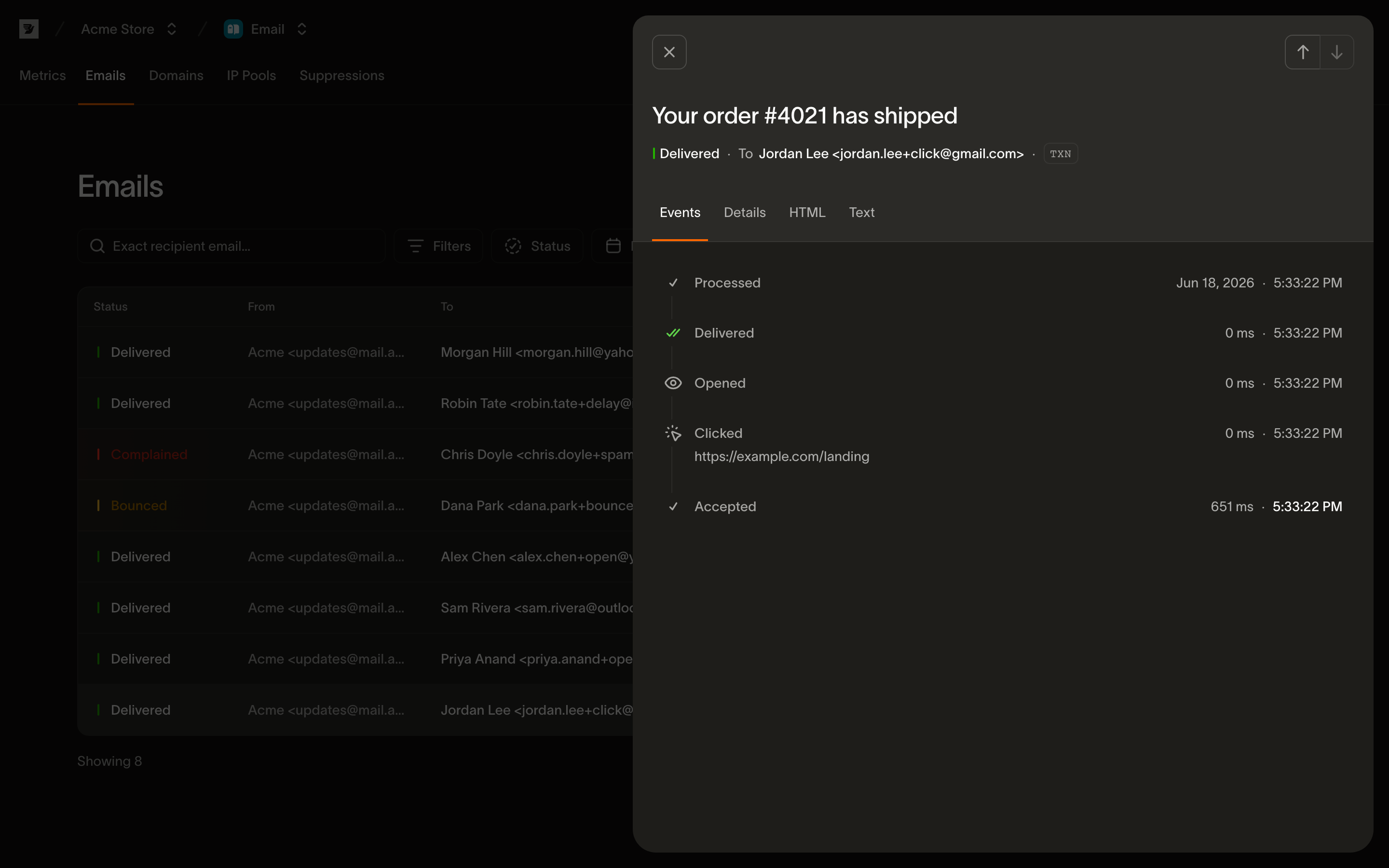
इवेंट
डिफ़ॉल्ट टैब हर प्राप्तकर्ता के लिए एक टाइमलाइन है, जिसमें संदेश के साथ हुई हर घटना क्रम से अपने टाइमस्टैम्प के साथ दिखती है। यह वही इवेंट स्ट्रीम है जिसका वर्णन ईमेल इवेंट संदर्भ में है, बस एक संदेश के लिए दिखाई जाती है: Accepted → Processed → Delivered। इसके बाद Opened और Clicked जैसे एंगेजमेंट इवेंट आते हैं, या Bounced, Deferred, Complained और Rejected जैसे विफलता इवेंट।
- कई प्राप्तकर्ताओं वाले संदेश के लिए, All recipients चयनकर्ता से आप संयुक्त टाइमलाइन देख सकते हैं या किसी एक प्राप्तकर्ता की यात्रा तक फ़िल्टर कर सकते हैं।
- विफलता इवेंट अपना विवरण वहीं दिखाते हैं: बाउंस अपना विवरण दिखाता है, और अस्वीकृति अपना कारण दिखाती है।
- इनबॉक्स प्राइवेसी प्रॉक्सी द्वारा अपने-आप फ़ेच किया गया
Openedइवेंट वास्तविक ओपन नहीं के रूप में चिह्नित होता है, ठीक वैसे ही जैसे ओपन ट्रैकिंग प्रीफ़ेच को मानती है। - जब कोई इवेंट (हार्ड बाउंस या शिकायत) प्राप्तकर्ता को अपने-आप आपकी सप्रेशन सूची में जोड़ता है, तो टाइमलाइन यह बताती है और सूची का लिंक देती है।
- जब तक संदेश भेजा जा रहा होता है, टाइमलाइन हर कुछ सेकंड में अपने-आप रीफ़्रेश होती है, जब तक हर प्राप्तकर्ता अंतिम स्थिति तक नहीं पहुँच जाता।
अगर डिलीवर हुए संदेश पर कोई ओपन या क्लिक नहीं है, तो टाइमलाइन इसका कारण बताती है: आमतौर पर यह कि डोमेन के लिए ओपन और लिंक ट्रैकिंग चालू नहीं थी या भेजते समय उसका अनुरोध नहीं किया गया था।
विवरण
Details टैब संदेश का मेटाडेटा दिखाता है:
- इसकी Message ID।
- From, To, और कोई भी CC, BCC या Reply-To पते।
- भेजने वाला Domain।
- Category।
- क्या Open tracking और Link tracking चालू थे।
- Sent और Delivered टाइमस्टैम्प।
भेजते समय आपने जो भी टैग और मेटाडेटा सेट किए थे, वे भी यहाँ दिखते हैं। अटैचमेंट उनके आकार, प्रकार और डाउनलोड विकल्प के साथ दिखते हैं। ज़्यादातर फ़ील्ड एक क्लिक में कॉपी किए जा सकते हैं।
HTML और Text
HTML टैब संग्रहीत HTML को रेंडर करता है। इसका Preview सब-टैब संदेश को एक सैंडबॉक्स्ड फ़्रेम में दिखाता है, और Source मूल HTML दिखाता है। Text टैब संग्रहीत सादा-टेक्स्ट बॉडी दिखाता है। भेजने के तुरंत बाद ये टैब दिखा सकते हैं कि सामग्री अभी संग्रहीत हो रही है। अगर संदेश के लिए सामग्री संग्रहण बंद था, तो कोई बॉडी उपलब्ध नहीं होती।
API के ज़रिए वही लॉग
इस पेज की हर जानकारी GET /v1/email/messages और उसके सब-रिसोर्स से आती है। सूची वही फ़िल्टर लेती है जो पेज पर उपलब्ध हैं, और कुछ अतिरिक्त भी:
status।category।tag।- एक सटीक
toयाfromपता (सिर्फ़ पता, बड़े-छोटे अक्षरों का भेद किए बिना मिलाया जाता है)। - एक
created_after/created_beforeसमय-सीमा।
हर संदेश का विवरण recipients, events और content सब-रिसोर्स में मिलता है। प्रोग्राम के ज़रिए टाइमलाइन पढ़ने का तरीका इवेंट्स रेफ़रेंस में बताया गया है।
अगले कदम
- ईमेल मेट्रिक्स: आपके भेजे गए सभी संदेशों के कुल आँकड़े, और ओपन व क्लिक ट्रैकिंग कैसे काम करती है
- ईमेल इवेंट्स: हर प्राप्तकर्ता के इवेंट्स की पूरी सूची, जिससे टाइमलाइन बनती है
- सप्रेशन: किसी प्राप्तकर्ता को अस्वीकार क्यों किया गया और सप्रेशन सूची को कैसे प्रबंधित करें
- ईमेल भेजना: भेजने का पेलोड, जिसमें टैग, कैटेगरी और ट्रैकिंग टॉगल शामिल हैं
- API रेफ़रेंस: संदेश: संदेश, प्राप्तकर्ता और इवेंट्स प्रोग्राम के ज़रिए पढ़ें
संबंधित संसाधन
इस विषय के लिए दस्तावेज़, गाइड और उदाहरणों के साथ आगे बढ़ें।