WhatsApp यूटिलिटी टेम्पलेट बनाना
किसी विशिष्ट लेन-देन, खाता अपडेट या ग्राहक अनुरोध के लिए यूटिलिटी टेम्पलेट बनाएँ। यह गाइड नामित वेरिएबल और ट्रैकिंग बटन के साथ एक ऑर्डर अपडेट बनाती है।
शुरू करने से पहले
अपना नंबर और WhatsApp Business Account कनेक्ट करें। यूटिलिटी टेम्पलेट बनाने के लिए वह व्यवसाय सत्यापन ज़रूरी नहीं है, जो ऑथेंटिकेशन टेम्पलेट बनाने के लिए चाहिए।
जाँचें कि संदेश Meta के यूटिलिटी श्रेणी नियमों को पूरा करता है। संदेश प्रचारात्मक नहीं होना चाहिए और प्राप्तकर्ता की किसी कार्रवाई या खाते से विशेष रूप से जुड़ा होना चाहिए, या उनकी सुरक्षा या सेवा के लिए आवश्यक होना चाहिए। ऑर्डर, बुकिंग या बातचीत की पहचान के लिए पर्याप्त संदर्भ शामिल करें।
जिस ऑर्डर पुष्टि में छूट या अतिरिक्त बिक्री का प्रस्ताव जोड़ा गया हो, वह मार्केटिंग है। किसी पूरे हुए ऑर्डर से जुड़ा सर्वेक्षण यूटिलिटी हो सकता है; फ़ीडबैक का सामान्य अनुरोध मार्केटिंग में आता है। सत्यापन कोड के लिए ऑथेंटिकेशन टेम्पलेट का उपयोग करें।
टेम्पलेट बनाना
- Approved templates खोलें, New template चुनें, फिर Start from scratch चुनें।
- Utility, कनेक्ट किया गया व्यवसाय खाता, एक नाम और डिफ़ॉल्ट भाषा चुनें।
- एडिटर खोलने के लिए Create template चुनें।
आप Start with a template भी चुन सकते हैं और किसी मौजूदा यूटिलिटी टेम्पलेट की प्रतिलिपि बना सकते हैं। वे भाषाएँ चुनें जिन्हें आप बनाए रखना चाहते हैं; प्रतिलिपि ड्राफ़्ट के रूप में खुलती है। टेम्पलेट की प्रतिलिपि बनाना देखें।
संदेश लिखना
- Message में ऑर्डर अपडेट लिखें। जो मान हर प्राप्तकर्ता के लिए बदलते हैं, जैसे
{{order_id}}और{{delivery_date}}, उनके लिए नामित वेरिएबल का उपयोग करें। - Components में वैकल्पिक हेडर या फ़ुटर जोड़ें। मीडिया हेडर की समीक्षा के लिए एक नमूना फ़ाइल चाहिए। लोकेशन हेडर को उसके निर्देशांक तब मिलते हैं जब आप संदेश भेजते हैं।
- ट्रैकिंग के लिए लिंक बटन या ग्राहक के जवाब के लिए क्विक रिप्लाई जोड़ें। व्यक्तिगत लिंक में URL के अंत में एक ही
{{1}}होता है। - Variable samples में वास्तविक लगने वाले उदाहरण मान भरें। जाँचें कि उन मानों के साथ फ़ोन प्रीव्यू सही दिखता है, फिर Save as draft चुनें।
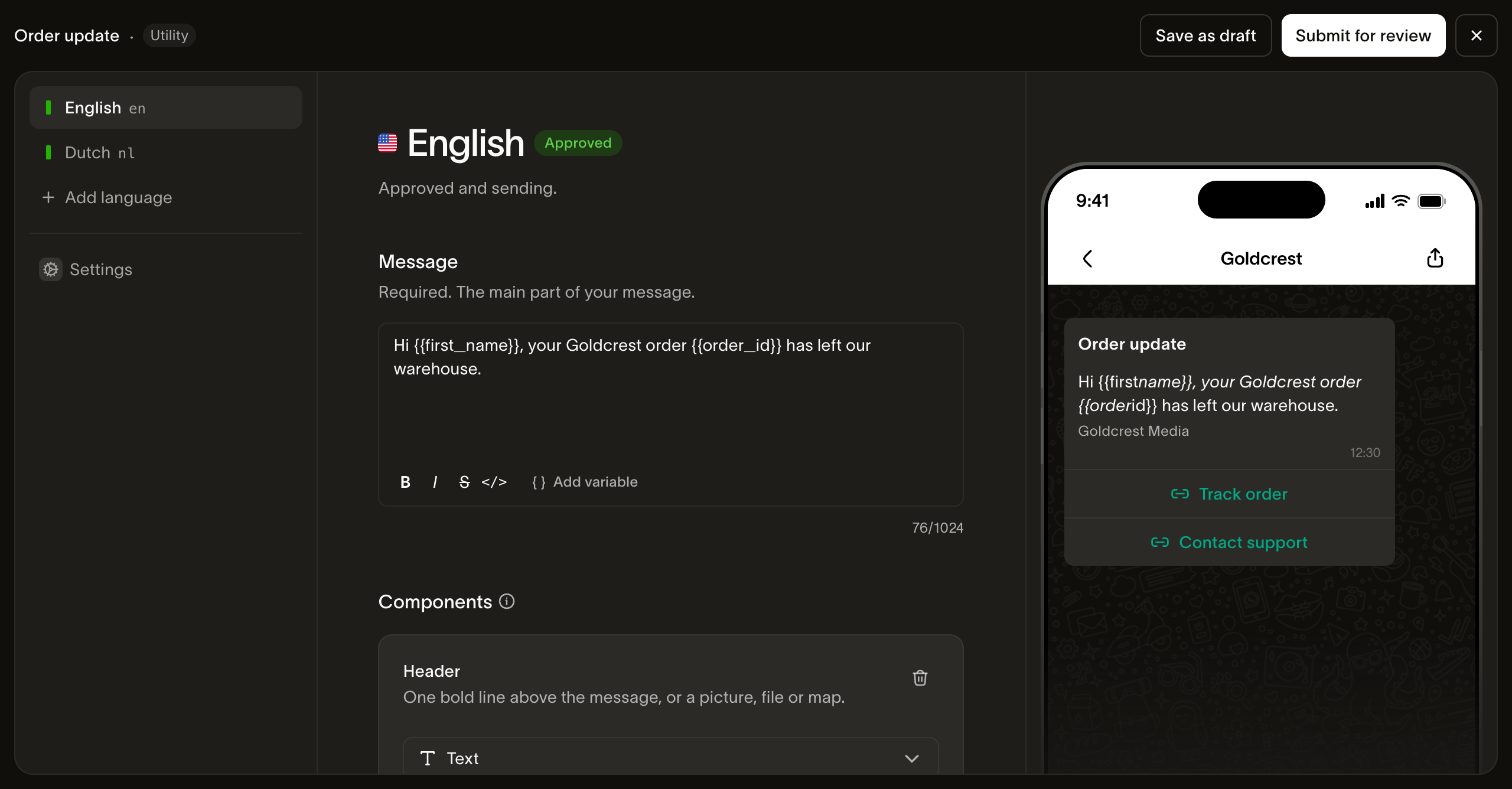
वेरिएबल के आसपास इतना स्थिर टेक्स्ट रखें कि Meta संदेश को समझ सके। मुख्य भाग को वेरिएबल से शुरू या समाप्त न करें। जो संदेश ज़्यादातर प्लेसहोल्डर से बना हो, वह Meta की टेम्पलेट समीक्षा में अस्वीकृत हो सकता है।
Bird का यूटिलिटी एडिटर टेक्स्ट, इमेज, वीडियो, दस्तावेज़ और लोकेशन हेडर का समर्थन करता है। एनिमेटेड GIF हेडर, कूपन-कोड बटन, कैरोसेल और अधिकतम मूल्य निर्धारण Bird में मार्केटिंग टेम्पलेट बनाने का हिस्सा हैं।
समीक्षा के लिए भेजना और श्रेणी जाँचना
- Submit for review चुनें।
- हर भाषा की समीक्षा स्थिति और Meta द्वारा तय की गई श्रेणी जाँचें। आपने यूटिलिटी का अनुरोध किया हो, तब भी Meta प्रचार वाली सामग्री को मार्केटिंग के रूप में स्वीकृत कर सकता है।
- जब भाषा लाइव संस्करण में उपलब्ध हो, तो अपने नए टेम्पलेट के स्लग और उस मंज़ूर भाषा से परीक्षण संदेश भेजें।
fromमें उसी बिज़नेस खाते का नंबर औरtoमें अपना परीक्षण प्राप्तकर्ता दें। बॉडी वेरिएबल और उस भाषा के लिए ज़रूरी हेडर या बटन पैरामीटर दें। भरे हुए संदेश और ट्रैकिंग लिंक के गंतव्य की पुष्टि करें।
अगर Meta मार्केटिंग श्रेणी तय करता है, तो पूरे शब्दों, मीडिया और वेरिएबल के नमूनों में प्रचार वाली सामग्री की जाँच करें। भाषा की Meta श्रेणी से उसकी डिलीवरी की कीमत तय होती है। अगर कोई भाषा अस्वीकार हो जाती है, तो उसकी त्रुटि पढ़ें, नए ड्राफ़्ट में सामग्री ठीक करें और फिर से समीक्षा के लिए भेजें।
अगले कदम
- टेम्पलेट बनाने का अवलोकन: साझा ड्राफ़्ट और समीक्षा प्रक्रिया
- यूटिलिटी टेम्पलेट भेजना: स्वीकृत वेरिएबल भरना और मैसेज भेजना
- टेम्पलेट दिशानिर्देश: सामग्री की सीमाएँ और अस्वीकृति के कारण
- टेम्पलेट भाषा API: API के ज़रिए सामग्री बनाना
संबंधित संसाधन
इस विषय के लिए दस्तावेज़, गाइड और उदाहरणों के साथ आगे बढ़ें।