Apple Messages टेम्पलेट बनाएँ और भेजें
दोबारा इस्तेमाल होने वाला संदेश लिखने के लिए Apple Messages > Templates का उपयोग करें, फिर उसे तैयार करके ग्राहक की किसी खुली बातचीत में भेजें। शुरू करने से पहले कोई समर्थित संदेश प्रकार चुनें।
जानें कि ड्राफ़्ट कहाँ सहेजे जाते हैं
टेम्पलेट ड्राफ़्ट चुने गए वर्कस्पेस के लिए इसी ब्राउज़र में सहेजे जाते हैं। ये सर्वर पर सहेजी गई कोई साझा लाइब्रेरी नहीं हैं। किसी सहकर्मी, दूसरे डिवाइस या दूसरी ब्राउज़र प्रोफ़ाइल में आपका ड्राफ़्ट अपने-आप उपलब्ध नहीं होगा। साइट डेटा साफ़ करने पर ड्राफ़्ट हट सकता है।
Save template केवल ड्राफ़्ट सहेजता है। यह कोई चालू जर्नी प्रकाशित नहीं करता, Apple को सामग्री जमा नहीं करता और संदेश नहीं भेजता। महत्वपूर्ण शब्दों और नेटिव सेटिंग्स की स्वीकृत प्रति अपनी टीम के सामान्य सामग्री रिकॉर्ड में रखें।
सामग्री बनाएँ
- Templates खोलें और New template चुनें।
- संदेश प्रकार चुनें, जैसे Quick replies, List picker या Form।
- Content में एक वर्णनात्मक Template name, ग्राहक को दिखने वाला Title और Message दर्ज करें।
- उस प्रकार के विकल्प या मीडिया कॉन्फ़िगर करें। संरचित सूचियों, फ़ॉर्म और समय स्लॉट के लिए नेटिव संदेश गाइड की मदद से Apple delivery में आगे बढ़ें।
- Personalization में वह Business चुनें जो इसे भेजेगा।
- Review खोलें, सूचीबद्ध सामग्री समस्याओं को हल करें और Save template चुनें।
पुष्टि संदेश बताता है कि टेम्पलेट इस ब्राउज़र में सहेजा गया है। आपके बदलाव बने रहे या नहीं, यह जाँचने के लिए इसे फिर से खोलें। प्रीव्यू तैयार की गई सामग्री दिखाता है, लेकिन इससे यह साबित नहीं होता कि Apple का Messages ऐप उसे कैसे दिखाएगा।
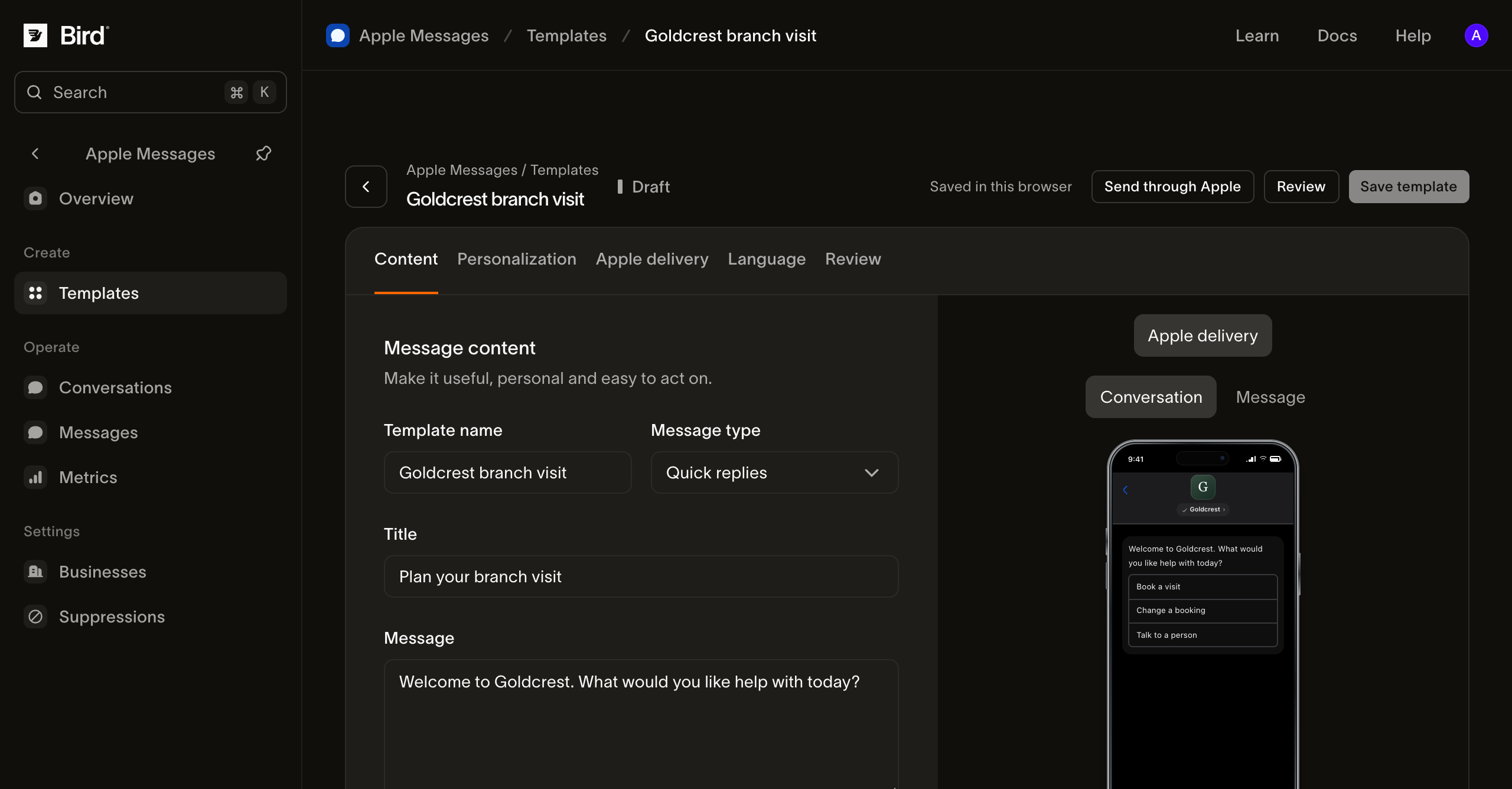
स्क्रीनशॉट को पूरे आकार में देखें।
वेरिएबल और भाषा संस्करण जोड़ें
वेरिएबल दोहरे कर्ली ब्रैकेट में लिखें, जैसे {{customer.first_name}} या {{order.reference}}। प्रीव्यू जाँचने के लिए Personalization में काल्पनिक उदाहरण मान दर्ज करें। ऐसे नाम इस्तेमाल करें जिन्हें आपकी टीम समझती हो और जिनके मान सही-सही दे सके।
ये उदाहरण केवल प्रीव्यू के मान हैं। भेजते समय आपको चुने गए ग्राहक के वास्तविक मान दर्ज करने होंगे। एडिटर आपके CRM, ऑर्डर सिस्टम या बुकिंग कैलेंडर से अपने-आप डेटा नहीं पढ़ता।
ड्राफ़्ट को व्यवस्थित करने के लिए Language के अंतर्गत Content language और Category चुनें। भाषा का लेबल बदलने से टेक्स्ट का अनुवाद नहीं होता। अलग भाषा का ड्राफ़्ट बनाने के लिए सहेजे गए टेम्पलेट के विवरण से Duplicate template का इस्तेमाल करें, उसके ग्राहक को दिखने वाले टेक्स्ट का अनुवाद करें और उसकी समीक्षा करवाएँ। भेजते समय सही भाषा का ड्राफ़्ट स्पष्ट रूप से चुनें।
समीक्षा किया गया टेम्पलेट भेजें
इसके लिए आपको भेजने की अनुमति, एक कनेक्टेड बिज़नेस और उस बिज़नेस के साथ एक खुली बातचीत चाहिए। Testing स्थिति वाला बिज़नेस, अनुमोदन की तैयारी के दौरान, आपके टेस्ट उपयोगकर्ताओं को संदेश भेज सकता है। कनेक्टेड चैनल से भेजने पर शुल्क लग सकता है।
- एडिटर से Send through Apple चुनें। या फिर कोई बातचीत खोलें, Actions > Template चुनें और फिर सहेजा गया टेम्पलेट चुनें।
- अगर बातचीत व्यू में प्राप्तकर्ता की बातचीत पहले से तय नहीं है, तो उसे चुनें।
- दिखाए गए वेरिएबल के लिए वास्तविक मान दर्ज करें। किसी असली ग्राहक के लिए प्लेसहोल्डर या प्रीव्यू डेटा दर्ज न करें।
- Prepare message चुनें। तैयारी के दौरान नेटिव कंटेंट, बिज़नेस, बातचीत और डिवाइस की ज्ञात क्षमताओं की जाँच होती है।
- Review your message में बिज़नेस, बातचीत और पूरे कंटेंट की जाँच करें। अगर कुछ गलत है, तो Edit recipient or values का उपयोग करें।
- Send message चुनें। सबमिट किए गए रिकॉर्ड को देखने के लिए View message and events का उपयोग करें।
तैयारी से संदेश नहीं भेजा जाता। सबमिट करने पर संदेश प्रोसेसिंग के लिए कतार में जाता है; मीडिया या प्रोवाइडर की त्रुटियाँ इसके बाद भी हो सकती हैं। भेजने को सफल मानने से पहले संदेश की स्थितियाँ देखें।
ड्राफ़्ट को सुरक्षित रूप से अपडेट करें
ड्राफ़्ट में बदलाव करके उसे सेव करें, फिर बदले हुए कंटेंट की समीक्षा के लिए नया संदेश तैयार करें। पहले भेजे गए संदेशों में उनका सबमिट किया गया कंटेंट बना रहता है। ड्राफ़्ट बदलने से ग्राहक के डिवाइस पर पहले से मौजूद संदेश अपडेट नहीं होता।
अगर किसी दूसरे टैब ने नया संशोधन सेव किया है, तो मौजूदा ड्राफ़्ट को फिर से लोड करें और अपने इच्छित बदलाव दोबारा लागू करें। अगर सेव नहीं हो पाता, तो पेज बंद करने से पहले टेक्स्ट और सेटिंग्स सुरक्षित रखें और ब्राउज़र स्टोरेज जाँचें। ड्राफ़्ट न मिलने पर स्टोरेज जाँच का उपयोग करें।