ईमेल मेट्रिक्स
Metrics पेज आपके वर्कस्पेस के ईमेल एनालिटिक्स दिखाता है: प्राप्तकर्ता सर्वर द्वारा स्वीकृति, दर्ज किए गए ओपन और क्लिक, और बाउंस व शिकायत दरें। डिलीवरी के आँकड़ों से यह तय नहीं होता कि संदेश इनबॉक्स में पहुँचा या किसी व्यक्ति ने उसे पढ़ा। इनबॉक्स प्लेसमेंट के अनुमानों के लिए Inbox Insights का उपयोग करें।
डैशबोर्ड में Email > Metrics खोलें। Outbound डिफ़ॉल्ट रूप से भेजे गए मेल और ओपन दिखाता है। Inbound वह मेल दिखाता है जो आपका वर्कस्पेस प्राप्त करता है। किसी एक संदेश या प्राप्तकर्ता की जाँच के लिए ईमेल लॉग का उपयोग करें। यही समेकित आँकड़े प्रोग्राम से पढ़ने के लिए stats API का उपयोग करें।
अपने मेट्रिक्स पढ़ें
इस अनुभाग की सारी जानकारी Outbound टैब की है। रेंज पिकर में Last 24 hours, Last 7 days, Last 30 days और Last 90 days के विकल्प हैं, और पेज की हर संख्या चुनी गई रेंज के अनुसार बदलती है। डिफ़ॉल्ट रेंज 30 दिन है।
दरें किसी इवेंट को उसके इवेंट समय के आधार पर गिनती हैं। भेजने का समय यह तय नहीं करता कि इवेंट किस रेंज में आएगा। पिछले हफ़्ते भेजे गए संदेश पर आज आया क्लिक आज में गिना जाता है, और बाउंस तब गिना जाता है जब वह आता है, न कि जब संदेश भेजा गया था। आँकड़े लगातार अपडेट होने वाले समेकन से आते हैं और लाइव ट्रैफ़िक से कुछ सेकंड पीछे रहते हैं, इसलिए पेज रीलोड करने पर नया डेटा दिख जाता है।
डिलीवरी दर और बाउंस दर का हर एक ही है, डिलीवरी के प्रयास: वे संदेश जिन्हें प्राप्तकर्ता सर्वर ने स्वीकार किया, और वे जिन्हें उसने अस्वीकार किया। अगर बाद में आया कोई बाउंस पहले की स्वीकृति को वापस ले लेता है, तो वह प्राप्तकर्ता डिलीवर की गिनती से हटकर बाउंस की गिनती में चला जाता है।
पेज को फ़िल्टर करें
Filters चारों कार्ड, तीनों चार्ट और विलंब तालिका को किसी एक Category, Sending domain, Recipient domain, Tag, Template या Sending IP तक सीमित करता है। मेनू के बाईं ओर कोई आयाम चुनें, फिर दाईं ओर उसका मान चुनें। लंबी सूचियों में खोज की सुविधा है और उनमें वॉल्यूम के हिसाब से आपके शीर्ष 200 मान दिखते हैं।
एक समय में केवल एक फ़िल्टर लागू होता है, इसलिए कोई मान चुनने पर पहले से सेट मान बदल जाता है, नतीजे और सीमित नहीं होते। बटन पर दिखता है कि अभी कौन-सा फ़िल्टर लागू है, और उसके पास वाला X सारा डेटा फिर से दिखाता है।
Breakdowns पर फ़िल्टर जानबूझकर लागू नहीं होता। यह हर सेंडर की रैंकिंग दिखाता रहता है, ताकि आप फ़िल्टर किए गए सेंडर की तुलना बाकी सभी सेंडरों से कर सकें, और फ़िल्टर लागू रहने पर यह इस बात की सूचना भी देता है।
चार हेल्थ कार्ड
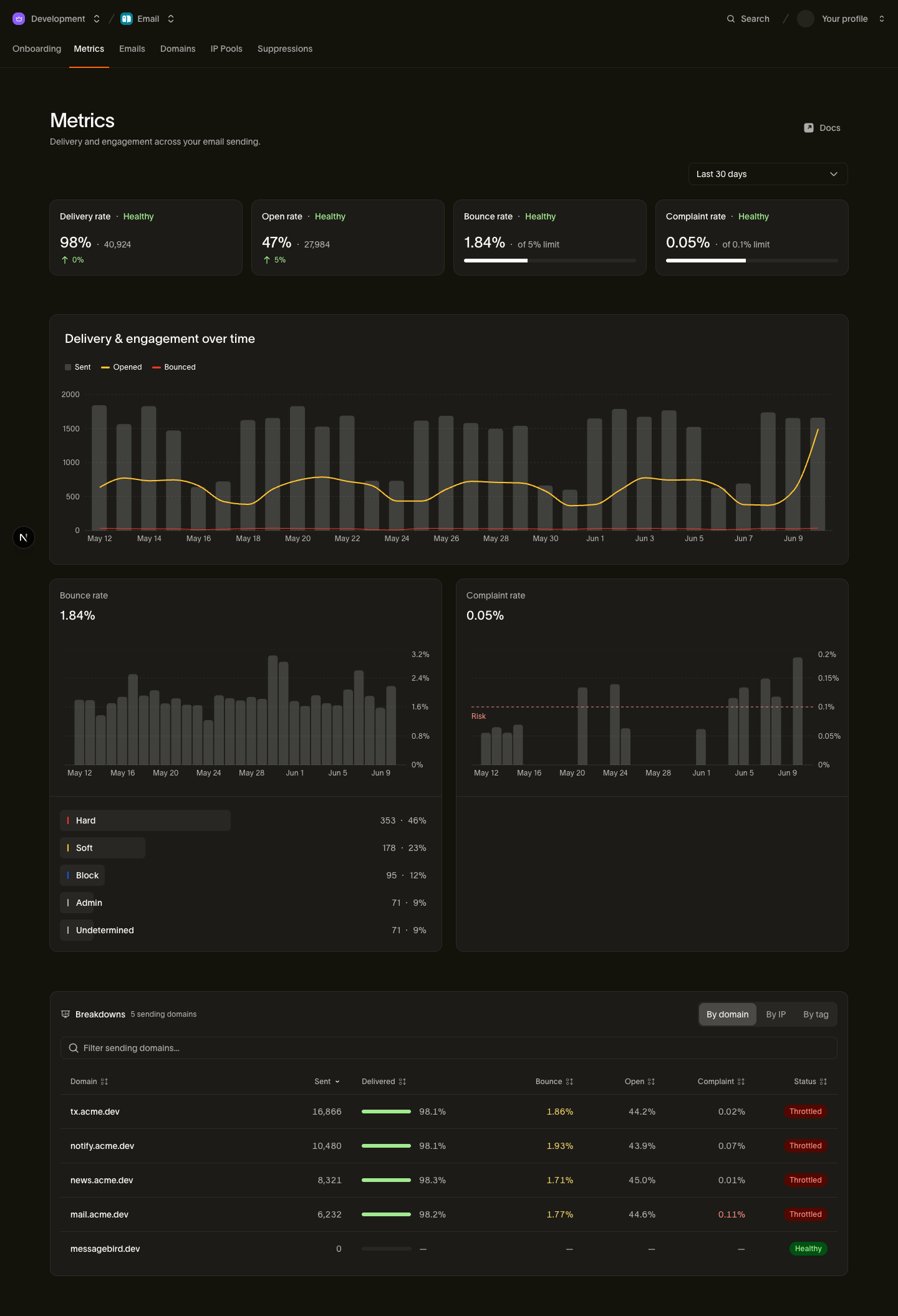
हर कार्ड चुनी गई अवधि की दर, उसके पीछे की गिनती, पिछली बराबर लंबाई की अवधि की तुलना में बदलाव और Healthy या Risk लेबल दिखाता है।
- Delivery rate: टिकी रहने वाली डिलीवरी को डिलीवरी प्रयासों से भाग देकर निकाली गई दर। 95% से ऊपर होने पर Healthy। इससे कम होने का मतलब है कि कोई आपके मेल को अस्वीकार कर रहा है, और बाउंस का ब्योरा बताता है कि वजह क्या है: निष्क्रिय पते, ऑथेंटिकेशन में कमी, या प्राप्तकर्ता सर्वर आपके सेंडिंग IP को अस्वीकार कर रहे हैं।
- Open rate: यूनिक ओपन को डिलीवर हुए मेल से भाग देकर निकाली गई दर, हर प्राप्तकर्ता का एक ओपन गिना जाता है। मेल प्राइवेसी सुविधाएँ इमेज अपने आप डाउनलोड करती हैं, और ऐसे डाउनलोड इस दर में शामिल नहीं होते; इसके बावजूद ओपन एक कमज़ोर संकेत क्यों रहता है, यह Apple Mail Privacy और ओपन ट्रैकिंग में बताया गया है। 35% से ऊपर होने पर Healthy।
- Bounce rate: देर से आने वाले बाउंस समेत हर बाउंस को डिलीवरी प्रयासों से भाग देकर निकाली गई दर। कार्ड आपकी दर को 5% की सीमा के सामने दिखाता है और 5% या उससे अधिक होने पर Risk में बदल जाता है। लगातार ऊँचे बाउंस सूची की साफ़-सफ़ाई की समस्या हैं और इनसे आपकी सेंडिंग प्रतिष्ठा घटती है।
- Complaint rate: स्पैम रिपोर्ट को डिलीवर हुए मेल से भाग देकर निकाली गई दर। सीमा 0.1% है, जो कम है क्योंकि मेलबॉक्स प्रदाता शिकायतों पर जल्दी कार्रवाई करते हैं। इस दर पर सबसे ज़्यादा नज़र रखें।
कोई कार्ड अपनी सीमा तक Healthy दिखाता है, इसलिए Healthy का मतलब अच्छा होना नहीं है। हर दर के पीछे का सटीक फ़ॉर्मूला stats summary संदर्भ में हर फ़ील्ड के लिए दिया गया है।
समय के साथ डिलीवरी और एंगेजमेंट
मुख्य चार्ट पूरी अवधि में Sent, Opened और Bounced की मात्रा दिखाता है। इन सीरीज़ में आए बदलावों से उन सेंड की पहचान करें जिनकी जाँच करनी है; ये बदलाव कैंपेन का मूल्य साबित नहीं करते। 24 घंटे की अवधि में डेटा हर घंटे के हिसाब से और लंबी अवधियों में हर दिन के हिसाब से समूहित होता है।
चार्ट के नीचे एक पंक्ति उस अवधि को दिखाती है जिसे चार्ट कवर करता है, साथ ही उस अवधि में हर सीरीज़ का कुल योग: Sent, Opened और Bounced।
बाउंस दर और उसके कारण
बाउंस कार्ड आपके बाउंस को कारण के अनुसार बांटता है, ताकि बढ़ती दर से पता चले कि क्या ठीक करना है:
- Hard: एक स्थायी विफलता, जैसे अमान्य पता या ऐसा डोमेन जो मौजूद नहीं है। ऐसे बाउंस पते को अपने आप सप्रेस कर देते हैं।
- Soft: एक अस्थायी विफलता, जैसे भरा हुआ मेलबॉक्स या कुछ देर के लिए अनुपलब्ध सर्वर। हम इन्हें भेजने का फिर से प्रयास करते हैं।
- Block: प्राप्त करने वाले सर्वर ने आपके भेजने वाले IP को अस्वीकार कर दिया।
- Admin: एक प्रशासनिक अस्वीकृति, जैसे रिले की अनुमति न होना या ब्लॉकलिस्ट में शामिल डोमेन।
- Undetermined: सर्वर का जवाब इतना अस्पष्ट था कि उसे वर्गीकृत नहीं किया जा सका।
- Out-of-band: देर से आया बाउंस, जो प्राप्त करने वाले सर्वर के संदेश स्वीकार कर लेने के बाद पहुंचा। यह उस स्वीकृति को वापस ले लेता है, इसलिए प्राप्तकर्ता बाउंस माना जाता है।
ये वही bounce_type मान हैं जिनका इवेंट स्ट्रीम उपयोग करती है, और बाउंस वर्गीकरण तालिका इन्हें अधिक विस्तृत कोड से जोड़ती है।
शिकायत दर
शिकायत कार्ड चुनी गई अवधि में आपकी स्पैम-शिकायत दर का चार्ट दिखाता है। सीमा बहुत कम है, इसलिए संख्या के साथ-साथ रुझान पर भी नज़र रखें: 0.1% से काफ़ी नीचे लगातार बढ़ती दर शुरुआती चेतावनी है कि कोई सेगमेंट या अभियान लोगों को परेशान कर रहा है।
विलंब
Latency तालिका Processing (स्वीकृति से डिलीवरी की तैयारी तक), Delivery (तैयारी से प्राप्तकर्ता सर्वर की स्वीकृति तक) और Total को अलग-अलग दिखाती है। हर चरण p50, p95 और p99 पर दिखता है, साथ में हर चरण की एक स्पार्कलाइन होती है। ये समय इनबॉक्स प्लेसमेंट या पढ़े जाने को नहीं मापते। धीमे हिस्से के लिए p95 और p99 देखें: तेज़ मीडियन के साथ धीमा p99 आमतौर पर बताता है कि कोई एक प्रोवाइडर आपका मेल टाल रहा है।
ब्रेकडाउन
Breakdowns पैनल डिलीवरी और एंगेजमेंट की वही संख्याएँ एक बार में एक आयाम के हिसाब से बाँटता है, ताकि आप भेजने वालों की तुलना कर सकें और किसी समस्या को उसके स्रोत तक पहुँचा सकें। छह टैब हमेशा दिखते हैं, और ब्रॉडकास्ट भेजने के बाद Broadcast टैब भी दिखने लगता है:
- Domain: वह भेजने वाला डोमेन जिससे संदेश भेजा गया।
- IP: वह भेजने वाला IP जिससे संदेश गया।
- Mailbox provider: Gmail, Microsoft, Yahoo, Apple और बाकी। जब कोई एक प्रोवाइडर आपके मेल के साथ दूसरों से अलग व्यवहार करे, तो यहीं से शुरू करें।
- Recipient domain: पते के पीछे का डोमेन। इससे पता चलता है कि समस्या किसी एक कॉर्पोरेट प्राप्तकर्ता की है या पूरे प्रोवाइडर की।
- Tag: भेजते समय आपके सेट किए गए टैग, जो सबसे लचीला विभाजन हैं। किसी कैंपेन या प्रयोग के वेरिएंट को टैग करें और उनकी सीधे तुलना करें।
- Template: वह टेम्पलेट जिससे संदेश भेजा गया।
हर टैब में प्रति पंक्ति भेजे गए, डिलीवर हुए, बाउंस, ओपन, क्लिक और शिकायत के आँकड़े होते हैं, साथ में एक Status भी। IP टैब अलग है: इसमें ओपन या क्लिक की जगह यह दिखता है कि हर IP किस पूल का हिस्सा है, क्योंकि एंगेजमेंट उस IP के खाते में नहीं जोड़ा जाता जिससे संदेश गया। पंक्तियाँ क्रम में होती हैं, नाम से फ़िल्टर की जा सकती हैं और उनकी संख्या सीमित होती है। इसलिए जब किसी अवधि में दिखाई जा सकने वाली संख्या से ज़्यादा भेजने वाले हों, तो पैनल "Top 50 of 120 sending domains" दिखाता है।
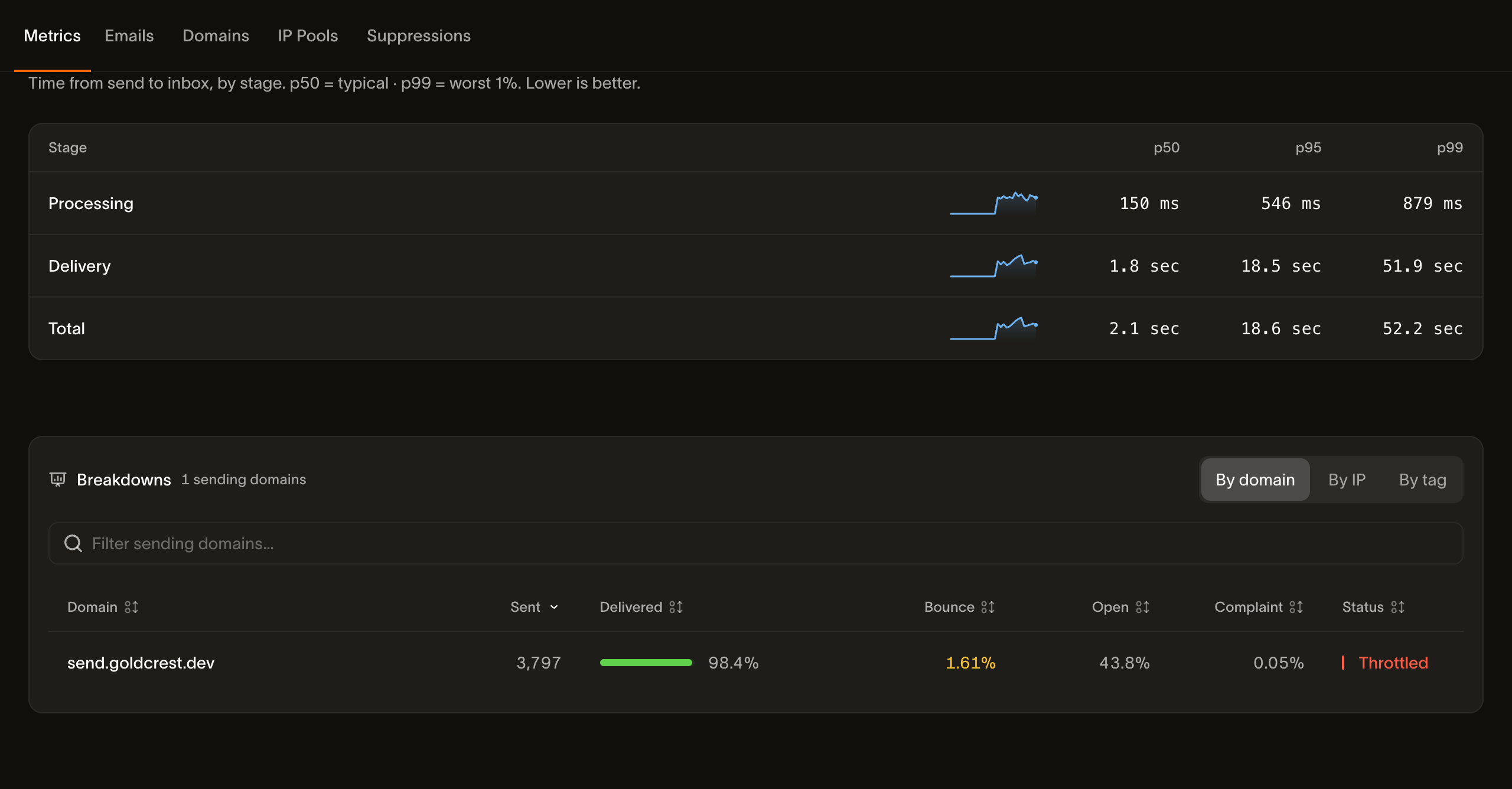
किसी पंक्ति का Status उसकी अपनी डिलीवरी, बाउंस और शिकायत दरों से तय होता है, और इसकी सीमाएँ चारों कार्ड की सीमाओं से ज़्यादा सख्त हैं:
| Status | किसी पंक्ति को यह कब मिलती है |
|---|---|
| Healthy | शिकायतें 0.06% या उससे कम, बाउंस 0.4% या उससे कम, डिलीवरी 99% या उससे अधिक |
| Watching | इनमें से कोई एक सीमा पार हुई, लेकिन शिकायतें अब भी 0.1% या उससे कम, बाउंस 0.6% या उससे कम, डिलीवरी 98.4% या उससे अधिक |
| Throttled | शिकायतें 0.1% से अधिक, या बाउंस 0.6% से अधिक, या डिलीवरी 98.4% से कम |
दोनों पैमाने अलग हैं, इसलिए चारों कार्ड Healthy दिखा सकते हैं जबकि कोई एक भेजने वाला Throttled दिखाता है: पूरे वर्कस्पेस का औसत एक खराब डोमेन को छिपा लेता है, जिसे प्रति-पंक्ति दृश्य सामने ले आता है। Throttled पंक्ति वाले भेजने वाले की जाँच सबसे पहले करें।
इनबाउंड
Inbound टैब वह मेल दिखाता है जो आपका वर्कस्पेस प्राप्त करता है, बशर्ते आपने मेल प्राप्त करने के लिए फ़ॉरवर्ड पता या अपना डोमेन सेट किया हो। इसमें एक संख्या होती है, चुनी गई अवधि के लिए Messages received, और समय के साथ उस मात्रा का एक चार्ट।
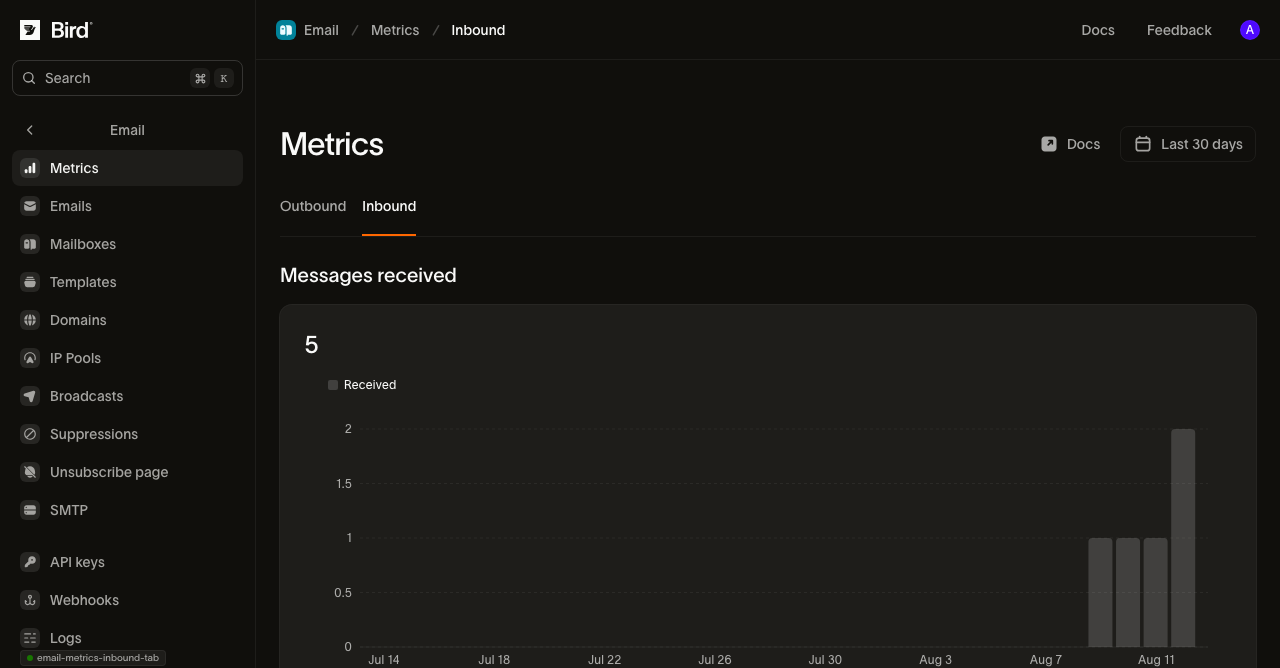
आपको मिले संदेश का डिलीवरी, बाउंस या शिकायत जैसा कोई परिणाम नहीं होता, जैसा आपके भेजे संदेश का होता है। इसलिए यह गिनती आउटबाउंड हेल्थ कार्ड में शामिल नहीं होती। जब तक आप रिसीविंग सेट अप नहीं करते, यह टैब शून्य दिखाता है।
सैंडबॉक्स ट्रैफ़िक भी गिना जाता है
messagebird.dev पर सैंडबॉक्स पतों को भेजे गए संदेश इन आंकड़ों को बदलते हैं, जिनमें बाउंस और शिकायत दरें भी शामिल हैं, क्योंकि वे असली मेल वाली ही पाइपलाइन से गुज़रते हैं। ये संदेश कभी हमारे सिस्टम से बाहर नहीं जाते, इसलिए आपकी असली सेंडिंग प्रतिष्ठा पर असर नहीं डाल सकते। फिर भी, बड़ा टेस्ट रन उस अवधि के आंकड़े बदल देता है जिसमें वह शामिल है।
उन्नत एनालिटिक्स
Metrics पेज आपके अपने भेजे और प्राप्त मेल को दिखाता है। डैशबोर्ड के दो और पेज इससे आगे देखते हैं: Inbox Insights सैंपल किए गए अवलोकनों के आधार पर मेलबॉक्स प्रदाताओं में प्लेसमेंट का अनुमान लगाता है, और Competitive Insights दिखाता है कि दूसरे ब्रांड क्या भेजते हैं और आपके आंकड़ों की तुलना में उनका प्रदर्शन कैसा है।
ग्राहक मूल्य मापने के लिए, अध्ययन के तहत ऑडियंस और अवधि के लिए अपने ऐप्लिकेशन में पूरी हुई कार्रवाइयों की तुलना करें, जैसे खरीदारी या पूरा हुआ अकाउंट सेटअप। ओपन और क्लिक निदान के संकेत हैं; इनमें से कोई भी यह साबित नहीं करता कि ग्राहक ने वह कार्रवाई पूरी की।
प्रोग्राम से एक्सेस
stats API गाइड देखें।
अगले कदम
- Stats API: इस पेज का हर आंकड़ा कोड से प्राप्त करें
- ओपन और क्लिक ट्रैकिंग: एंगेजमेंट आंकड़ों के पीछे की इंस्ट्रुमेंटेशन
- ईमेल लॉग: समेकित आंकड़ों के पीछे का प्रति-संदेश व्यू
- इवेंट और वेबहुक: प्रति-प्राप्तकर्ता इवेंट स्ट्रीम, जिससे ये दोनों बने हैं
- आपका सेंडिंग डोमेन थ्रॉटल क्यों हो रहा है: एक वीडियो जो तीनों दरों को समझाता है और बताता है कि थ्रॉटल किए गए डोमेन का आपकी भेजने की प्रक्रिया पर क्या असर होता है
संबंधित संसाधन
इस विषय के लिए दस्तावेज़, गाइड और उदाहरणों के साथ आगे बढ़ें।