Apple Messages में अपॉइंटमेंट के समय पेश करें
ग्राहक को Messages के अंदर ही अपॉइंटमेंट के समय में से चुनने देने के लिए Time picker टेम्पलेट का उपयोग करें। टाइम पिकर की प्रतिक्रिया केवल चुने गए समय को दर्ज करती है। अपॉइंटमेंट को आरक्षित करना और उसकी पुष्टि करना आपके बुकिंग सिस्टम या ऑपरेटर को अलग से करना होगा।
टेम्पलेट बनाने से पहले, कैलेंडर को संभालने वाली सेवा से मौजूदा उपलब्धता प्राप्त करें। टेम्पलेट एडिटर कैलेंडर के लाइव स्लॉट नहीं लाता, और न ही किसी दूसरे ग्राहक को वही समय लेने से रोकता है।
टाइम पिकर बनाएँ
- Templates खोलें और New template > Time picker चुनें।
- Content में ड्राफ़्ट का नाम, Title और Message दर्ज करें, और उनमें अपॉइंटमेंट का प्रकार बताएँ।
- Apple delivery खोलें। Location or service और एक ऐसा Event identifier सेट करें, जिसे आपकी टीम अपॉइंटमेंट की पेशकश से जोड़ सके।
- अपॉइंटमेंट की तारीख के लिए Location UTC offset in minutes सेट करें। अगर अपॉइंटमेंट किसी भौतिक स्थान पर है, तो निर्देशांक जोड़ें।
- पेश किए जाने वाले हर समय के लिए Add dated time slot चुनें।
जनवरी में एम्स्टर्डम में 30 मिनट के अपॉइंटमेंट के लिए एक उदाहरण स्लॉट यह है:
- स्लॉट पहचानकर्ता:
visit_2027_01_15_1000 - प्रारंभ तिथि और समय:
2027-01-15T10:00:00+01:00 - सेकंड में अवधि:
1800 - मिनटों में स्थान का UTC ऑफ़सेट:
60
उदाहरण की जगह भविष्य की वास्तविक उपलब्धता डालें। पूरी तिथि और ऑफ़सेट का उपयोग करें, और प्रारंभ समय में सेकंड शून्य रखें। अपॉइंटमेंट की तिथि के लिए डेलाइट-सेविंग बदलाव जाँचें, क्योंकि उस तिथि का ऑफ़सेट आज के ऑफ़सेट से अलग हो सकता है।
Content में दिए गए सरल Available times लेबल केवल पूर्वावलोकन के लिए हैं। वास्तविक संदेश भेजने के लिए Apple delivery में तिथि वाले स्लॉट भरें।
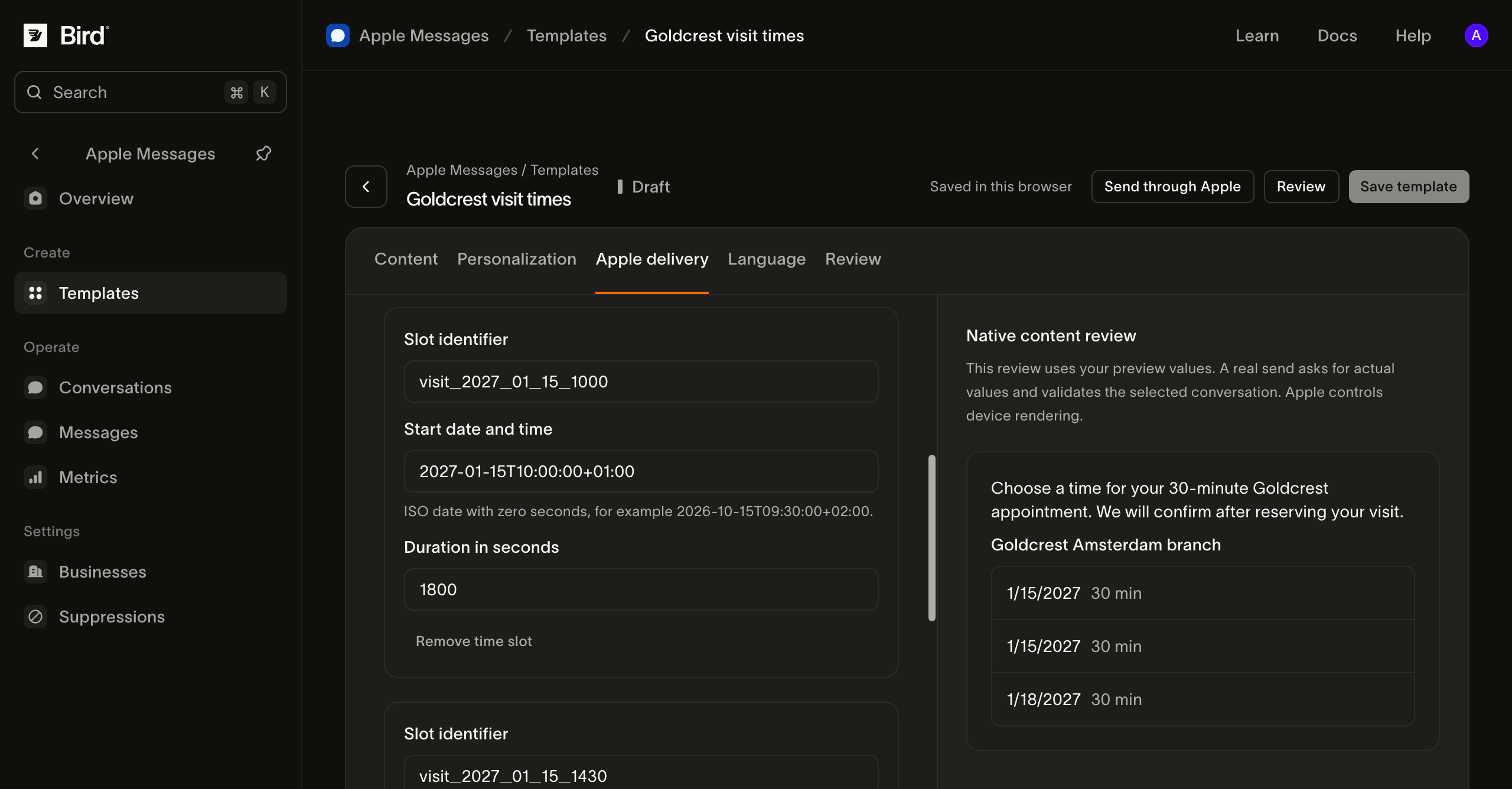
स्क्रीनशॉट पूरे आकार में देखें।
बताएँ कि चयन का क्या अर्थ है
Native bubble presentation के अंतर्गत, Received message bubble में दी जा रही कार्रवाई का वर्णन करें। विज़िट का समय चुनें जैसे शब्दों का उपयोग करें। ऐसा उत्तर शीर्षक न रखें जो आपके कैलेंडर के स्वीकार करने से पहले ही बुकिंग को पक्का बताए।
Personalization के अंतर्गत व्यवसाय चुनें, टेम्पलेट सहेजें, और परीक्षण संदेश तैयार करें और उसकी समीक्षा करें।
अपॉइंटमेंट की पुष्टि अलग से करें
ग्राहक के स्लॉट चुनने के बाद:
- Conversations में प्रतिक्रिया देखें। इसकी तुलना आपके भेजे गए समयों से करें, क्योंकि प्रतिक्रिया में पूरा बुकिंग रिकॉर्ड न होकर केवल चुना गया लेबल हो सकता है।
- अपने बुकिंग सिस्टम में उपलब्धता दोबारा जाँचें। मूल ऑफ़र को पुराना माना जा सकता है, क्योंकि इस बीच समय बदल सकते हैं।
- बुकिंग सिस्टम के डुप्लिकेट-रोकथाम तंत्र का उपयोग करके अपॉइंटमेंट आरक्षित करें।
- आरक्षण सफल होने के बाद तारीख, स्थानीय समय, स्थान, संदर्भ और बदलाव या रद्द करने के निर्देशों के साथ पुष्टि भेजें।
यदि स्लॉट अब उपलब्ध नहीं है, तो ग्राहक को यह बताएँ और अपडेट किए गए समय ऑफ़र करें। ग्राहक की प्रतिक्रिया या webhook दोबारा आने पर दूसरी बुकिंग नहीं बननी चाहिए।
जाँचें और समस्या ठीक करें
चुने गए समय को किसी अधिकृत Apple डिवाइस पर टेस्ट करें, जिसमें किसी दूसरे टाइम ज़ोन वाला डिवाइस भी शामिल हो। केवल सप्ताह के दिन का लेबल नहीं, बल्कि असली तारीख और दिखाया गया समय भी जाँचें। फ़्लो को तैयार मानने से पहले समाप्त हो चुके ऑफ़र और रद्दीकरण को भी टेस्ट करें।
यदि तैयारी विफल हो जाती है, तो Apple delivery में तारीख, अवधि, ऑफ़सेट और आवश्यक नेटिव फ़ील्ड जाँचें। यदि बाद में भेजना विफल होता है, तो संदेश इतिहास का उपयोग करें। यदि संदेश भेज दिया गया है लेकिन कैलेंडर में कोई बुकिंग नहीं है, तो बुकिंग चरण की अलग से जाँच करें।
इन चरणों को अपनी पूरी अपॉइंटमेंट सेवा से जोड़ने के लिए जर्नी प्लानिंग का उपयोग करें।