डैशबोर्ड का परिचय
डैशबोर्ड के मुख्य नियंत्रण और संसाधन कहाँ हैं, यह जानने के लिए इस पेज का उपयोग करें। अगर आपने हाल ही में अपना खाता बनाया है, तो यहीं से शुरू करें।
आप हमेशा किसी वर्कस्पेस में होते हैं। साइडबार मुख्य नेविगेशन है। All products प्रोडक्ट कैटलॉग खोलता है, और Platform tools साझा संसाधन और डेवलपर टूल खोलता है। हेडर में ब्रेडक्रंब, खोज और आपकी प्रोफ़ाइल होती है।
आपका पहला सत्र कहाँ बीतेगा
नए खाते का सेटअप तीन जगहों पर पूरा होता है:
- आपके चैनल का सेटअप चरण। हर चैनल की शुरुआत उस पर अपनी पहचान साबित करने से होती है, यानी उस पहचान को पंजीकृत करने से जिससे आप भेजेंगे। हर चैनल का ओवरव्यू अपना सेटअप चरण-दर-चरण बताता है: ईमेल।
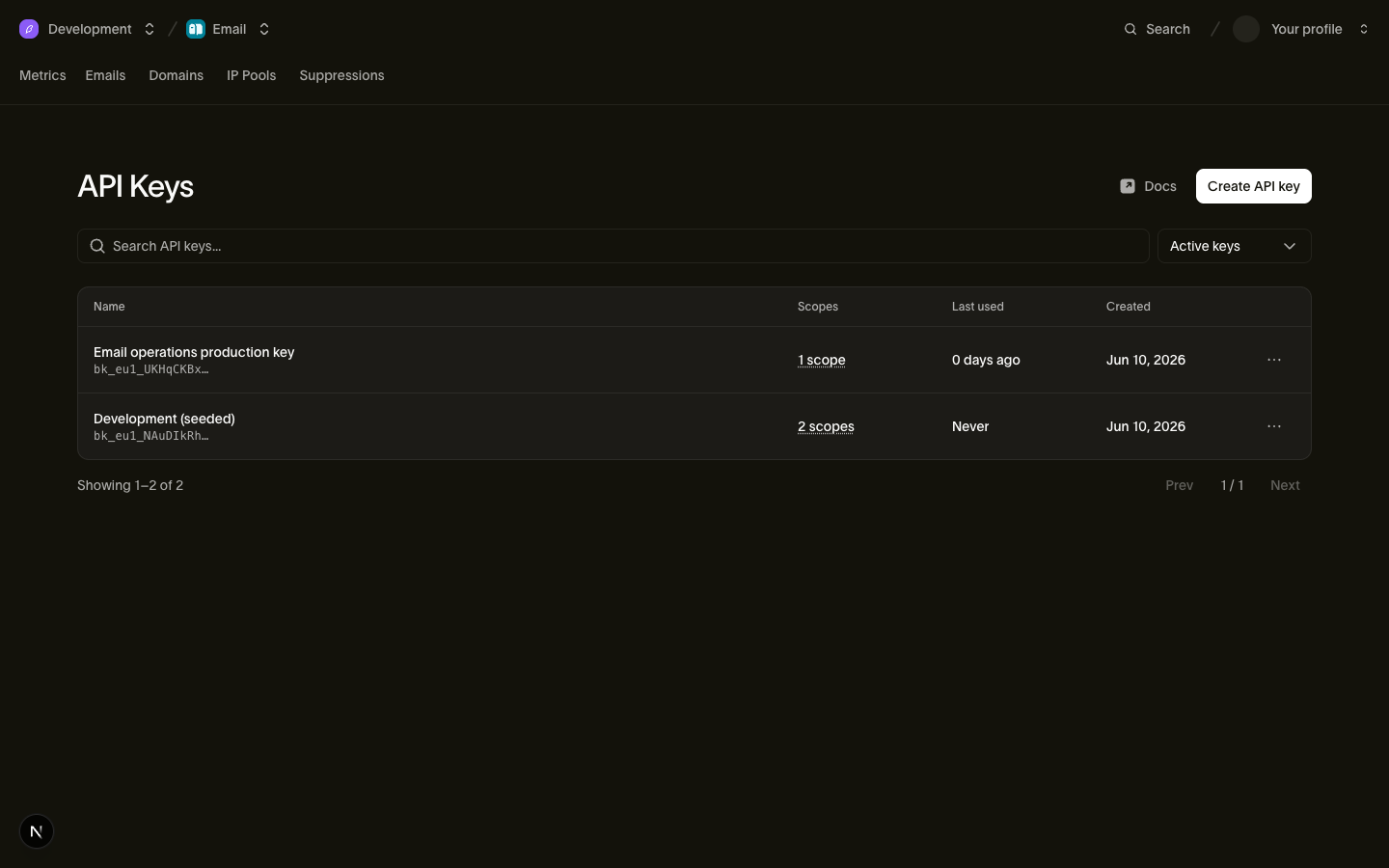
- API कुंजियाँ: Bird से जुड़ने वाले प्रोडक्ट या टूल के लिए एक कुंजी बनाएँ। हर कुंजी आपके वर्कस्पेस की होती है। Platform tools > API keys खोलें, या खोज में जाकर API keys टाइप करें।
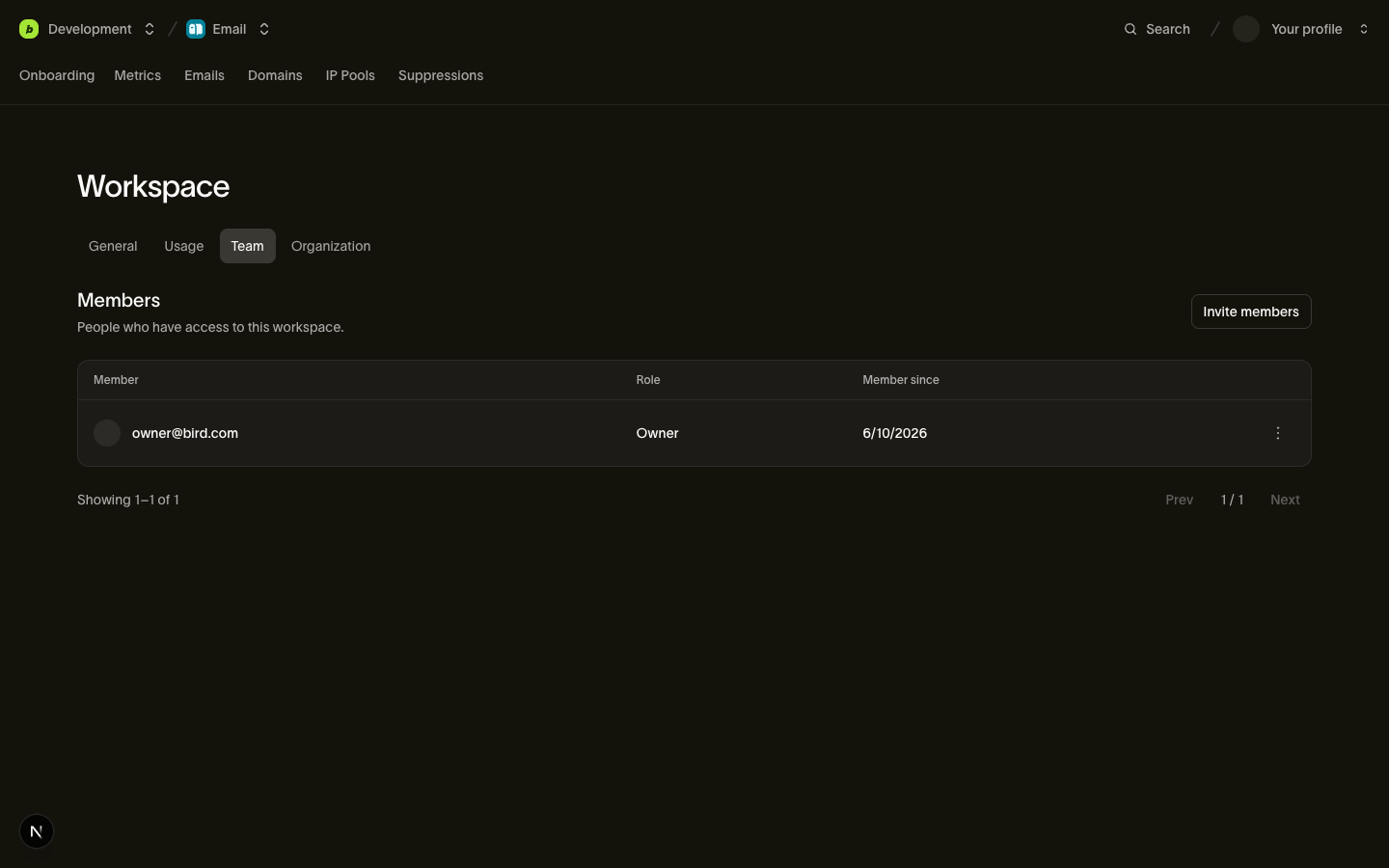
- Settings > Team: सदस्यों को आमंत्रित करें और उन्हें ज़रूरी एक्सेस दें। देखें अपनी टीम को आमंत्रित करें।
आपके भेजने के सेटअप को जिन अन्य सेक्शन की ज़रूरत हो, उन पर आगे बढ़ें।
साइडबार
साइडबार की शुरुआत एक सर्च बार से होती है (Cmd + K macOS पर या Ctrl + K Windows और Linux पर), जिसके साथ शॉर्टकट और All products और Platform tools मेनू होते हैं।
All products में आपके वर्कस्पेस के लिए उपलब्ध चैनल और ऐप्लिकेशन दिखते हैं। Home आपके वर्कस्पेस के ओवरव्यू पर ले जाता है। किसी प्रोडक्ट की पंक्ति चुनने पर दूसरा पैनल खुलता है, जिसमें गतिविधि, मेट्रिक्स, कॉन्फ़िगरेशन या उस प्रोडक्ट की अन्य सेटिंग्स के पेज होते हैं। उस पैनल में प्रोडक्ट का नाम वापस जाने का नियंत्रण भी है; मुख्य साइडबार फिर से खोलने के लिए उसे चुनें।
Platform tools में वे साझा रिकॉर्ड होते हैं जो सभी चैनलों पर लागू होते हैं: Contacts और Numbers वर्कस्पेस स्तर पर होते हैं, जबकि Identity Center पूरे संगठन पर लागू होता है।
API keys, Webhooks और Logs खोजने के लिए Platform tools खोलें। साइडबार के पिन आपके निजी शॉर्टकट हैं; किसी पिन के न होने का मतलब यह नहीं कि वह पेज उपलब्ध नहीं है।
चैनल पेज
हर चैनल में गतिविधि लॉग, मेट्रिक्स और कॉन्फ़िगरेशन के लिए एक जैसे पेज होते हैं।
हर चैनल का ओवरव्यू उसके पेजों को एक-एक करके बताता है: Email।
बिलिंग और सेटिंग्स
- अगर आपके पास बिलिंग एक्सेस है, तो ऊपरी बार में Upgrade दिखता है, जो आपके संगठन के बिलिंग पेज खोलता है।
- Settings से वर्कस्पेस, संगठन, सूचनाओं और टीम के पेज खुलते हैं। आपको कौन-सी प्रविष्टियाँ दिखेंगी, यह आपकी अनुमतियों पर निर्भर करता है।
खोज और सहायता
- खोज साइडबार हेडर के खोज बार से कमांड पैलेट खोलती है। Cmd + K (macOS पर) या Ctrl + K (Windows और Linux पर) दबाएँ, फिर वर्कस्पेस के किसी भी पेज या चैनल पर सीधे जाने के लिए टाइप करें।
- Ask Bird खोलने के लिए Help चुनें, फिर Bird सपोर्ट से संपर्क करने के लिए Contact Support चुनें।
आपकी प्रोफ़ाइल
आपकी प्रोफ़ाइल मेनू में लंबित आमंत्रण दिखते हैं। इससे आपकी प्रोफ़ाइल, सुरक्षा, सक्रिय सत्र और कनेक्ट किए गए ऐप्स के लिए खाता सेटिंग्स भी खुलती हैं।
अगले चरण
- अपना चैनल शुरू से अंत तक सेट अप करें: ईमेल का अवलोकन
- सही लोगों को जोड़ें: अपनी टीम को आमंत्रित करें
संबंधित संसाधन
इस विषय के लिए दस्तावेज़, गाइड और उदाहरणों के साथ आगे बढ़ें।