भुगतान के तरीके और वॉलेट
Bird उपयोग शुल्क, ऐड-ऑन सदस्यताएँ और पुराने Email प्लान के नवीनीकरण आपके संगठन के वॉलेट पर दर्ज करता है। फ़ंडिंग प्लान अपनी मासिक जमा राशि इसमें जोड़ते हैं। सहेजा गया कार्ड मैन्युअल और स्वचालित टॉप-अप के लिए राशि दे सकता है, और आपके प्लान भुगतान भी इसी से होते हैं।
उपलब्ध बैलेंस, अगला शुल्क, स्वचालित टॉप-अप, कम बैलेंस की चेतावनी, भुगतान के तरीके और बिलिंग पता देखने के लिए Billing and payments > Overview खोलें। ये सेटिंग्स संगठन के Owner और Billing admin प्रबंधित करते हैं।
वॉलेट
उपलब्ध बैलेंस वह राशि है जिसे संगठन खर्च कर सकता है। उपयोग शुल्क सेटल होने पर यह बैलेंस बदलता है। डिलीवरी के समय लगने वाले शुल्क वाला संदेश दो बार सेटल होता है: एक बार जब Bird उसे प्रोसेस करता है, और एक बार जब वह डिलीवर होता है। अगला शुल्क आगामी नवीनीकरण की तारीख और राशि दिखाता है, और उपलब्ध बैलेंस अपर्याप्त होने पर चेतावनी देता है।
इन दो स्थितियों को पहचानें:
- बैलेंस कम हो रहा है। जब बैलेंस आपकी चेतावनी सीमा से नीचे आता है, तो एक बैनर दिखता है जिसे आप बंद कर सकते हैं, और आपके बिलिंग संपर्कों को ईमेल भेजा जाता है। नवीनीकरण की तारीख से पहले टॉप-अप कर दें, तो इसके अलावा कुछ नहीं होता।
- प्रीपेड बैलेंस खत्म। जब वॉलेट पे-ऐज़-यू-गो शुल्क नहीं चुका पाता, तो ये शुल्क रुक जाते हैं। प्रीपेड बैलेंस ऋणात्मक होने पर भेजना तब तक रुका रहता है जब तक आप पर्याप्त राशि नहीं जोड़ते। डिलीवरी पर लगने वाला शुल्क अलग तरह से काम करता है: बैलेंस कम होने पर संदेश रोकने के बजाय शुल्क छोड़ दिया जाता है, इसलिए रास्ते में मौजूद संदेश फिर भी पहुँचता है। पुराने Email प्लान के नवीनीकरण की डनिंग अवधि के दौरान उसकी शामिल ईमेल सीमा उपलब्ध रहती है, बशर्ते वॉलेट पहले से ऋणात्मक न हो।
टॉप-अप करना
टॉप-अप प्रक्रिया खोलने के लिए Billing and payments > Overview पर Add funds चुनें। वॉलेट की मुद्रा में कम से कम 15 इकाइयाँ दर्ज करें और कार्ड से भुगतान करें। पहले भुगतान से पहले बिलिंग पता और VAT स्थिति दें। लागू होने पर VAT नंबर जोड़ें।
टॉप-अप पूरा होते ही नया बैलेंस तुरंत दिखता है। यह Spend पेज पर क्रेडिट के रूप में दिखता है, और इसकी अपनी भुगतान रसीद मिलती है (यह आपके मासिक इनवॉइस से अलग होती है, जिसमें केवल शुल्क शामिल होते हैं)।
बैंक ट्रांसफर से भुगतान करना
प्रो फ़ॉर्मा इनवॉइस की मदद से आप कार्ड के बजाय बैंक ट्रांसफर से वॉलेट में राशि जोड़ सकते हैं:
- Billing and payments > Overview पर Add funds चुनें।
- राशि दर्ज करें और Get a pro forma invoice चुनें।
- जब डायलॉग में Pro forma ready दिखे, तो Download PDF चुनें।
- अपने बैंक से PDF में दिए गए खाते में ट्रांसफर भेजें, और ट्रांसफर संदर्भ के रूप में भुगतान संदर्भ दर्ज करें।
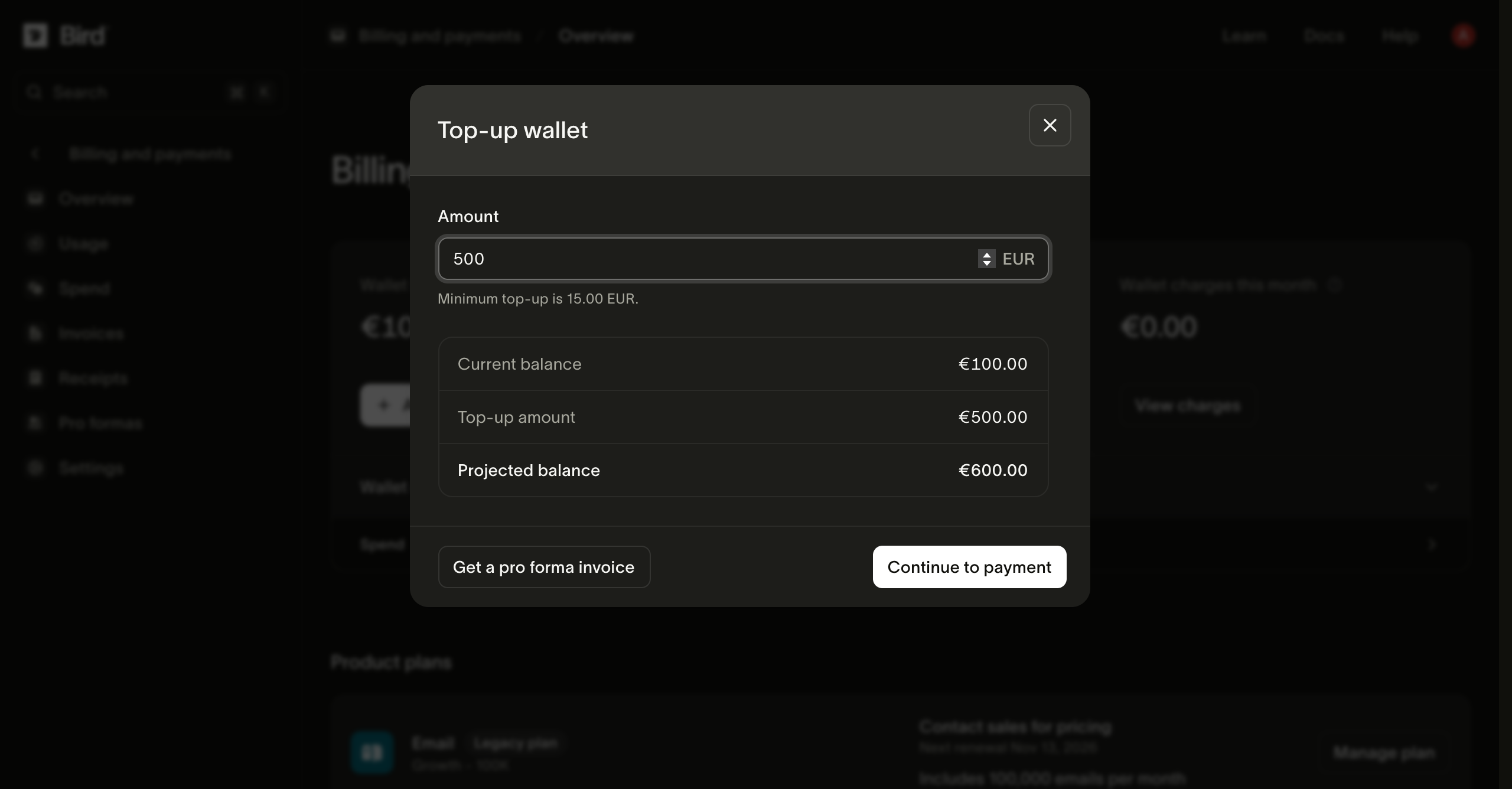
PDF में वॉलेट की मुद्रा के लिए Bird के बैंक विवरण, राशि और PRO-2600001 जैसा एक दस्तावेज़ नंबर होता है। भुगतान संदर्भ एक अलग छोटा कोड है, जैसे R9NGKC, जो डायलॉग और PDF दोनों में दिखता है। Bird भुगतान संदर्भ से ही आपके ट्रांसफर को प्रो फ़ॉर्मा से मिलाता है, इसलिए इसके बिना आए ट्रांसफर को खोजने में अधिक समय लगता है।
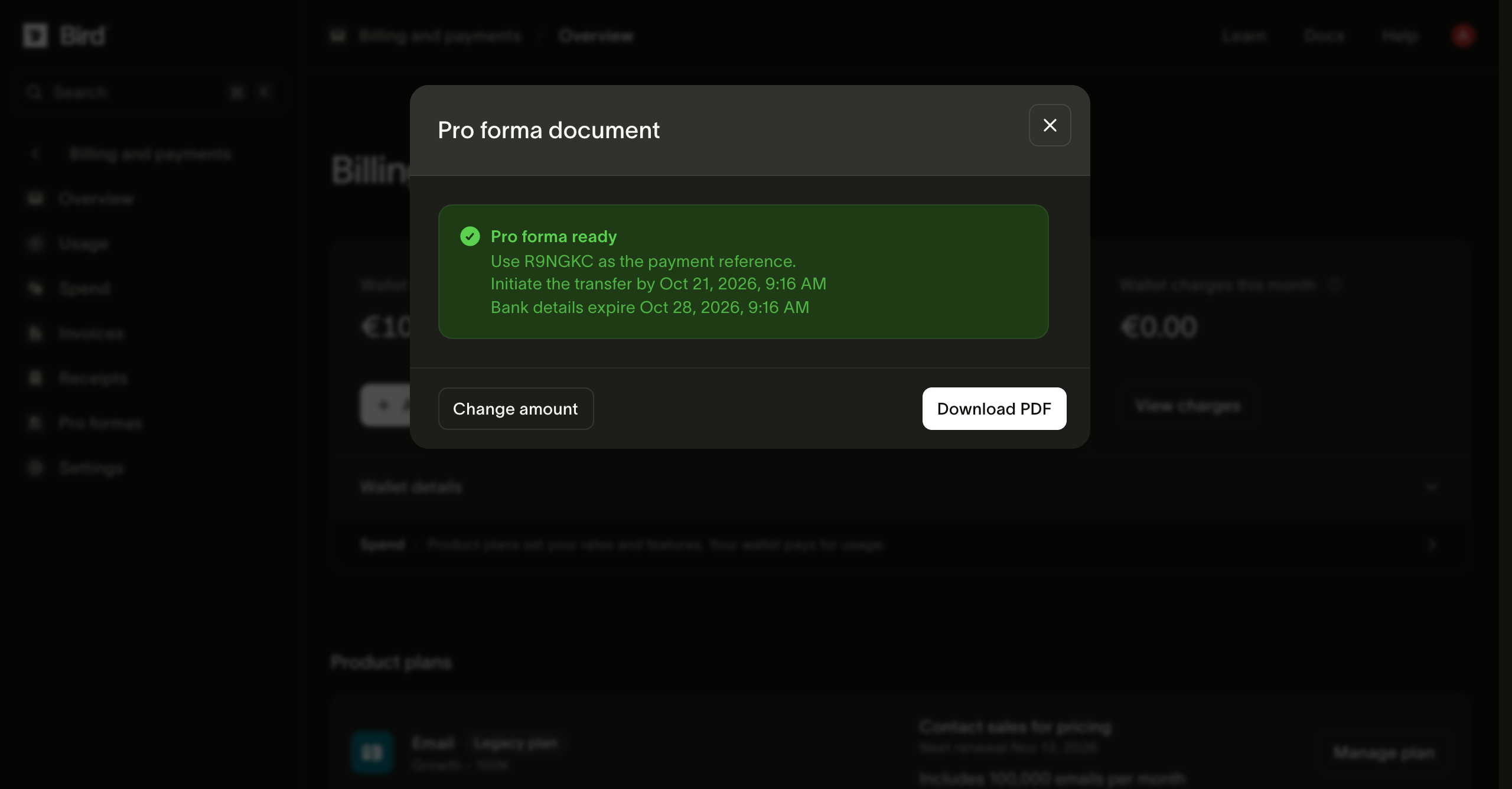
डायलॉग और PDF में दो तारीखें भी दिखती हैं। ट्रांसफर 7 दिनों के भीतर शुरू करें। बैंक विवरण 14 दिनों के बाद समाप्त हो जाते हैं, इसलिए बाद में भुगतान करने के लिए नया प्रो फ़ॉर्मा बनाएँ।
इन दो बातों को ध्यान में रखकर योजना बनाएँ:
- बैंक ट्रांसफर तुरंत नहीं होता। ट्रांसफर पहुँचने और मिलान होने के बाद Bird वॉलेट में राशि जमा करता है। बैलेंस की ज़रूरत पड़ने से पहले ही प्रक्रिया शुरू करें।
- प्रो फ़ॉर्मा भुगतान का अनुरोध है। इसमें VAT का ब्यौरा नहीं होता और यह आपके मासिक टैक्स इनवॉइस की जगह नहीं लेता। ट्रांसफर जमा होने पर आपको इसकी भुगतान रसीद मिलती है, ठीक किसी भी दूसरे टॉप-अप की तरह।
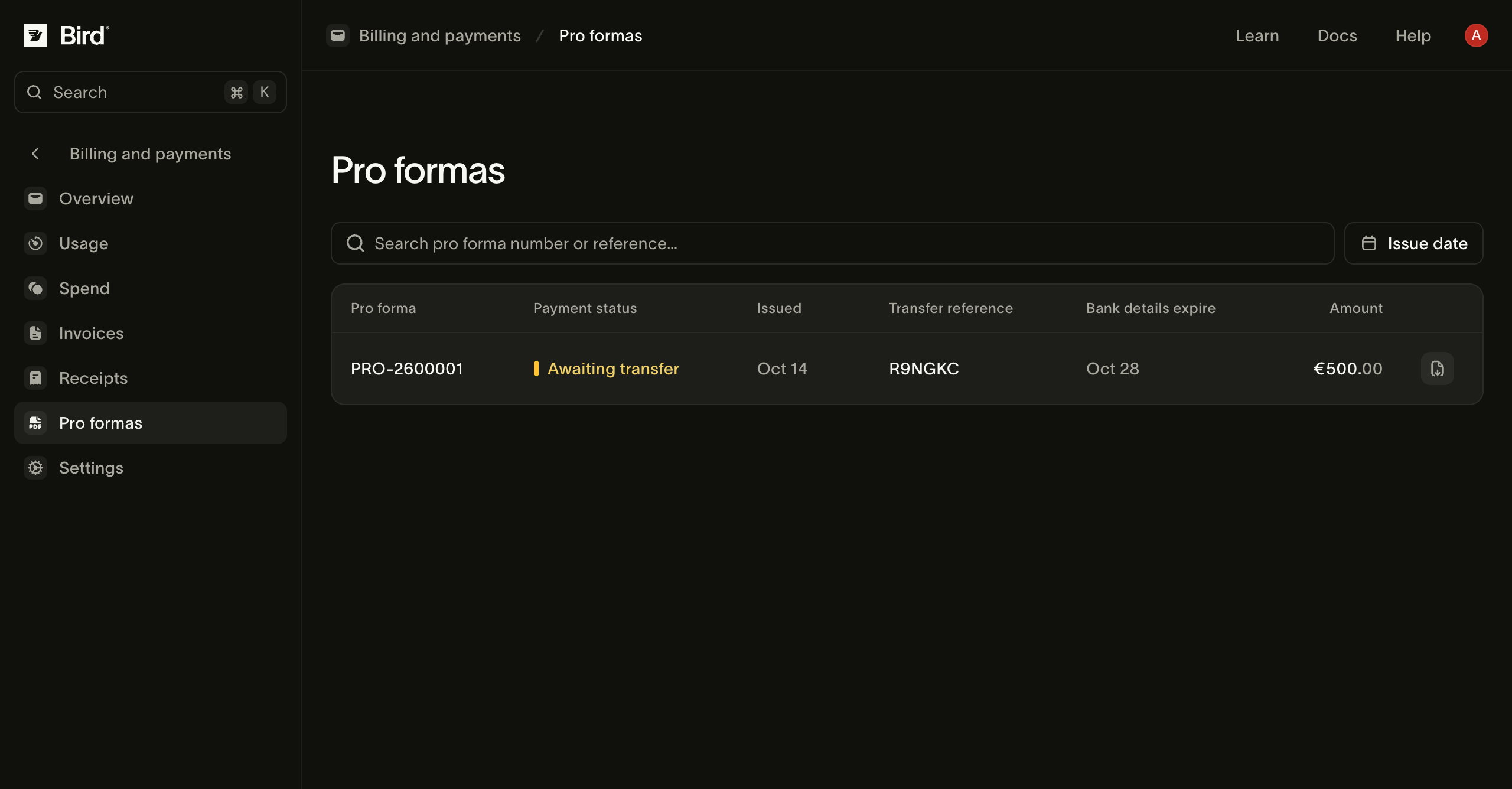
राशि वॉलेट की मुद्रा में होती है और कार्ड टॉप-अप की तरह इसकी न्यूनतम सीमा भी 15 इकाइयाँ है। पुराने दस्तावेज़ Billing and payments > Pro formas में उपलब्ध रहते हैं। हर पंक्ति में भुगतान की स्थिति, ट्रांसफर संदर्भ और बैंक विवरण की समाप्ति तारीख दिखती है, और PDF दोबारा डाउनलोड करने का बटन होता है। जब तक Bird आपका भुगतान प्राप्त करके उसका मिलान नहीं कर लेता, प्रो फ़ॉर्मा पर Awaiting transfer दिखता है, उसके बाद Paid।
फ़ंडिंग प्लान से जमा राशि
फ़ंडिंग प्लान, जैसे सशुल्क SMS या Email प्लान, का हर सफल भुगतान अपनी पूरी राशि वॉलेट में जोड़ता है। यह जमा राशि सामान्य बैलेंस है: इससे किसी भी उत्पाद के उपयोग और ऐड-ऑन सदस्यताओं का भुगतान हो सकता है, और बचा हुआ बैलेंस अगले महीने में आगे जाता है। Overview पेज आपकी आवर्ती प्लान जमा राशियों को Wallet funds from plans के अंतर्गत दिखाता है, और हर जमा राशि की अपनी भुगतान रसीद मिलती है।
फ़ंडिंग प्लान का भुगतान वॉलेट से अलग होता है। मौजूदा बैलेंस से प्लान भुगतान कम नहीं होता, इसलिए बड़ा बैलेंस होने पर भी नवीनीकरण नहीं छूटता। अगर आपका उपयोग आपकी जमा राशि से अधिक है, तो साथ में टॉप-अप करें या ऑटो टॉप-अप चालू करें। फ़ंडिंग प्लान के बारे में प्लान और कीमतें में बताया गया है।
ऑटो टॉप-अप
लगातार उपयोग के लिए वॉलेट साइडबार से Auto top-up कॉन्फ़िगर करें। एक बैलेंस सीमा और रीफ़िल राशि सेट करें। बैलेंस सीमा से नीचे जाने पर Bird डिफ़ॉल्ट कार्ड से शुल्क लेने का प्रयास करता है।
ऑटोमैटिक टॉप-अप Spend पेज पर दिखते हैं। बैलेंस अपनी सीमा पार करने पर Low balance alert बिलिंग संपर्कों को ईमेल भेजता है। आप दोनों सुविधाएँ चालू कर सकते हैं; ऑटोमैटिक टॉप-अप विफल होने पर अलर्ट आपको सूचित कर सकता है।
भुगतान के तरीके
Payment method पंक्ति में सहेजे गए कार्ड दिखते हैं। default कार्ड से ऑटोमैटिक टॉप-अप और प्लान नवीनीकरण के स्वचालित भुगतान होते हैं। भुगतान का क्रम जानने के लिए प्लान बदलाव और नवीनीकरण देखें।
- कार्ड जोड़ने पर उसका सत्यापन होता है, लेकिन उससे कोई शुल्क नहीं लिया जाता। कुछ बैंक एक अस्थायी ऑथराइज़ेशन दिखाते हैं, जो अपने आप वापस हो जाता है।
- Make default से तय होता है कि आगे के शुल्क किस कार्ड से लिए जाएँगे। पिछले लेन-देन पर इसका कोई असर नहीं पड़ता।
- जिस कार्ड ने अपना पिछला शुल्क अस्वीकार किया हो, उसे सूची में चिह्नित किया जाता है। उसे जल्द बदलें, क्योंकि पुराना डिफ़ॉल्ट कार्ड और खाली वॉलेट, यही एक संयोजन नवीनीकरण विफल होने की स्थिति तक ले जाता है।
- जब तक दूसरे कार्ड मौजूद हैं, आप डिफ़ॉल्ट कार्ड नहीं हटा सकते। पहले किसी दूसरे कार्ड को डिफ़ॉल्ट बनाएँ।
बिलिंग विवरण
बिलिंग पता और VAT नंबर इनवॉइस पर दिखते हैं। Billing and payments > Overview में Billing address से इन्हें अपडेट करें या इनवॉइस के लिए अलग पता सेट करें। Billing and payments > Settings में बिलिंग संपर्क सहेजा जाता है, और वहीं संगठन की सदस्यताएँ और निर्धारित बदलाव भी दिखते हैं।
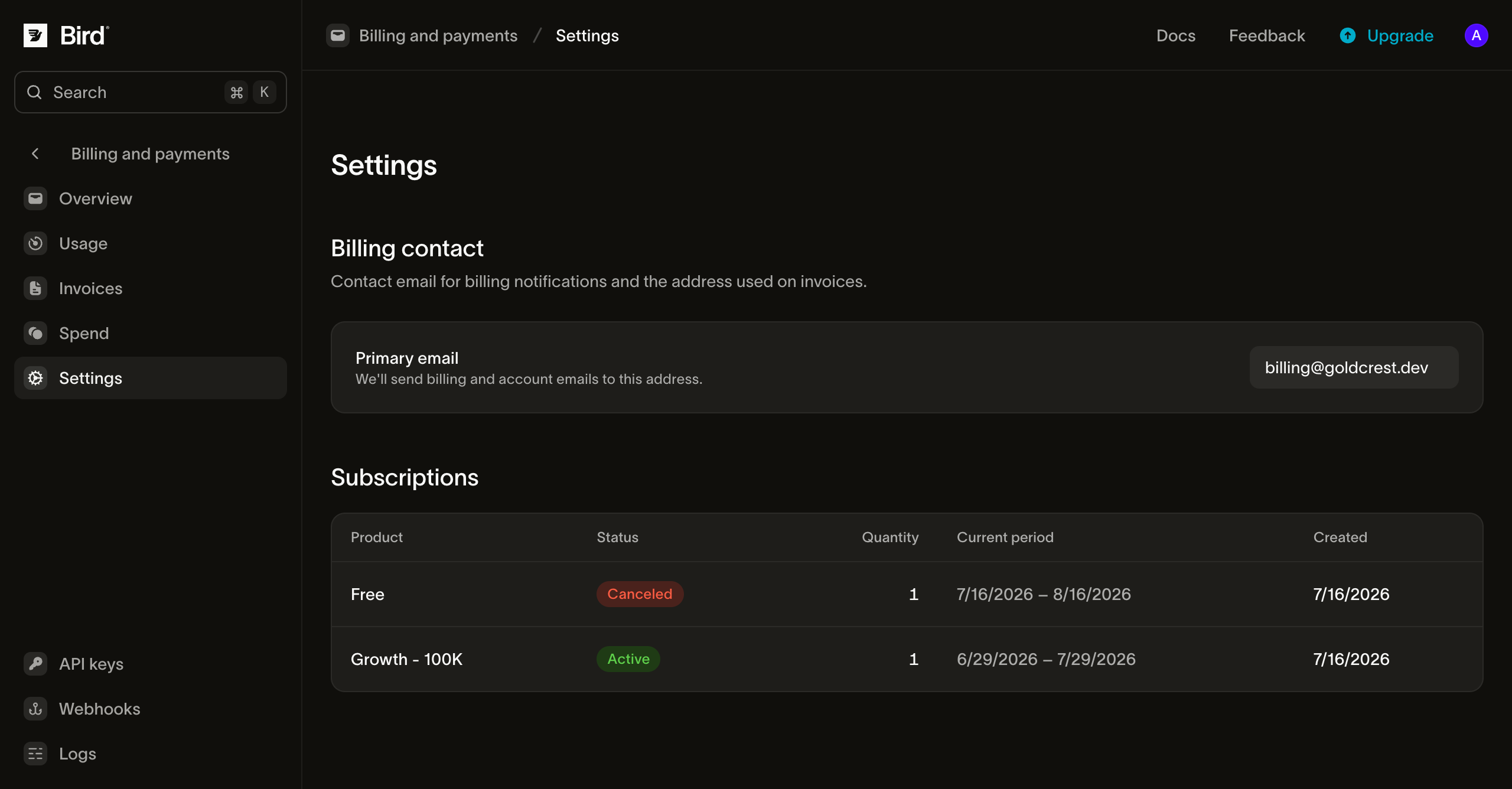
बिलिंग संपर्क के लिए टीम का ऐसा ईमेल उपनाम इस्तेमाल करें जिस पर नियमित रूप से नज़र रखी जाती हो। इससे भुगतान और बैलेंस की सूचनाएँ किसी एक व्यक्ति पर निर्भर नहीं रहतीं।
अगले कदम
- प्लान बदलाव और नवीनीकरण: प्लान नवीनीकरण का भुगतान कैसे होता है, और भुगतान विफल होने पर क्या होता है।
- उपयोग, खर्च और इनवॉइस: लेजर और मासिक बिल।
- इन पेजों के पीछे टॉप-अप और वॉलेट लेजर कैसे काम करते हैं, यह बिलिंग और उपयोग में बताया गया है।
संबंधित संसाधन
इस विषय के लिए दस्तावेज़, गाइड और उदाहरणों के साथ आगे बढ़ें।