WhatsApp ग्रुप
WhatsApp ग्रुप एक ऐसी चैट है जिसे आपका व्यवसाय और कुछ लोग साझा करते हैं, और इसमें हर कोई हर संदेश देखता है और उसका जवाब दे सकता है। जब किसी बातचीत में दो से ज़्यादा पक्ष शामिल हों, तब ग्रुप का उपयोग करें। उदाहरण के लिए, ऐसा सपोर्ट केस जिसे ग्राहक, इंजीनियर और इंस्टॉलर तीनों को देखना हो, किसी खास अकाउंट के लिए कंसीयर्ज लाइन, साथ मिलकर कोई कोर्स करने वाला समूह, या ऐसी डिलीवरी जिसमें खरीदार और कूरियर दोनों को आपसे संपर्क करना हो।
नोट: ग्रुप बनाने के लिए ऐसा बिज़नेस नंबर चाहिए जिसके पास Official Business Account स्टेटस हो, यानी वह नीला चेक मार्क जो WhatsApp चैट में बिज़नेस के नाम के आगे लगाता है। Meta की क्या शर्तें हैं और इसका अनुरोध कैसे करें, यह WhatsApp Official Business Account में बताया गया है।
ग्रुप बाकी सभी WhatsApp संदेशों से दो बातों में अलग हैं, और यही तय करती हैं कि ग्रुप आपके काम के लिए सही है या नहीं:
- ग्रुप में हर कोई बाकी सभी को देखता है। एक संदेश हर प्रतिभागी तक पहुँचता है, और हर जवाब पूरे ग्रुप को जाता है। अगर आपको ऐसे कई लोगों तक पहुँचना है जिन्हें एक-दूसरे को नहीं देखना चाहिए, तो हर व्यक्ति को अलग से संदेश भेजें।
- लोग लिंक के ज़रिए खुद जुड़ते हैं। WhatsApp में किसी को ग्रुप में जोड़ने का कोई ऑपरेशन नहीं है, इसलिए जुड़ने का तरीका वह इनवाइट लिंक है जो आप उन्हें भेजते हैं, और जुड़ना उनका अपना फ़ैसला है। इस वजह से ग्रुप में शामिल होना स्पष्ट सहमति है, और आप अपने पास मौजूद नंबरों की सूची से ग्रुप नहीं बना सकते।
ग्रुप छोटे रहते हैं। WhatsApp एक ग्रुप में लोगों की संख्या सीमित करता है, इसलिए ग्रुप ब्रॉडकास्ट के बजाय किसी एक केस या अकाउंट के लिए उपयुक्त है।
ग्रुप बनाने से पहले
ग्रुप बनाने के लिए दो चीज़ें ज़रूरी हैं: वर्कस्पेस में आपकी अपनी एक्सेस, और वह नंबर जिससे ग्रुप बनाया जाता है।
Groups पेज WhatsApp > Groups पर है। इसे खोलने के लिए रीड लेवल पर whatsapp_management अनुमति चाहिए, और रीड लेवल पर whatsapp होने से नेविगेशन में WhatsApp सेक्शन दिखता है। ग्रुप बनाने के लिए राइट लेवल पर whatsapp_management चाहिए, इसलिए केवल रीड एक्सेस वाले सदस्य को वर्कस्पेस के ग्रुप तो दिखते हैं, पर Create group बटन नहीं दिखता। दोनों अनुमतियाँ देने का तरीका यूज़र, टीम और भूमिकाएँ में बताया गया है।
इसके अलावा, WhatsApp ग्रुप की सुविधा केवल उसी बिज़नेस नंबर को देता है जिसके पास Official Business Account स्टेटस हो। इसलिए Business number फ़ील्ड में कोई नंबर तभी दिखता है जब उसका फ़ोन नंबर सेटअप पूरा हो चुका हो और Numbers पेज पर उस पर सत्यापित होने का निशान हो।
Official Business Account स्टेटस देने का निर्णय Meta का है, हमारा नहीं, और हम इसे न स्वीकृत कर सकते हैं न इसकी प्रक्रिया तेज़ कर सकते हैं। WhatsApp Official Business Account में बताया गया है कि स्टेटस देने से पहले Meta किन बातों की समीक्षा करता है, जिनमें आपके अकाउंट का बिज़नेस सत्यापन भी शामिल है। वहीं यह भी बताया गया है कि WhatsApp Manager में स्टेटस का अनुरोध कैसे करें और Bird में उसे वापस कैसे देखें।
ग्रुप बनाएँ
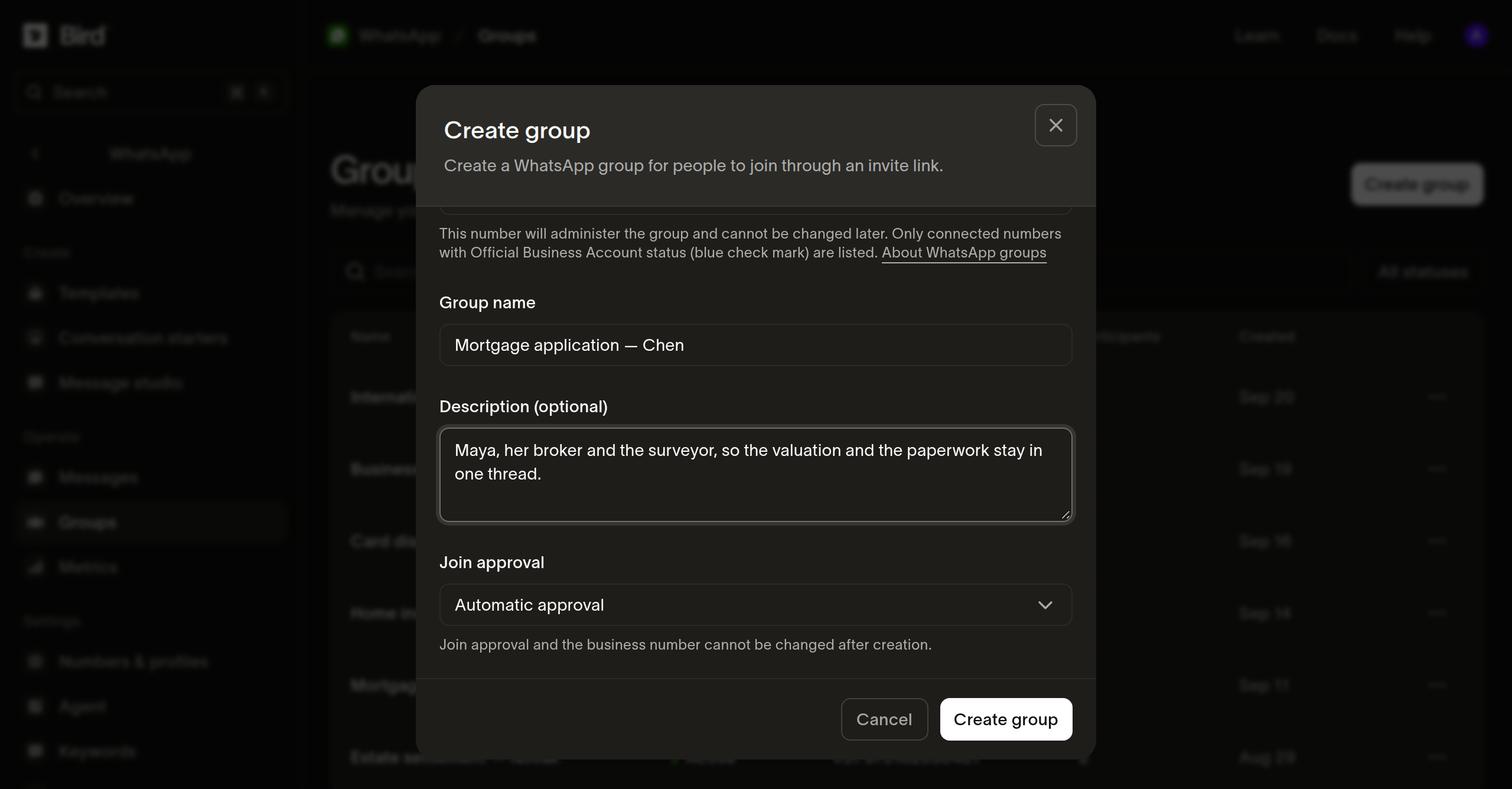
- Groups पेज खोलें और Create group चुनें।
- वह Business number चुनें जो ग्रुप का एडमिन होगा। ग्रुप पूरे समय इसी नंबर से जुड़ा रहता है, इसलिए इसे बाद में बदला नहीं जा सकता।
- अधिकतम 128 अक्षरों का Group name दर्ज करें। जुड़ने से पहले आमंत्रित लोगों को यही नाम दिखता है, इसलिए ग्रुप का नाम किसी आंतरिक संदर्भ के बजाय उसके उद्देश्य के आधार पर रखें।
- अगर उद्देश्य बताने के लिए नाम काफ़ी नहीं है, तो अधिकतम 2,048 अक्षरों का विवरण जोड़ें।
- Join approval चुनें। डिफ़ॉल्ट विकल्प Automatic approval इनवाइट लिंक खोलने वाले हर व्यक्ति को ग्रुप में शामिल कर लेता है। Approval required चुनने पर हर नया व्यक्ति एक जुड़ने का अनुरोध बन जाता है, जिस पर आप निर्णय लेते हैं। बिज़नेस नंबर की तरह, ग्रुप बनने के बाद यह सेटिंग भी नहीं बदली जा सकती। इसलिए जिस ग्रुप में समीक्षा चाहिए, उसे शुरू से इसी सेटिंग के साथ बनाएँ।
- Create group चुनें।
ग्रुप Pending स्टेटस के साथ दिखाई देता है। ग्रुप बनाने की प्रक्रिया एसिंक्रोनस है: हम अनुरोध दर्ज करते हैं, और कुछ क्षण बाद WhatsApp ग्रुप की पुष्टि करता है। इससे ग्रुप Active हो जाता है और उसका इनवाइट लिंक भर जाता है। अगर WhatsApp अनुरोध अस्वीकार करता है, तो ग्रुप Failed हो जाता है और उसके विवरण में कारण दिखता है। Failed ग्रुप की स्थिति अंतिम होती है, इसलिए उसी ग्रुप के लिए फिर से प्रयास करने के बजाय नया ग्रुप बनाएँ।
लोगों को ग्रुप में आमंत्रित करें
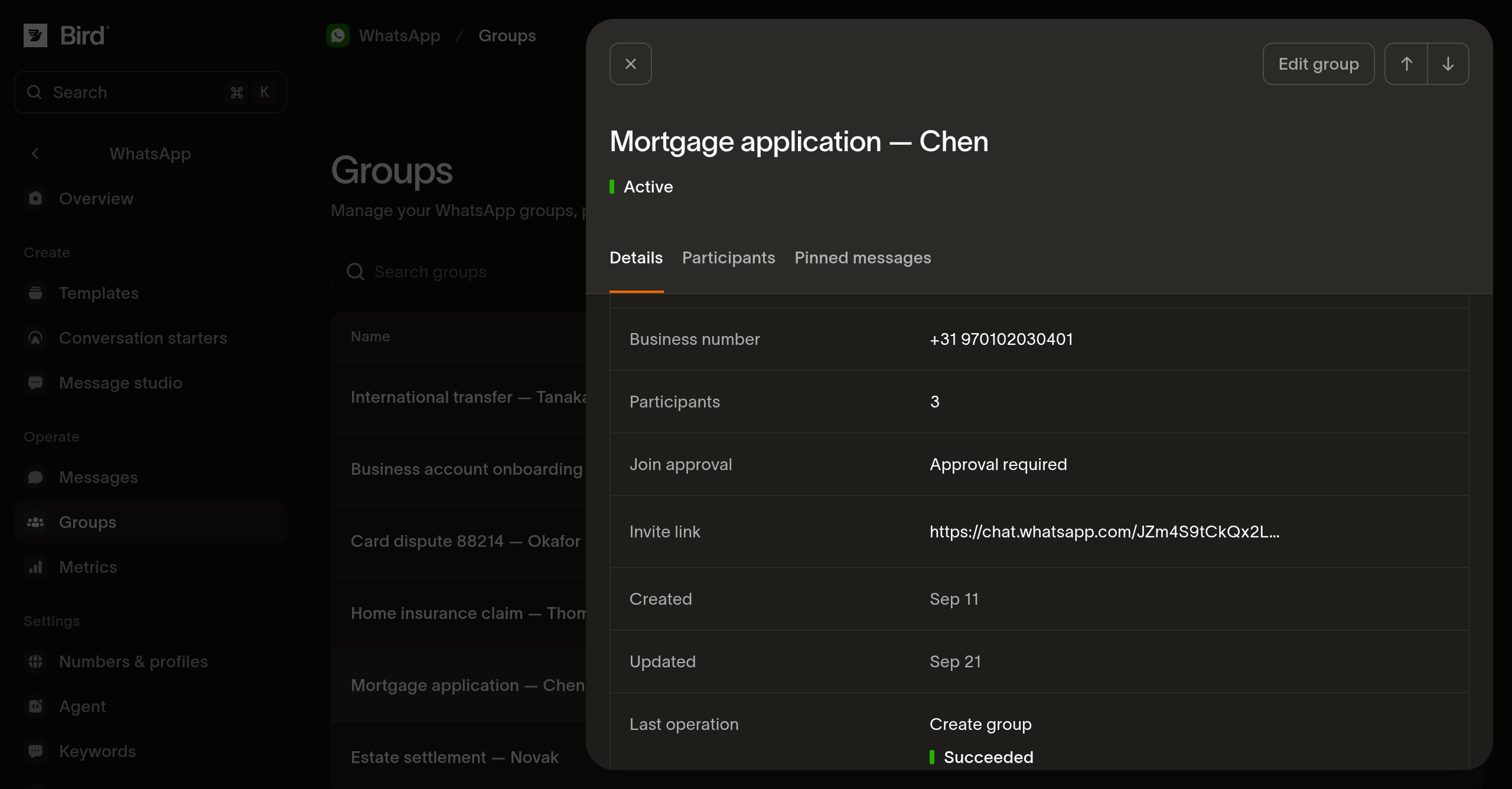
Groups पेज से ग्रुप खोलें और उसके Details टैब से Invite link कॉपी करें। फिर यह लिंक उन लोगों को भेजें जिन्हें आप ग्रुप में चाहते हैं, किसी भी ऐसे चैनल से जिस पर आप उनसे पहले से संपर्क करते हैं। जब तक WhatsApp ग्रुप की पुष्टि नहीं करता, यह फ़ील्ड Not available दिखाता है। यह कोई त्रुटि नहीं है, बल्कि Pending स्थिति है।
लिंक को एक क्रेडेंशियल की तरह संभालें। जिसके पास यह लिंक है, वह ग्रुप के अनुमोदन मोड की शर्तों पर उसमें शामिल हो सकता है। इसलिए इसे सार्वजनिक न करें, बल्कि चुने हुए लोगों को ही भेजें। एक ही लिंक को बड़े पैमाने पर दोबारा इस्तेमाल करने के बजाय हर केस या ग्राहक के लिए अलग ग्रुप बनाएँ। ग्रुप पर Rotate invite link चुनने से नया लिंक जारी होता है और ग्रुप के सभी पुराने लिंक काम करना बंद कर देते हैं। अगर कोई लिंक बहुत दूर तक फैल गया हो, तो उसे इसी तरह वापस लिया जाता है।
Approval required के साथ बनाए गए ग्रुप में, लिंक खोलने वाला हर व्यक्ति ग्रुप के Participants टैब में सबसे ऊपर Join requests में इंतज़ार करता है। जिन लोगों को शामिल करना है, उन्हें चुनें और Approve selected चुनें। उन्हें मना करना हो तो Reject selected चुनें। Select page से पूरा पेज एक साथ चुना जाता है। WhatsApp हर अनुरोध पर अलग से फ़ैसला करता है, इसलिए कोई एक अनुरोध विफल हो सकता है जबकि बाकी स्वीकार हो जाते हैं। ग्रुप की प्रतिभागी सीमा फिर भी लागू रहती है। अगर आप ग्रुप में बची जगह से ज़्यादा लोगों को अनुमोदित करते हैं, तो जितने लोगों की जगह है वे शामिल हो जाते हैं और बाकी के अनुरोध अस्वीकार होकर लौट आते हैं।
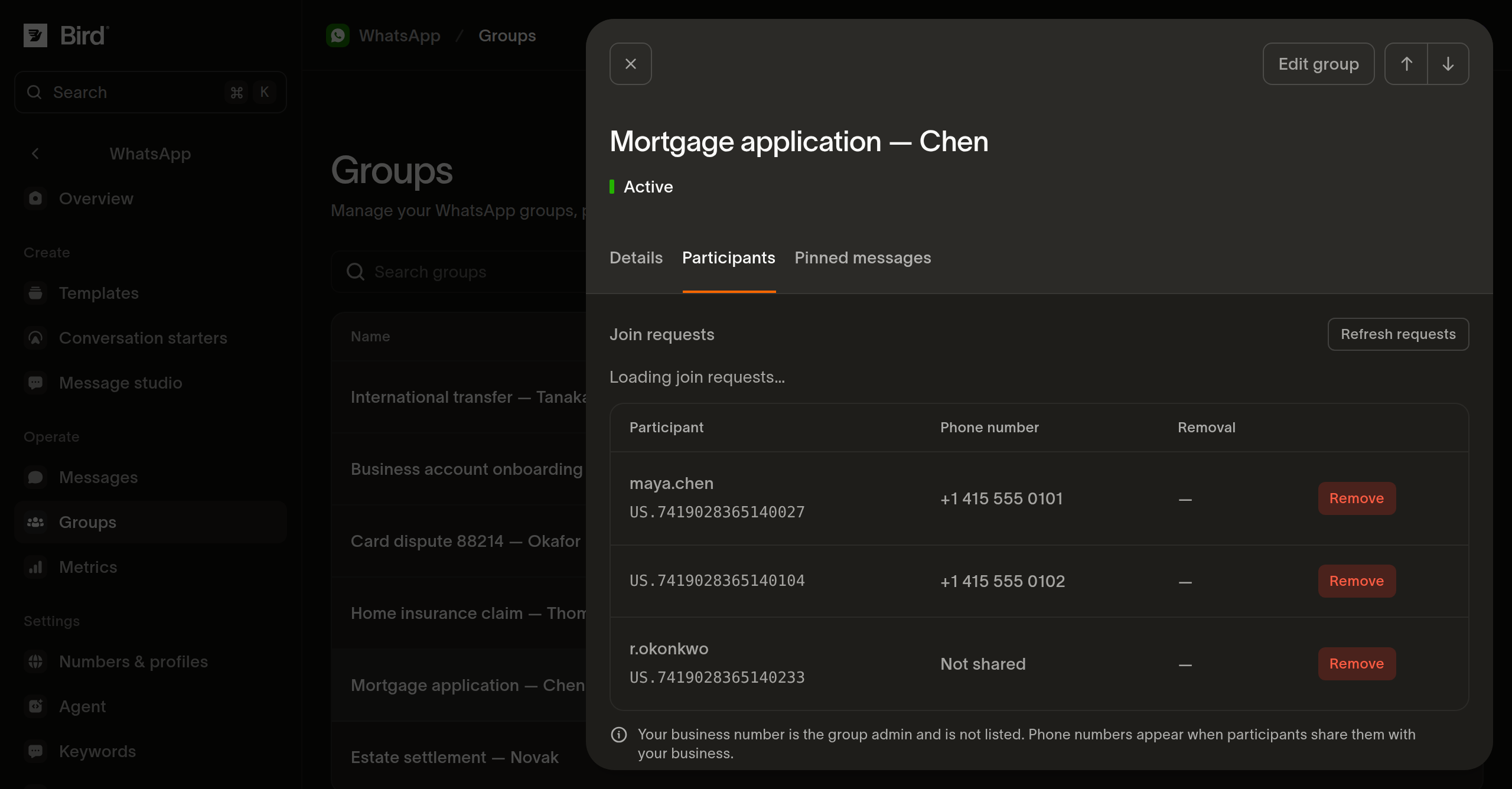
किसी को हटाना स्थायी है, और उसे वापस जोड़ने का कोई तरीका नहीं है। यह ब्लॉक क्या करता है, यह प्रतिभागी को हटाना में बताया गया है।
ग्रुप पर नज़र रखें
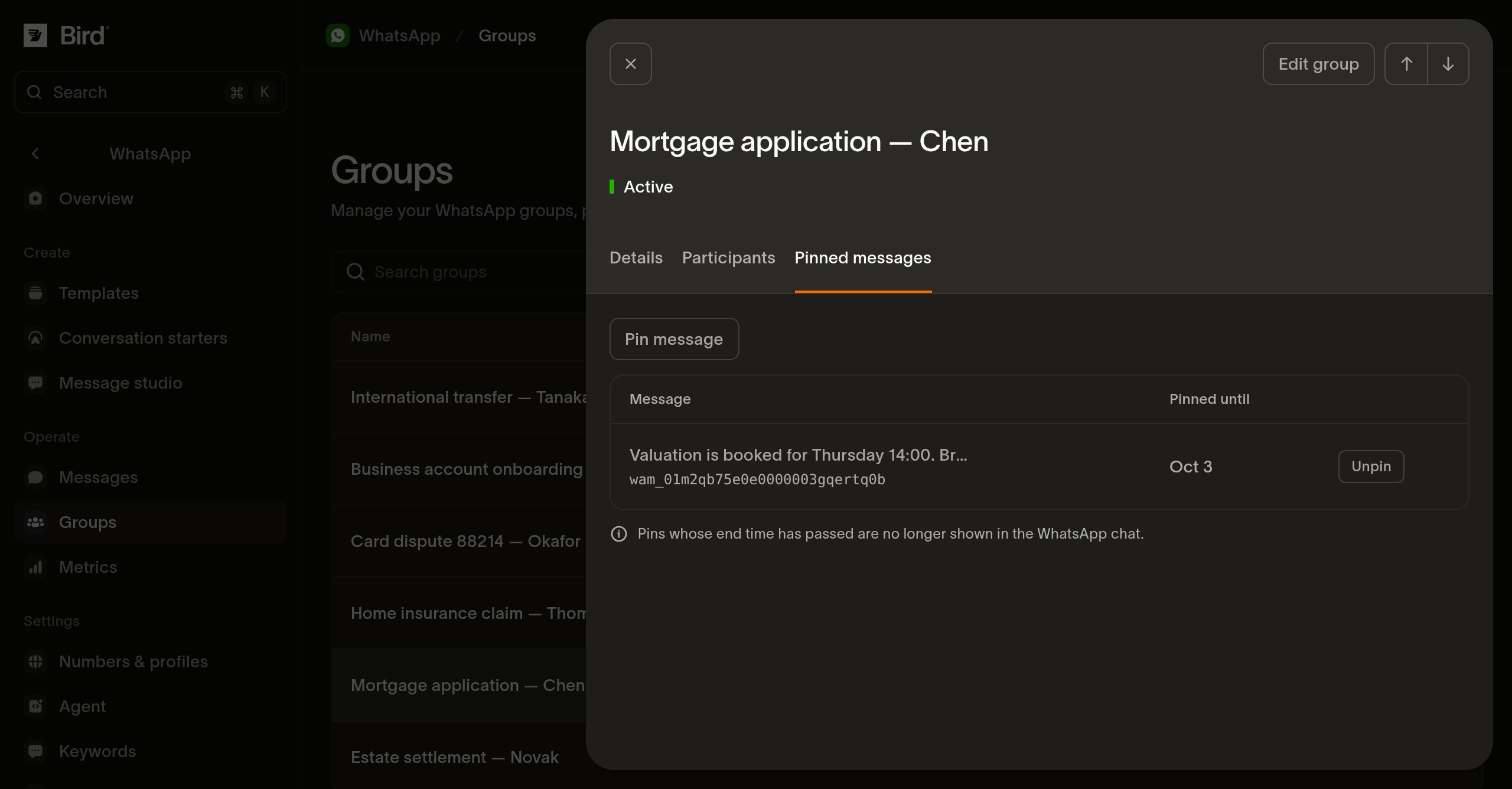
सूची से कोई ग्रुप खोलें। वहाँ आप देख सकते हैं कि उसमें कौन है और WhatsApp पर ग्रुप कैसा दिखता है:
- Details: ग्रुप ID, बिज़नेस नंबर, प्रतिभागियों की संख्या, जुड़ने के अनुमोदन का मोड, इनवाइट लिंक, और बनाने व अपडेट करने का समय।
- Participants: शामिल हुए सभी लोग। अगर किसी का WhatsApp यूज़रनेम है तो वह दिखता है, और उनका बिज़नेस-स्कोप्ड यूज़र ID हमेशा दिखता है। फ़ोन नंबर केवल उसी प्रतिभागी का दिखता है जिसने उसे आपके बिज़नेस के साथ साझा किया है। ग्रुप को आपका अपना बिज़नेस नंबर संचालित करता है, इसलिए वह इस सूची में नहीं दिखता।
- Pins: ग्रुप में पिन किए गए संदेश, और हर पिन के समाप्त होने का समय।
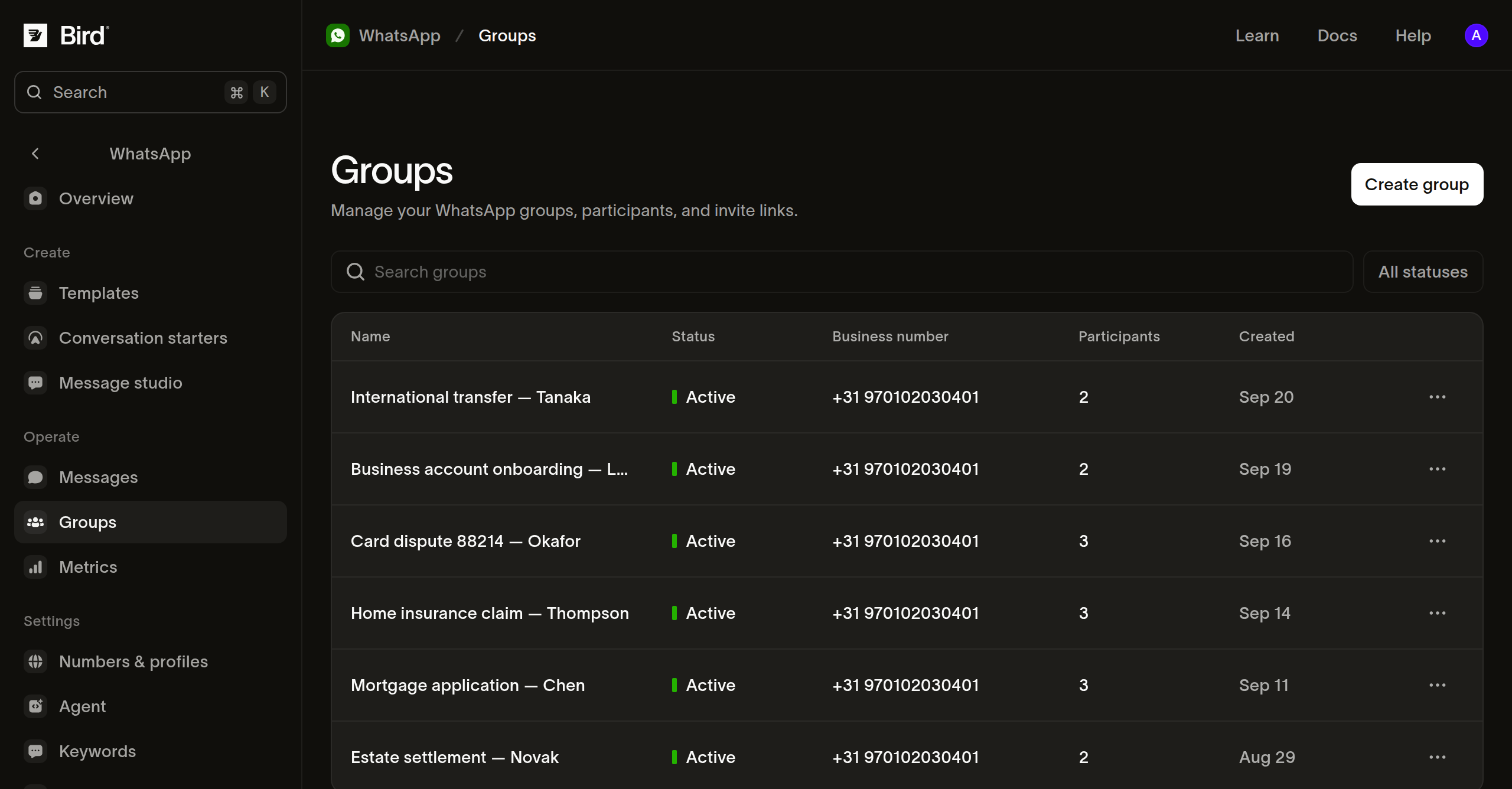
सूची पेज पर सभी ग्रुप की यही जानकारी दिखती है: नाम, स्टेटस, बिज़नेस नंबर, प्रतिभागियों की संख्या और बनाने की तारीख। आप नाम और विवरण में सर्च कर सकते हैं और स्टेटस के आधार पर फ़िल्टर कर सकते हैं। ग्रुप को संदेश तभी भेजे जा सकते हैं जब उसका स्टेटस Active हो। बाकी स्टेटस का मतलब पाँच स्टेटस में बताया गया है।
API से ग्रुप प्रबंधित करें
ऊपर दिए गए डैशबोर्ड पेज इन्हीं बारह ऑपरेशनों पर चलते हैं, इसलिए जो कुछ आप यहाँ कर सकते हैं, वह /v1/whatsapp/groups, bird whatsapp groups कमांड या टाइप किए गए SDK मेथड से भी कर सकते हैं। इन सभी के लिए whatsapp_management एक्सेस चाहिए: पढ़ने वाले ऑपरेशनों के लिए रीड स्तर और बाकी सभी के लिए राइट स्तर।
ग्रुप बनाना एसिंक्रोनस है, और उसे बदलना, हटाना और किसी प्रतिभागी को निकालना भी एसिंक्रोनस है: प्रतिक्रिया का अर्थ है कि अनुरोध स्वीकार हो गया, और WhatsApp परिणाम बाद में बताता है। इनवाइट लिंक बदलने, पिन करने और अनपिन करने की प्रतिक्रिया में बदलाव पहले से लागू होता है। WhatsApp ग्रुप प्रबंधित करना कोड में पूरा लाइफ़साइकल दिखाता है, हर चरण और उसके संभावित अस्वीकरणों के लिए cURL, CLI और SDK उदाहरणों के साथ।
WhatsApp क्या सीमित करता है
ग्रुप जिन सीमाओं के तहत चलता है, वे WhatsApp तय करता है, और वह उन्हें अपने समय पर बदलता है। सितंबर 2026 तक उसका ग्रुप दस्तावेज़ एक ग्रुप में 8 प्रतिभागी, एक बिज़नेस नंबर पर 10,000 ग्रुप, और एक ग्रुप में 3 पिन किए गए संदेश तय करता है, जिनमें से हर एक 1 से 30 दिन तक रहता है। एक ग्रुप को एक ही बिज़नेस अकाउंट प्रबंधित करता है, इसलिए कोई दूसरा बिज़नेस आपके ग्रुप में शामिल नहीं हो सकता।
ग्रुप पर वे प्रतिबंध भी लागू होते हैं जो WhatsApp ग्रुप चैट पर लगाता है। कॉलिंग, इंटरैक्टिव संदेश, ऑथेंटिकेशन टेम्पलेट, कॉमर्स संदेश और गायब होने वाले संदेश ग्रुप में नहीं भेजे जा सकते, और ग्रुप का संदेश इतिहास वापस पढ़ा नहीं जा सकता।
ग्रुप को संदेश भेजना
ग्रुप को उन्हीं एंडपॉइंट से संदेश भेजा जाता है जिनसे किसी और को, बस फ़ोन नंबर की जगह to में ग्रुप ID होती है। WhatsApp ग्रुप को भेजना में भेजने की प्रक्रिया बताई गई है, साथ ही यह कि ग्रुप चैट क्या स्वीकार करती है और क्या नहीं, और एक संदेश की डिलीवरी उसके प्रतिभागियों में कैसे रिपोर्ट होती है। WhatsApp ग्रुप संदेश प्राप्त करना दूसरी दिशा बताता है: इनबाउंड संदेश किस प्रतिभागी ने लिखा, उनका संदेश कौन-सी विंडो खोलता है, और whatsapp.received वेबहुक में क्या आता है।
अगले चरण
- WhatsApp ग्रुप प्रबंधित करना: ग्रुप बनाएँ और प्रतिभागियों व इनवाइट लिंक को प्रबंधित करें
- WhatsApp ग्रुप को भेजना: संदेश भेजें और हर प्रतिभागी तक डिलीवरी ट्रैक करें
- ग्रुप संदेश प्राप्त करना: भेजने वाले की पहचान करें और ग्रुप को जवाब दें
- अपना नंबर कनेक्ट करना: बिज़नेस नंबर सेट अप करें
संबंधित संसाधन
इस विषय के लिए दस्तावेज़, गाइड और उदाहरणों के साथ आगे बढ़ें।