WhatsApp के लिए Meta बिज़नेस एजेंट
किसी कनेक्ट किए गए WhatsApp नंबर के लिए Meta Business Agent तैयार करने हेतु AI agents का उपयोग करें। उसे अपने व्यवसाय की जानकारी और निर्देश दें, ग्राहकों के सवालों से उसे आज़माएँ, फिर तय करें कि वह किन्हें जवाब दे सकता है। जब किसी व्यक्ति की मदद की ज़रूरत हो, तो आपकी टीम Conversations में बातचीत जारी रख सकती है।
शुरू करने से पहले
आपको एक कनेक्ट किया गया WhatsApp नंबर, WhatsApp को मैनेज करने की अनुमति, और अपनी टीम में कोई ऐसा व्यक्ति चाहिए जो एजेंट द्वारा सौंपी गई बातचीत संभाले।
कौन-से नंबर योग्य हैं, यह Meta व्यवसाय की श्रेणी, देश, खाते की स्थिति और अन्य शर्तों के आधार पर तय करता है। फ़ाइनेंस असमर्थित श्रेणियों में शामिल है। जो नंबर WhatsApp Business ऐप का भी उपयोग करता है, वह योग्य नहीं है। मौजूदा शर्तें Meta के Business Agent अवलोकन में देखें।
Meta यह भी चाहता है कि खाते उसकी भरोसे और सत्यापन की शर्तें पूरी करें, लेकिन वह इन शर्तों को प्रकाशित नहीं करता। अक्टूबर 2026 में हमारे परीक्षणों में, Meta ने 250 या उससे कम मैसेजिंग सीमा वाले किसी भी खाते को Business Agent की शर्तें नहीं दिखाईं। Meta की मैसेजिंग सीमा गाइड बताती है कि सीमा कैसे बढ़ाएँ, उदाहरण के लिए अपने व्यवसाय का सत्यापन करके। Meta ने यह नियम प्रकाशित नहीं किया है और वह इसे कभी भी बदल सकता है।
WhatsApp Business खाते के मालिक को WhatsApp Manager में Meta की Business Agent शर्तें स्वीकार करनी होंगी। एजेंट को Everyone को जवाब देने देने से पहले भुगतान का तरीका जोड़ना ज़रूरी है। बिलिंग सेट अप करने से पहले आप अनुमति-सूची के साथ परीक्षण कर सकते हैं। शर्तों और बिलिंग के चरण Meta की सेटअप गाइड में बताए गए हैं।
अपने नंबर पर एजेंट सेट अप करें
- WhatsApp > AI agents खोलें।
- अगर नंबर पर Low messaging limit दिखे, तो Raise limit चुनें और WhatsApp Manager में खाते की मैसेजिंग सीमा बढ़ाएँ। सीमा बढ़ने पर नंबर का अगला चरण देखने के लिए पेज रीफ़्रेश करें।
- अगर नंबर पर Terms not accepted दिखे, तो Accept terms चुनें और खाते के मालिक से WhatsApp Manager में चरण पूरे करवाएँ। फिर Bird पर लौटें और पेज रीफ़्रेश करें।
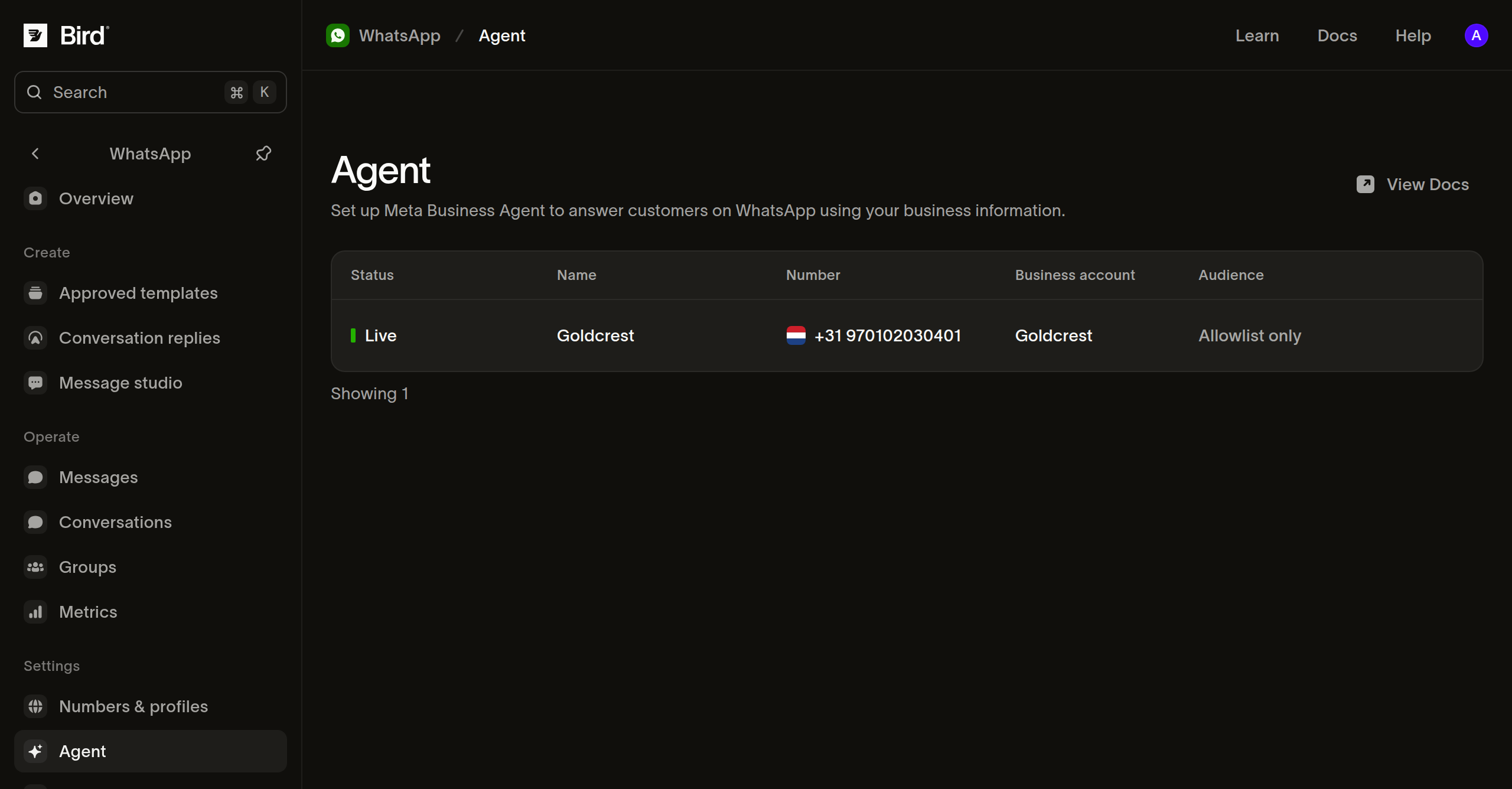
- योग्य नंबर के लिए Turn on चुनें। जब तक WhatsApp एजेंट तैयार करता है, Bird एजेंट पेज खोल देता है।
- संपादन करने से पहले Preparing के पूरा होने की प्रतीक्षा करें। Settings खोलें। अगर Enable agent चालू है, तो एजेंट का ज्ञान तैयार करते समय इसे बंद करें और Save चुनें।
हर नंबर का अपना एजेंट कॉन्फ़िगरेशन होता है। Live का अर्थ है कि एजेंट सक्षम है; यह देखने के लिए कि वह सभी को जवाब देता है या केवल अनुमति सूची को, Audience कॉलम देखें।
ग्राहकों को जिस जानकारी की ज़रूरत है, उसे जोड़ें
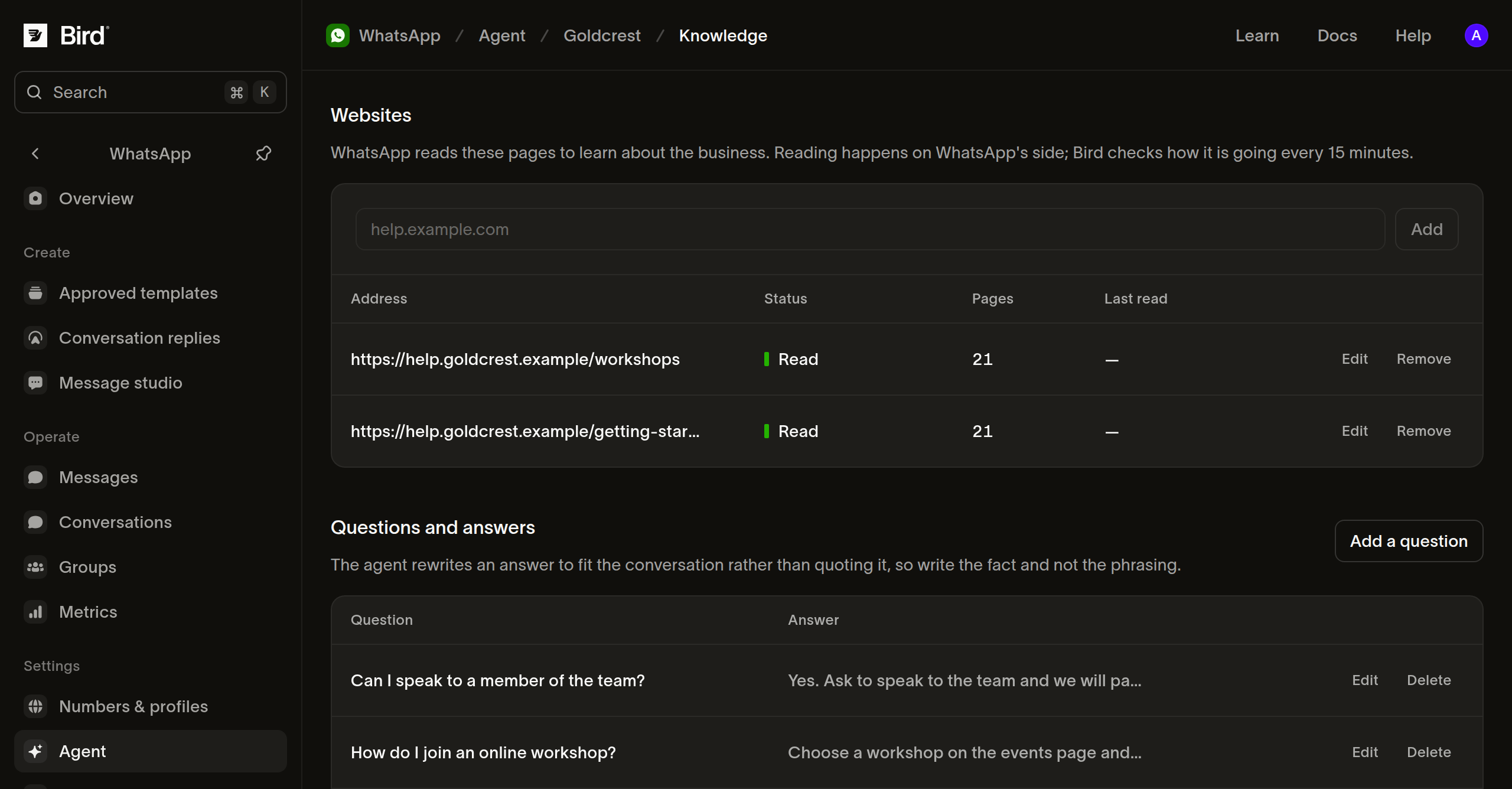
Knowledge खोलें और उन सवालों से शुरुआत करें जिनका जवाब आपकी टीम सबसे ज़्यादा देती है:
- Websites के अंतर्गत वेबसाइट का पता दर्ज करें और Add चुनें। टेस्ट में उस स्रोत पर भरोसा करने से पहले Read दिखने की प्रतीक्षा करें। Queued और Reading का अर्थ है कि प्रोसेसिंग अभी जारी है।
- Questions and answers के अंतर्गत Add a question चुनें। सवाल वैसे ही लिखें जैसे कोई ग्राहक पूछेगा, वह जवाब जोड़ें जिसका उपयोग आप एजेंट से करवाना चाहते हैं, और Add चुनें।
- Files के अंतर्गत, जो सहायक दस्तावेज़ आपकी वेबसाइट पर उपलब्ध नहीं हैं, उनके लिए Upload a file का उपयोग करें।
अद्यतन और एक-दूसरे से मेल खाने वाले स्रोतों का उपयोग करें। वर्कशॉप चलाने वाले व्यवसाय के लिए उपयोगी शुरुआती सवालों में ये शामिल हैं: साथ क्या लाना है, बुकिंग कैसे बदलें, और क्या स्थल पर बिना सीढ़ियों के पहुँचा जा सकता है।
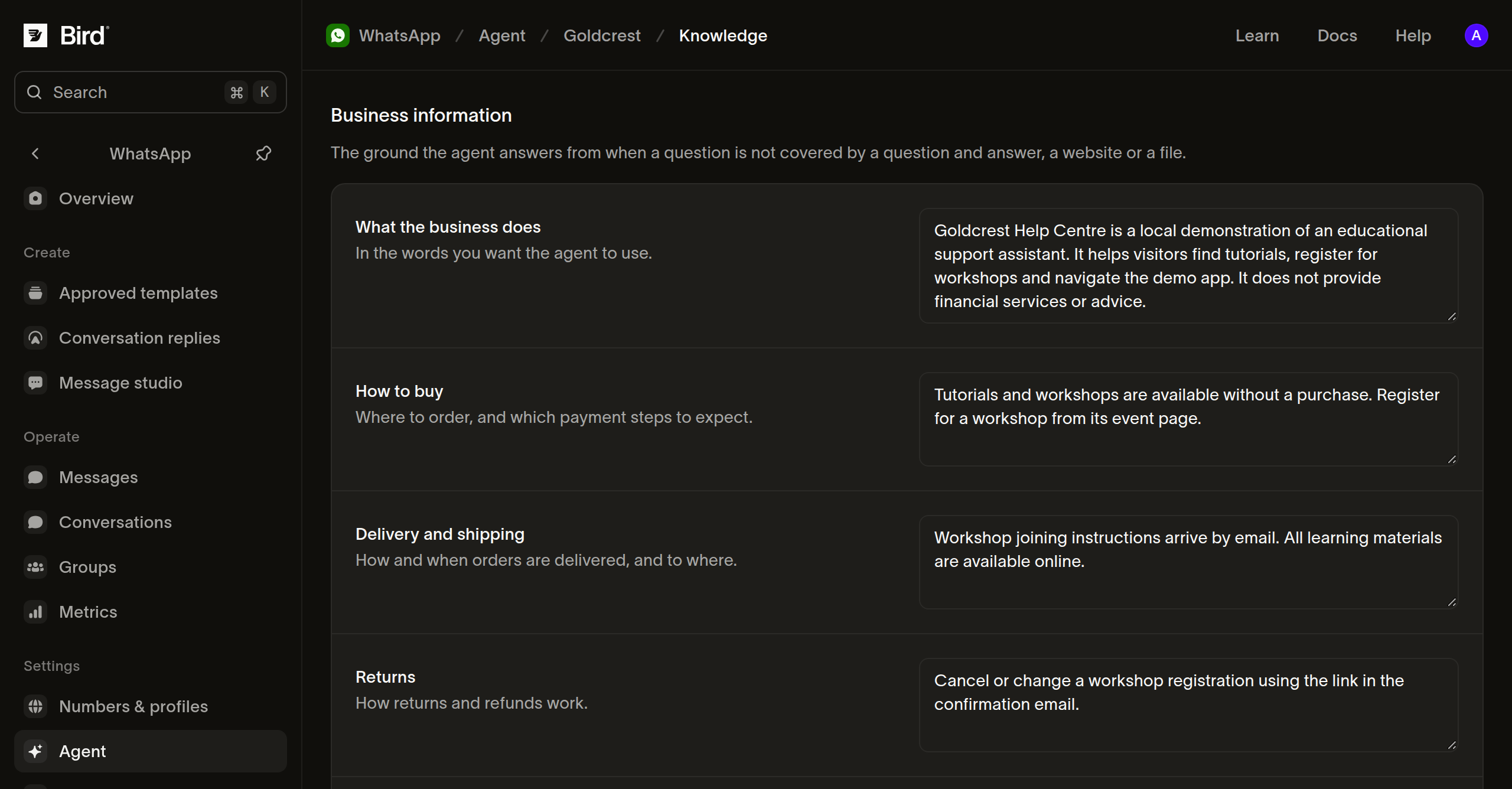
Business information और Contact info में व्यवसाय का विवरण, संबंधित नीतियाँ और आपकी टीम से संपर्क करने के तरीके भरें। Save चुनें। जब आपके खुलने का समय या नीतियाँ बदलें, तो इस जानकारी की समीक्षा करें।
बताएँ कि एजेंट को कैसे जवाब देना चाहिए
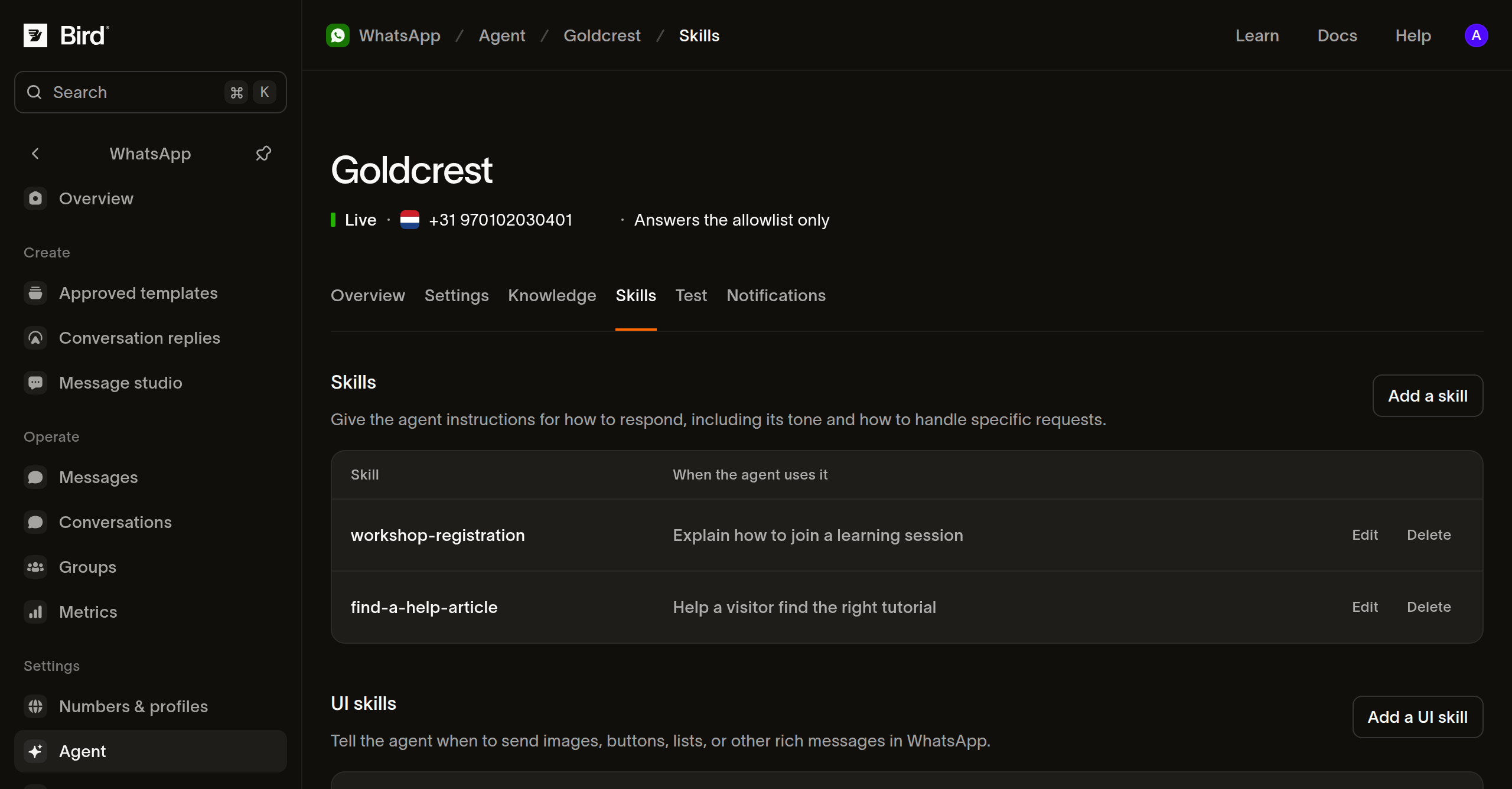
Skills खोलें और Add a skill चुनें। इसे एक छोटा Handle दें, When to use it में बताएँ कि इसका उपयोग कब करना है, और What to do में निर्देश लिखें। सहेजने के लिए Add चुनें।
उदाहरण के लिए, वर्कशॉप से जुड़ी पूछताछ के लिए बनी skill एजेंट को यह निर्देश दे सकती है कि वह ग्राहक से पूछे कि उसकी रुचि किस सत्र में है और प्रकाशित वर्कशॉप जानकारी के आधार पर जवाब दे। निर्देश स्पष्ट रखें, और ऐसे कामों का वादा न करें जिन्हें आपके व्यवसाय ने जोड़ा या अधिकृत नहीं किया है।
पूरी बातचीत का परीक्षण करें
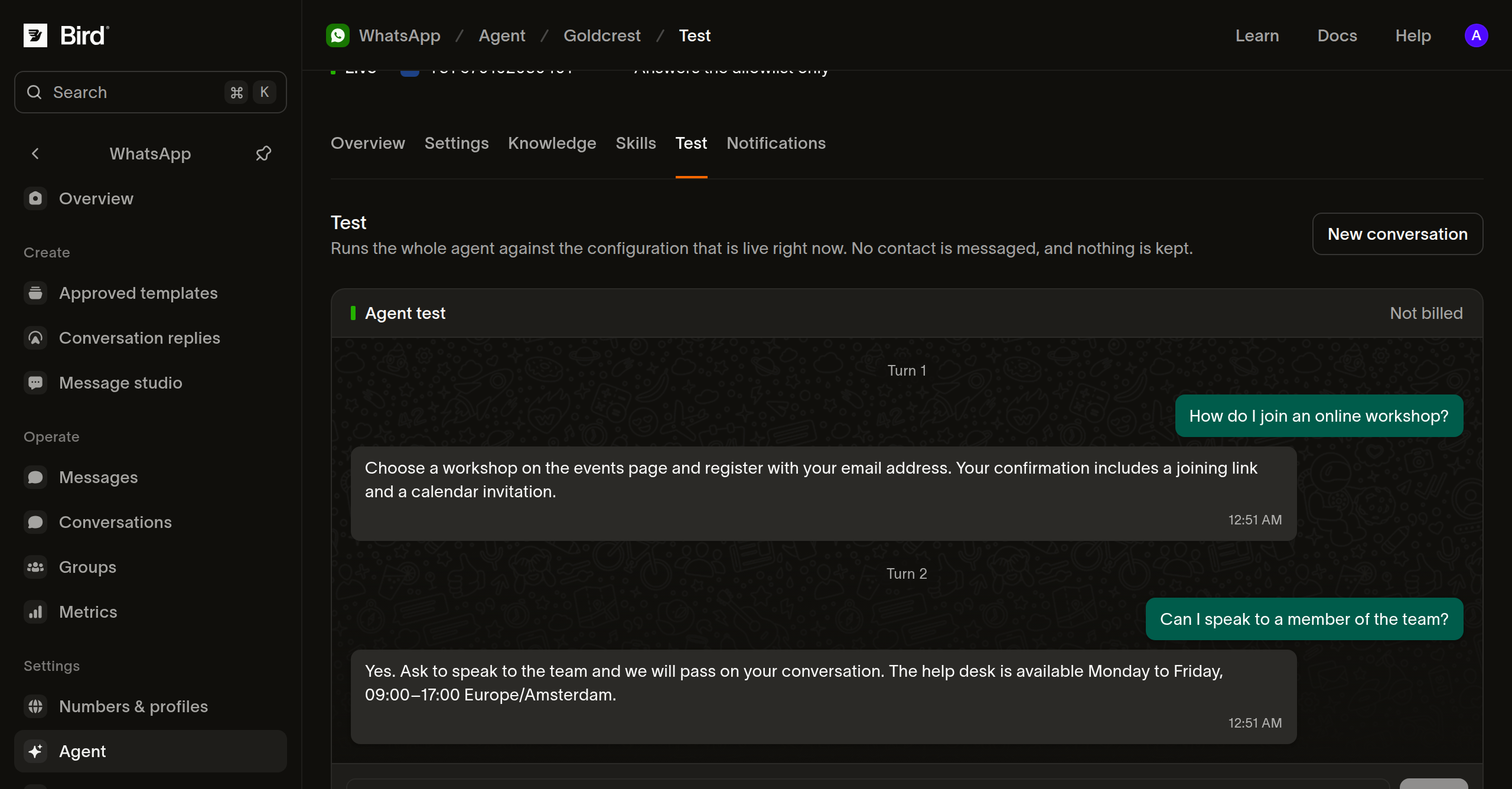
Test खोलें, ग्राहक का कोई प्रश्न दर्ज करें, और Send चुनें। फिर एक अगला प्रश्न भेजकर जाँचें कि एजेंट पिछले संदर्भ का उपयोग करता है या नहीं। किसी दूसरी स्थिति को शुरू से आज़माने के लिए New conversation चुनें।
एक जाना-पहचाना प्रश्न, एक ऐसा प्रश्न जिसका जवाब आपके स्रोतों में नहीं है, और किसी व्यक्ति से बात करने का अनुरोध आज़माएँ। जवाबों की तुलना अपनी नीतियों से करें, स्रोत या skill को ठीक करें, और फिर से परीक्षण करें। परीक्षण आपके सहेजे गए कॉन्फ़िगरेशन का उपयोग करता है, एजेंट बंद होने पर भी काम करता है, और किसी असली ग्राहक को संदेश नहीं भेजता। परीक्षण संदेशों का शुल्क नहीं लगता।
एजेंट को पहले अपनी टीम के साथ, फिर ग्राहकों के साथ आज़माएँ
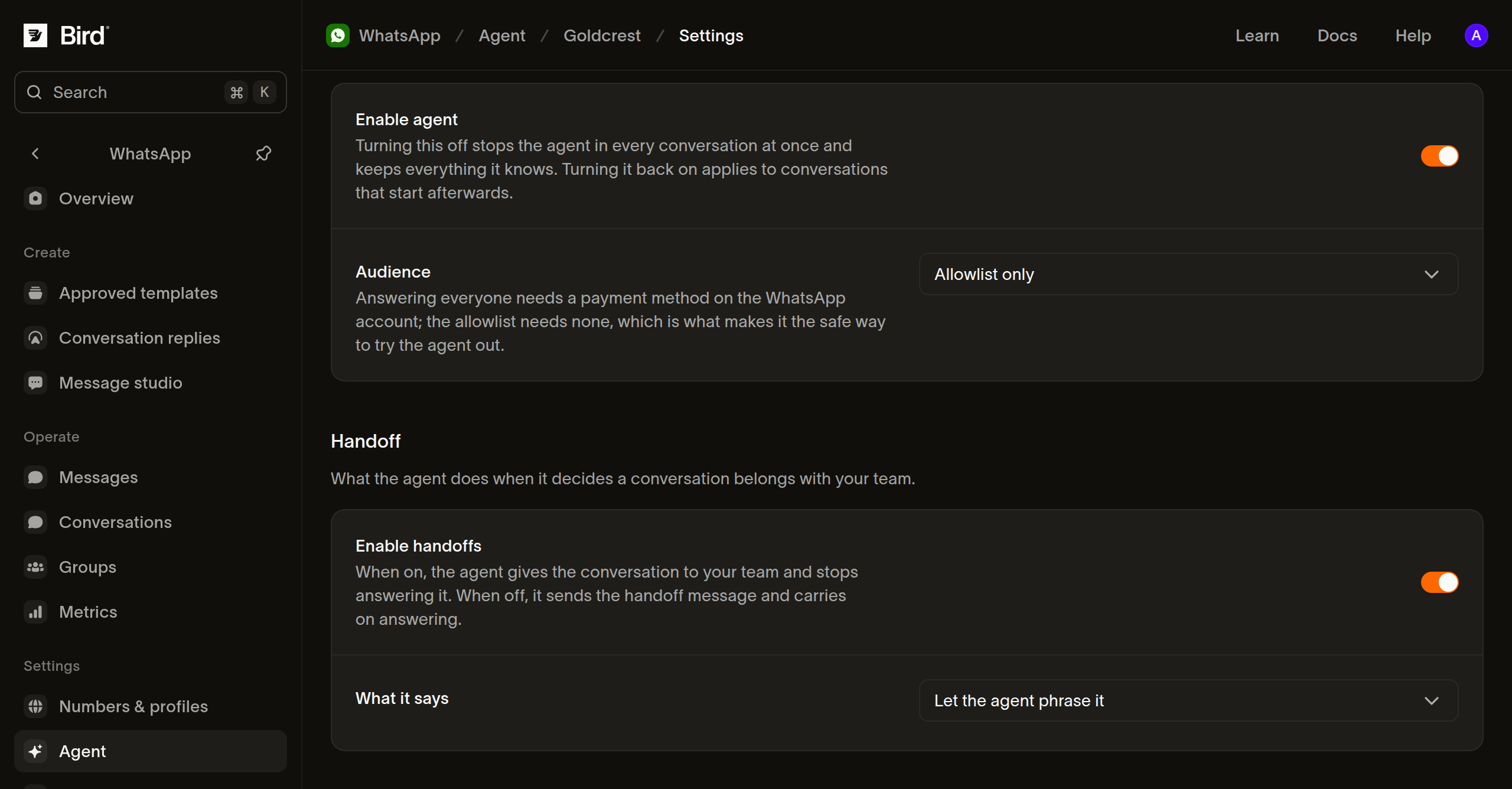
- Settings खोलें। Availability में Audience को Allowlist only पर सेट करें।
- Handoff में Enable handoffs चालू करें, ताकि जब किसी व्यक्ति को मदद करनी हो तो एजेंट नियंत्रण वापस सौंप सके। ग्राहकों को दिखने वाले शब्द चुनें, फिर Save चुनें।
- Allowlist में हर परीक्षण संपर्क का WhatsApp फ़ोन नंबर उसके देश कोड के साथ दर्ज करें और Add चुनें।
- Enable agent चालू करें और Save चुनें। उन संपर्कों से WhatsApp में आपके बिज़नेस नंबर पर संदेश भेजने को कहें, और Conversations में उनकी बातचीत पर नज़र रखें।
- जब जवाब और हैंडऑफ़ उम्मीद के मुताबिक काम करें, तो Meta का बिलिंग सेटअप पूरा करें, Audience को Everyone पर बदलें और Save चुनें।
Conversations में टीम का कोई सदस्य बातचीत अपने हाथ में लेने के लिए Assignee के नीचे You चुन सकता है, और नियंत्रण लौटाने के लिए AI agent चुन सकता है। लॉन्च के बाद हैंडऑफ़ की जाँच के लिए किसी व्यक्ति को ज़िम्मेदार रखें। एजेंट के जवाब बाकी बातचीत के साथ ही समाप्त हो जाते हैं; बातचीत का रिटेंशन देखें।
जवाब रोकने के लिए Enable agent बंद करें और सेव करें। एजेंट की जानकारी बनी रहती है। इसे फिर से चालू करने पर यह उन बातचीतों पर लागू होता है जो उसके बाद शुरू होती हैं।
सेटअप की समस्याएँ हल करें
- अगर किसी नंबर पर Not eligible दिखे, तो Meta की मौजूदा शर्तें जाँचें।
- अगर Accept terms या Raise limit चुनने पर Meta का Sorry, this content isn't available right now पेज खुलता है, तो हो सकता है कि खाता अभी Meta की किसी शर्त को पूरा न करता हो। Meta के अवलोकन में शर्तें जाँचें।
- अगर किसी नंबर पर Not available दिखे, तो वह WhatsApp Business ऐप का भी उपयोग करता है और उस पर एजेंट नहीं चल सकता।
- अगर सीमा बढ़ाने के बाद भी नंबर पर Low messaging limit दिखे, तो कुछ देर बाद पेज रीफ़्रेश करें। Bird आम तौर पर एक घंटे के भीतर WhatsApp से नई सीमा प्राप्त कर लेता है, लेकिन इसमें ज़्यादा समय भी लग सकता है।
- अगर किसी वेबसाइट पर Could not read या Nothing to read दिखे, तो जाँचें कि पता खुलता है और उसमें व्यवसाय की ऐसी जानकारी है जिसे पढ़ा जा सके।
- अगर Everyone चालू नहीं हो पा रहा है, तो WhatsApp खाते में भुगतान का तरीका जाँचें।
- टेस्ट में अप्रत्याशित जवाब मिलने पर सेव की गई जानकारी और स्किल की समीक्षा करें, फिर New conversation शुरू करें।
अगले कदम
संबंधित संसाधन
इस विषय के लिए दस्तावेज़, गाइड और उदाहरणों के साथ आगे बढ़ें।