अपना WhatsApp Business ऐप नंबर कनेक्ट करें
WhatsApp Business ऐप में आप जो नंबर पहले से इस्तेमाल करते हैं, उसे Bird से कनेक्ट करें। कोएग्ज़िस्टेंस ऐप को कनेक्ट रखता है, ताकि आप उससे जवाब देना जारी रख सकें।
WhatsApp Business ऐप के बिना कोई नंबर कनेक्ट करने के लिए सामान्य नंबर सेटअप के चरण अपनाएँ।
शुरू करने से पहले WhatsApp Business का संस्करण 2.24.17 या उसके बाद का संस्करण इंस्टॉल किया हुआ अपना फ़ोन और ऐसा Meta लॉगिन तैयार रखें, जिससे आपका बिज़नेस मैनेज किया जा सके। व्यक्तिगत WhatsApp में रजिस्टर किया गया नंबर कोएग्ज़िस्टेंस के ज़रिए कनेक्ट नहीं हो सकता। अपने विकल्पों के लिए कोएग्ज़िस्टेंस का उपयोग कब करें देखें।
Bird में शुरू करें
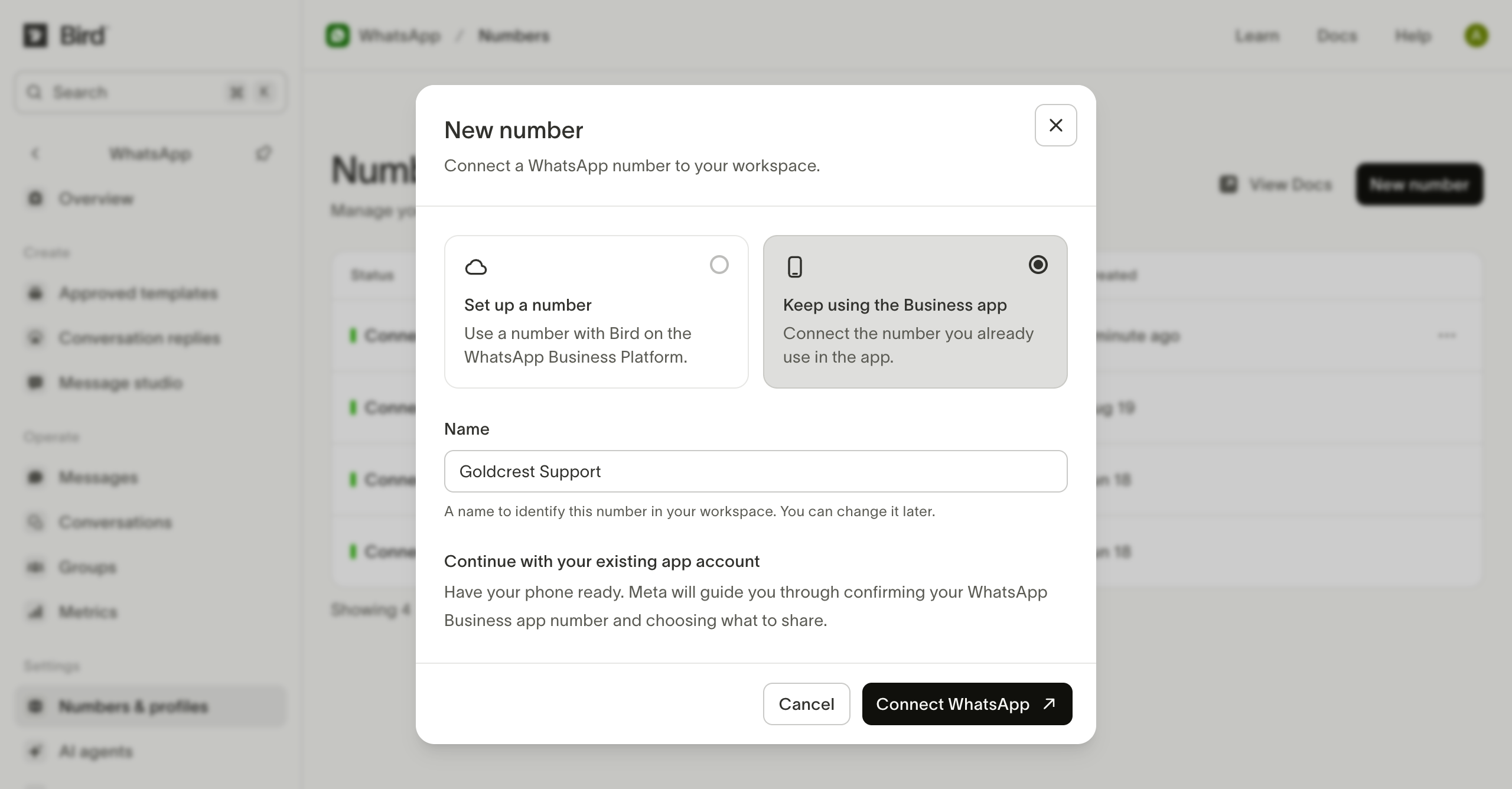
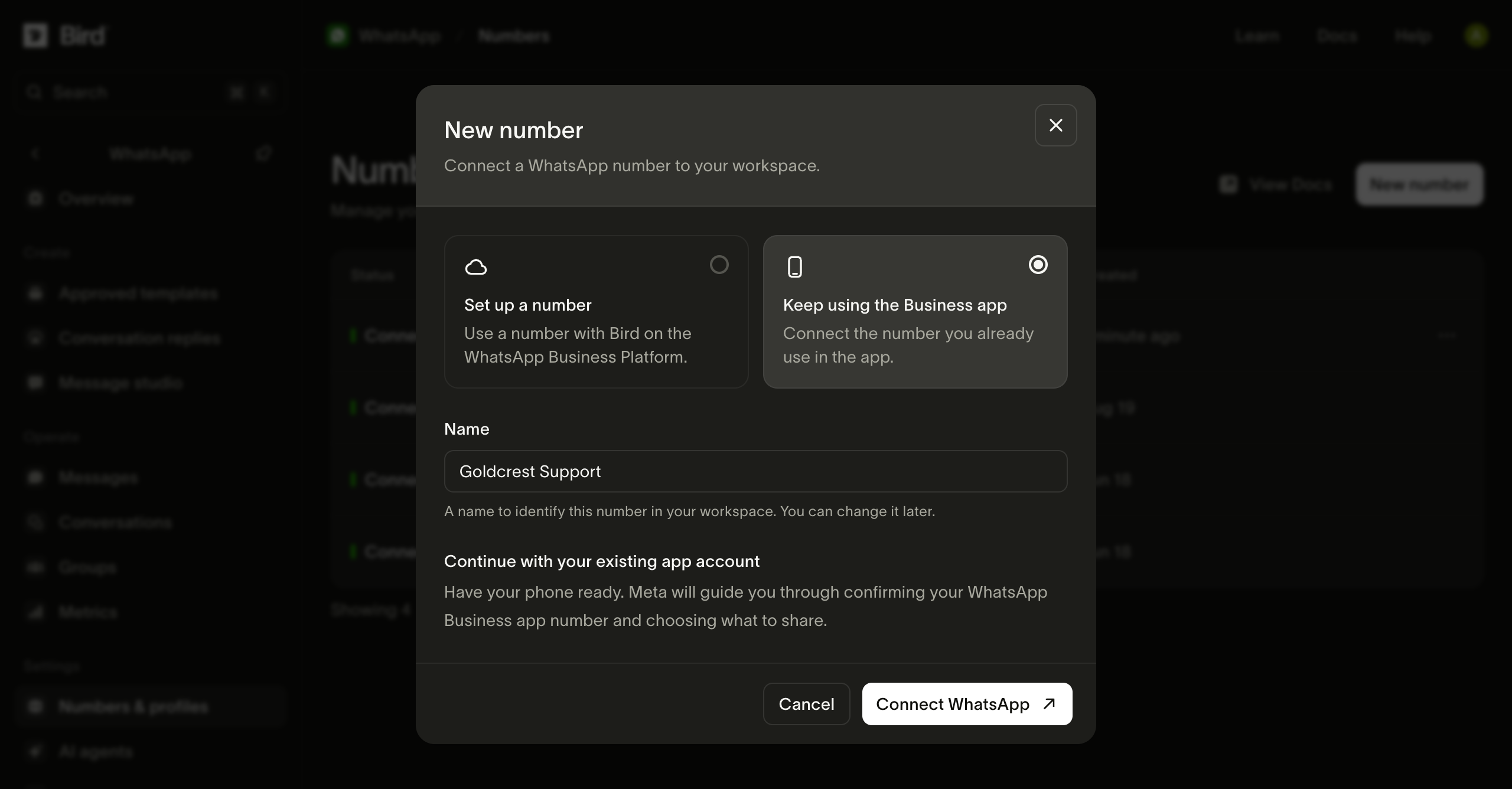
Numbers पर New number चुनें, फिर Keep using the Business app चुनें। एक नाम डालें और Connect WhatsApp चुनें।
Meta के साथ आगे बढ़ें
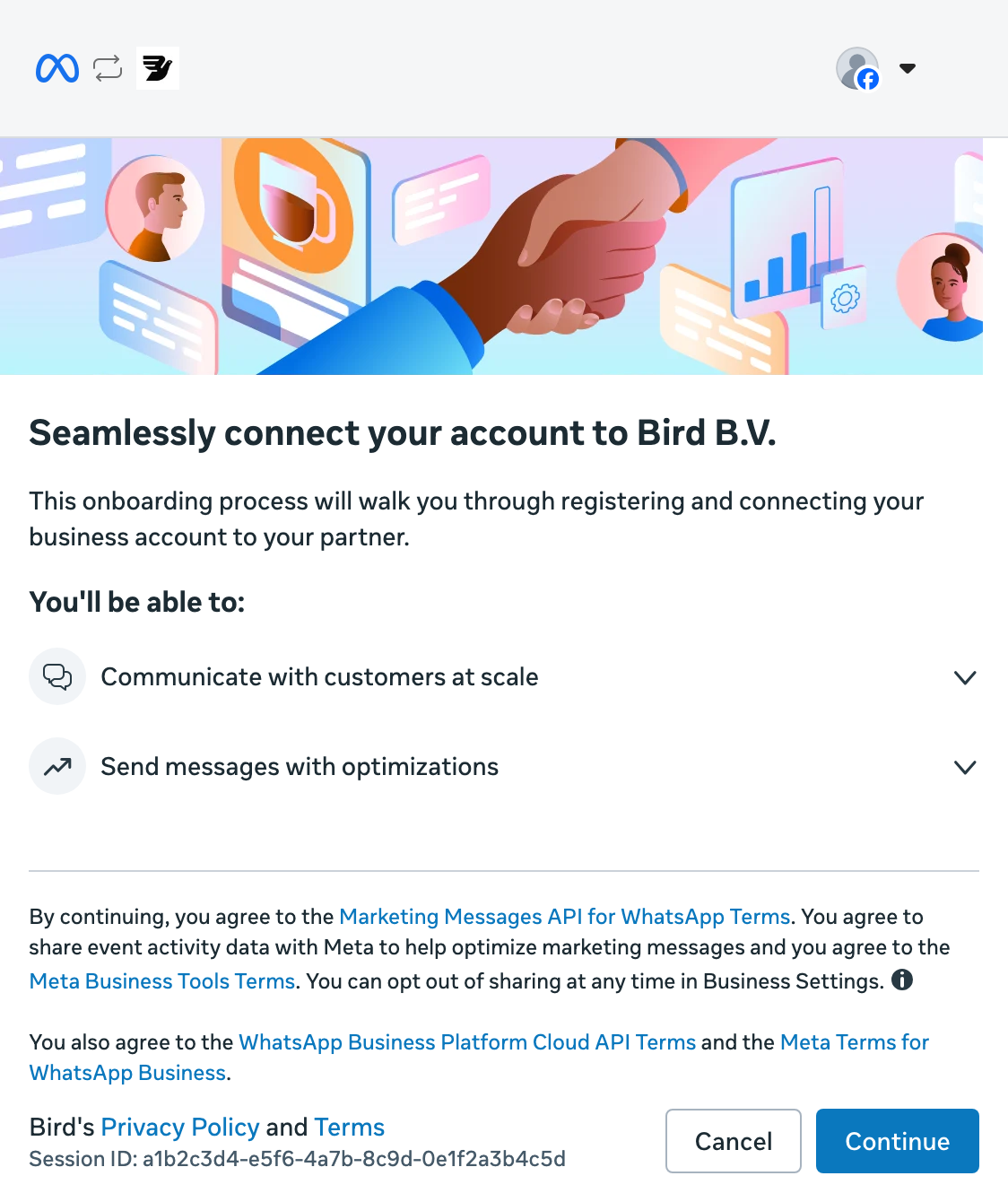
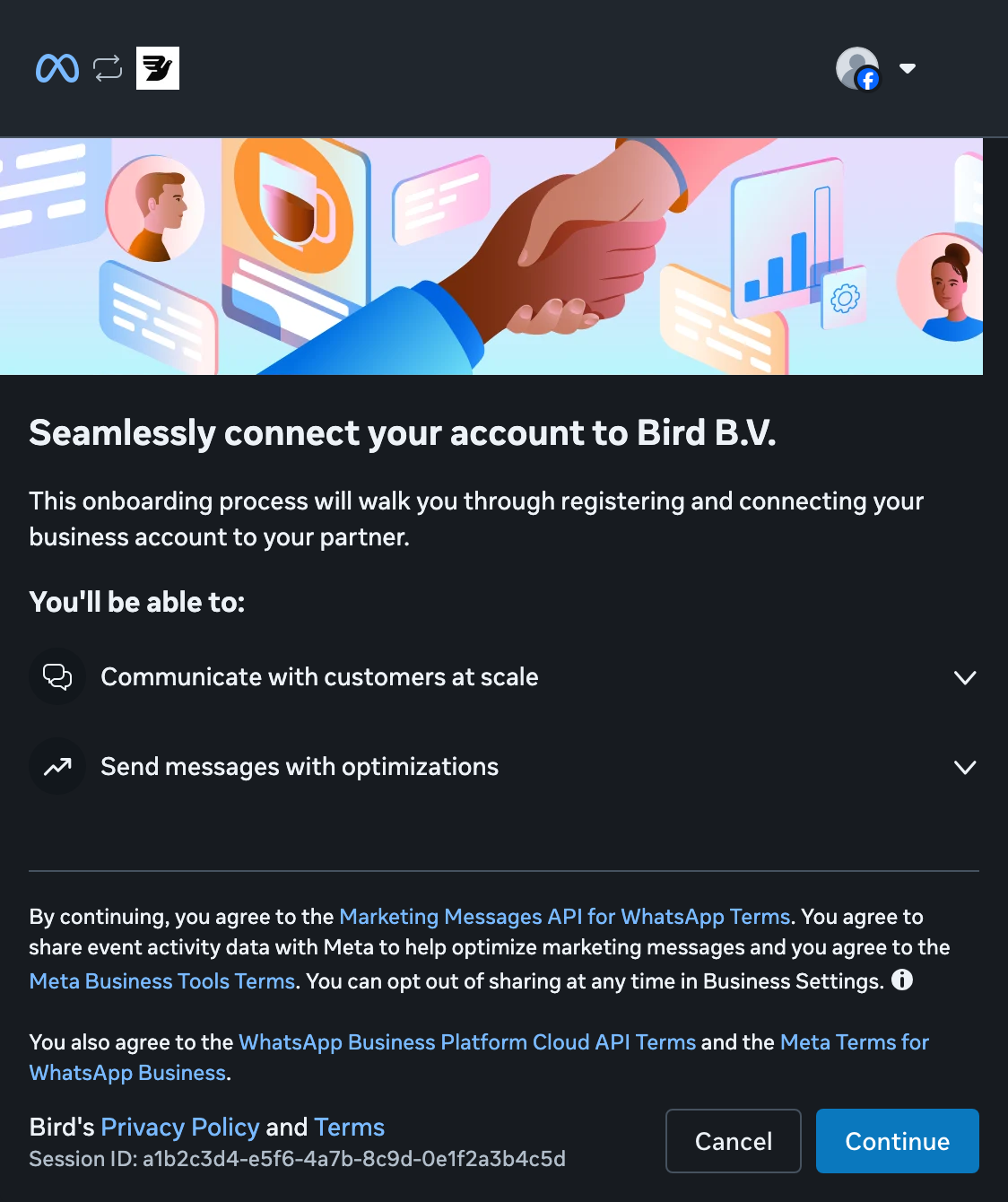
अपने बिज़नेस को Bird से कनेक्ट करना शुरू करने के लिए Continue चुनें।
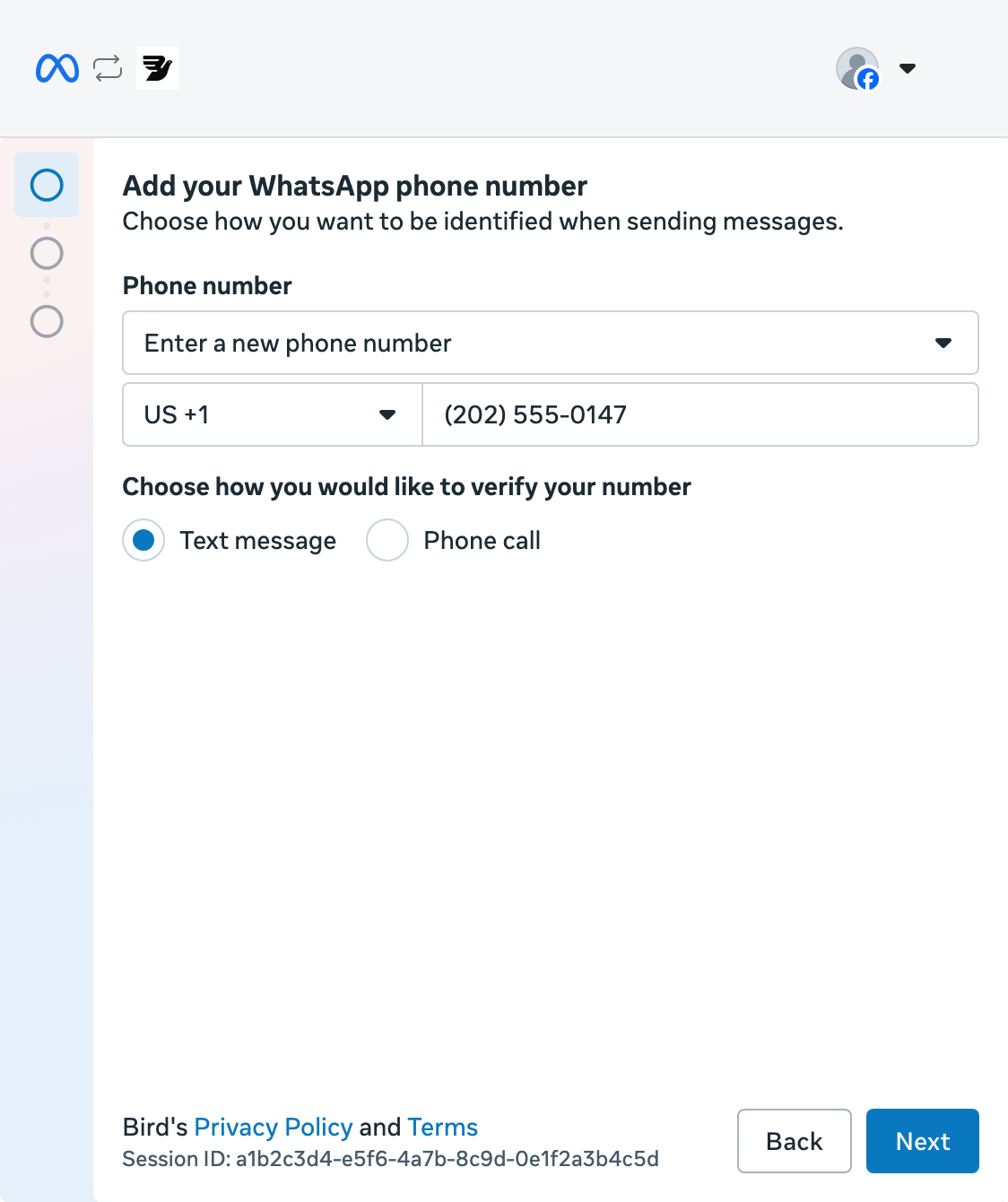
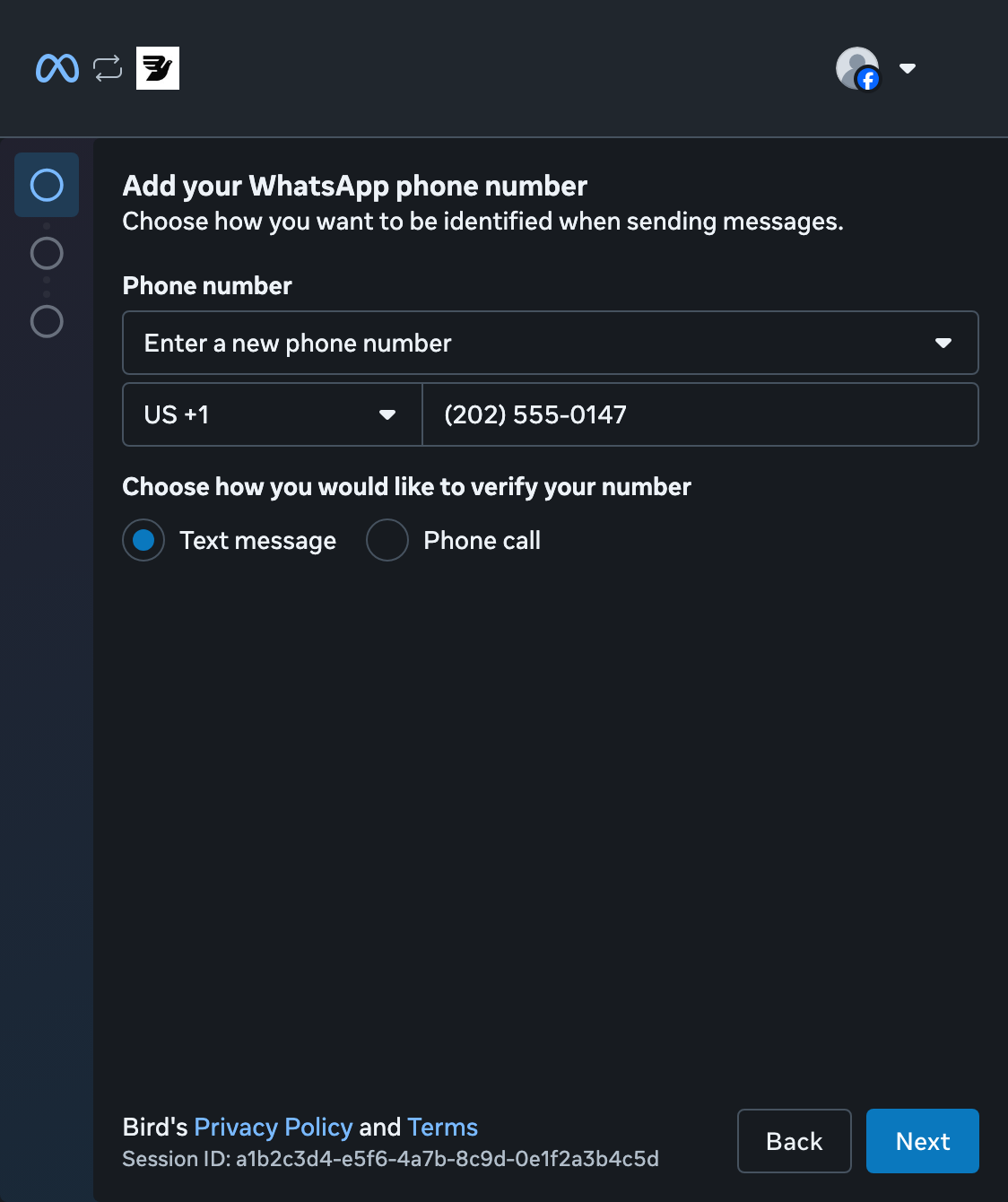
अपना फ़ोन नंबर डालें
Enter a new phone number चुनें, अपना देश चुनें और वह नंबर दर्ज करें जिसका उपयोग आप WhatsApp Business में करते हैं।
Meta सत्यापन के लिए Text message और Phone call विकल्प दिखाता है। दोनों में से कोई भी विकल्प चुनने पर कोएग्ज़िस्टेंस सेटअप आगे बढ़ता है। आगे के चरण में आप QR कोड स्कैन करके कनेक्ट करते हैं। आपको SMS या वॉइस सत्यापन कोड दर्ज नहीं करना पड़ता। आगे बढ़ने के लिए Next चुनें।
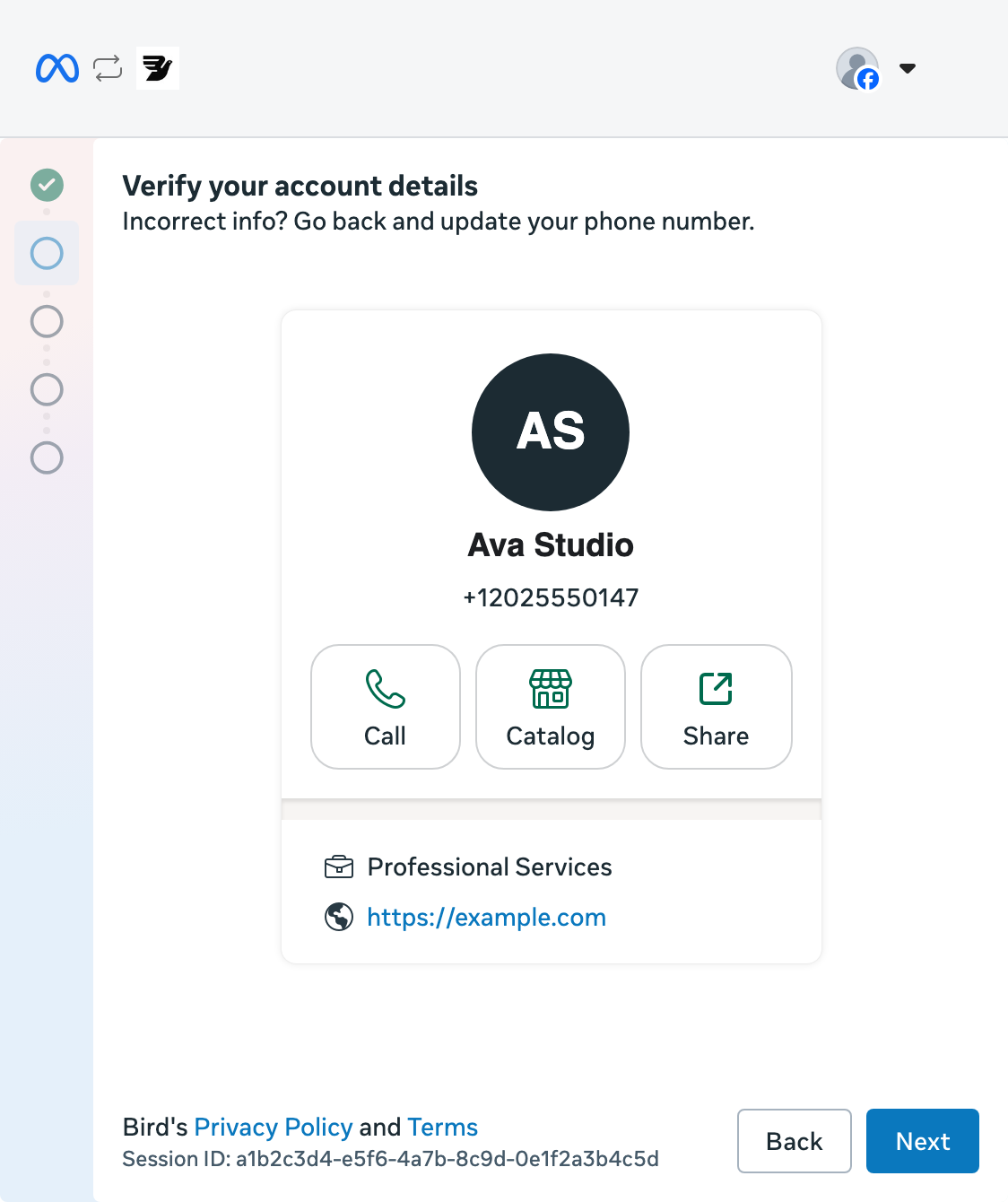
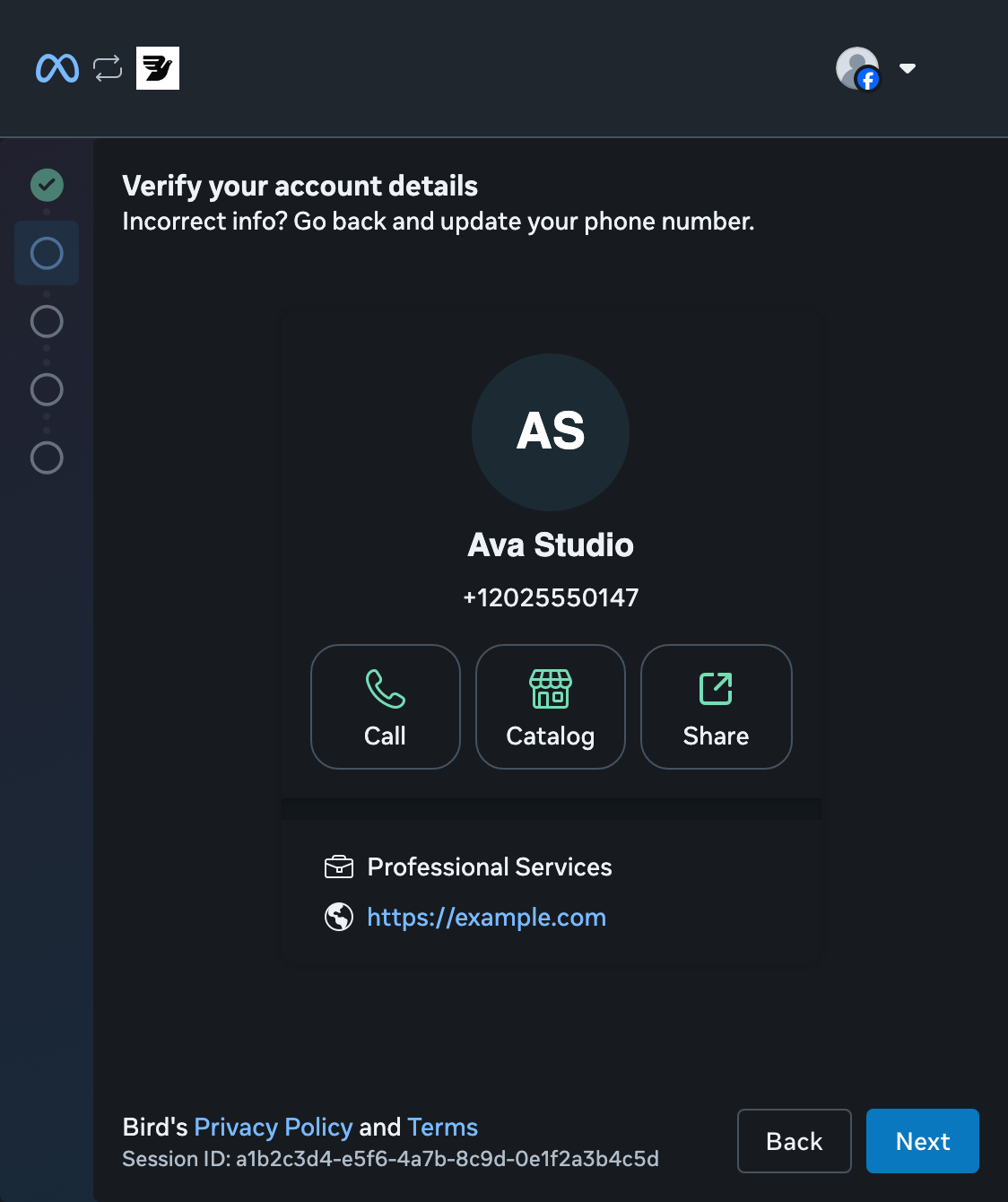
अपनी बिज़नेस प्रोफ़ाइल जाँचें
बिज़नेस का नाम और फ़ोन नंबर जाँचें, फिर Next चुनें। नंबर ठीक करने के लिए Back का उपयोग करें।
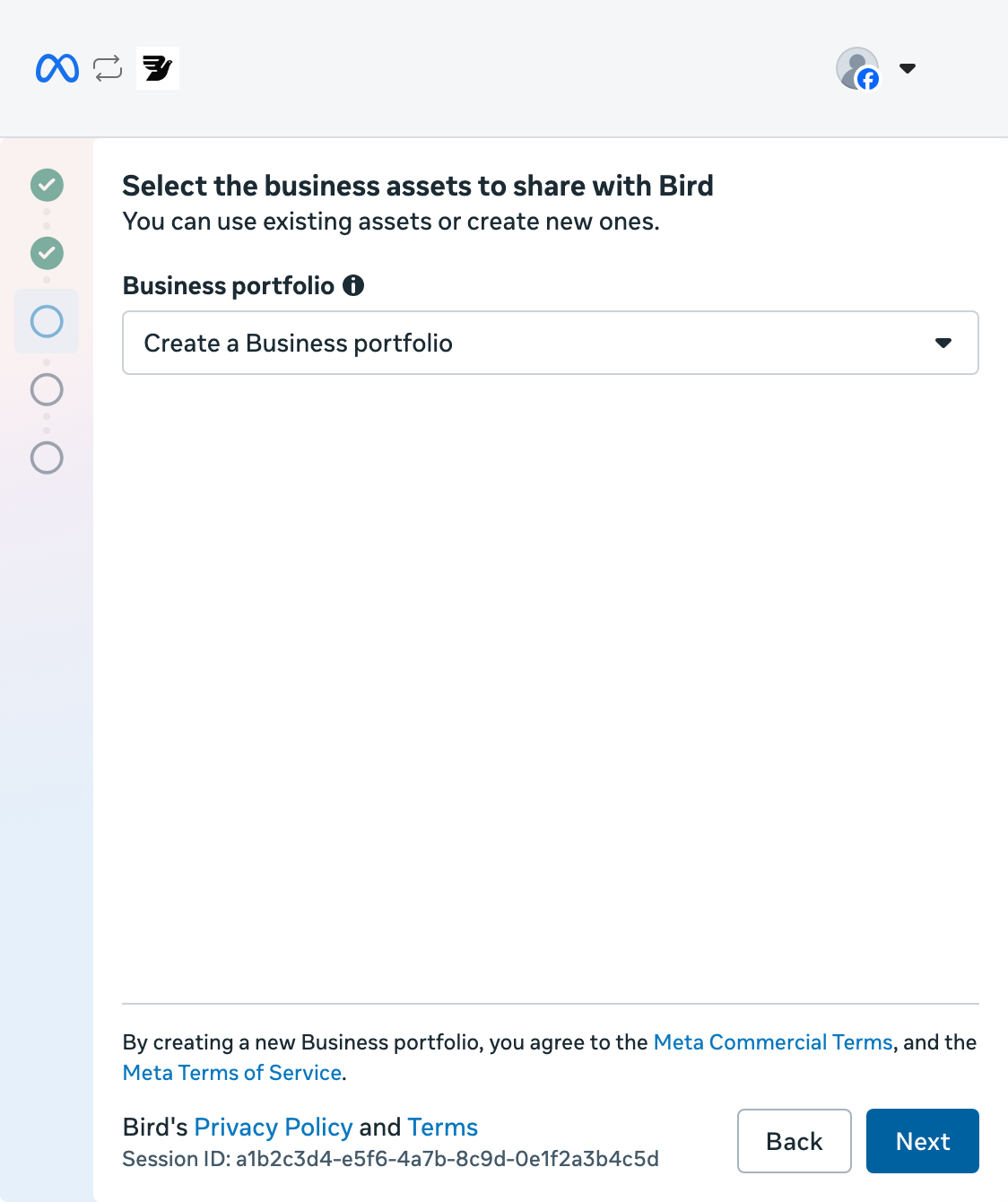
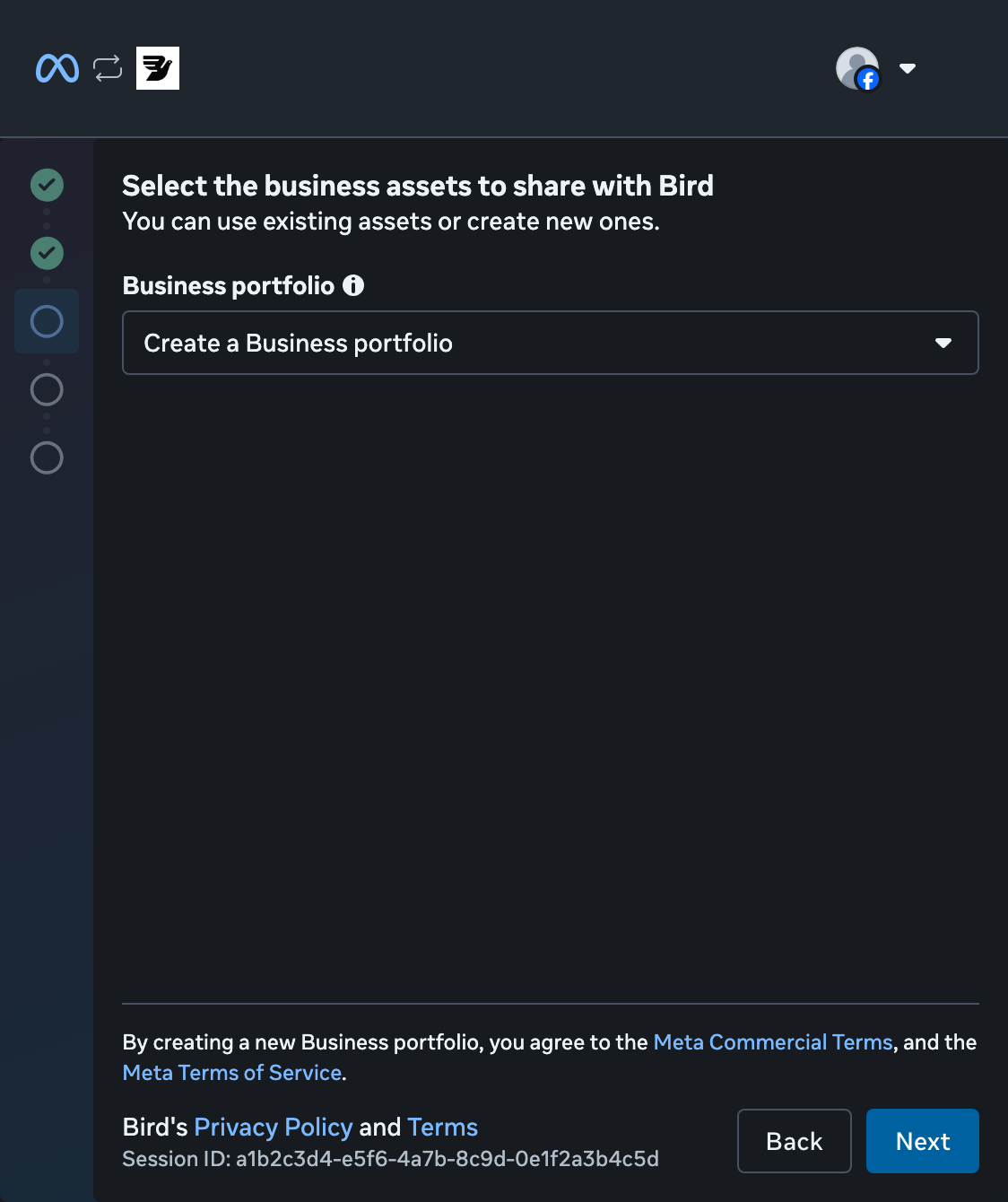
अपना बिज़नेस पोर्टफ़ोलियो चुनें
कोई मौजूदा Business portfolio चुनें, या Create a Business portfolio चुनें और Next चुनें।
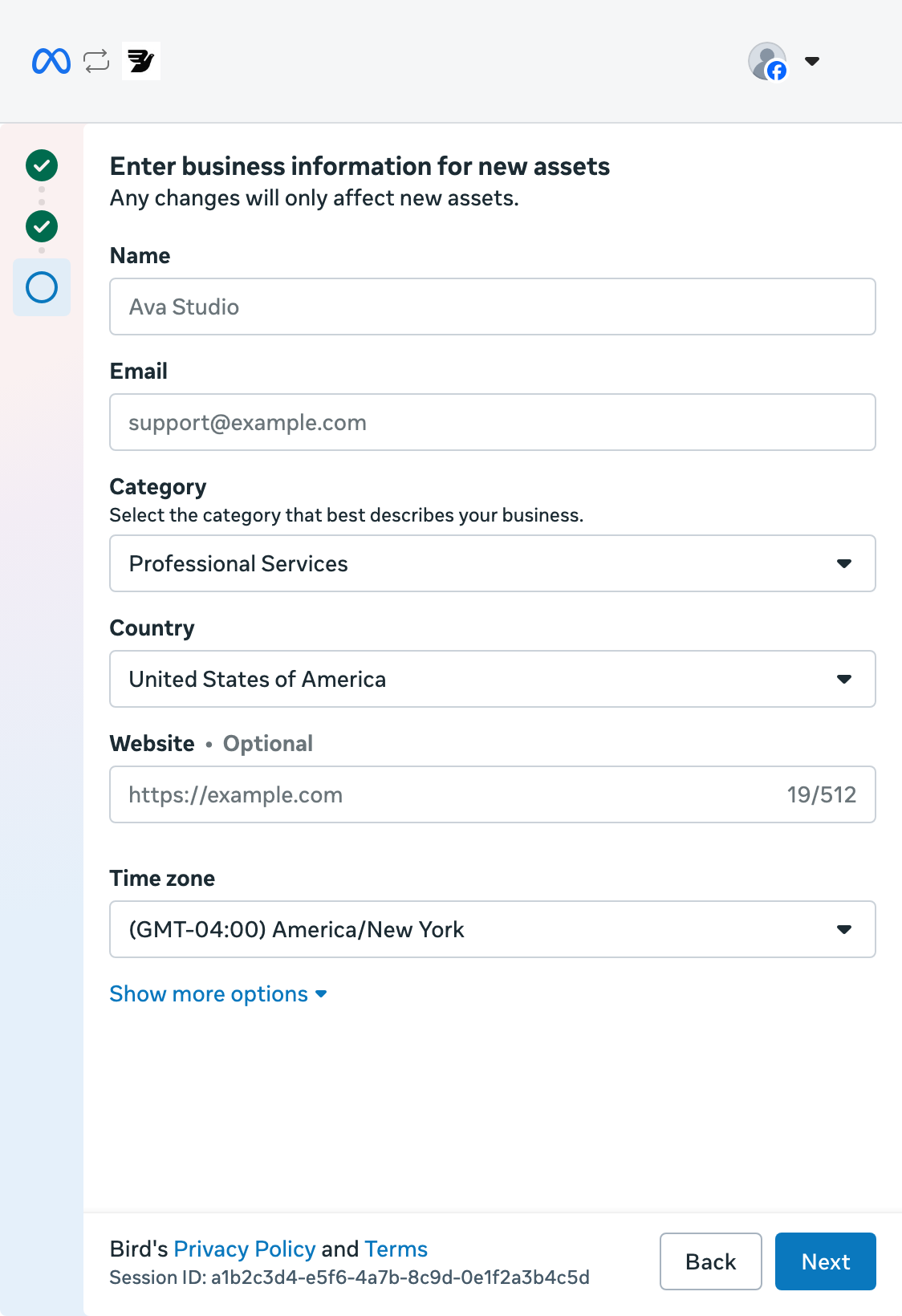
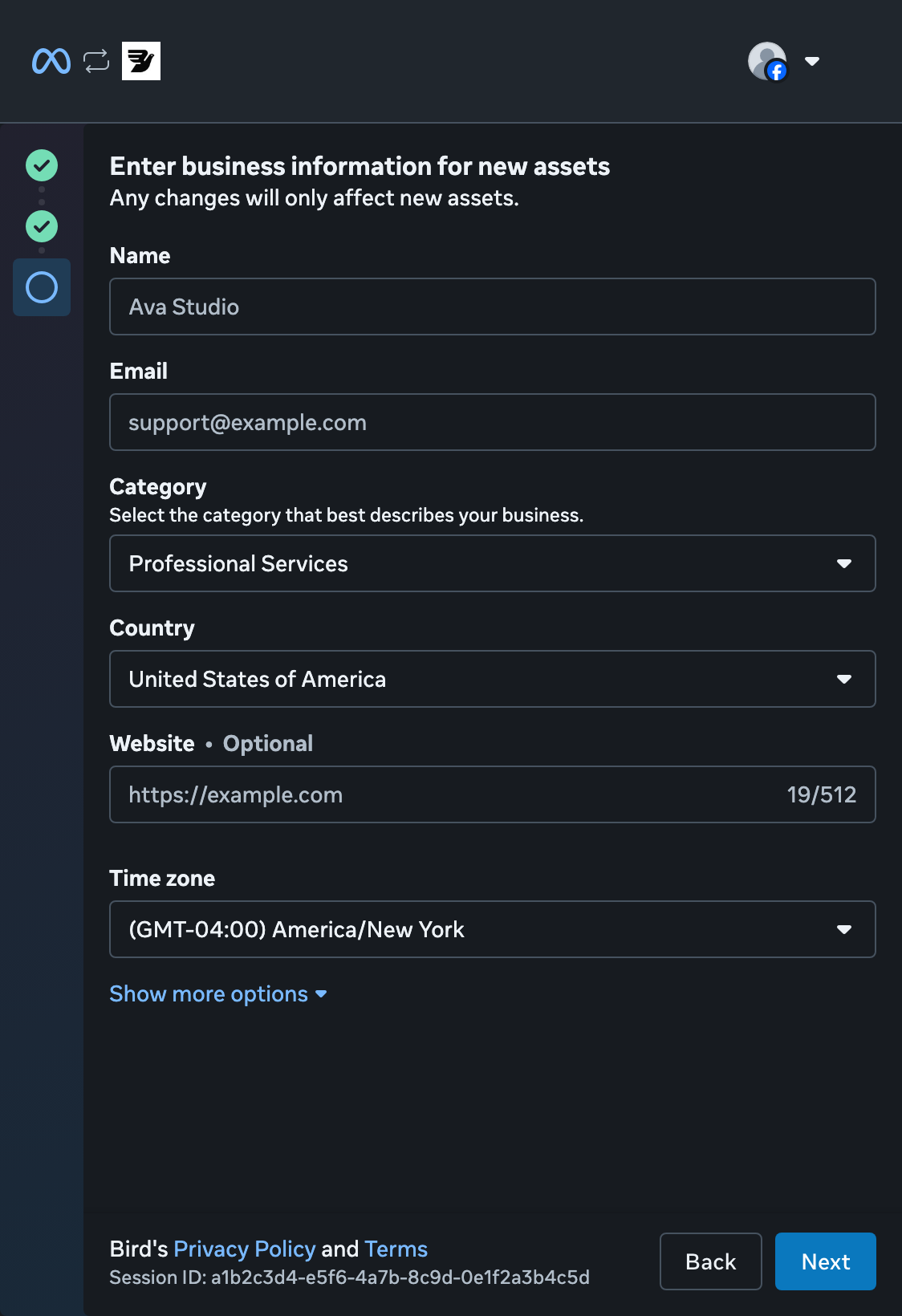
अपने बिज़नेस का विवरण जोड़ें
नए पोर्टफ़ोलियो के लिए अपने बिज़नेस का नाम, ईमेल, श्रेणी, देश और वेबसाइट दर्ज करें। टाइम ज़ोन जाँचें, फिर Next चुनें।
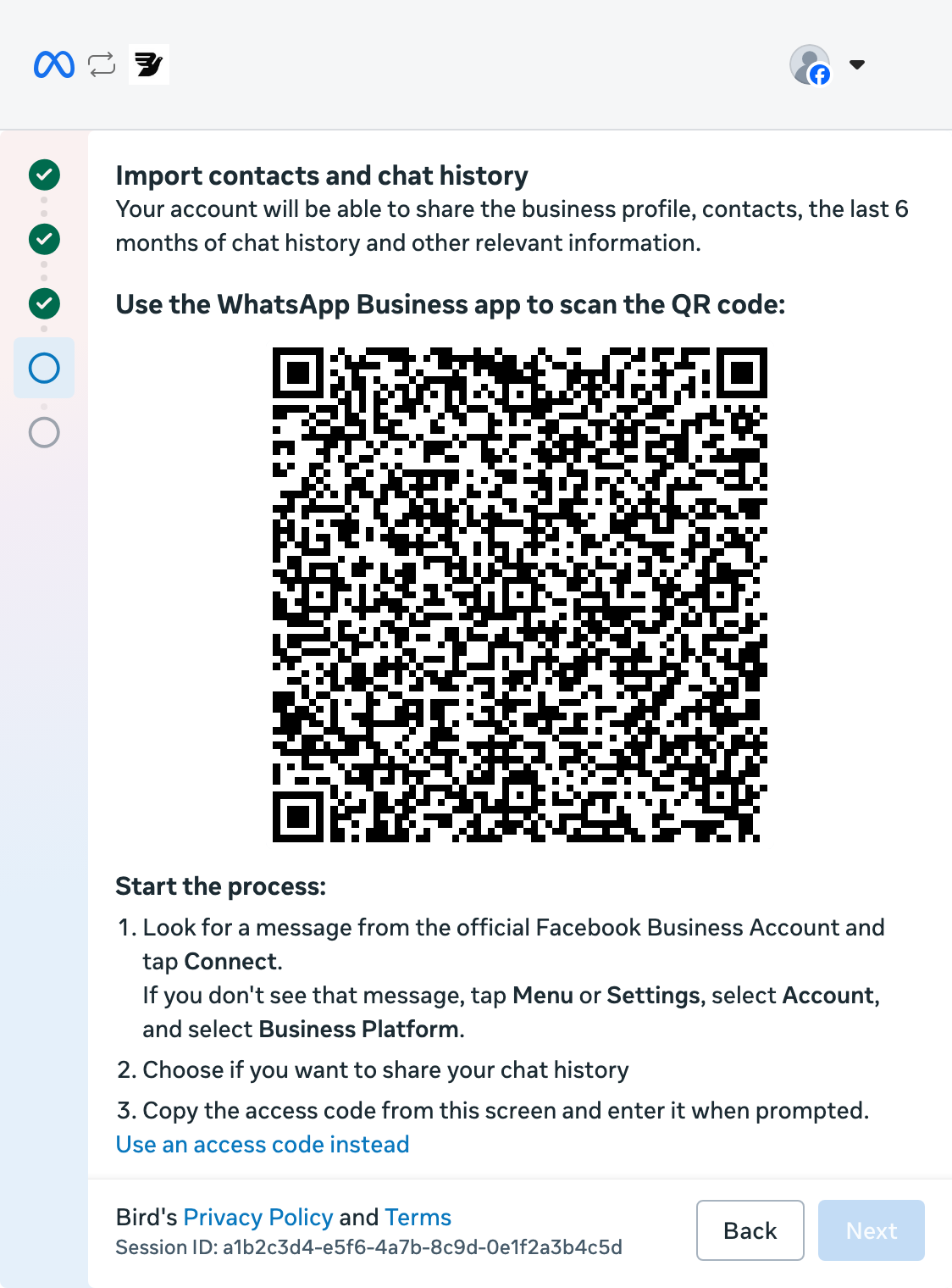
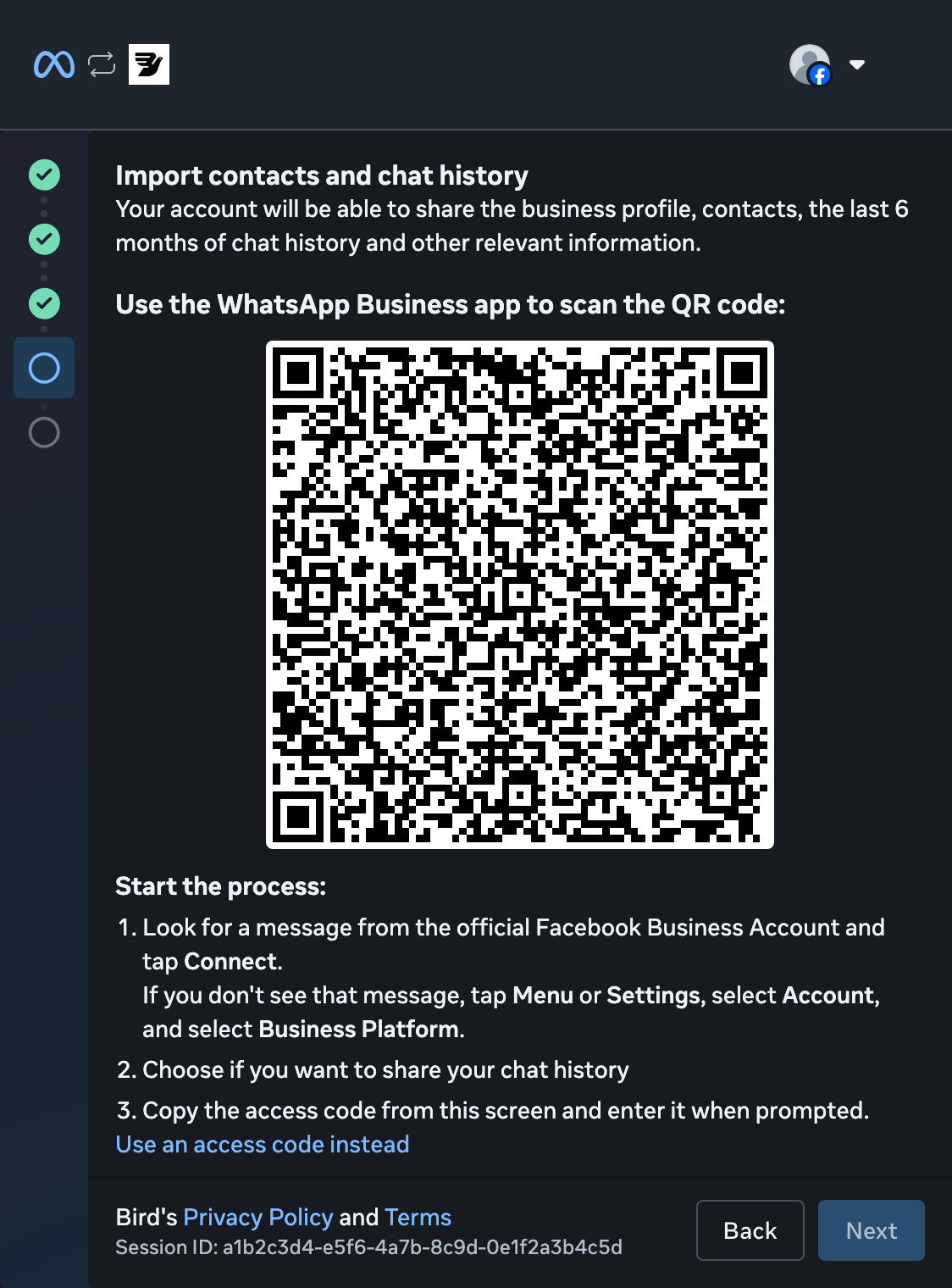
अपने फ़ोन पर आगे बढ़ें
WhatsApp Business में आगे बढ़ते समय QR कोड खुला रखें।
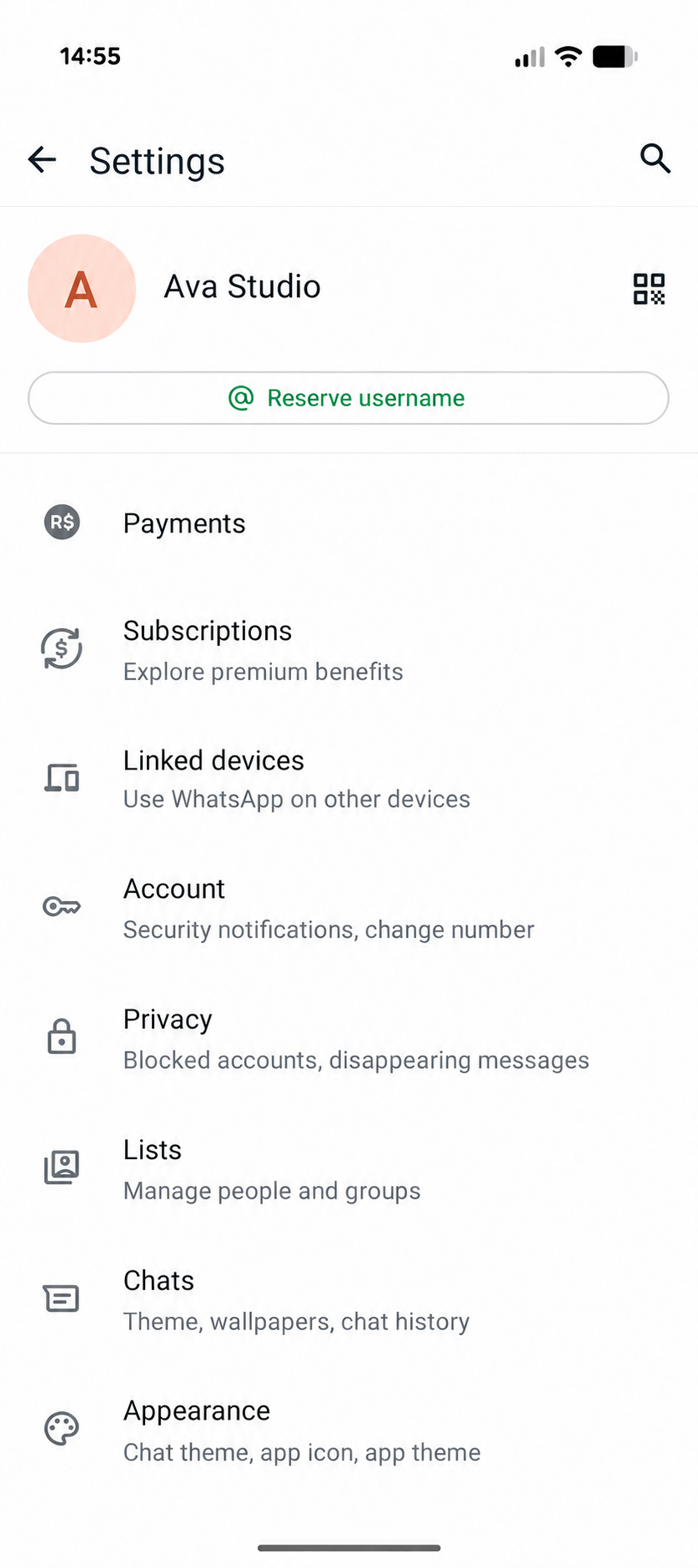
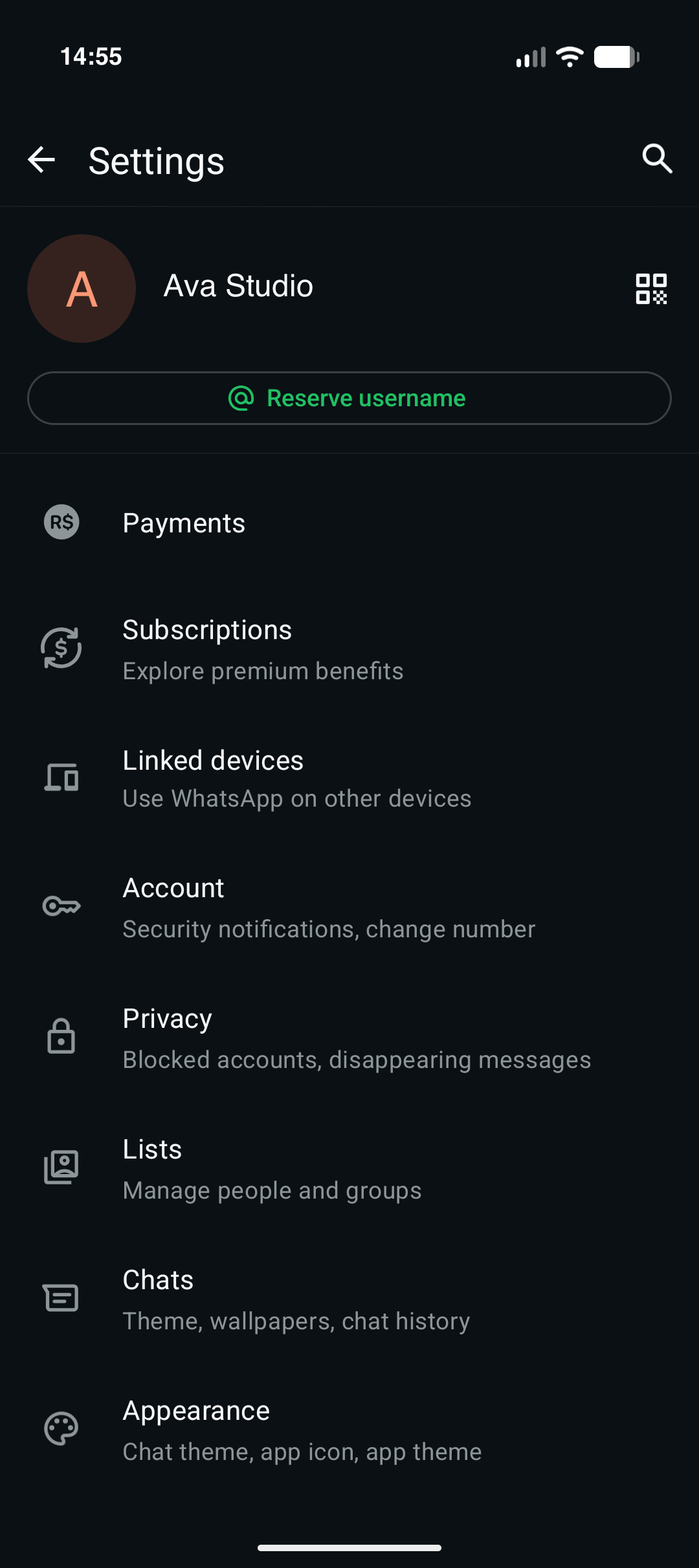
Business Platform खोलें
WhatsApp Business में Settings > Account > Business Platform खोलें।
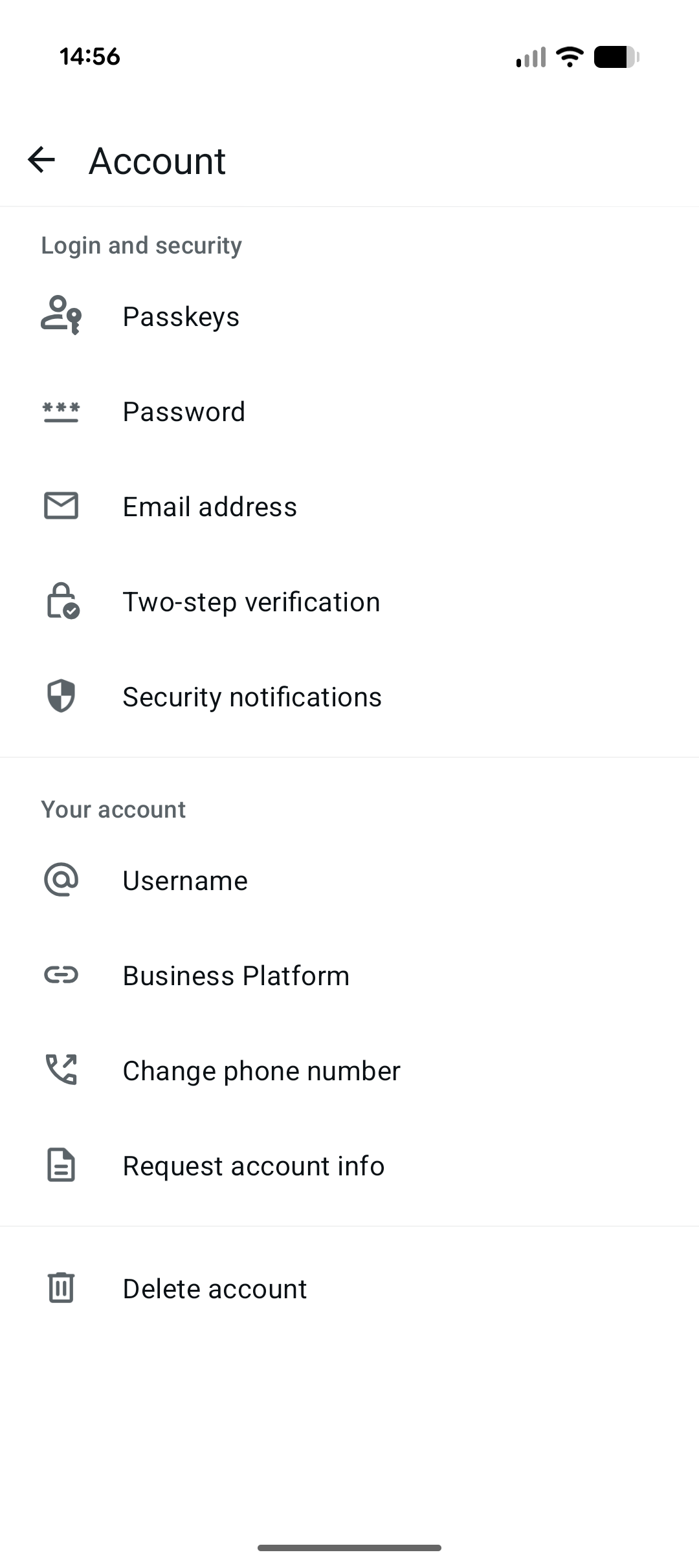
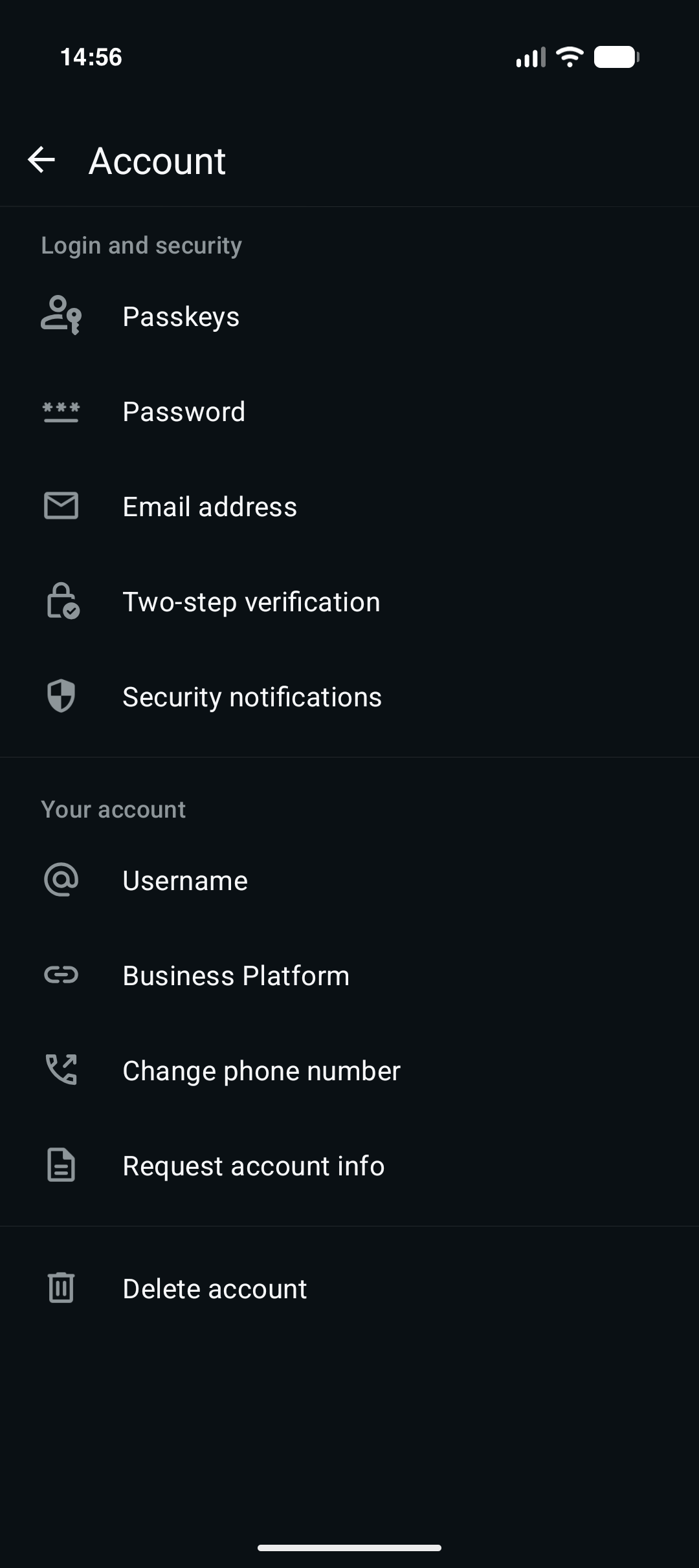
QR कोड स्कैन करें
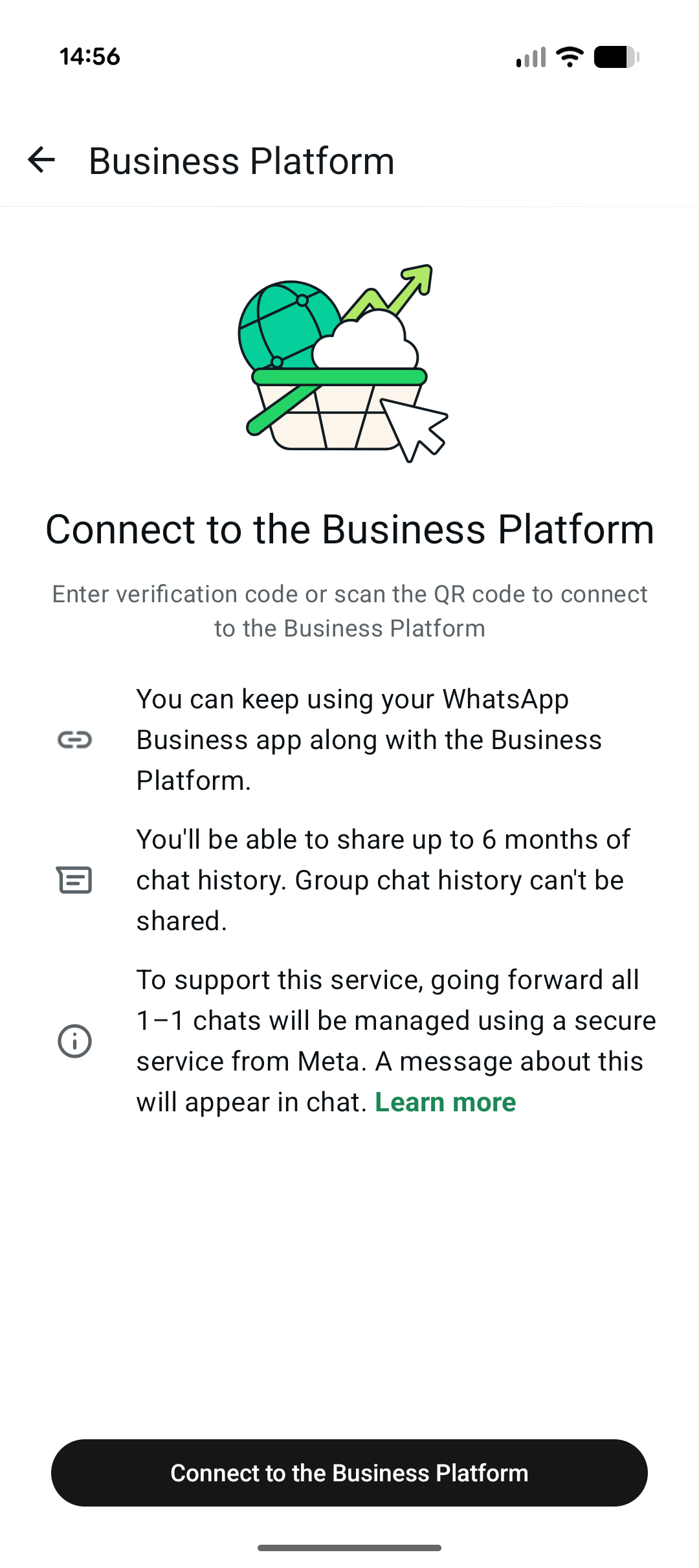
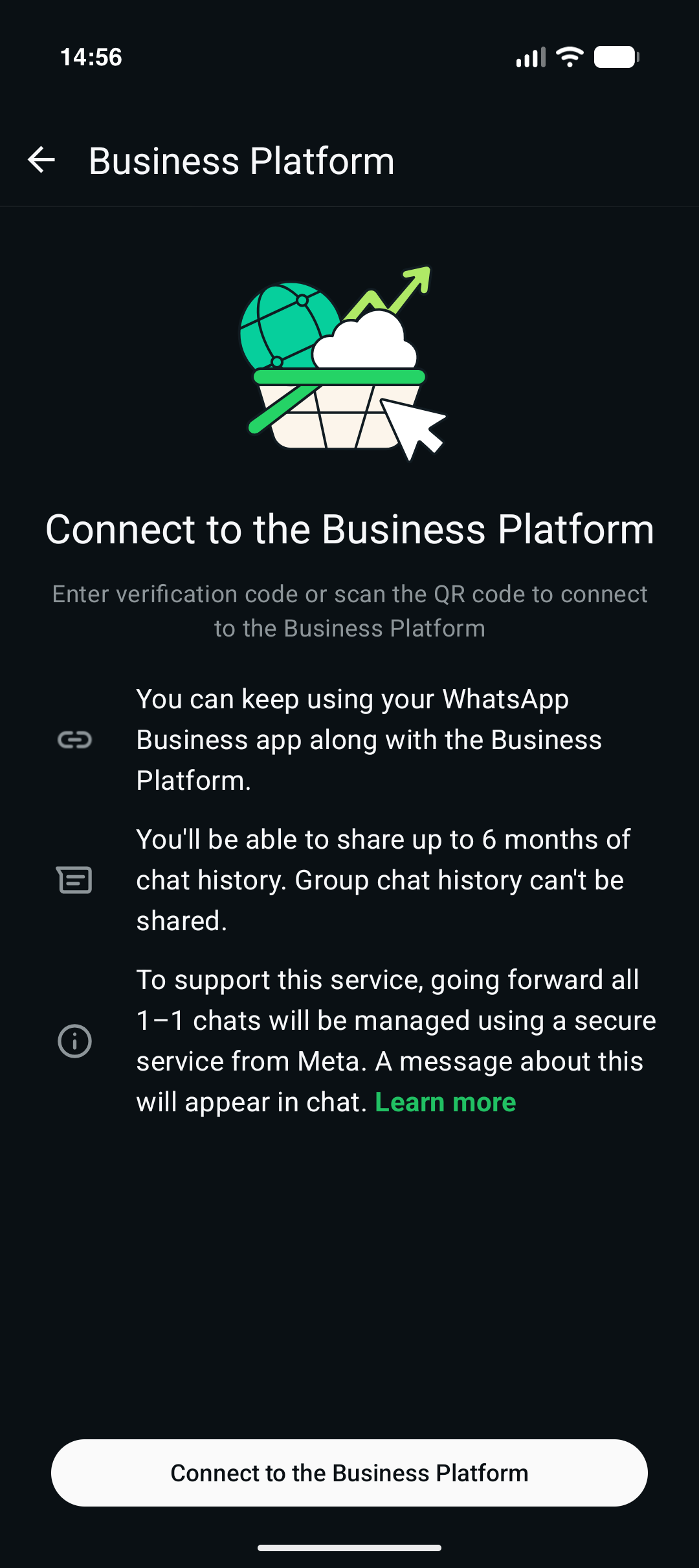
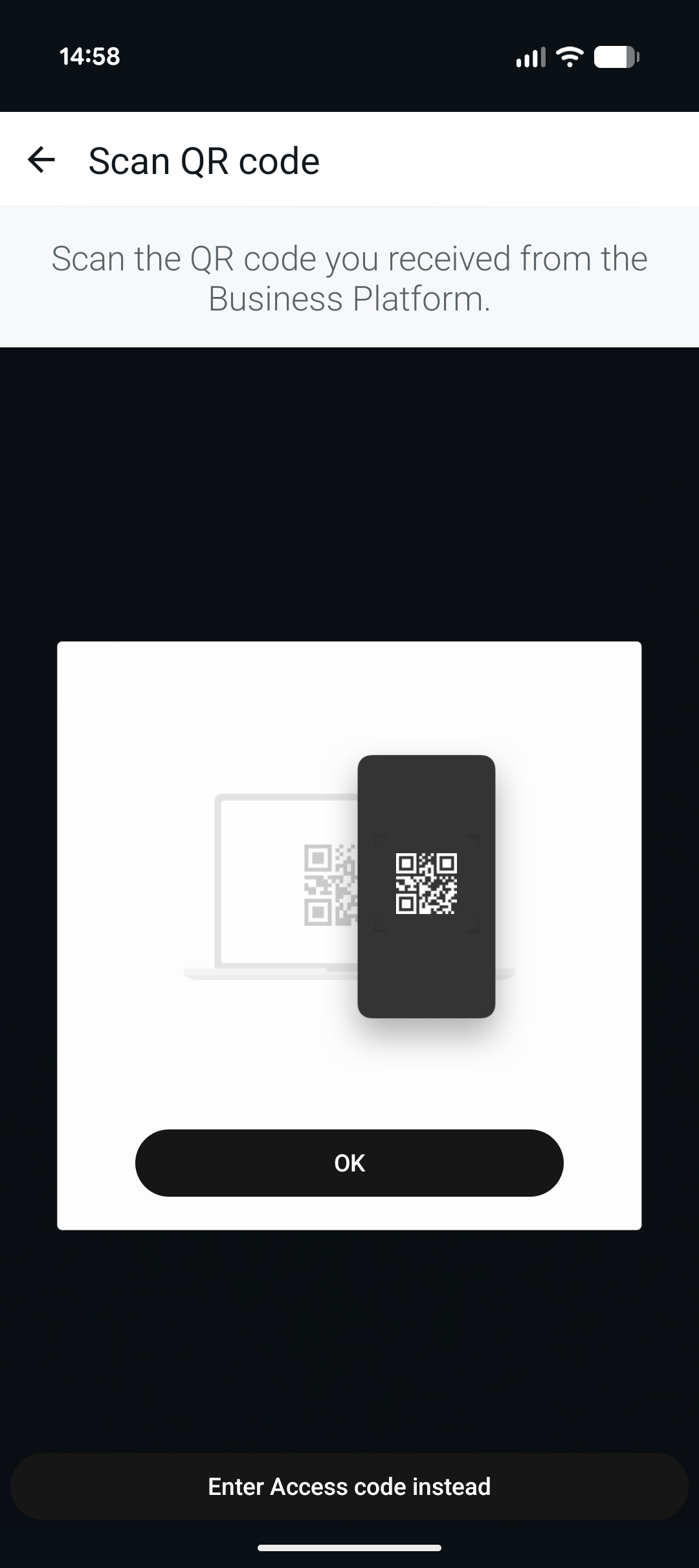
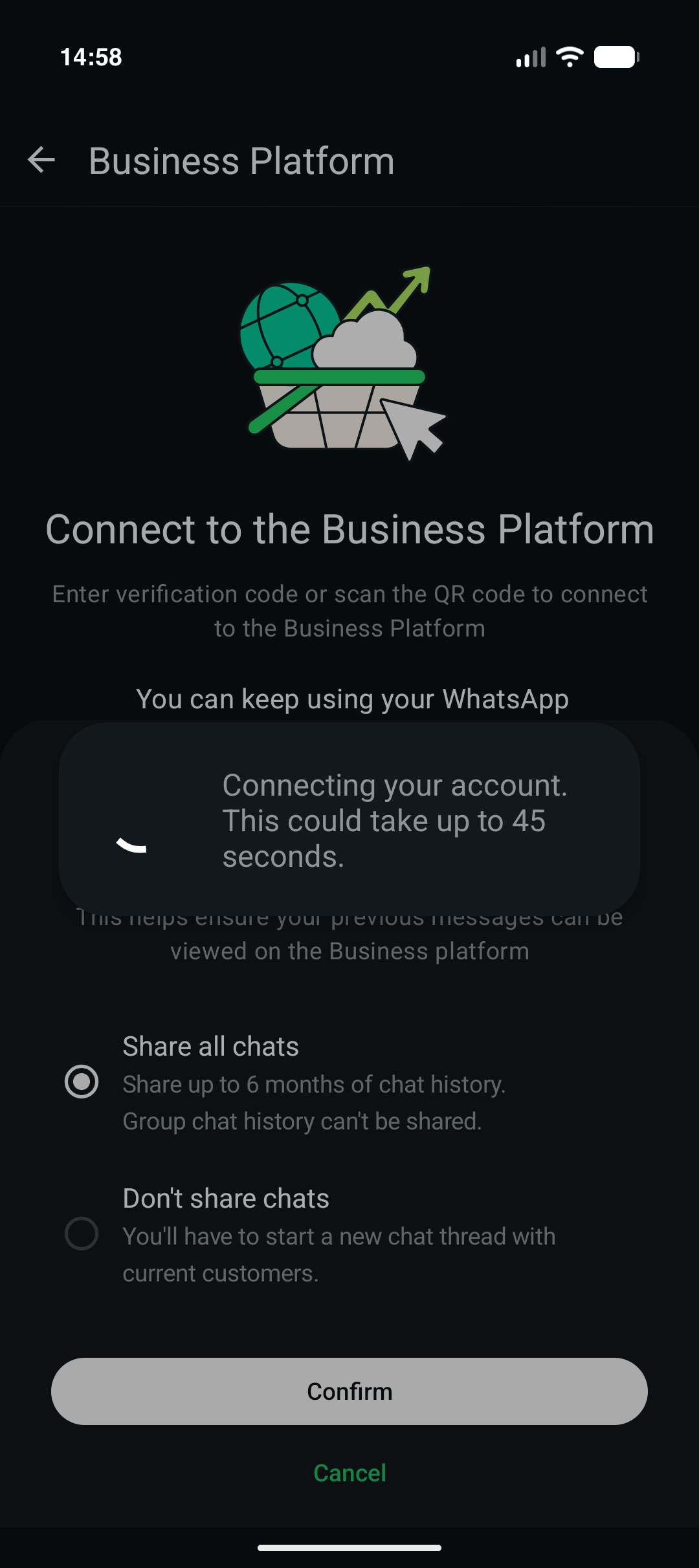
Connect to the Business Platform पर टैप करें। Scan QR code पर कैमरा खोलने के लिए OK पर टैप करें, फिर अपने डेस्कटॉप पॉपअप में दिख रहा कोड स्कैन करें।
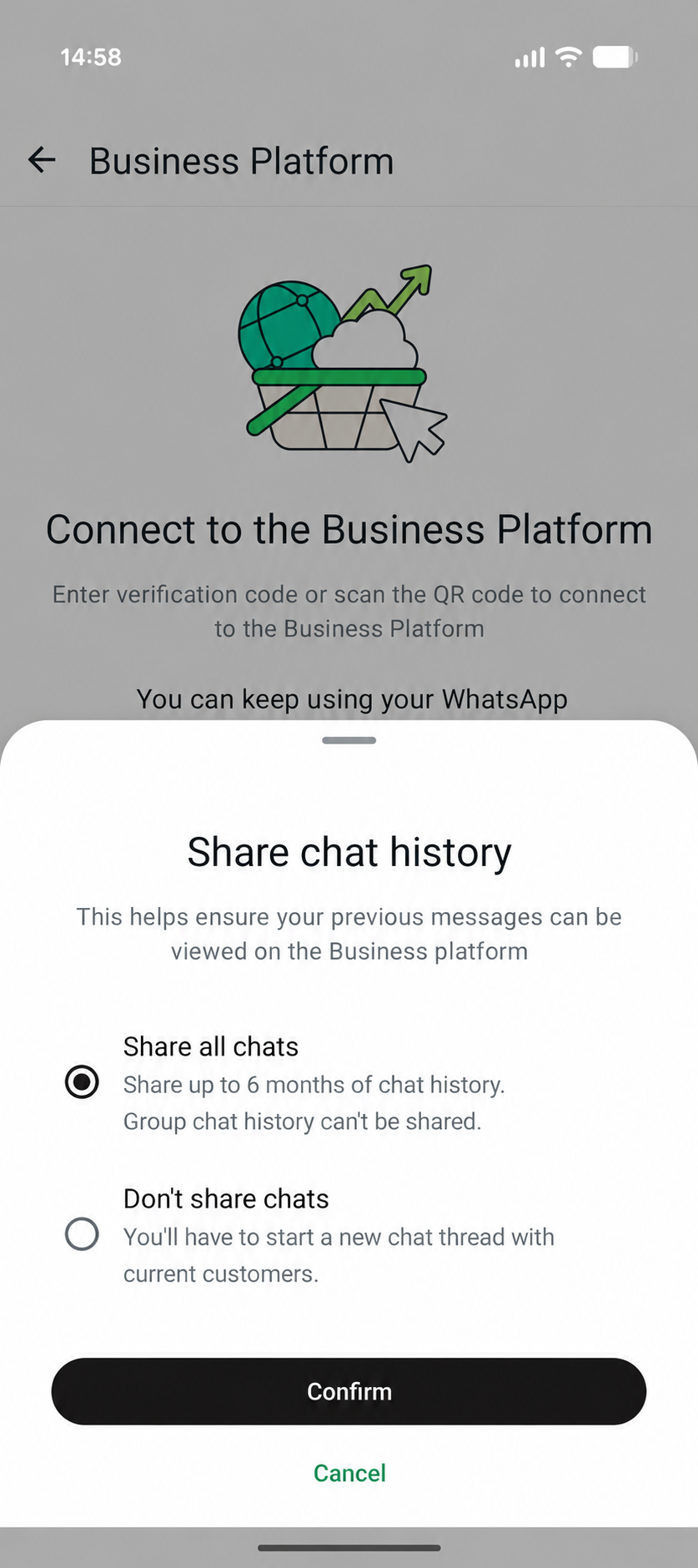
तय करें कि हिस्ट्री शेयर करनी है या नहीं
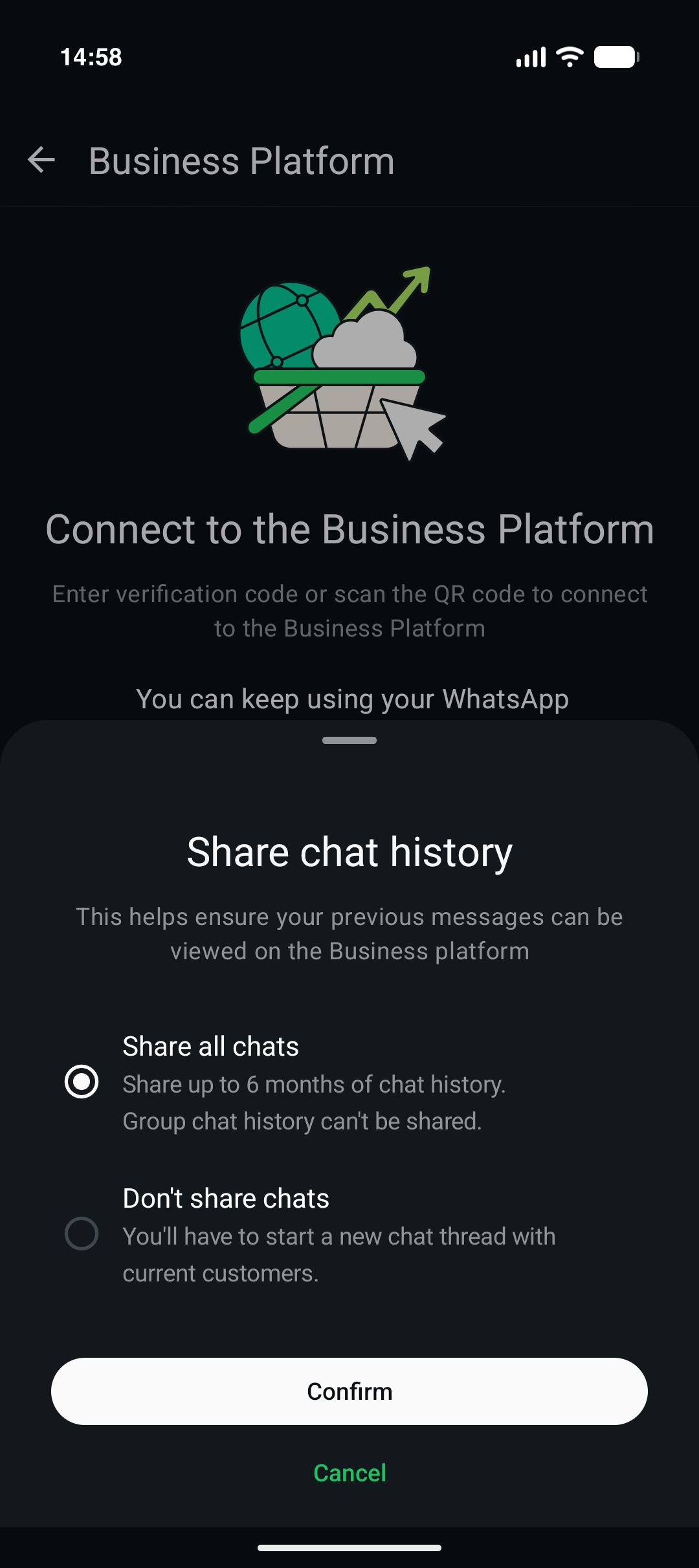
Share all chats या Don't share chats चुनें, फिर Confirm पर टैप करें।
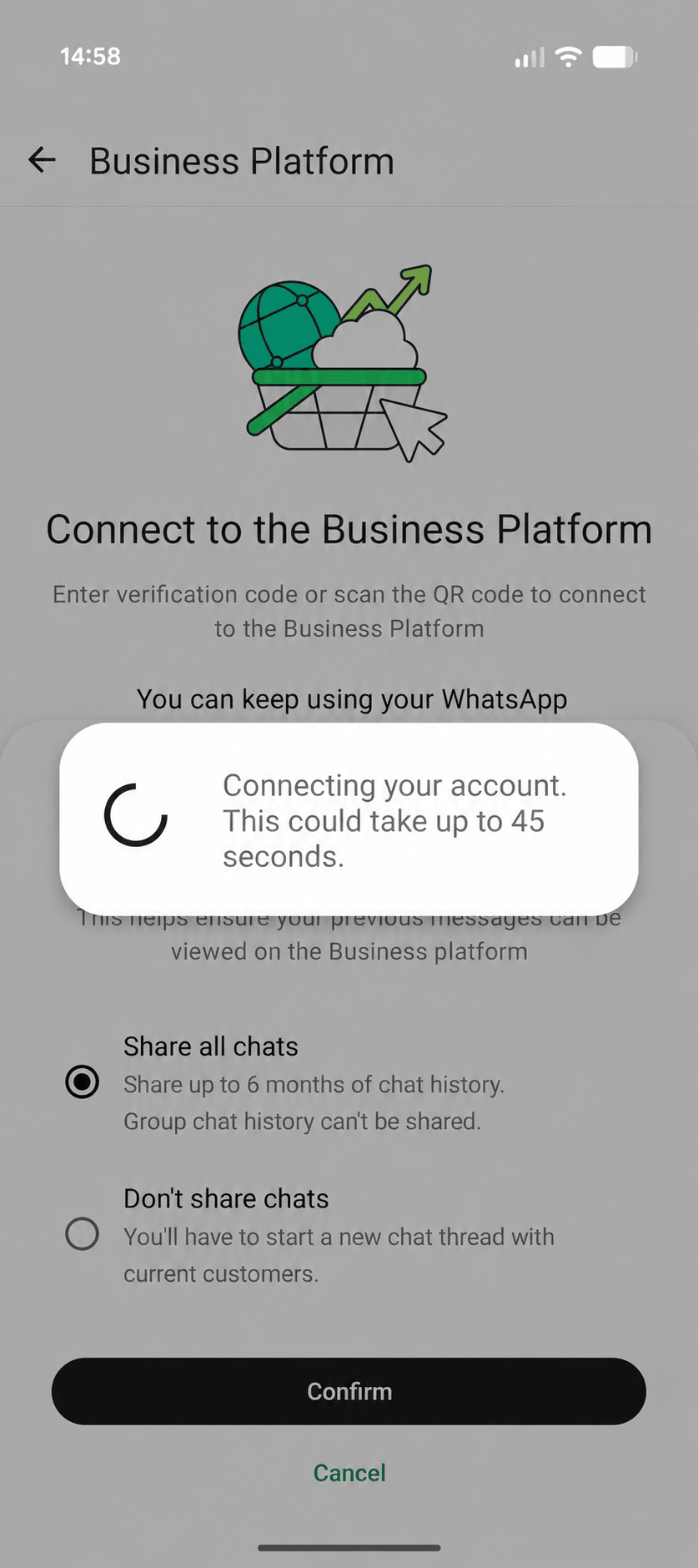
कनेक्शन पूरा होने तक प्रतीक्षा करें
कनेक्ट होने तक WhatsApp Business खुला रखें। इसमें 45 सेकंड तक लग सकते हैं।
डेस्कटॉप पॉपअप पर लौटें
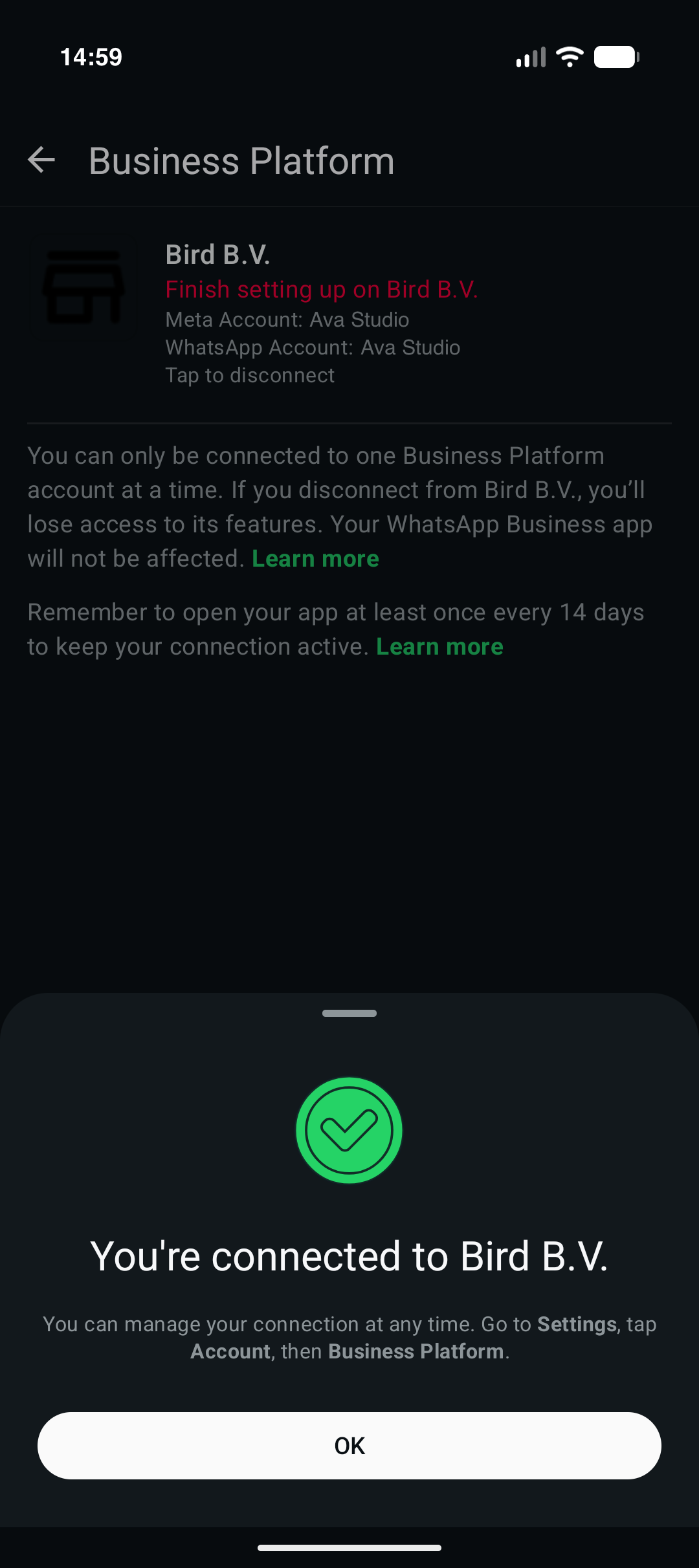
जब WhatsApp Business कनेक्शन की पुष्टि कर दे, तो OK पर टैप करें और अपने कंप्यूटर पर सेटअप जारी रखें।
अपने WhatsApp खाते की पुष्टि करें
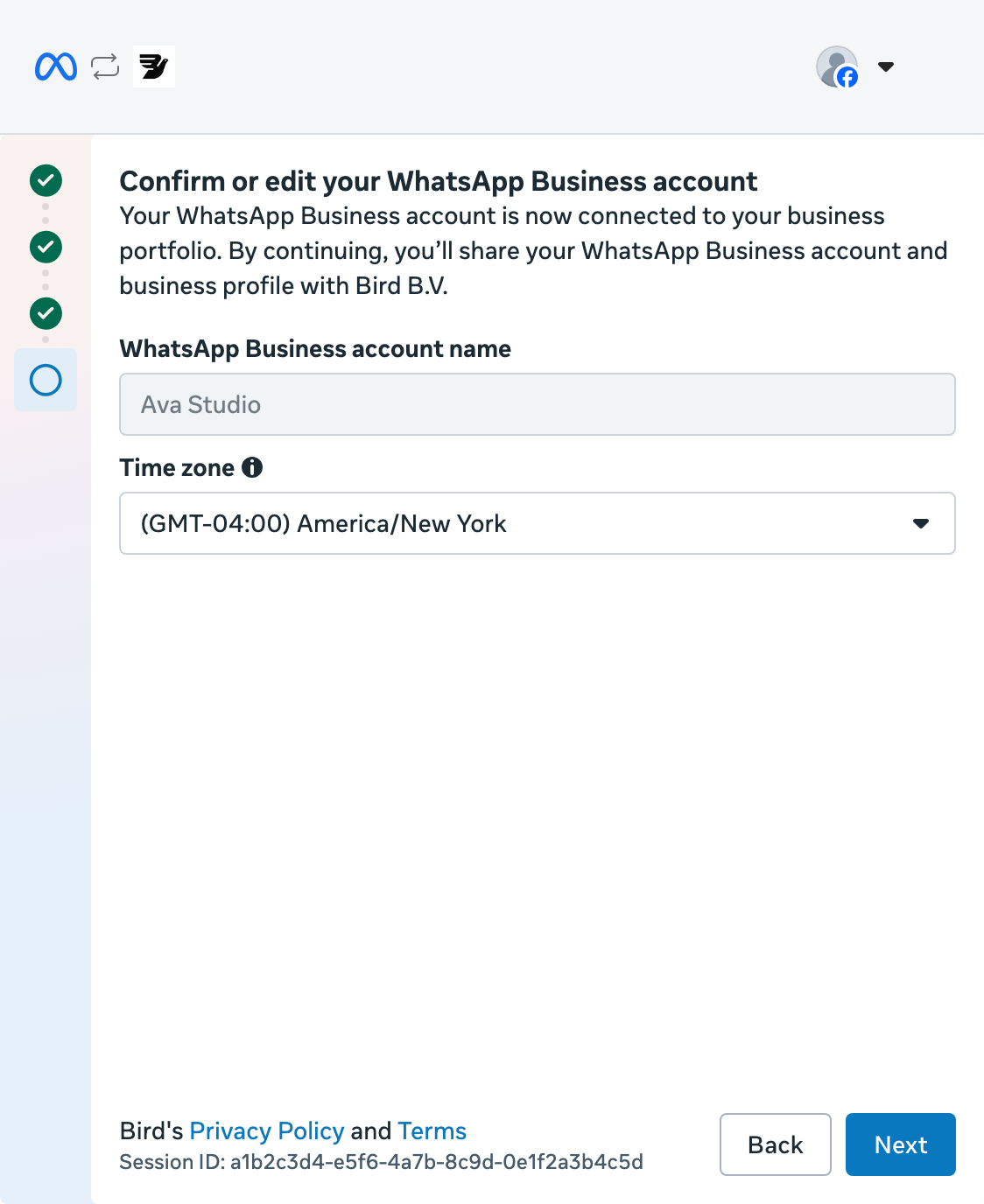
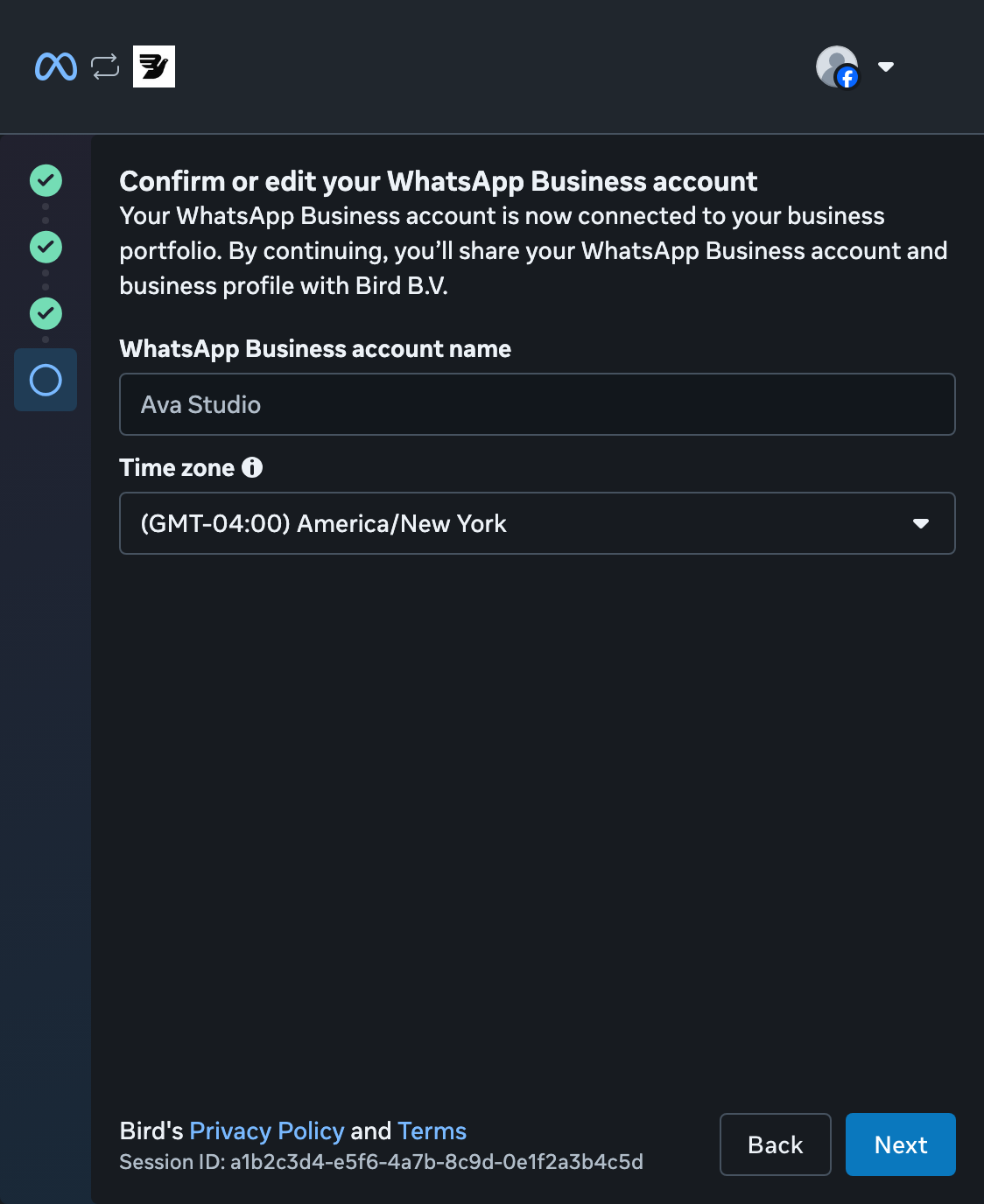
खाते का नाम और टाइम ज़ोन जाँचें, फिर Next चुनें।
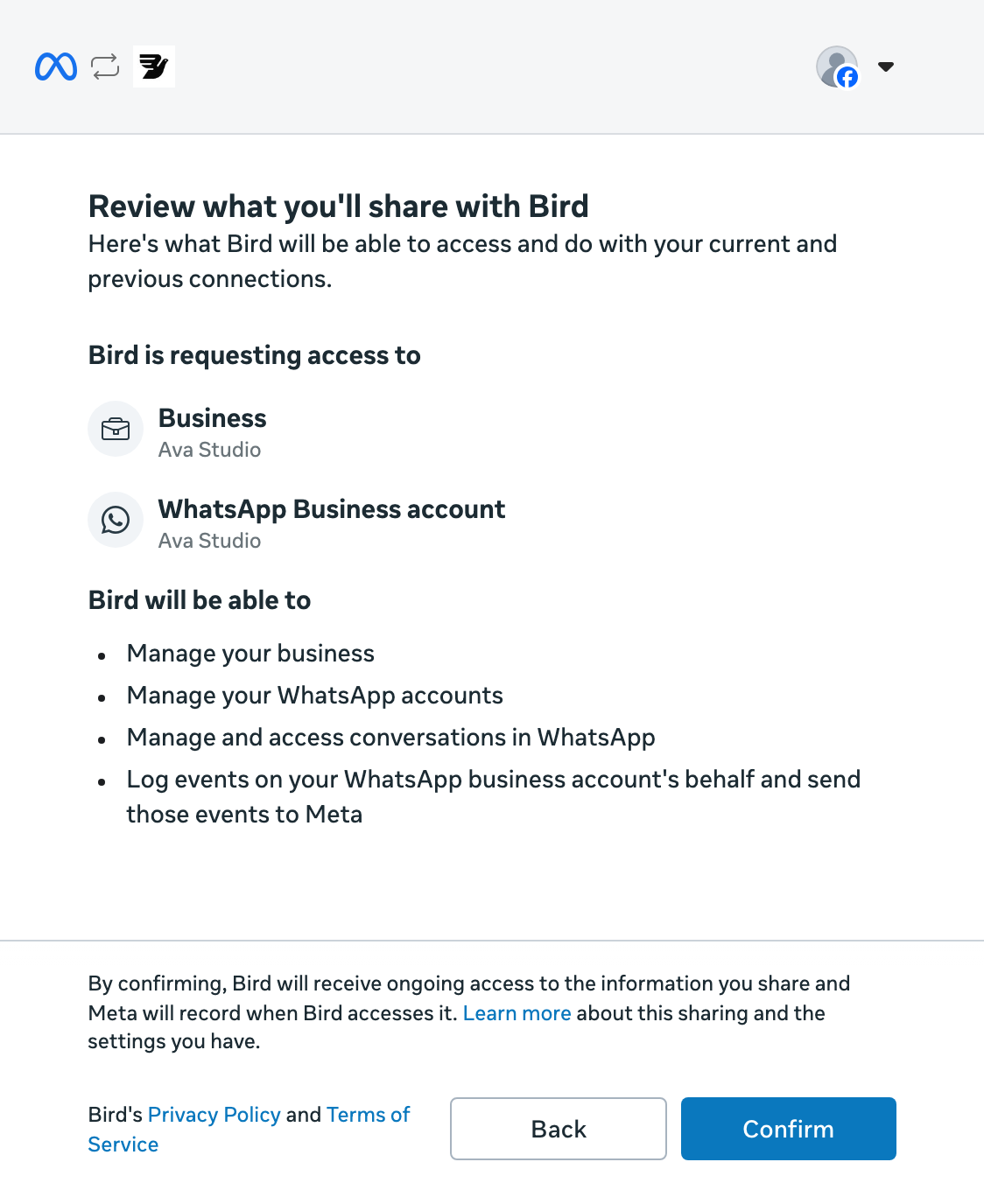
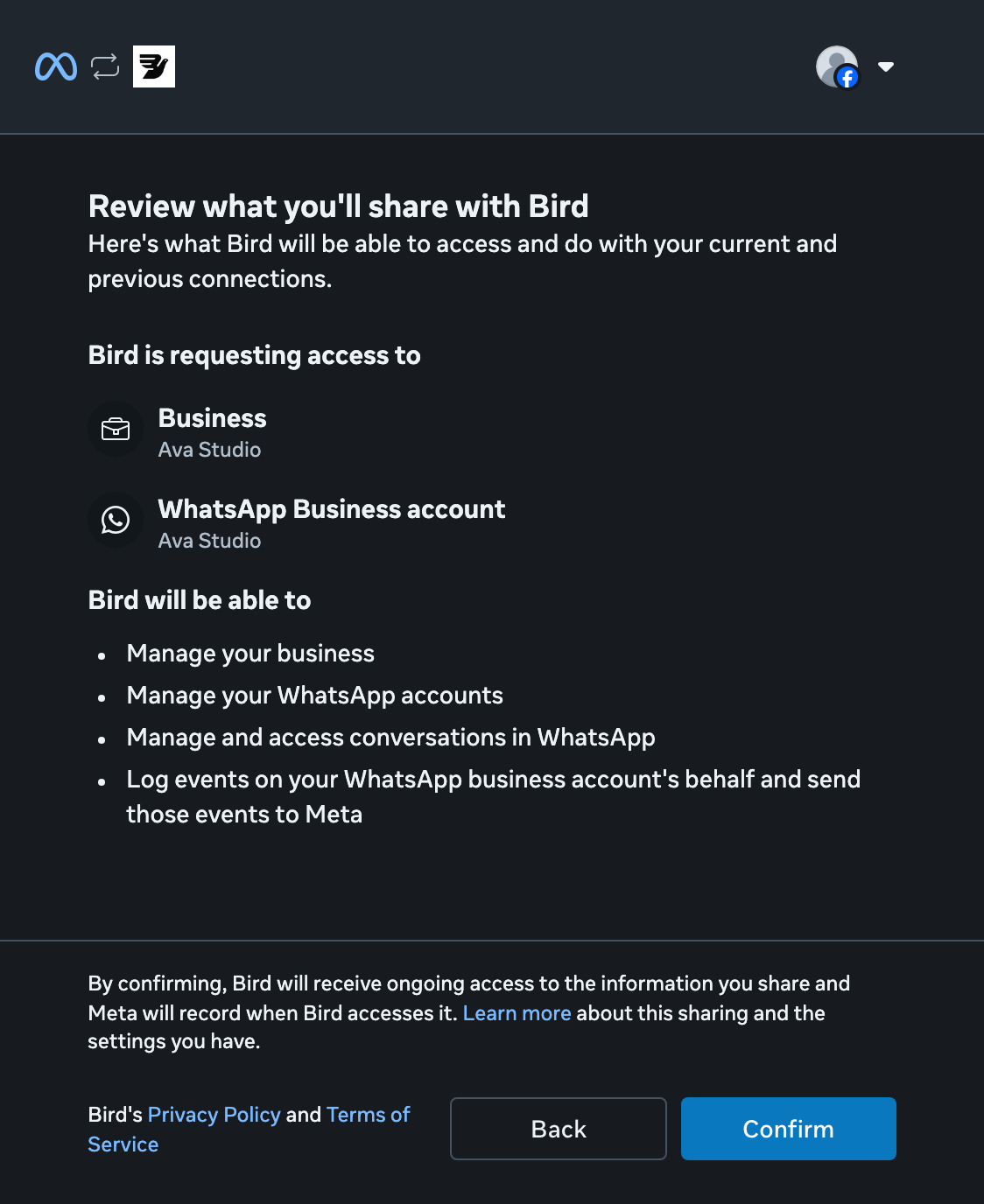
एक्सेस की समीक्षा करें
Bird जिन अनुमतियों का अनुरोध करता है, उनकी समीक्षा करें, फिर Confirm चुनें।
Meta का सेटअप पूरा करें
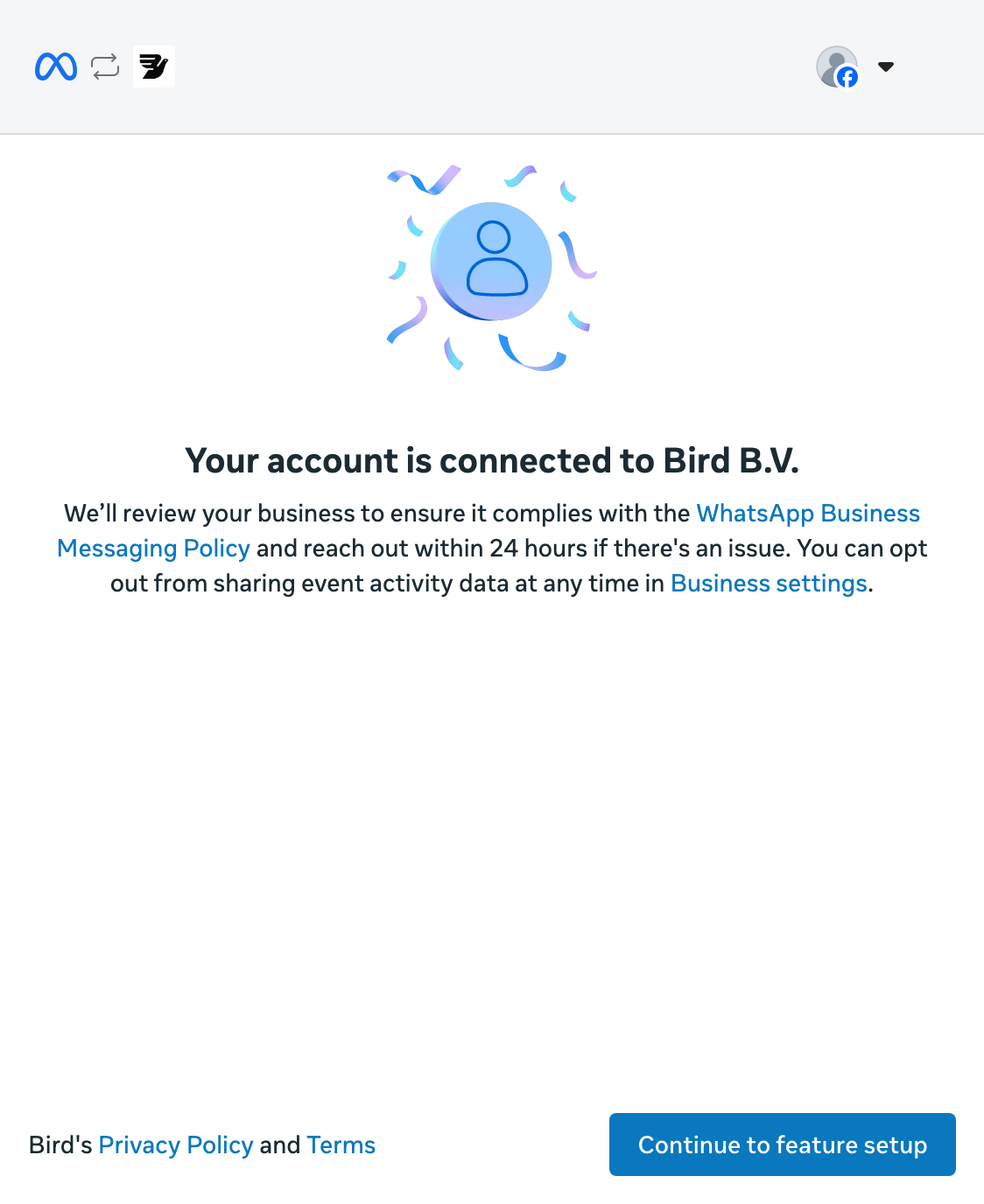
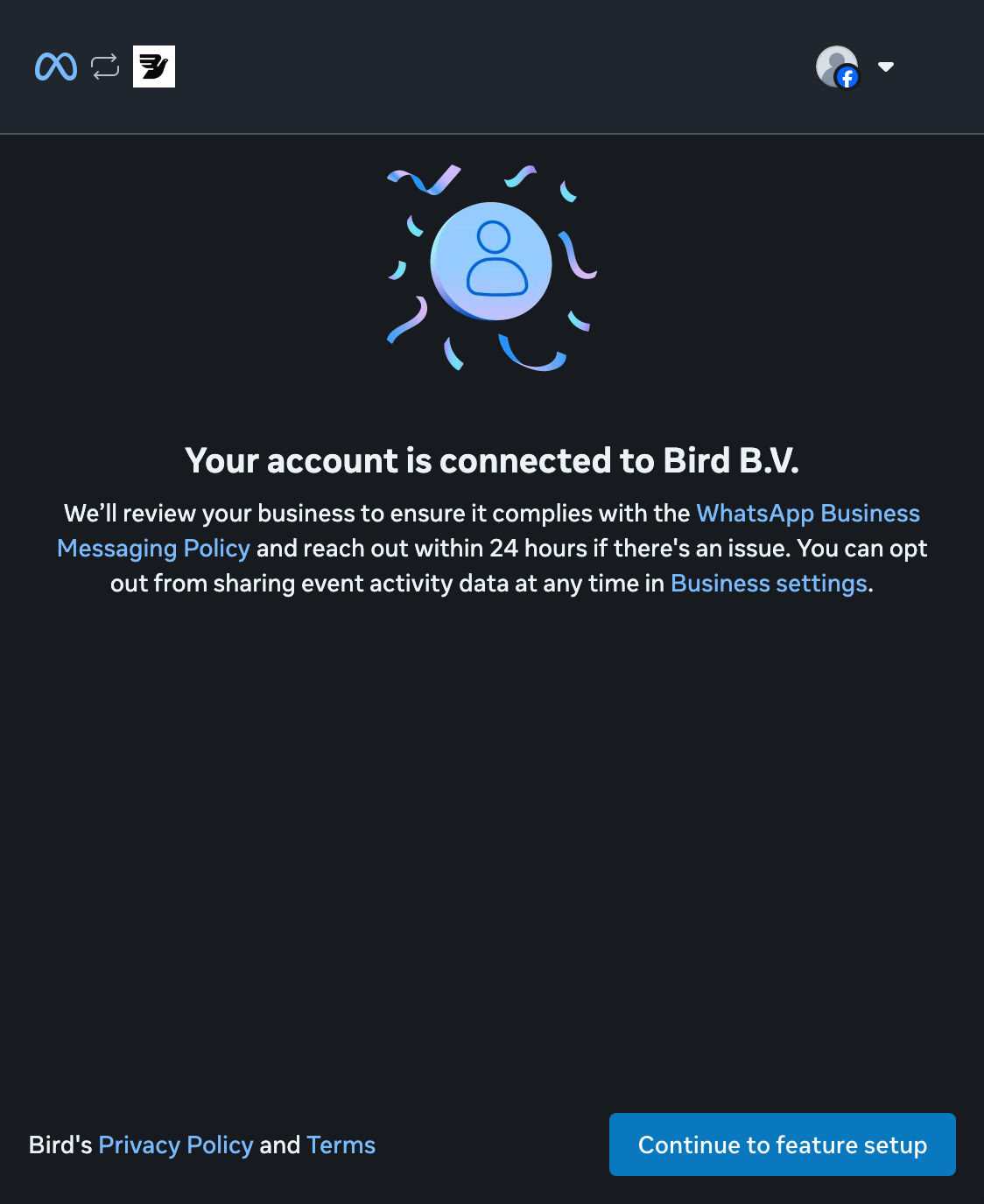
Meta पुष्टि करता है कि आपका खाता कनेक्ट हो गया है। WhatsApp Manager खोलने के लिए Continue to feature setup चुनें।
सेटअप छोड़ने से पहले Meta की अंतिम पुष्टि पूरी करें। अगर आगे बढ़ने के बाद पॉपअप बंद हो जाए, तो नंबर की स्थिति जाँचने के लिए Bird पर लौटें। पॉपअप बंद होने का मतलब यह नहीं है कि Bird ने नंबर कनेक्ट करना पूरा कर लिया है।
Connected स्थिति की प्रतीक्षा करें
Bird में Numbers पर लौटें और संदेश भेजने से पहले Connected स्थिति की प्रतीक्षा करें। कनेक्शन स्थिति गाइड में सेटअप की स्थितियाँ और आगे जाँचने वाली भेजने की ज़रूरतें बताई गई हैं। सेटअप लंबित रहने तक अपना मौजूदा कनेक्शन बनाए रखें।
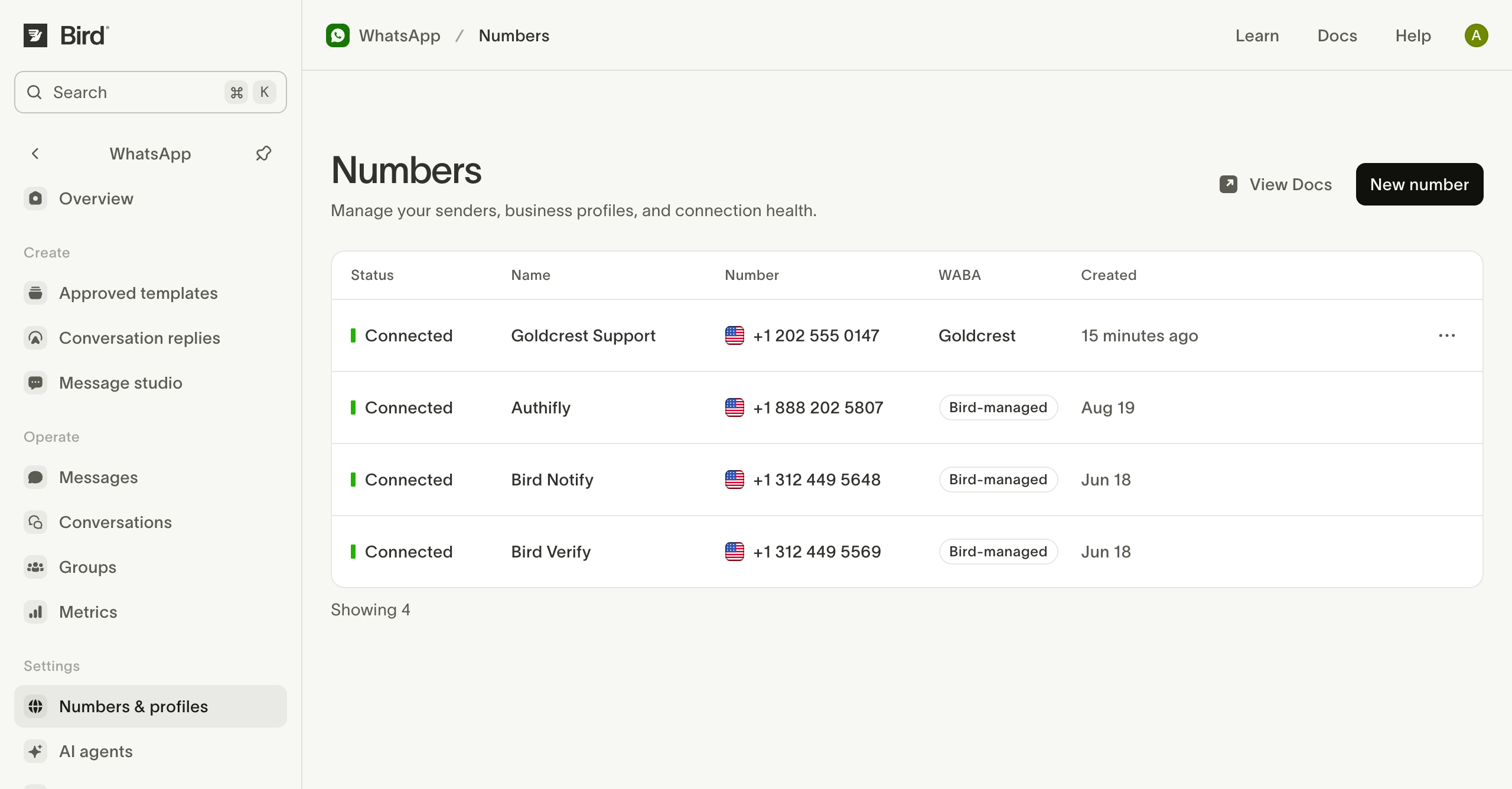
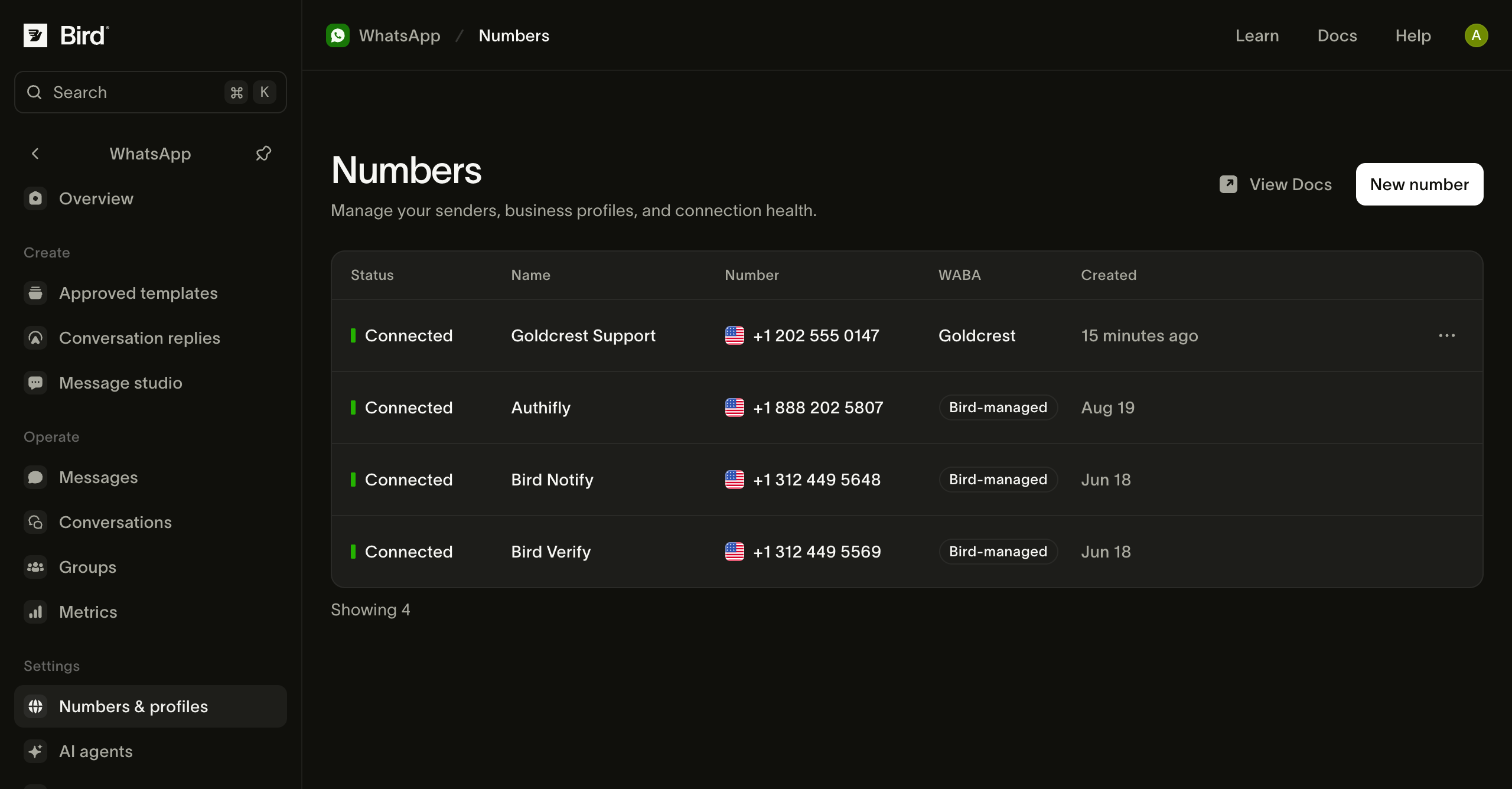
अपना नंबर जाँचें
कनेक्ट किए गए नंबर की स्थिति और भेजने की सीमाएँ जाँचने के लिए उसे खोलें। Coexistence कार्ड आपके चैट इतिहास और संपर्कों के इम्पोर्ट दिखाता है।
सेटअप ऐप से लिंक किए गए डिवाइस अनलिंक कर देता है, इसलिए WhatsApp Business ऐप में उन्हें फिर से लिंक करें। कोएग्ज़िस्टेंस की सीमाएँ बताती हैं कि कौन-से डिवाइस काम करते हैं।
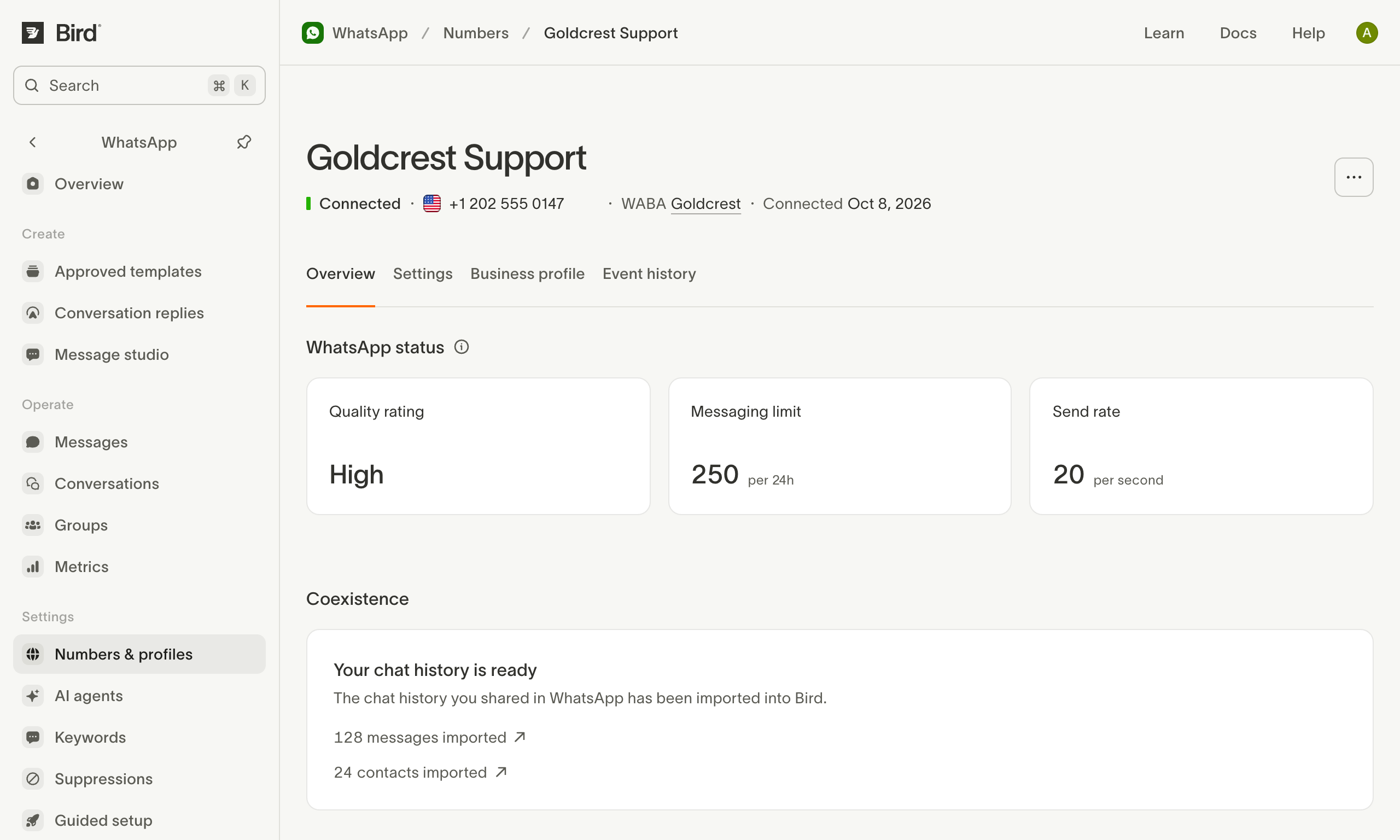
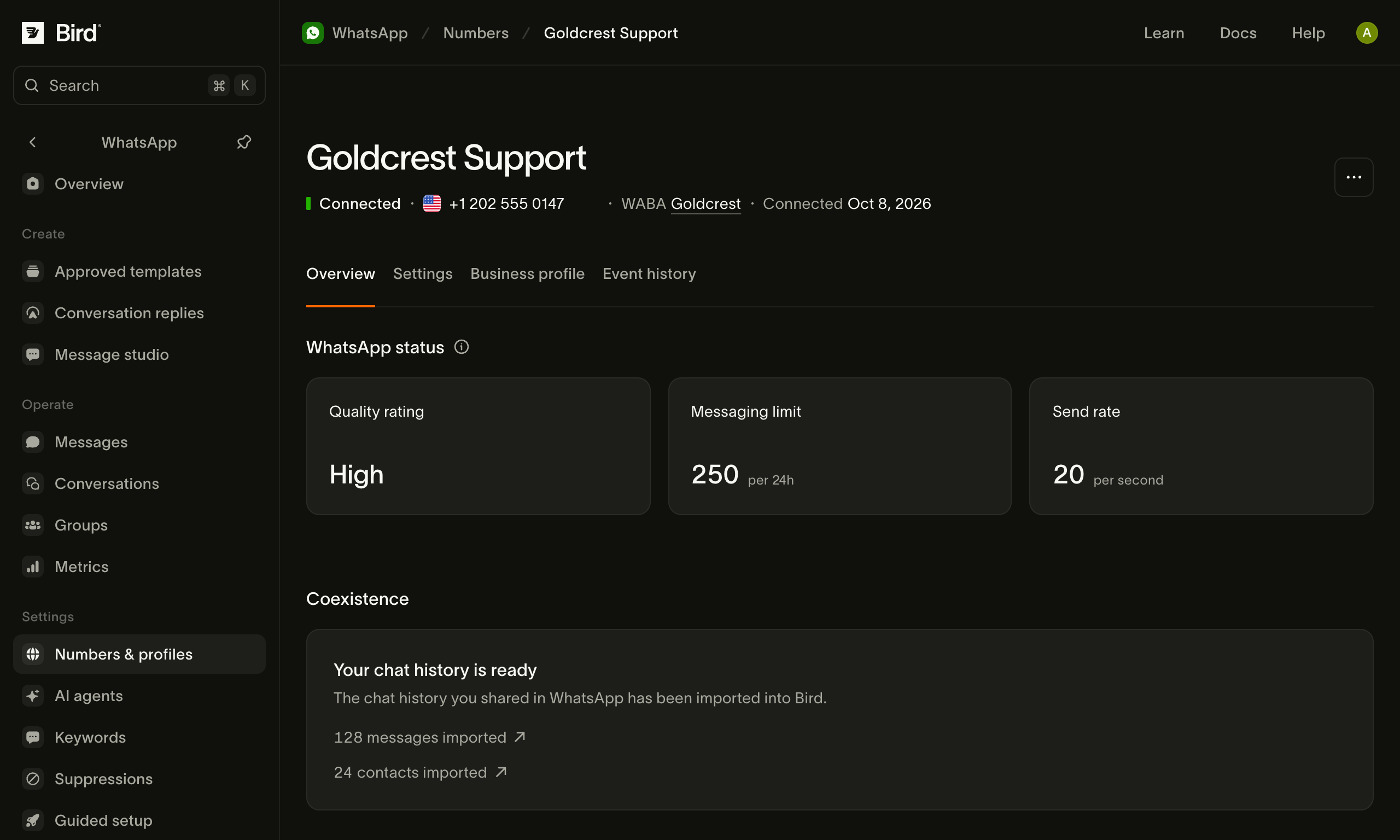
सीमाओं और लागतों के लिए कोएग्ज़िस्टेंस देखें, या नंबर सेटिंग्स के लिए नंबरों का अवलोकन देखें।
संबंधित संसाधन
इस विषय के लिए दस्तावेज़, गाइड और उदाहरणों के साथ आगे बढ़ें।