为商家注册 Apple Messages
将 Apple Messages for Business 账户连接到 Bird 工作区,并提交服务审核。服务规划、人员培训和上线准备请从完整入门流程开始。
Apple 负责账户审批和面向客户的商家身份。您的团队负责服务设计和人员安排。Bird 审核提交材料并协调提供商连接。创建 Bird 商家记录不代表已获准发送。
准备账户和服务
注册前,请准备:
- 企业 Apple Account,以及 Apple Business Register 中组织的访问权限。
- Bird 工作区和管理 Apple 商家的权限。请工作区管理员邀请渠道运营人员。
- 品牌名称、技术联系人、服务时间、语言和预期响应时间。
- 支持的客户任务、计划使用的入口,以及无法完成任务时转交人工的路径。
- 配备 Apple 设备的测试人员及设备使用的 Apple Account。
先选择团队已有能力完成的任务,例如回答产品问题和安排到店。记录请求超出范围或在无人值守时间到达时的处理方式。
连接 Apple 账户
按 Apple 注册说明创建测试账户,并选择 Bird 作为消息服务提供商。仅在 Bird 提供所需连接信息后使用高级端点配置。
将每位测试用户的 Apple Account 添加为测试者,然后提交更改。在 Apple 批准该业务之前,只有这些测试用户可以向其发送消息,因此请添加所有将参与构建、演练和录制服务演示的人员。在 Apple 的服务提供商配置中,使用 Test your Messaging Service Provider connection,然后在可用时点击 Connect。在目标 Bird 工作区中完成关联流程。
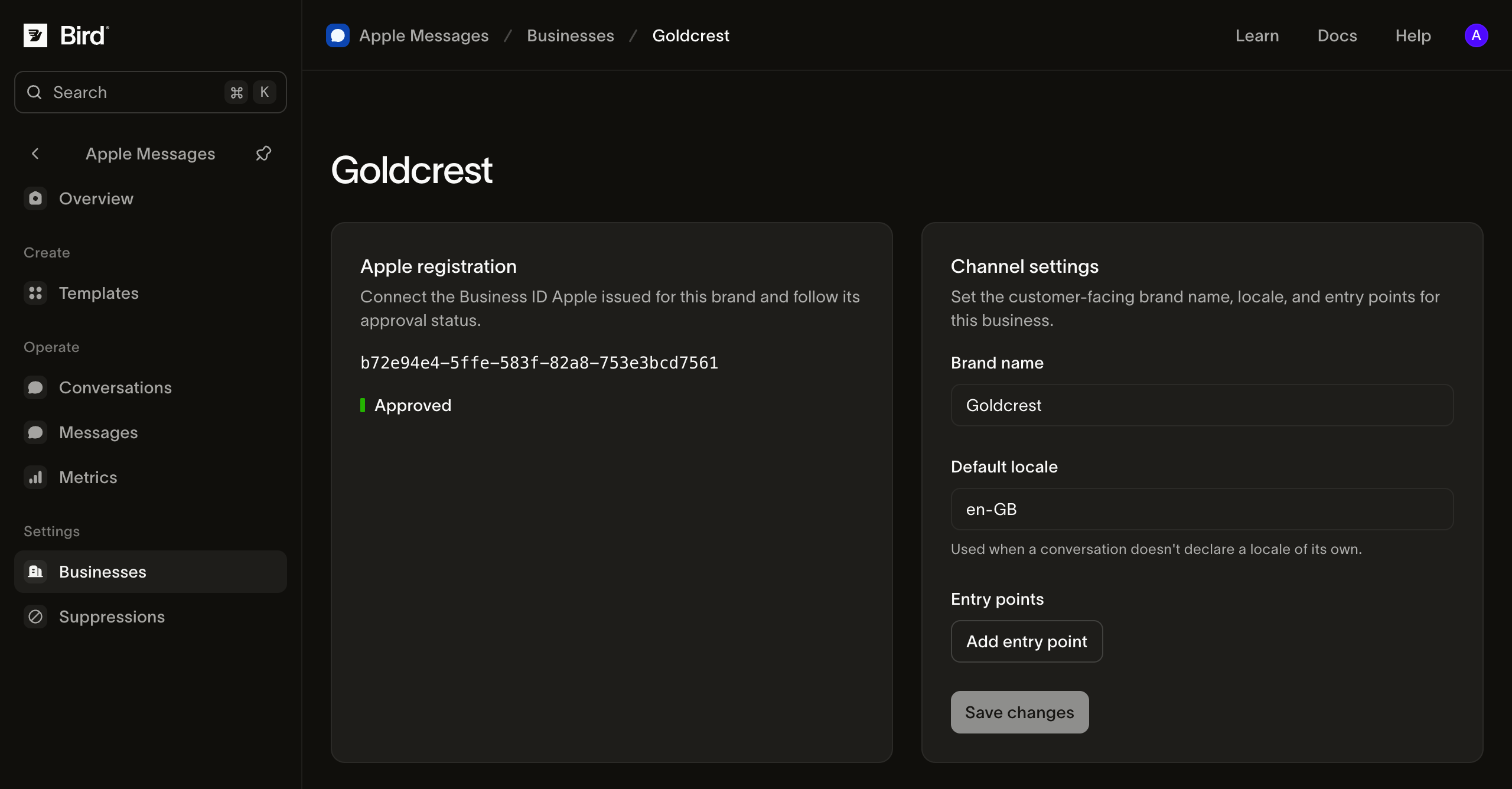
在 Apple Messages > 商家中打开已连接的记录。如果 Bird 要求创建记录,请输入 Apple Business Register 中的 Apple Business ID 和品牌名称,然后选择创建商家。不要为已关联账户创建第二条记录。
确认 Approval 选项卡显示了预期的 Apple Business ID。在 Settings 选项卡的 Channel settings 中,设置 Brand name 和 Default locale,然后点击 Save changes。保存这些设置不会替代 Apple 的商业账户审核。
提交服务审核
打开该业务的 Approval 选项卡。Approval requirements 提供以下内容的文档和上传控件:
| 要求 | 应包含的内容 |
|---|---|
| 就绪审核 | 消息服务目标、运营时间、人员安排、升级处理,以及团队监控服务的方式。 |
| 使用场景 | 服务实际支持的客户任务、入口、消息类型和集成。 |
| 服务演示 | 展示客户请求直至取得结果的录像,包括客服处理,以及失败路径的恢复过程。 |
录制之前,先在 Apple Business Register 中连接您的业务并添加测试用户。当业务处于 Testing 状态时,测试用户可以向其发送消息,因此您可以在提交之前,在测试用户的 iPhone 上构建体验并录制演示。正式上线仍需获得批准。
使用准备体验审核演示规划 iPhone 录制、演练客户旅程并检查证明材料。从页面下载表单并填写,上传两份 PDF 和 MP4 演示。审核示例使用虚构客户信息。遵循控件显示的格式和上传限制。
提交已完成的审核要求。业务页面顶部会显示一个状态、该状态允许的操作以及所有审核反馈。Approval 选项卡上的 Submission history 保留了每次尝试的证据和审核结果。Bird 工作人员会记录 Apple 的决定,因此没有任何客户操作可以将业务直接更改为 Live。
| 状态 | 含义及操作 |
|---|---|
| Testing | 只有测试用户可以向该业务发送消息。使用他们来准备审核要求,然后提交。 |
| In review | Bird 和 Apple 正在审核提交内容。测试用户仍然可以向该业务发送消息。 |
| Rejected | 阅读页面顶部的审核反馈,替换相关证据,然后重新提交。 |
| Live | Apple 已批准该业务。在公开入口点之前,运行首次对话检查。 |
| Suspended | 阅读页面顶部的原因并联系支持团队。更改品牌设置不会恢复审批状态。 |
| Disconnected | Bird 已停止为该业务发送消息。选择 Reconnect 以恢复。Apple Business ID 和审批状态会保留。 |
当 Apple 批准某个业务后,打开该业务会进入 Settings 标签页。批准之前,默认打开的是 Approval 标签页。
通过 API 提交证据
使用托管您工作区的 API 区域,以及具有 amb_management:write 权限的凭据来上传和提交,另需 amb_management:read 权限来检查结果。发送该工作区的 X-Workspace-Id。为每个 POST 请求提供一个 Idempotency-Key,如果重试同一请求则复用该键。
- 使用
POST /v1/amb/business-accounts创建草稿。提供name和您的apple_business_id。保存返回的账户id;提供 Apple 的 UUID 并不会将账户提交审核。 - 使用
POST /v1/amb/business-account-attachments分别上传准备评估 PDF、用例 PDF 和演示 MP4。每个请求是包含file字段的 multipart 表单数据。保存每个返回的附件id。证据文件必须各不相同,且上传到同一工作区。 - 使用
POST /v1/amb/business-accounts/{business_account_id}/submissions提交。将readiness_attachment_id、use_cases_attachment_id和video_attachment_id设置为对应的上传 ID。提交操作会锁定证据以及所选的企业名称和 Apple UUID 以供审核。成功的响应记录了该次审核尝试,但并不意味着获批。 - 读取
GET /v1/amb/business-accounts/{business_account_id}以获取account_review_status和运营status。控制台将它们合并为一个状态。status为disconnected、suspended或active时,无论审核状态如何,分别显示为 Disconnected、Suspended 或 Live。否则,无account_review_status表示 Testing,pending表示 In review,rejected表示 Rejected。检查GET /v1/amb/business-accounts/{business_account_id}/submissions以查看审核反馈和保留的证据。被拒绝后,上传更正的证据并创建新的提交。先前的尝试保留在历史记录中。
使用控制台或 HTTP API 上传文件。CLI 还支持 bird amb business-accounts attachments upload --file readiness.pdf,本地 stdio MCP 提供 amb_business_accounts_attachments_upload。SDK 和托管的 MCP 使用返回的附件 ID 创建提交;它们不会上传本地文件。托管代理需要您提供这些 ID 后才能提交。
当账户已激活且客户已发起对话时,继续前往回复快速入门。
准备上线
体验审核后,按照 Apple Business Register 的当前说明完成 Apple 商业账户配置和素材审核。在其中准备品牌素材、响应时间和商家地点。
公开入口前:
- 使用计划上线的商家完成首次对话快速入门。
- 让客服演练分配、标签和回复,包括无法解决的请求。
- 在授权设备上测试每种原生消息。将外部预约或订单结果与消息结果分开确认。
- 核实服务时间和面向客户的预期。指定监控新对话和失败的负责人。
- 启用获批的入口,然后查看首批入站对话和渠道指标。
解决设置问题
如果 Apple 连接控件不可用,请确认已提交账户和测试人员。如果关联失败,请先检查 Bird 工作区和 Apple Business ID,再重试。如果 Bird 操作缺失或被禁用,请管理员检查商家管理权限。
如果审核有延迟,请查看业务页面顶部的状态、Submission history 以及账户邮箱中来自 Bird 或 Apple 的请求。如果已批准的业务无法回复,请参阅渠道故障排除。