连接您的 WhatsApp Business 应用号码
将您在 WhatsApp Business 应用中使用的号码连接到 Bird。共存模式会保持该应用的连接,因此您可以继续在应用中回复消息。
如需连接未使用 WhatsApp Business 应用的号码,请按照标准号码设置操作。
开始之前,请准备好已安装 WhatsApp Business 2.24.17 或更高版本的手机,以及一个可以管理您企业的 Meta 登录账号。在个人版 WhatsApp 中注册的号码无法通过共存模式连接。有关可选方案,请参阅何时使用共存模式。
在 Bird 中开始
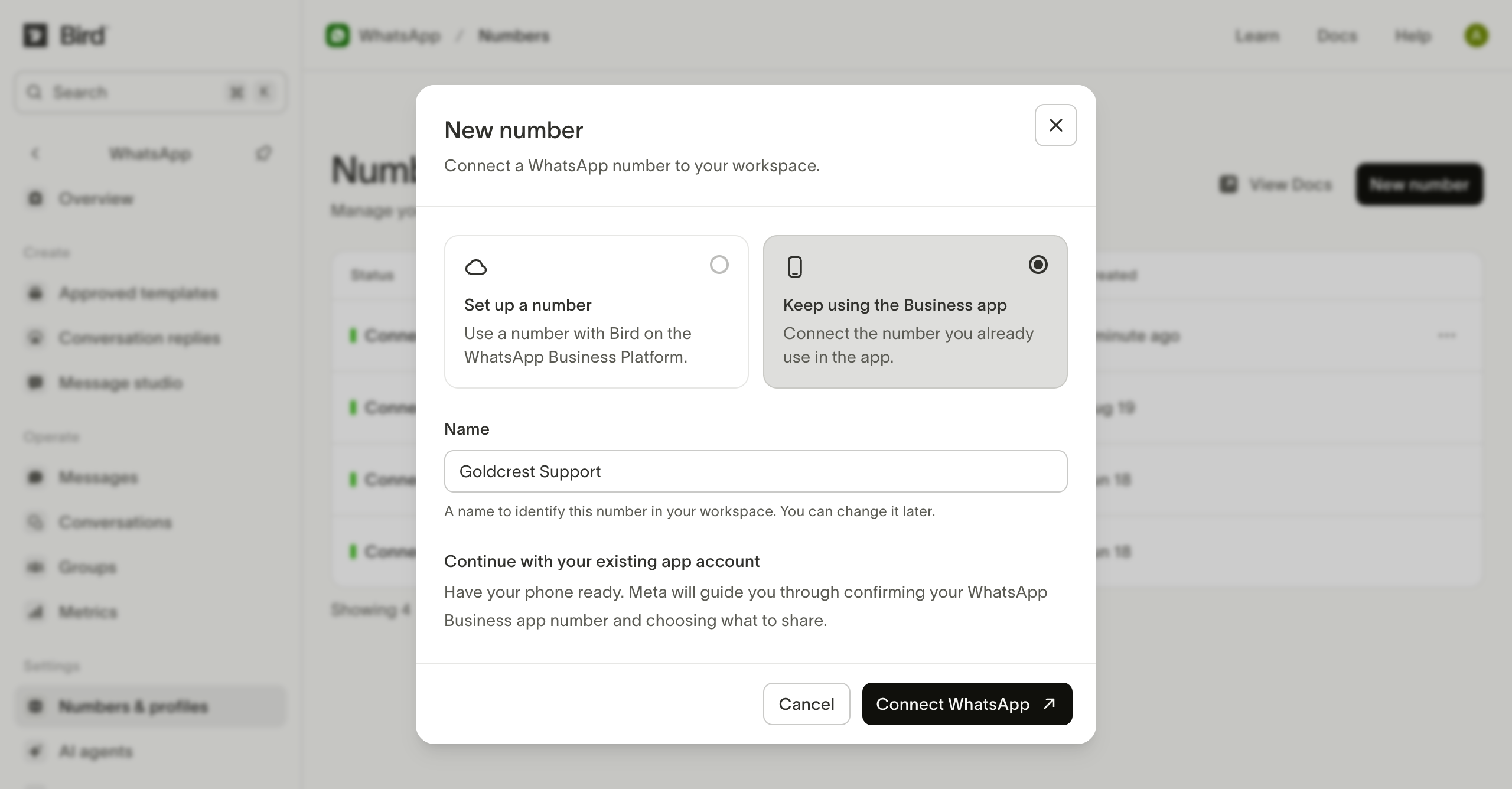
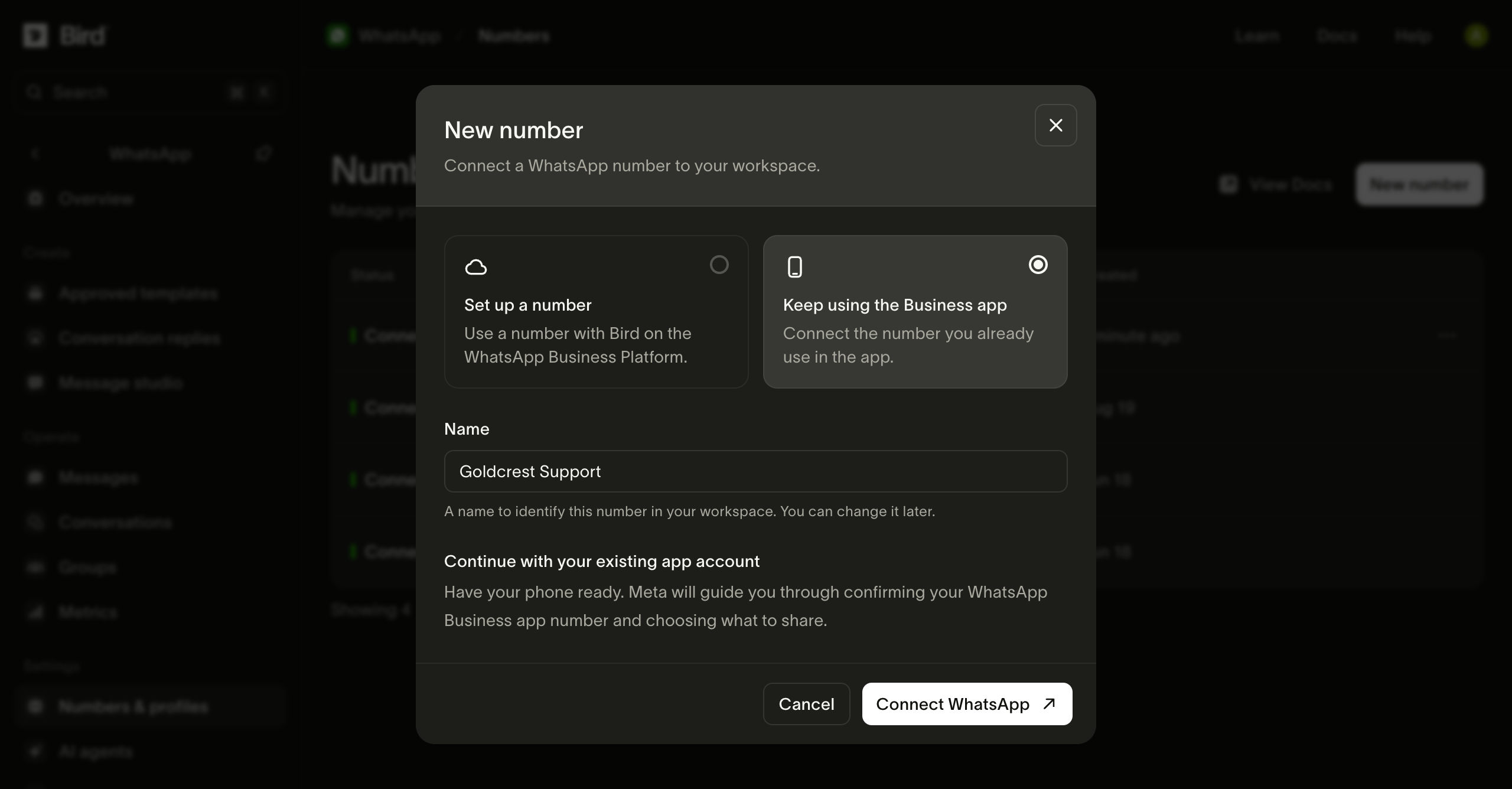
在 Numbers 页面,选择 New number,然后选择 Keep using the Business app。输入名称并选择 Connect WhatsApp。
继续在 Meta 中操作
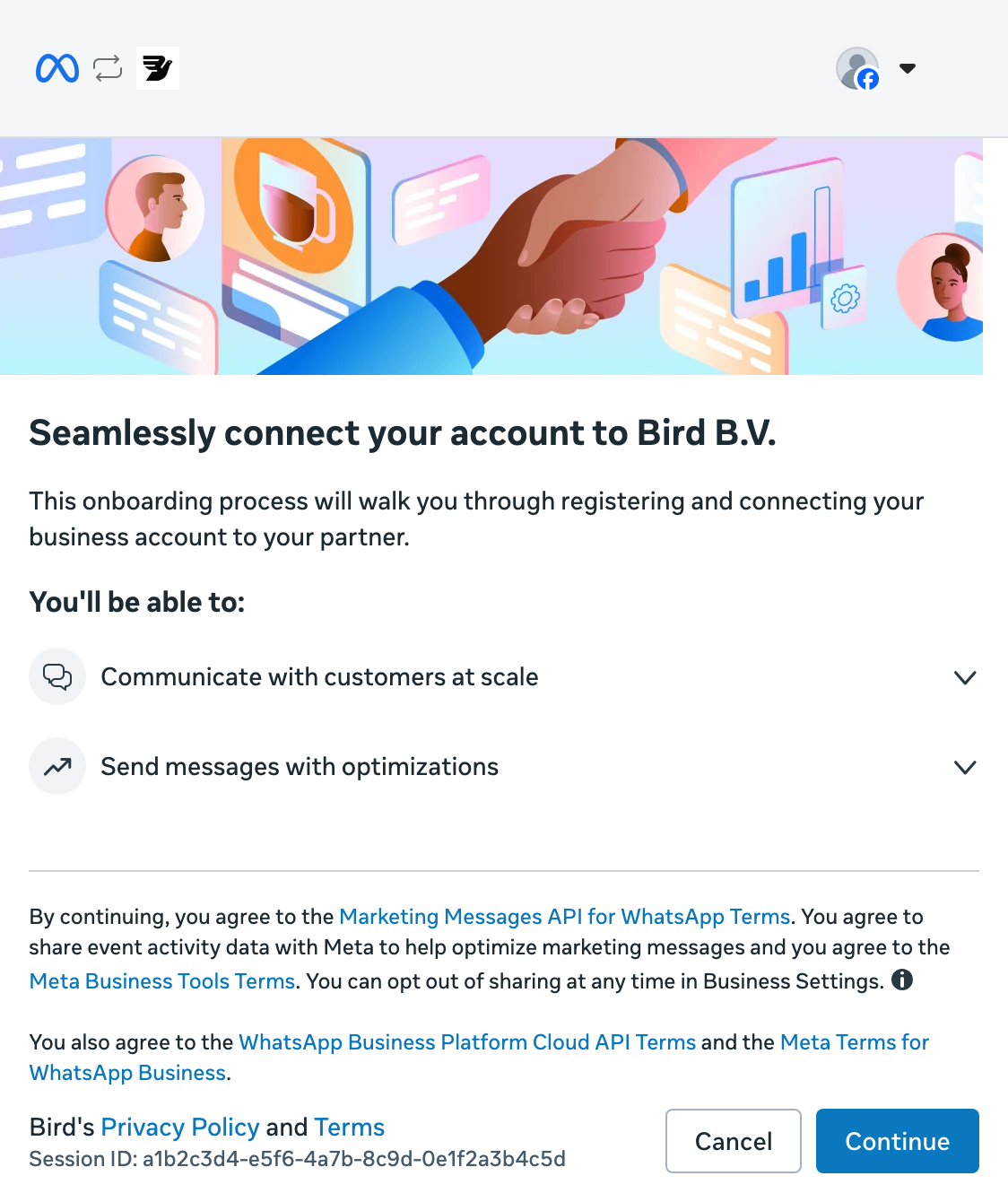
选择 Continue,开始将您的企业连接到 Bird。
输入您的电话号码
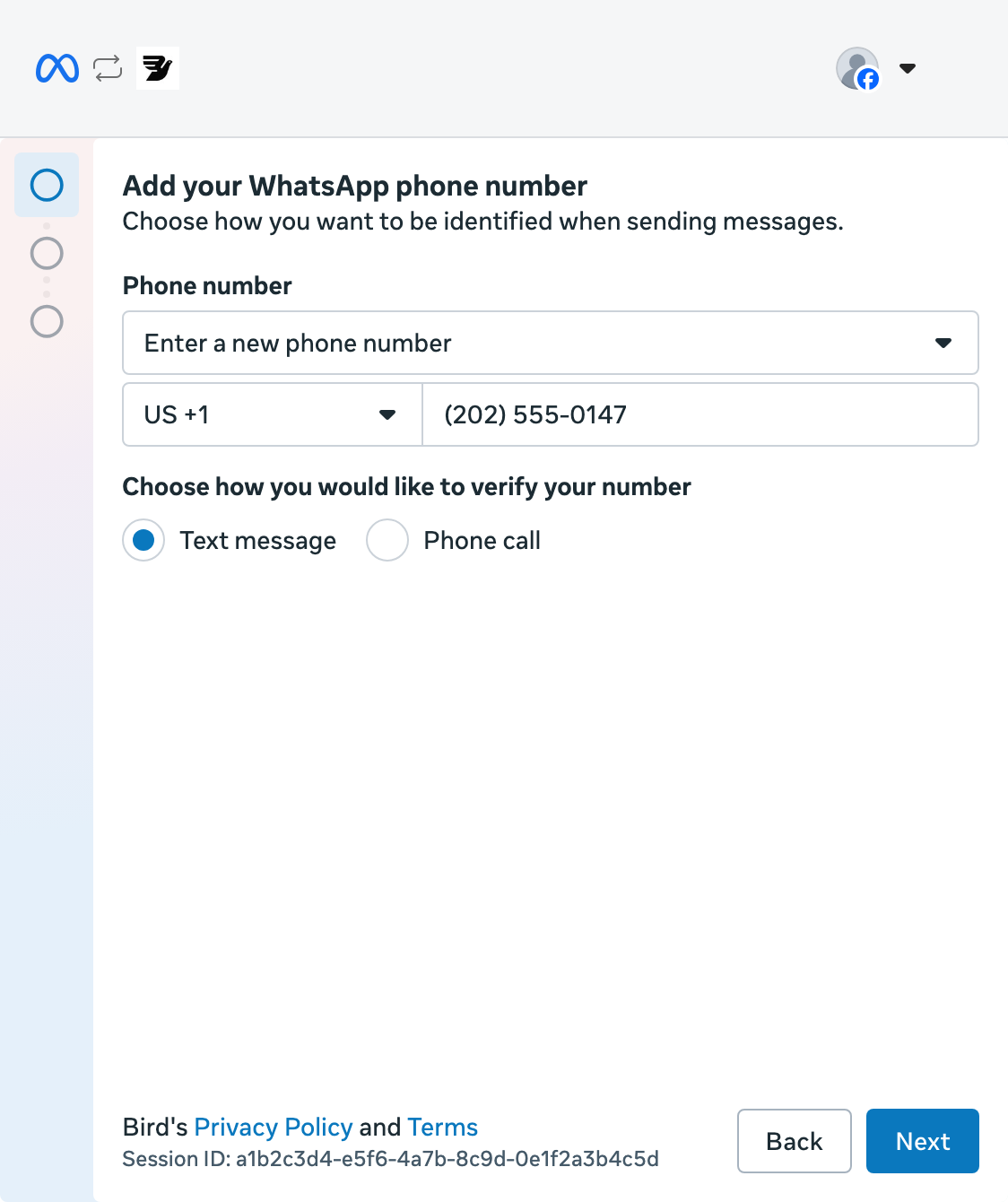
选择 Enter a new phone number,选择你所在的国家/地区,然后输入你在 WhatsApp Business 中使用的号码。
Meta 会显示 Text message 和 Phone call 两种验证方式。选择任意一种都会继续共存设置。之后你将在流程中扫描二维码完成连接,无需输入 SMS 或语音验证码。选择 Next 继续。
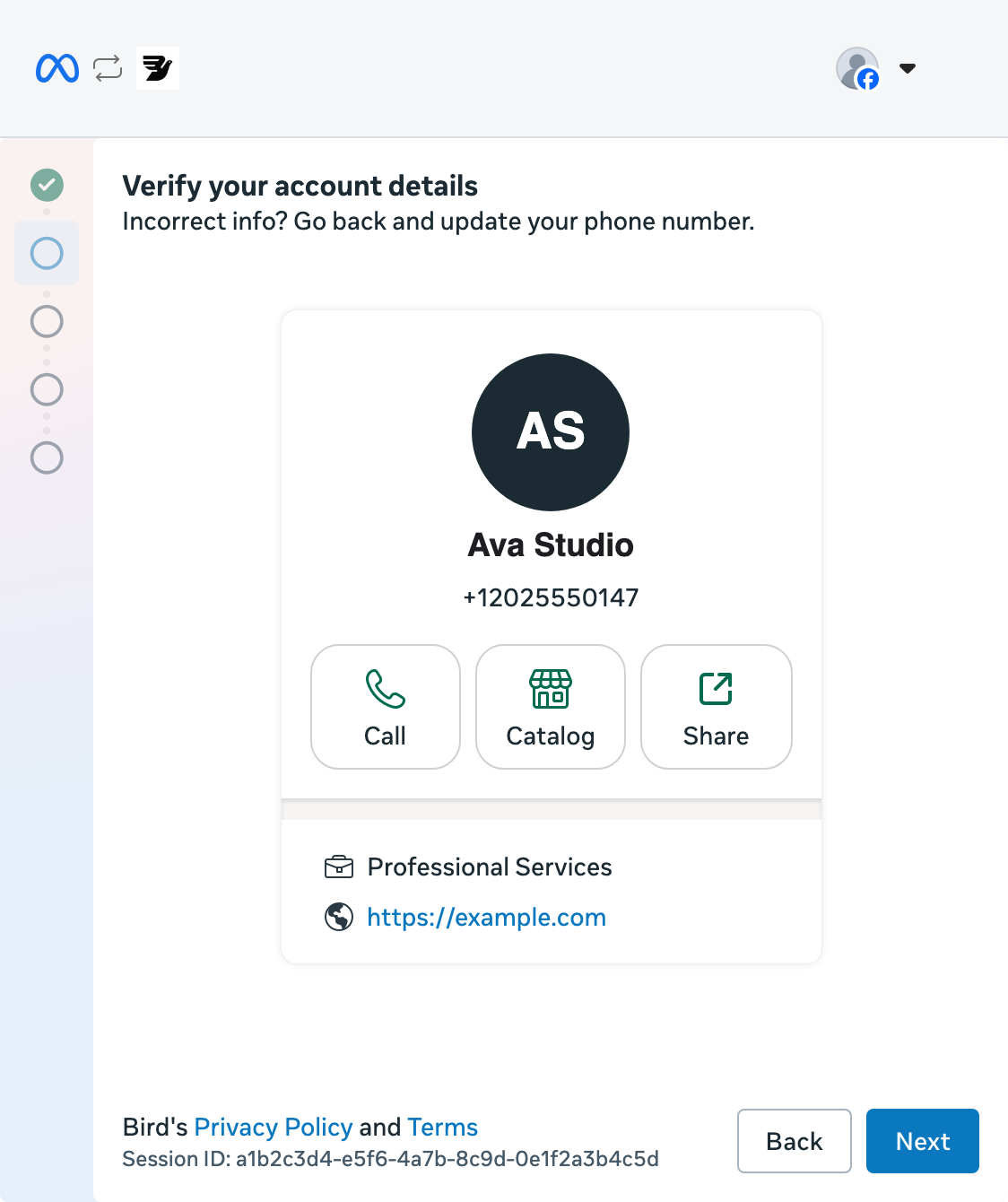
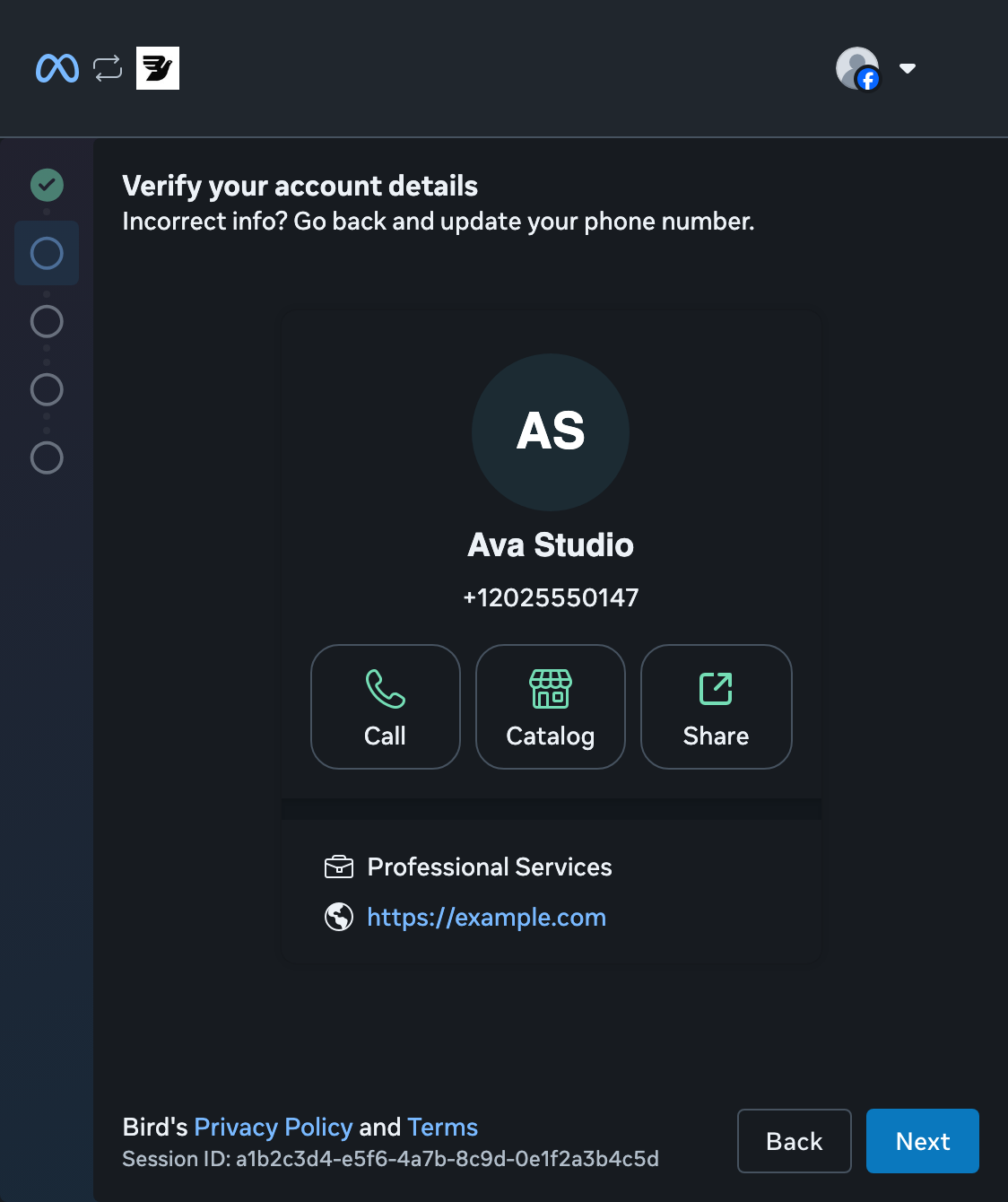
检查企业资料
检查企业名称和电话号码,然后选择 Next。如需更正号码,请使用 Back。
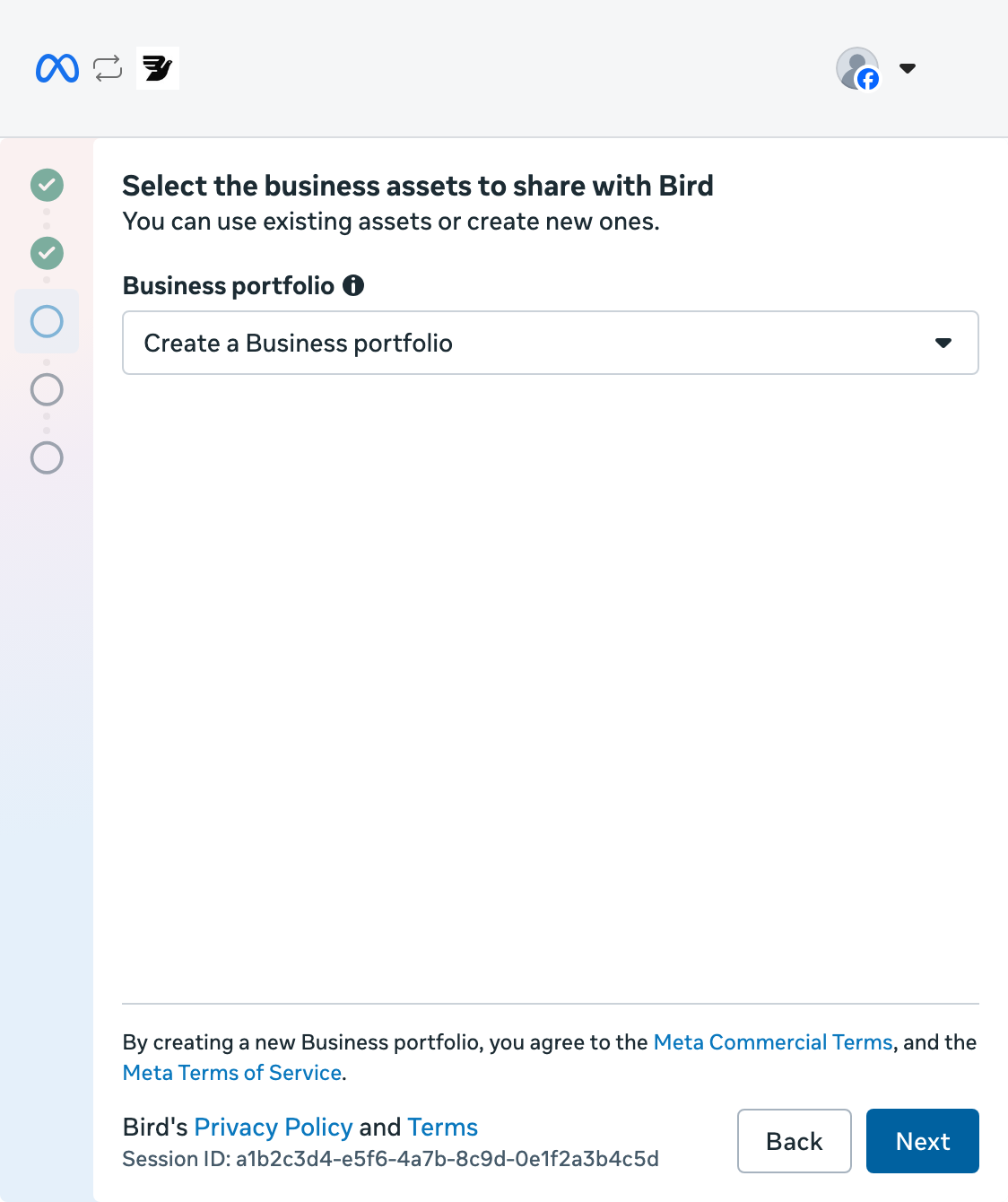
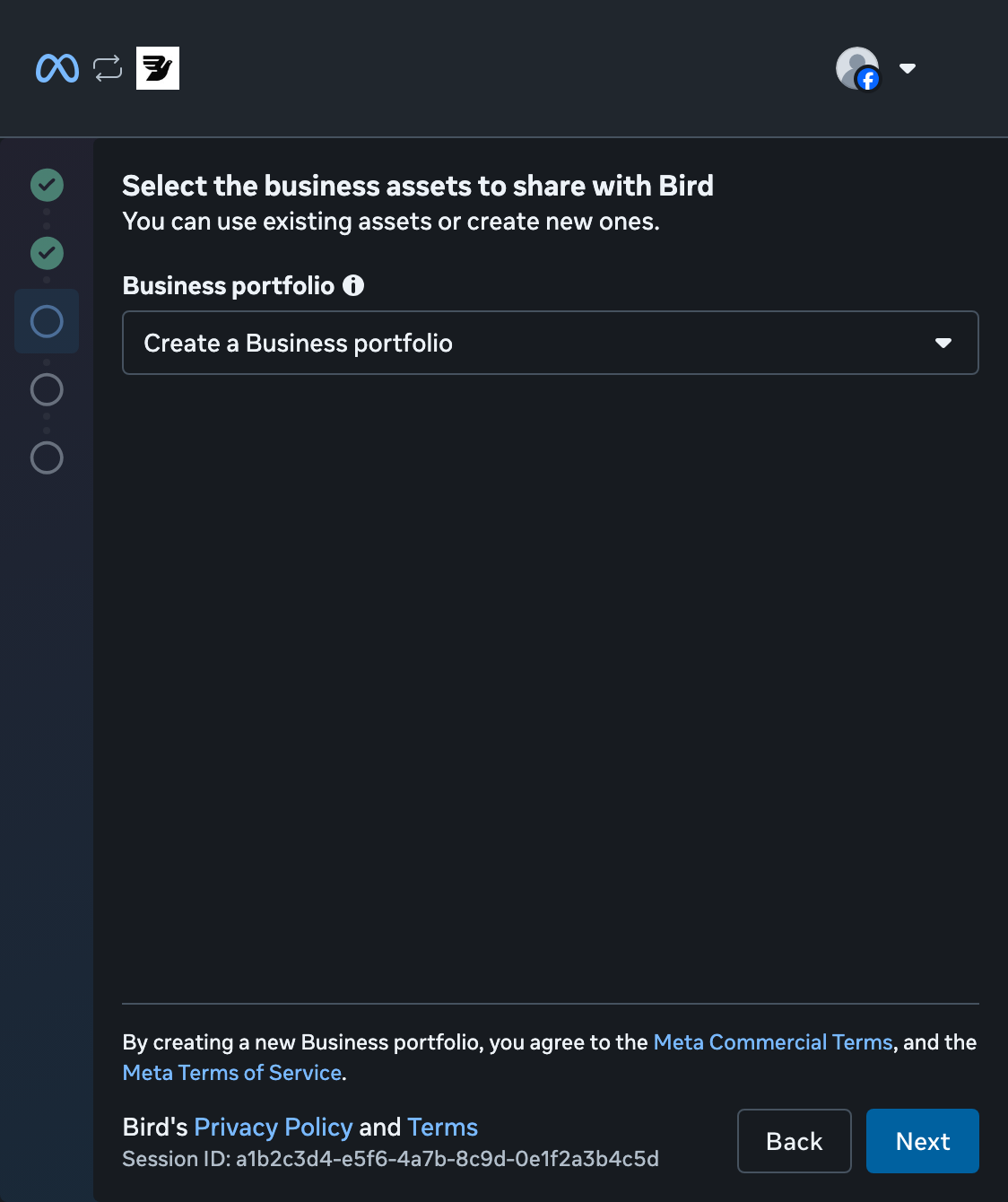
选择企业资产组合
选择现有的 Business portfolio,或选择 Create a Business portfolio,然后选择 Next。
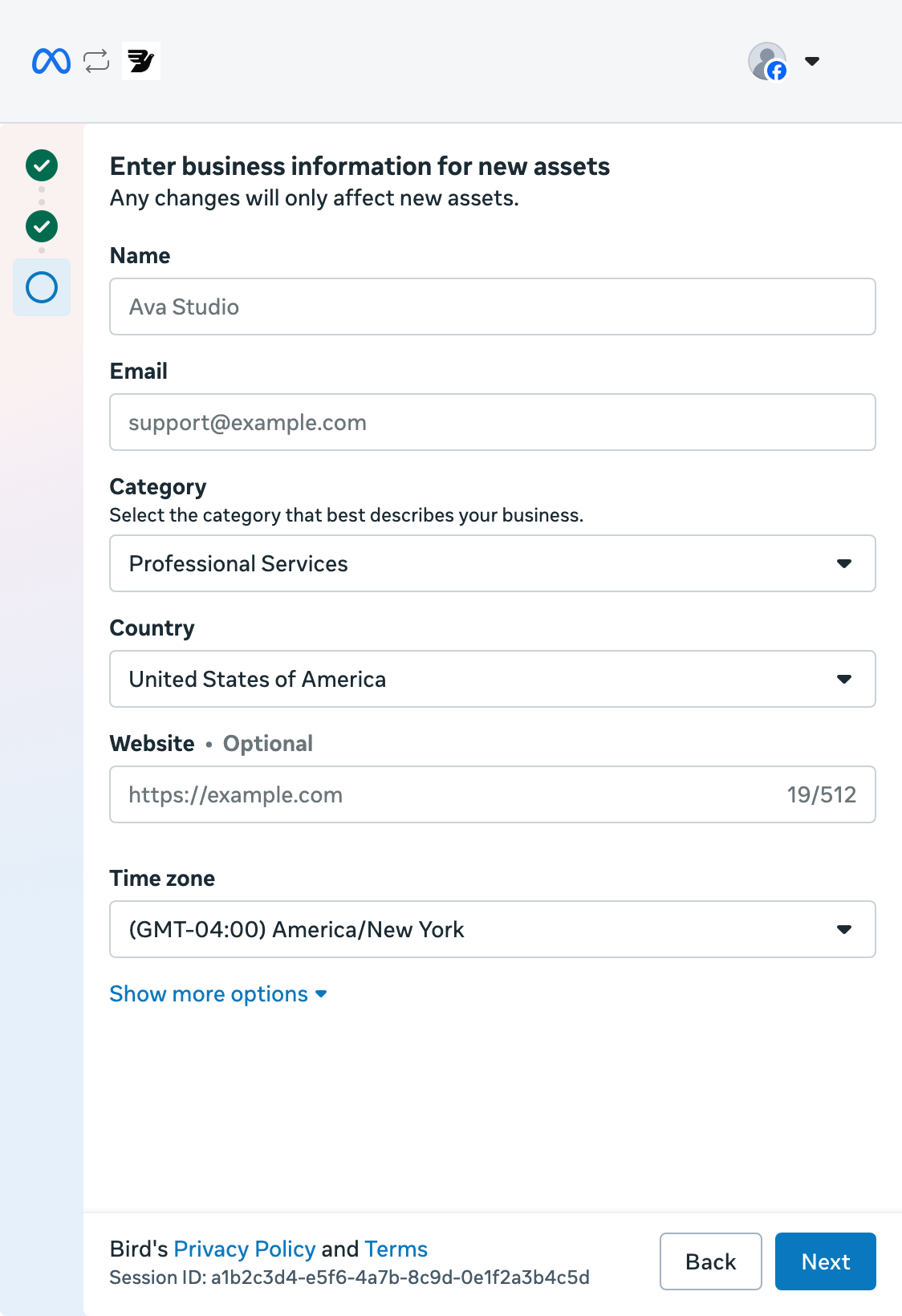
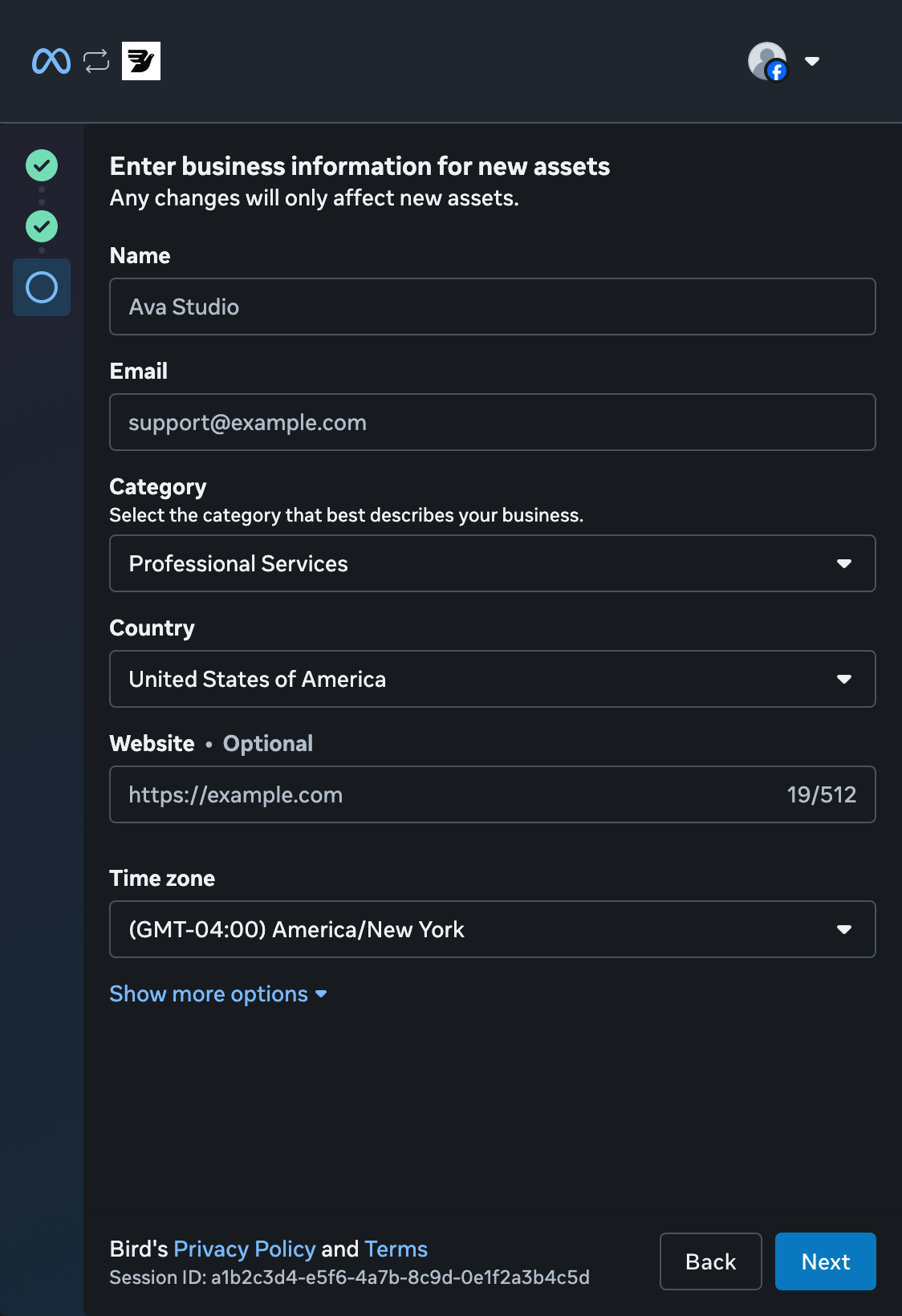
添加企业详细信息
对于新的资产组合,请输入企业名称、电子邮件、类别、国家/地区和网站。检查时区,然后选择 Next。
在手机上继续
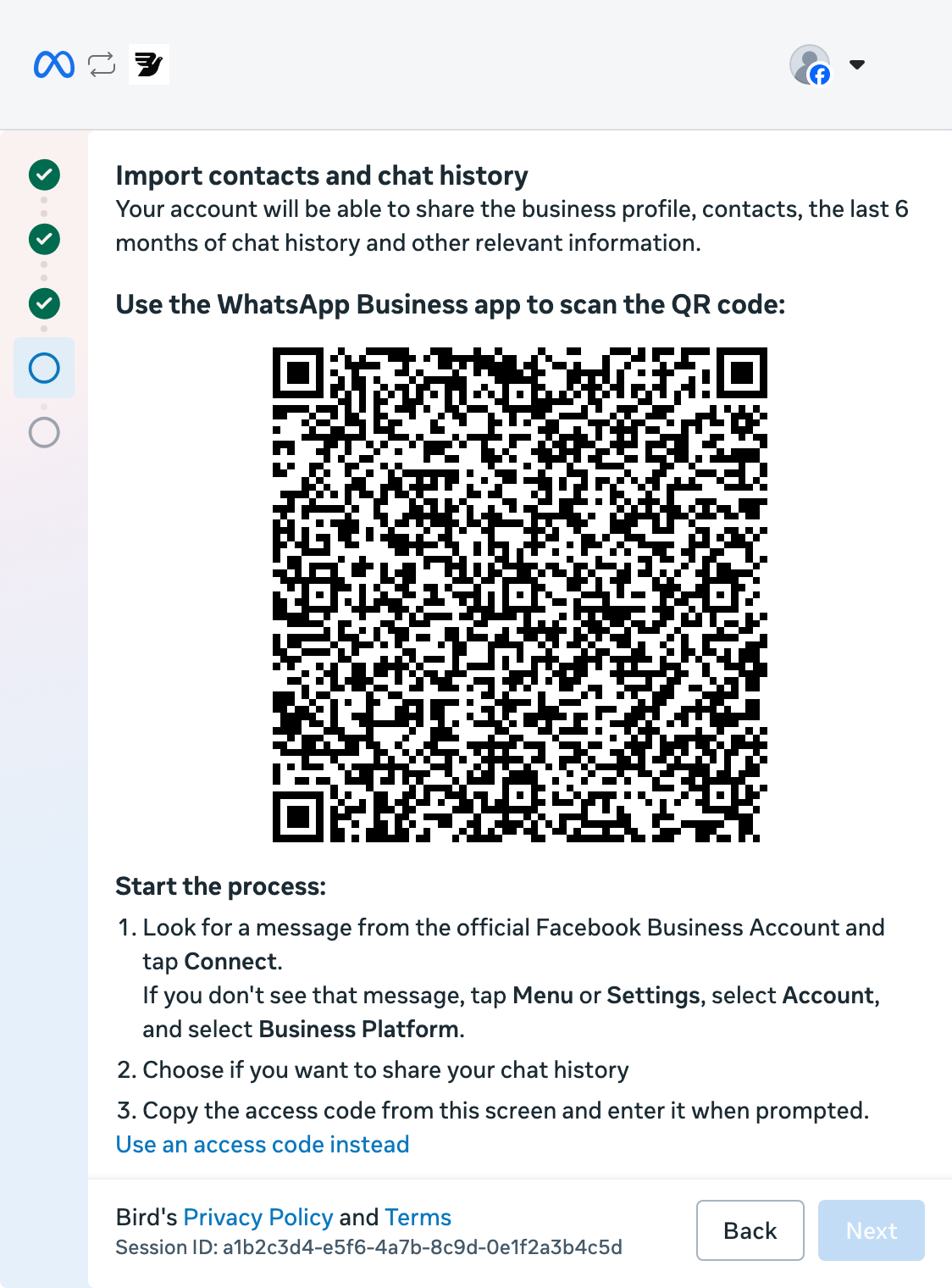
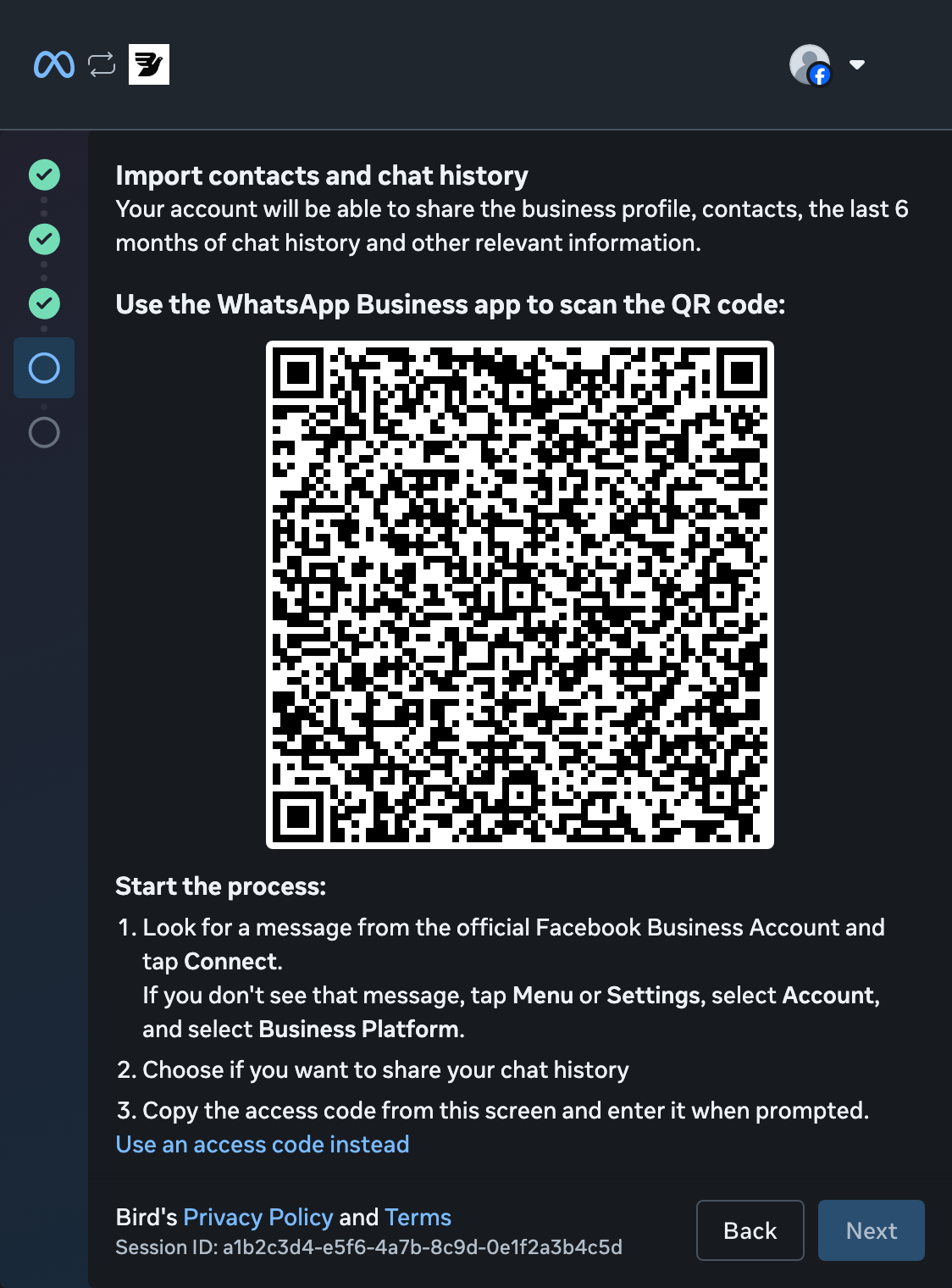
在 WhatsApp Business 中继续操作时,请保持二维码处于打开状态。
打开 Business Platform
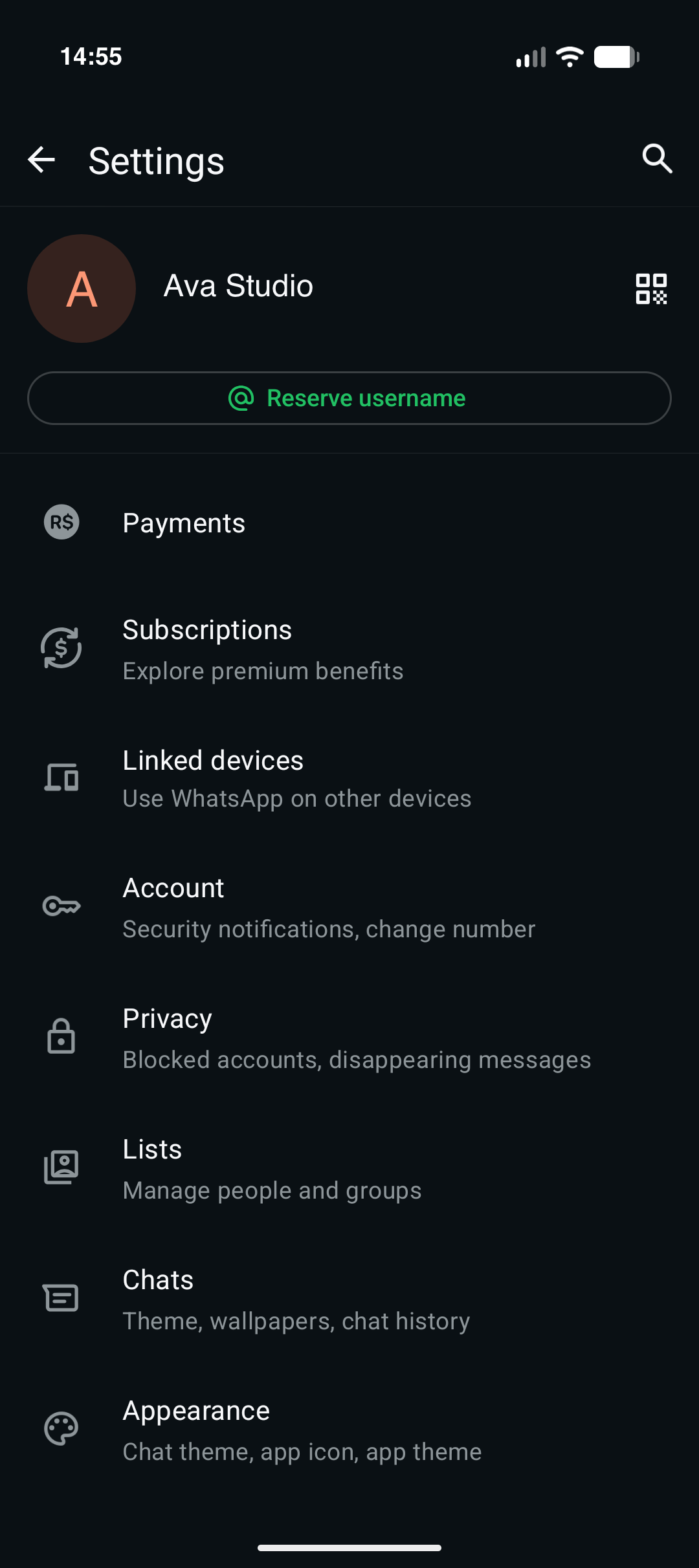
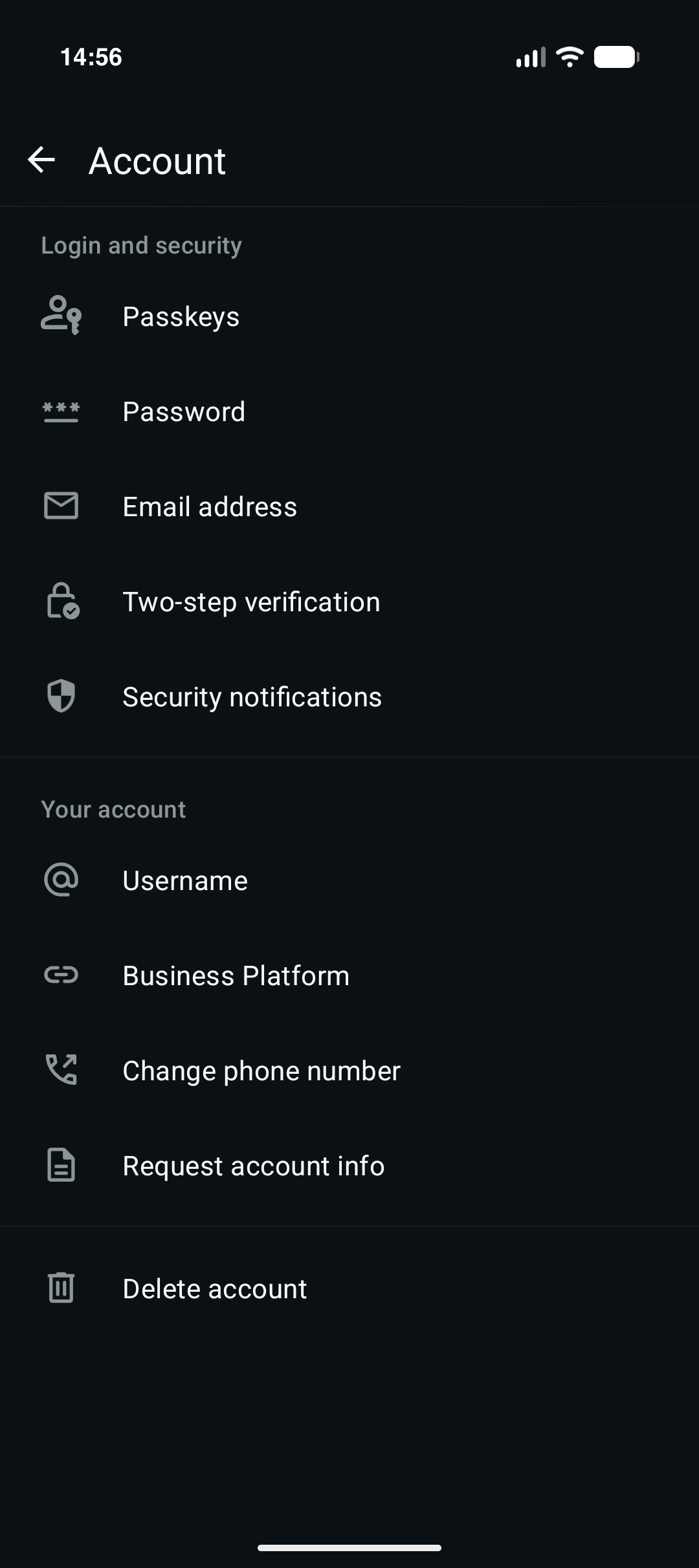
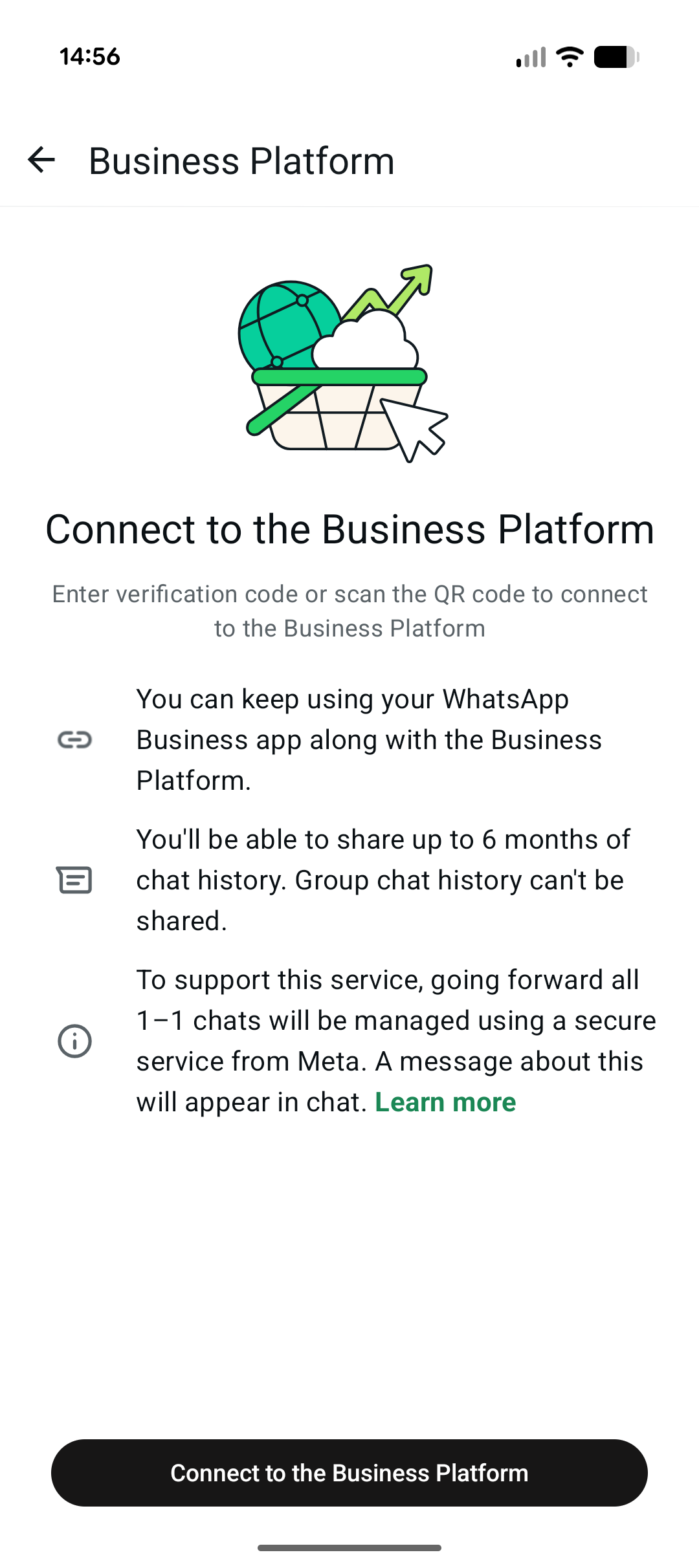
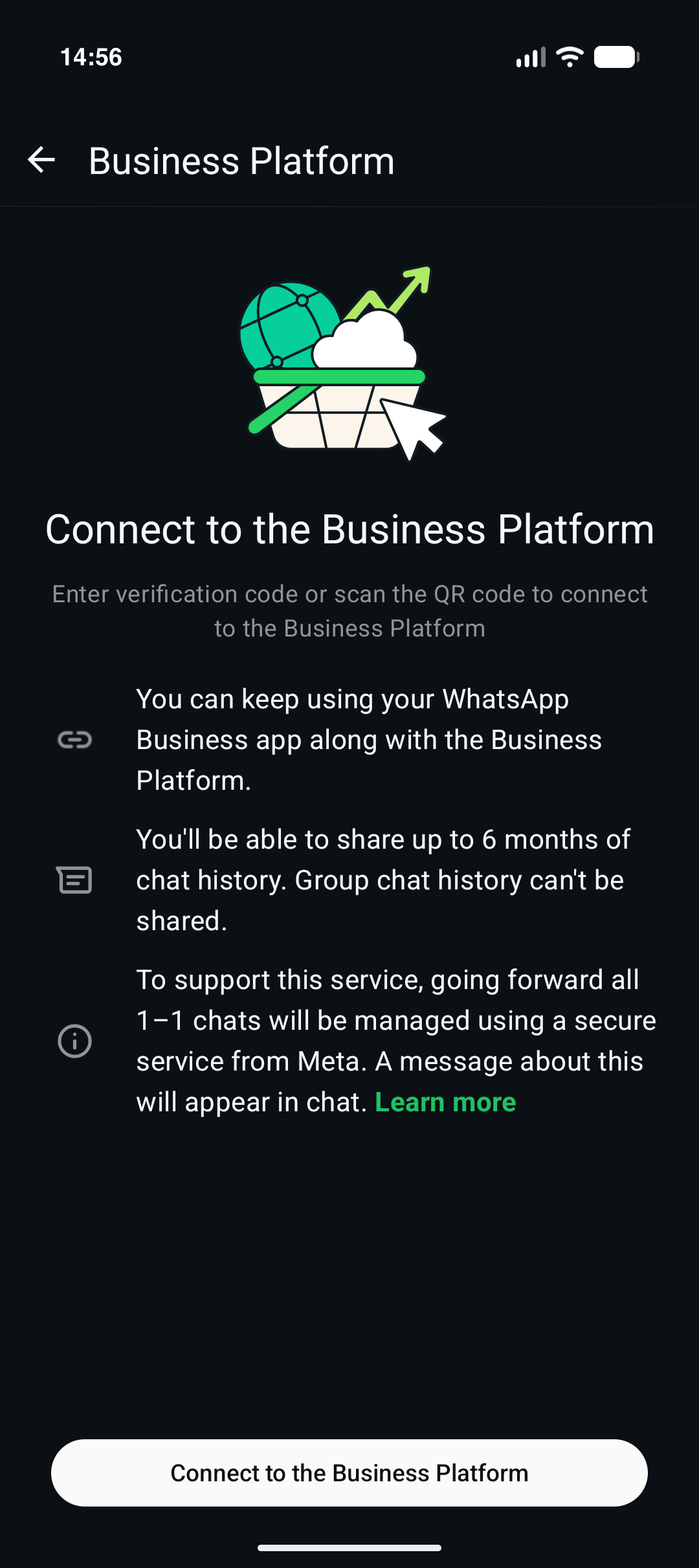
在 WhatsApp Business 中,打开 Settings > Account > Business Platform。
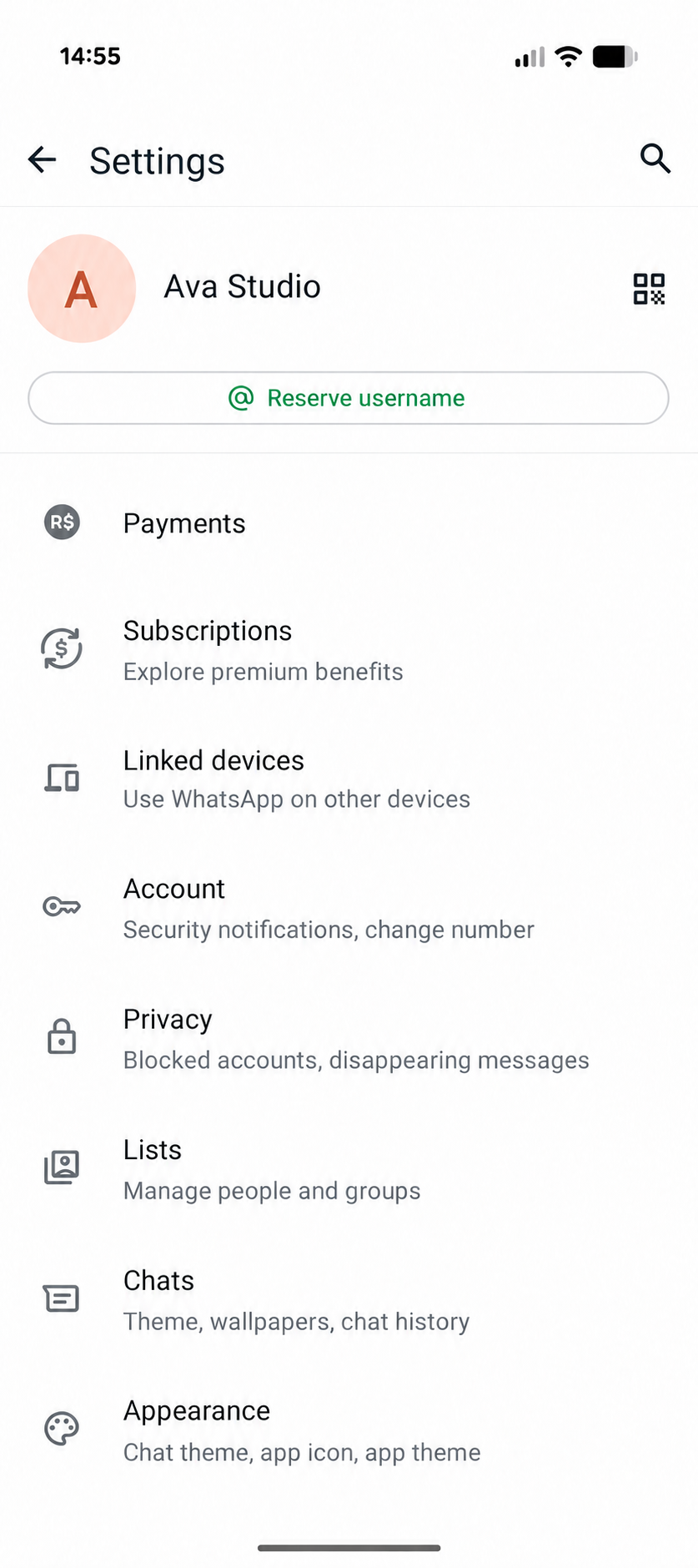
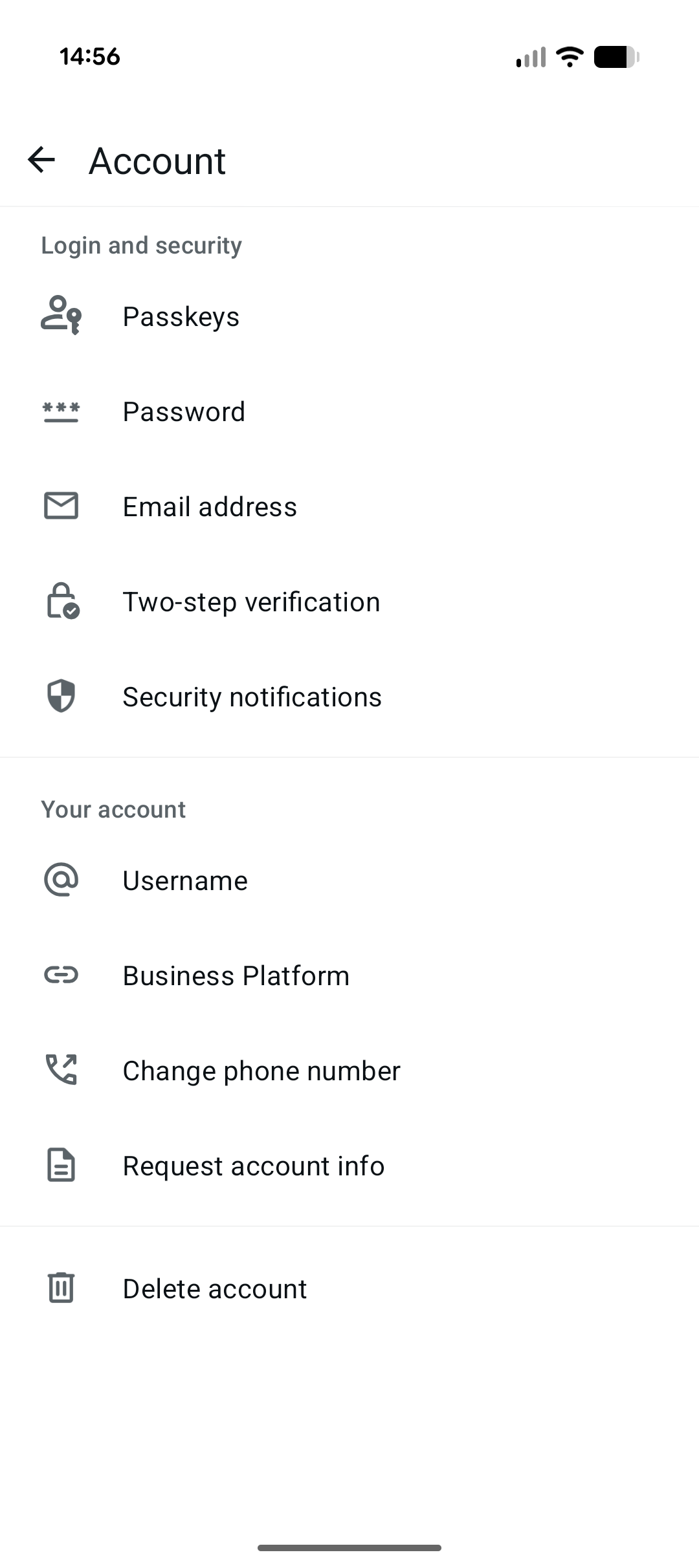
扫描二维码
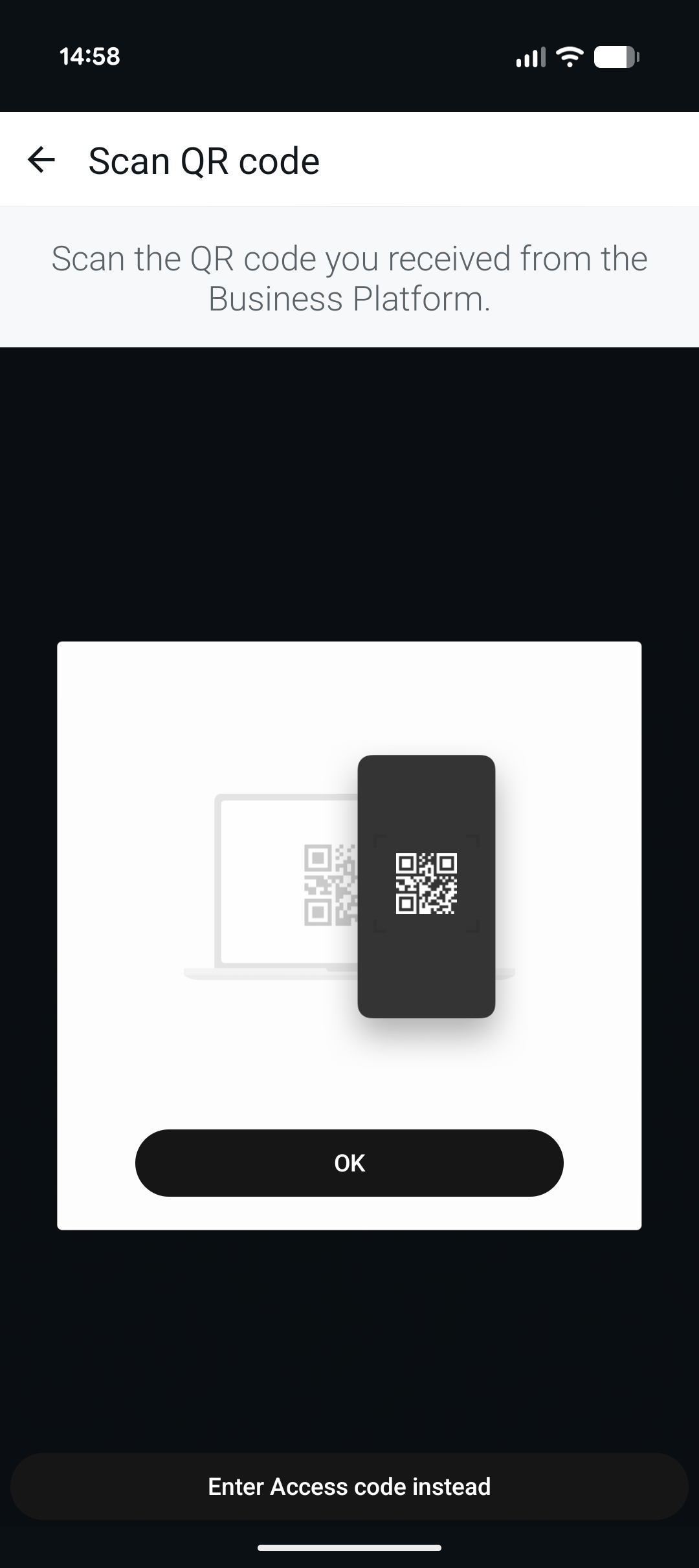
点按 Connect to the Business Platform。在 Scan QR code 页面点按 OK 打开相机,然后扫描电脑弹出窗口中的二维码。
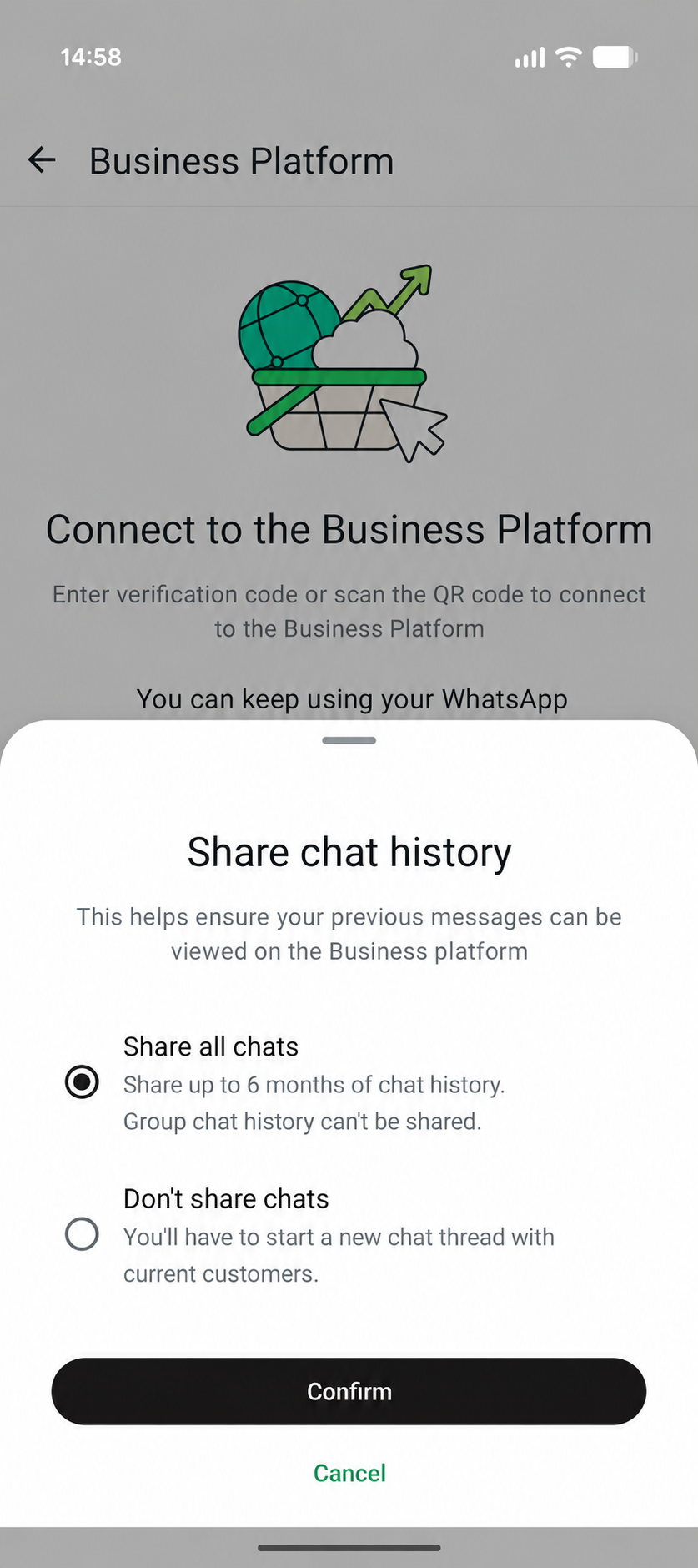
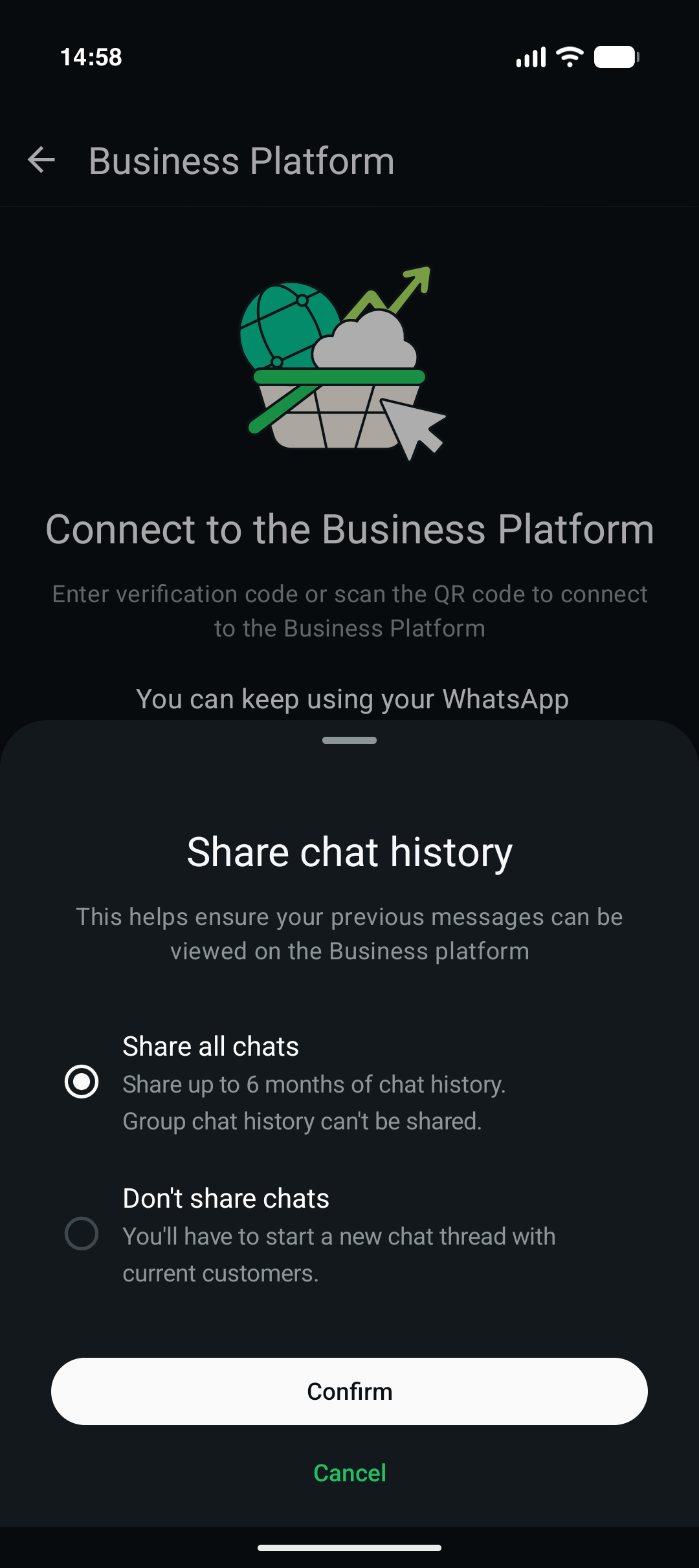
选择是否共享聊天记录
选择 Share all chats 或 Don't share chats,然后点按 Confirm。
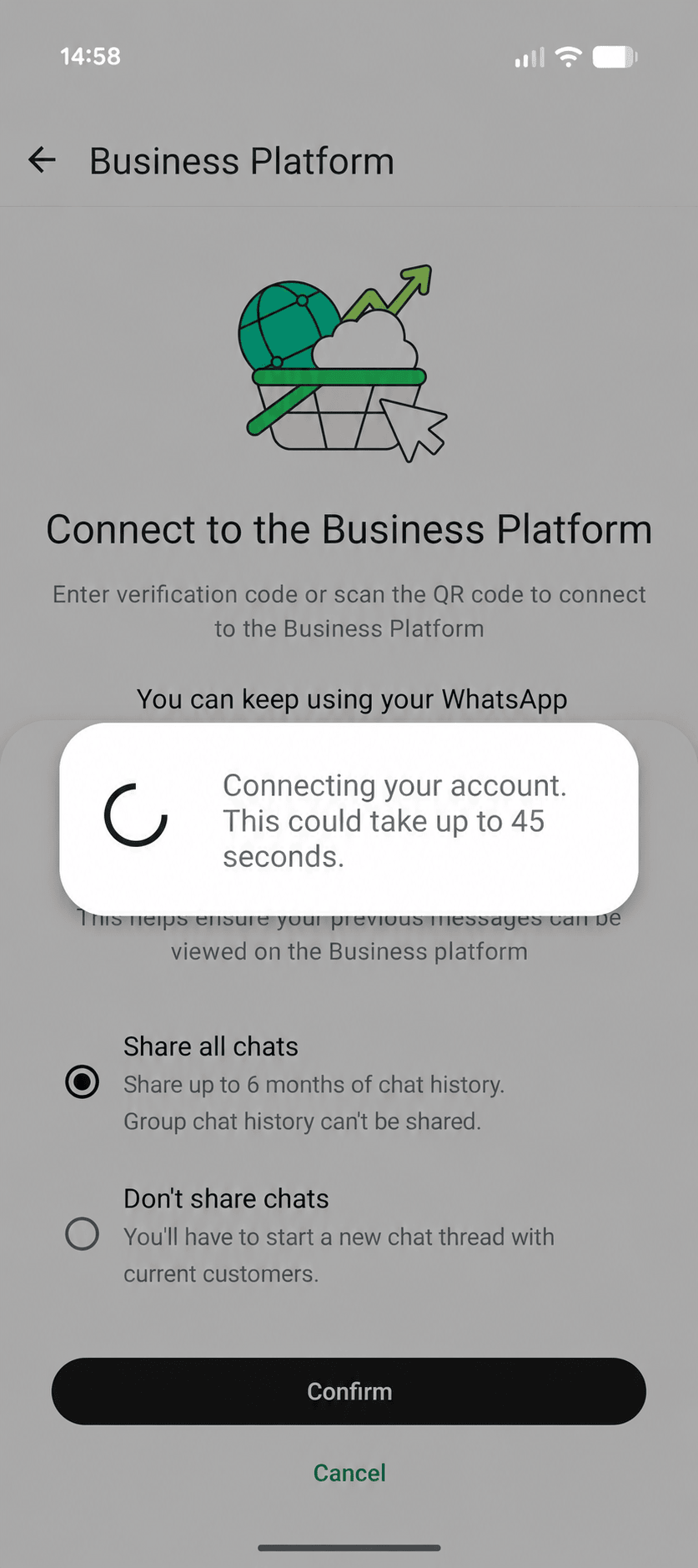
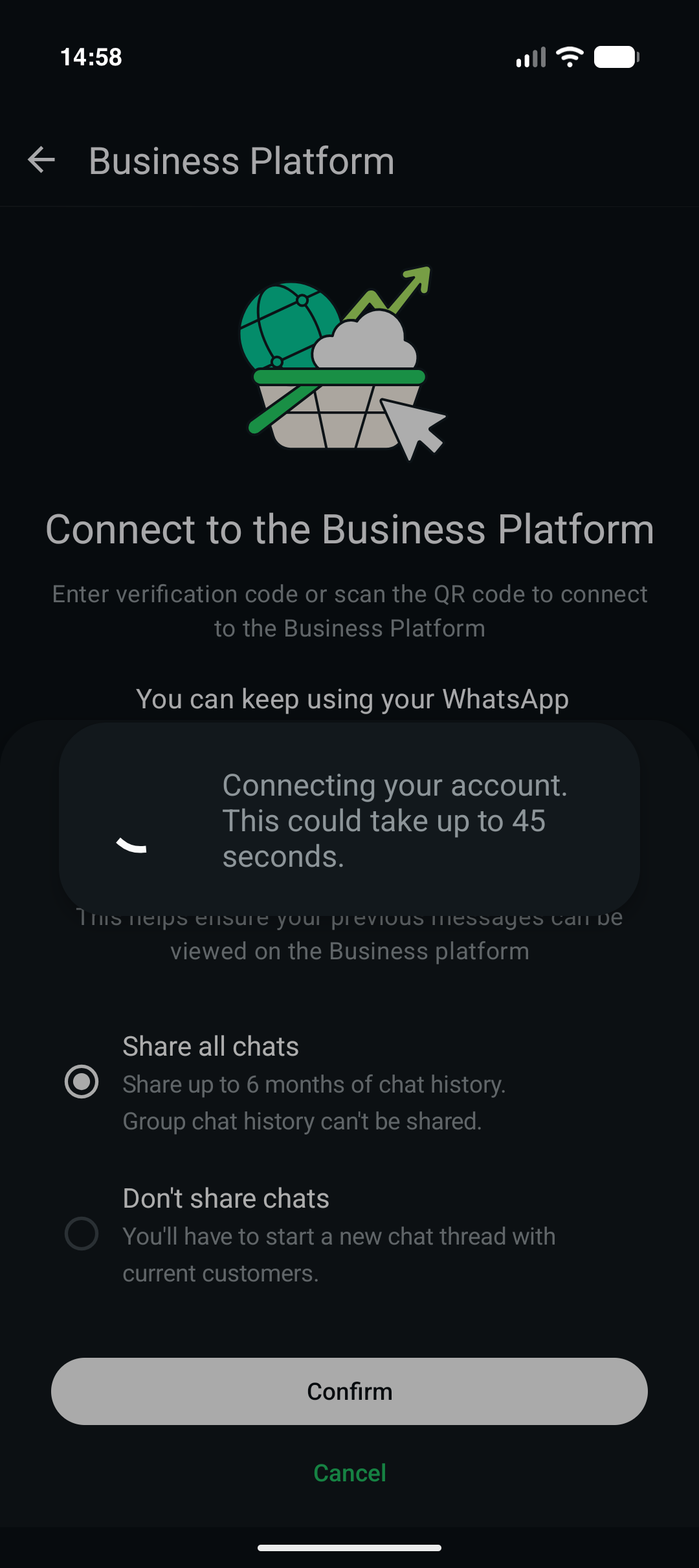
等待连接完成
连接期间请保持 WhatsApp Business 处于打开状态。此过程最多可能需要 45 秒。
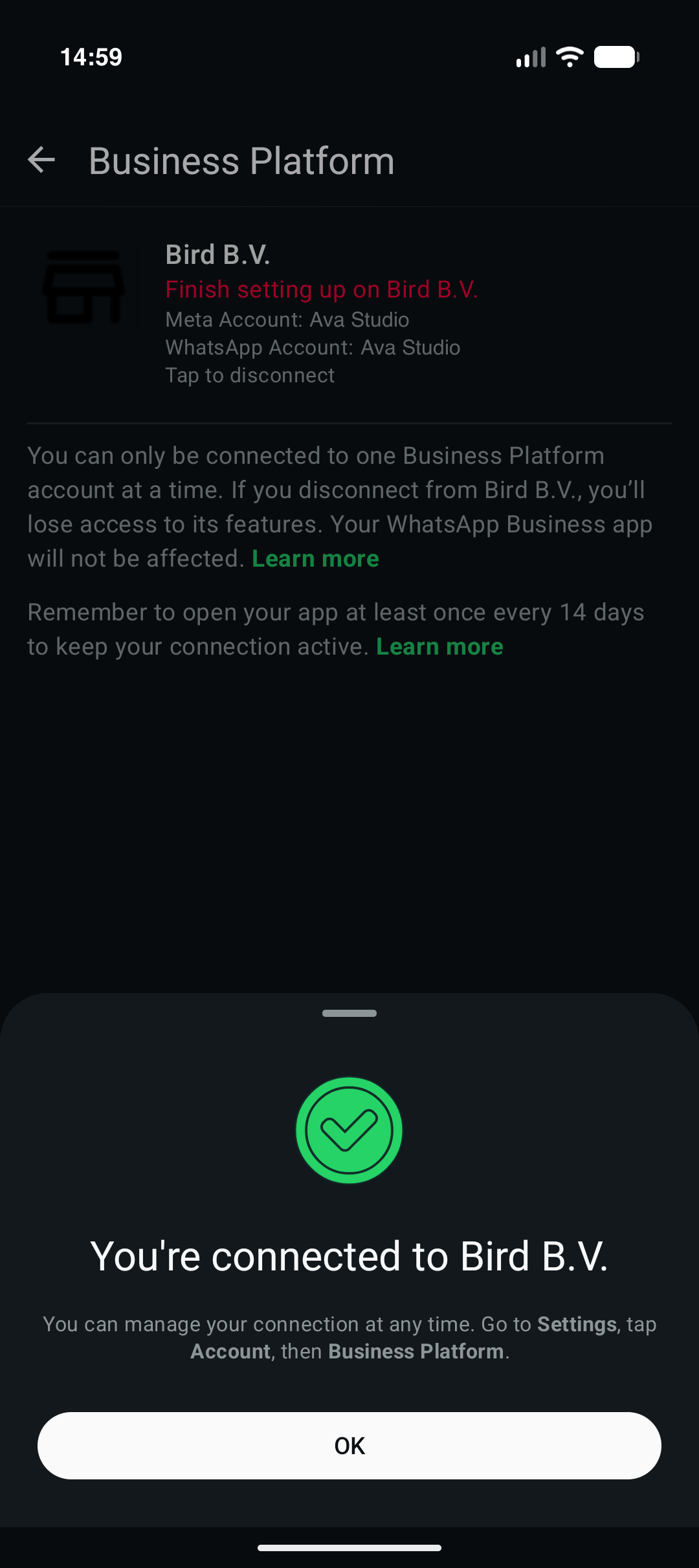
返回桌面弹窗
WhatsApp Business 确认连接后,点按 OK,然后在电脑上继续设置。
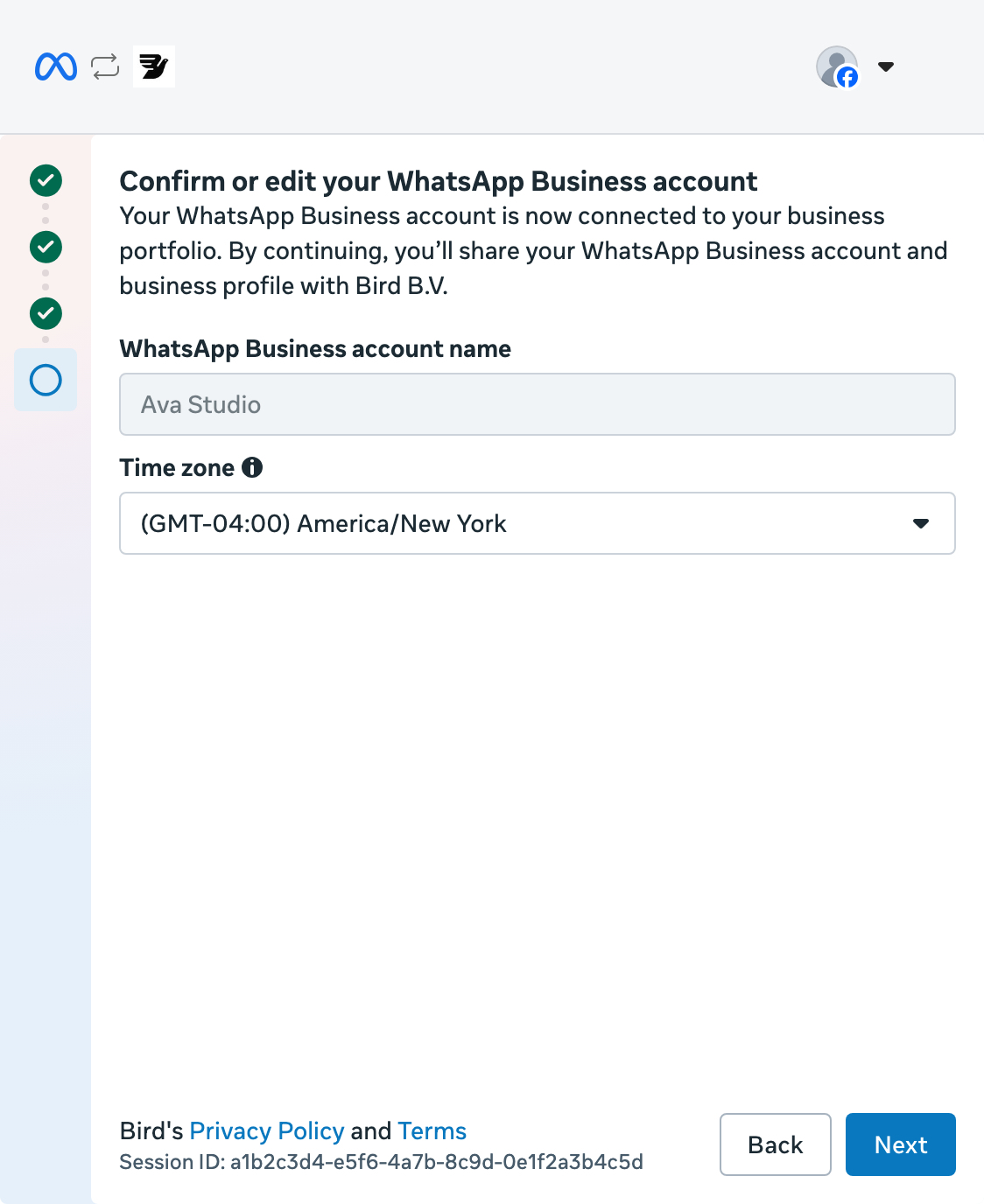
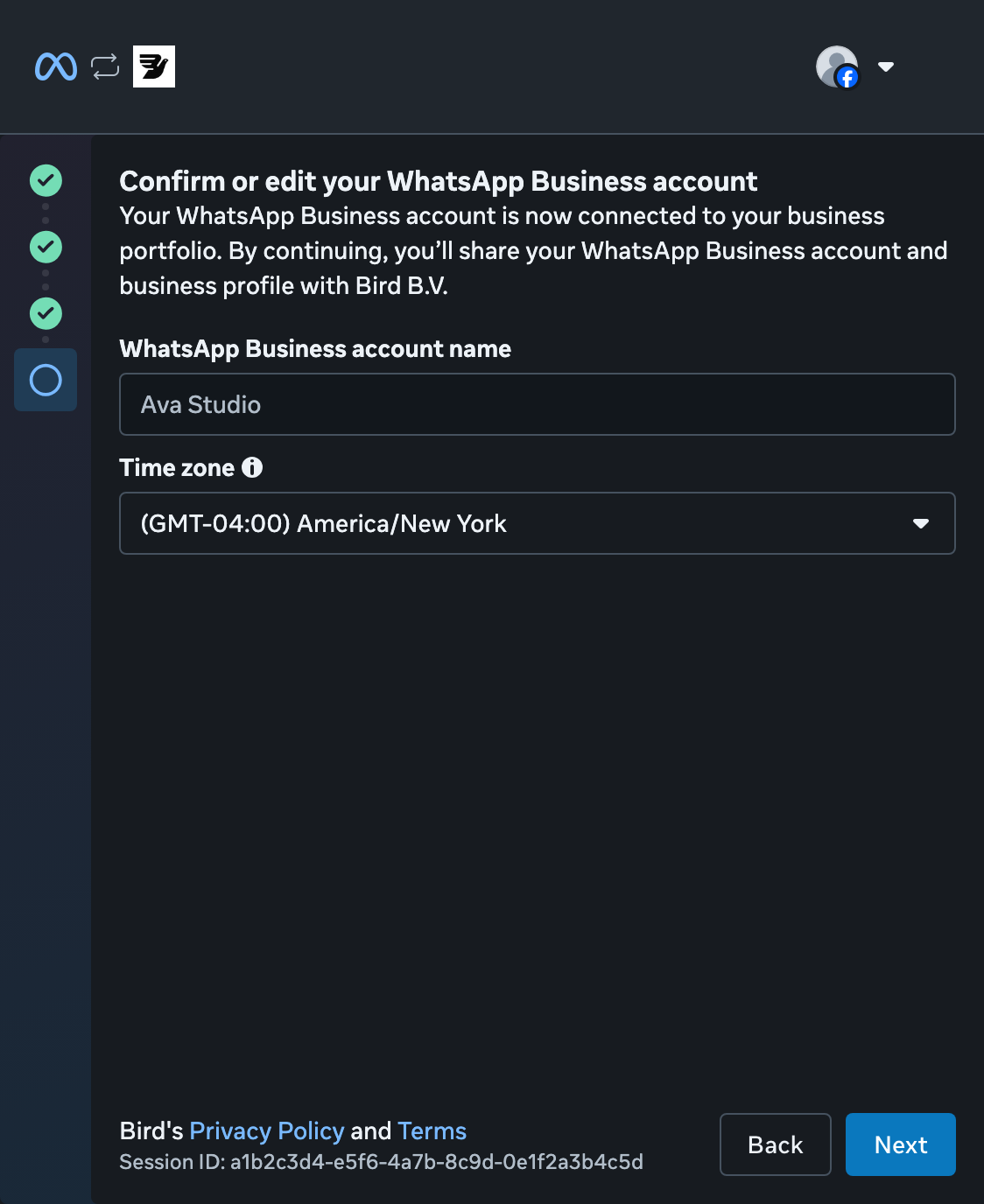
确认您的 WhatsApp 账号
检查账号名称和时区,然后选择 Next。
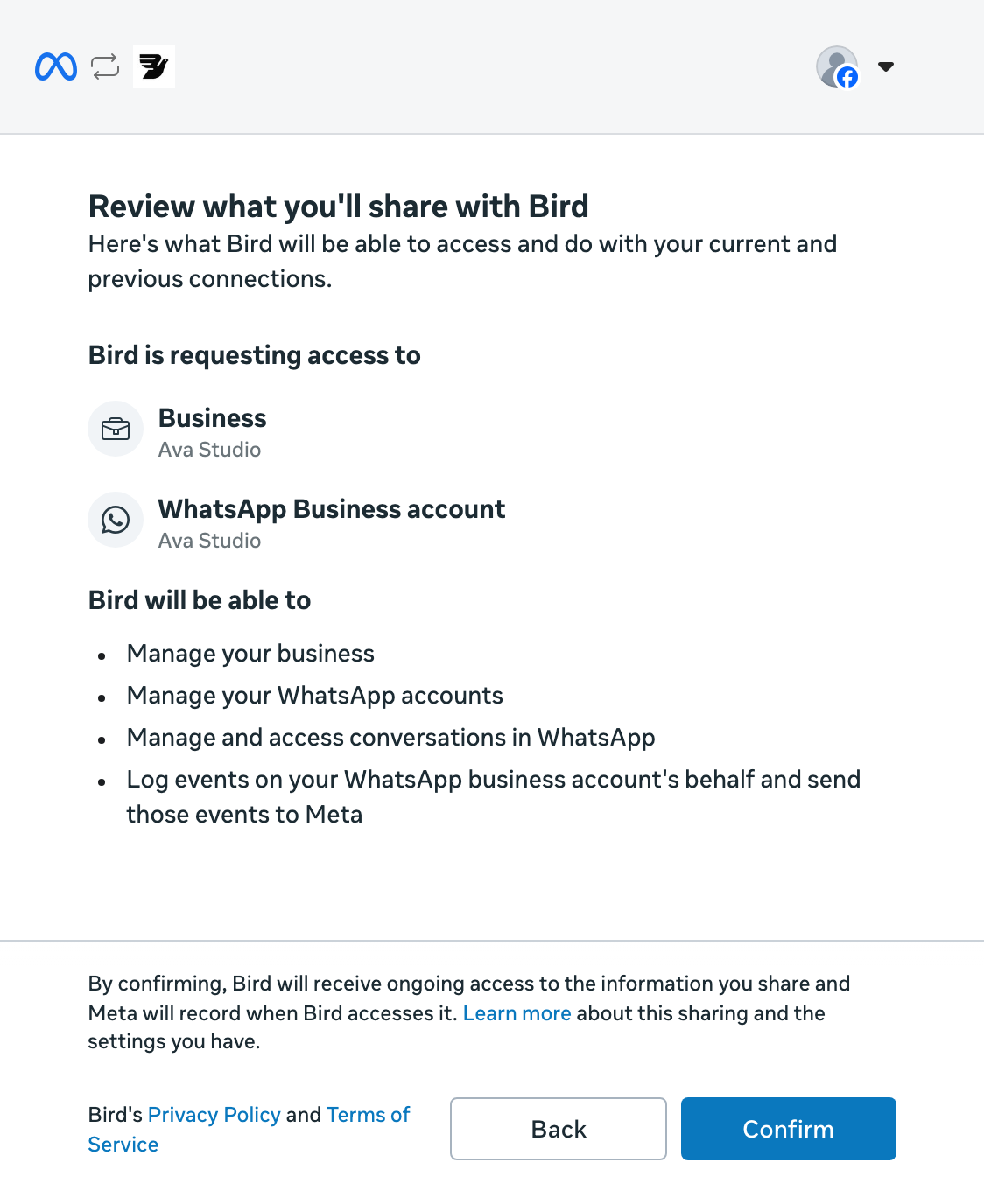
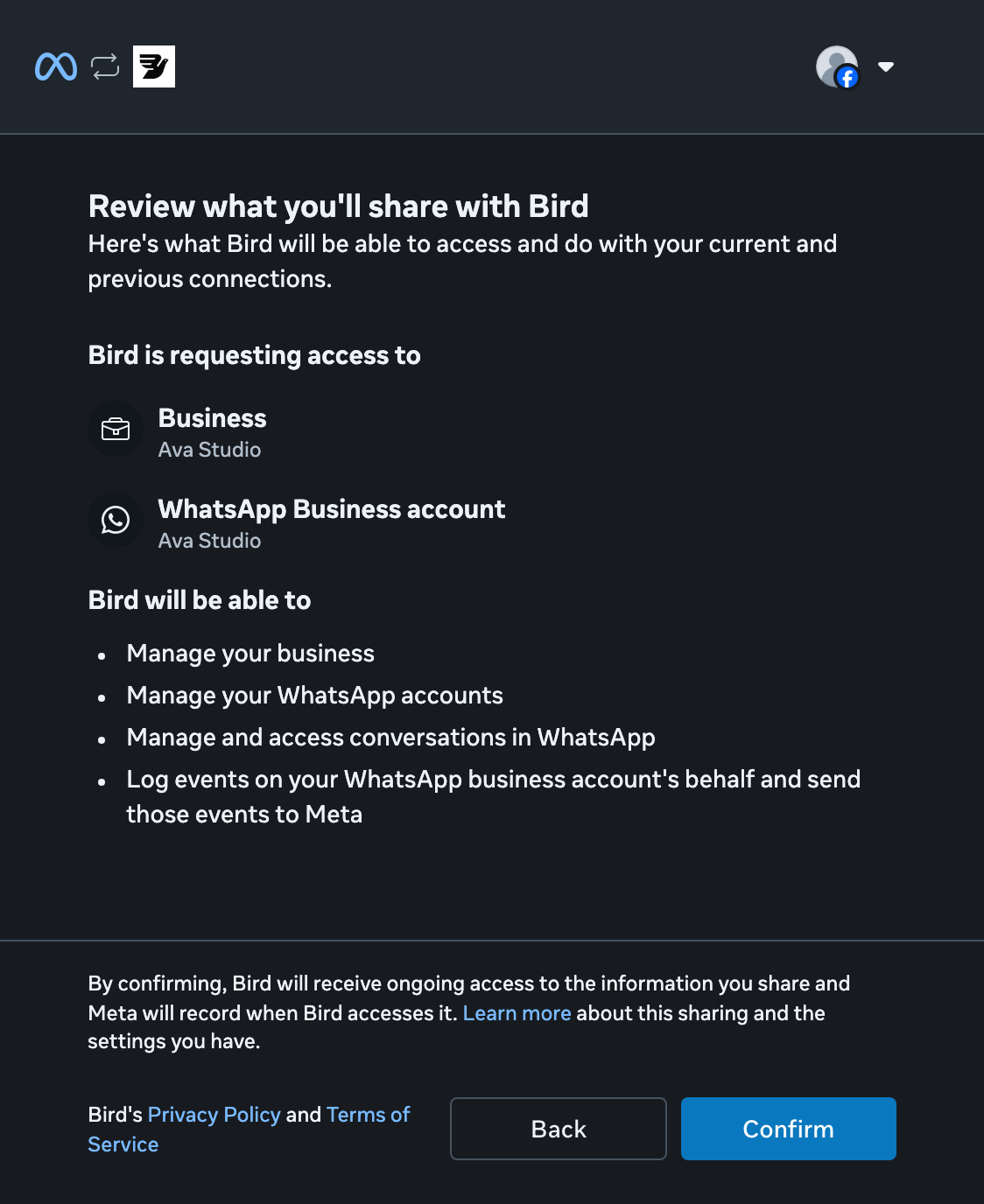
查看访问权限
查看 Bird 请求的权限,然后选择 Confirm。
完成 Meta 的设置
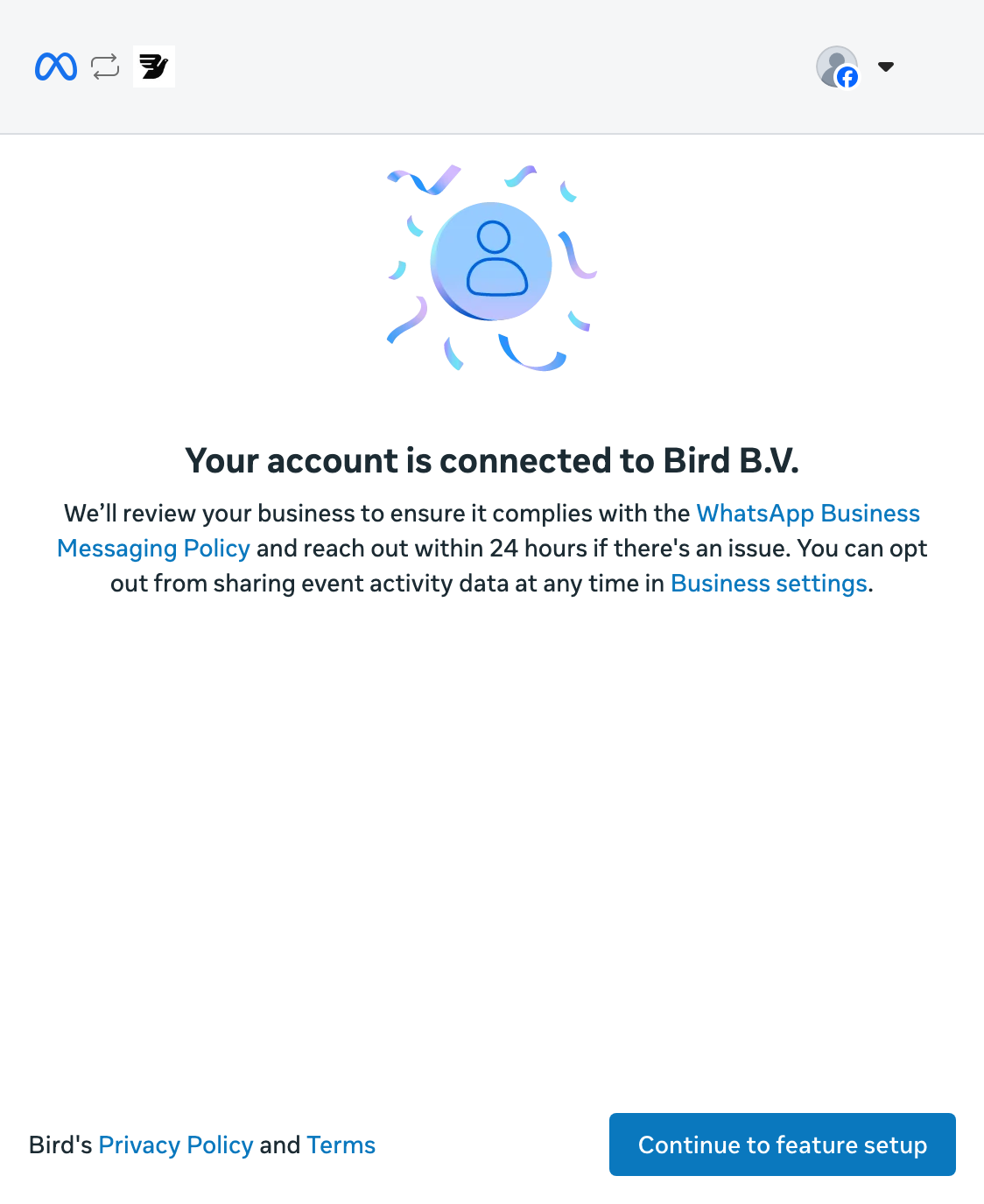
Meta 会确认您的账号已连接。选择 Continue to feature setup 打开 WhatsApp Manager。
离开设置前,请完成 Meta 的最终确认。如果继续后弹窗关闭,请返回 Bird 查看该号码的状态。弹窗关闭并不代表 Bird 已完成号码连接。
等待状态变为 Connected
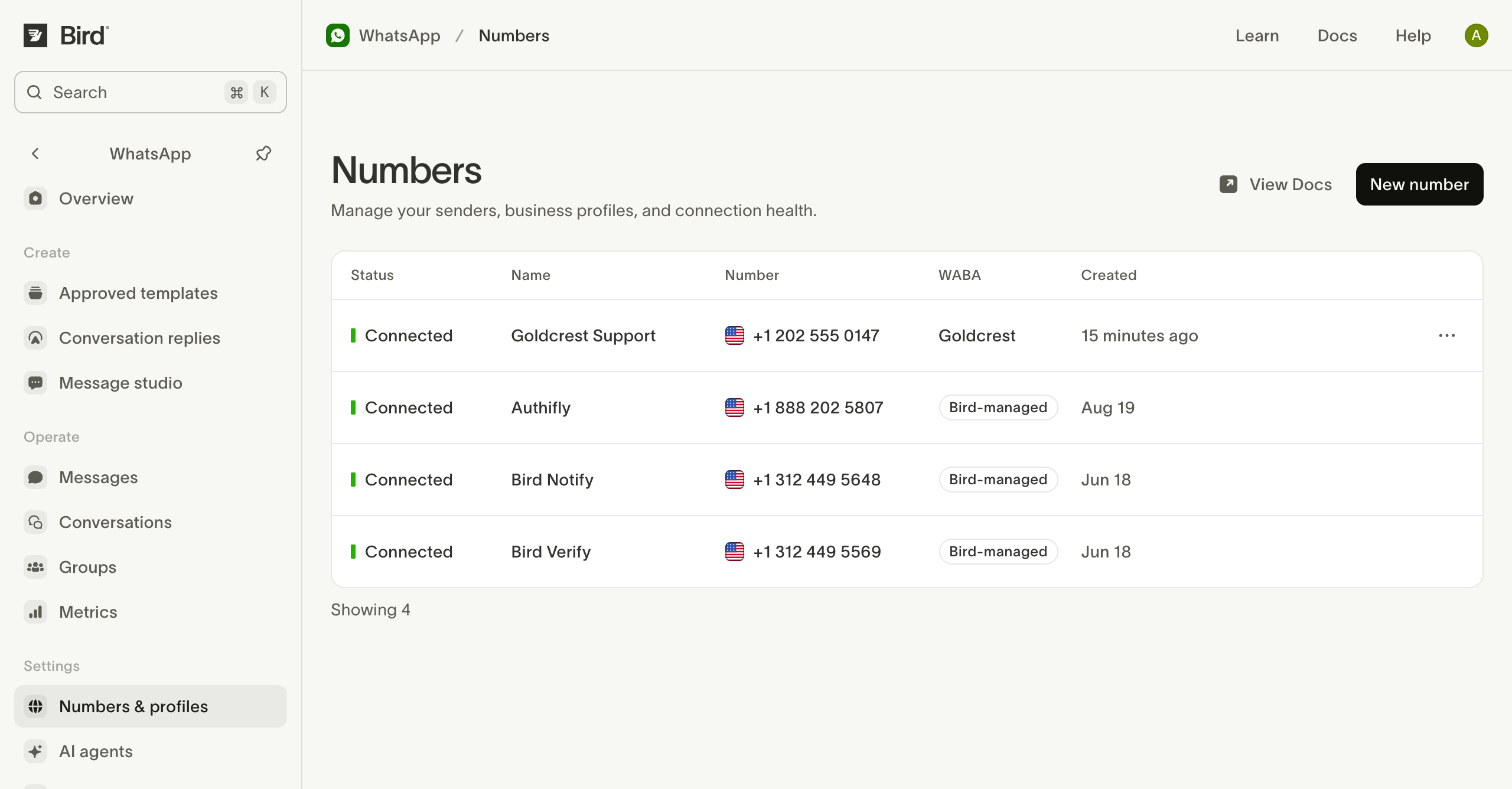
返回 Bird 中的 Numbers,等状态变为 Connected 后再发送消息。连接状态指南介绍了各设置状态,以及接下来需要检查的发送要求。设置完成前,请保留现有连接。
检查你的号码
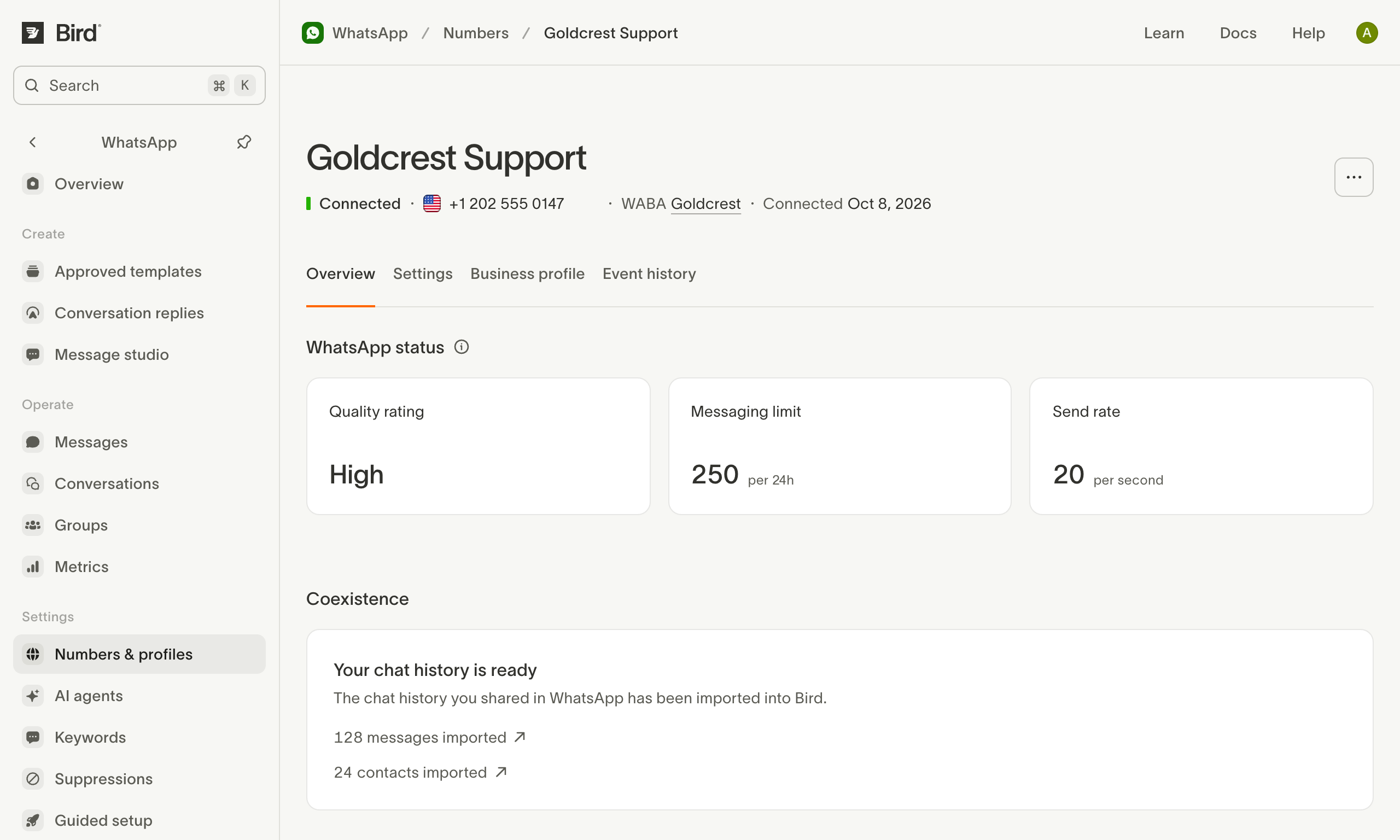
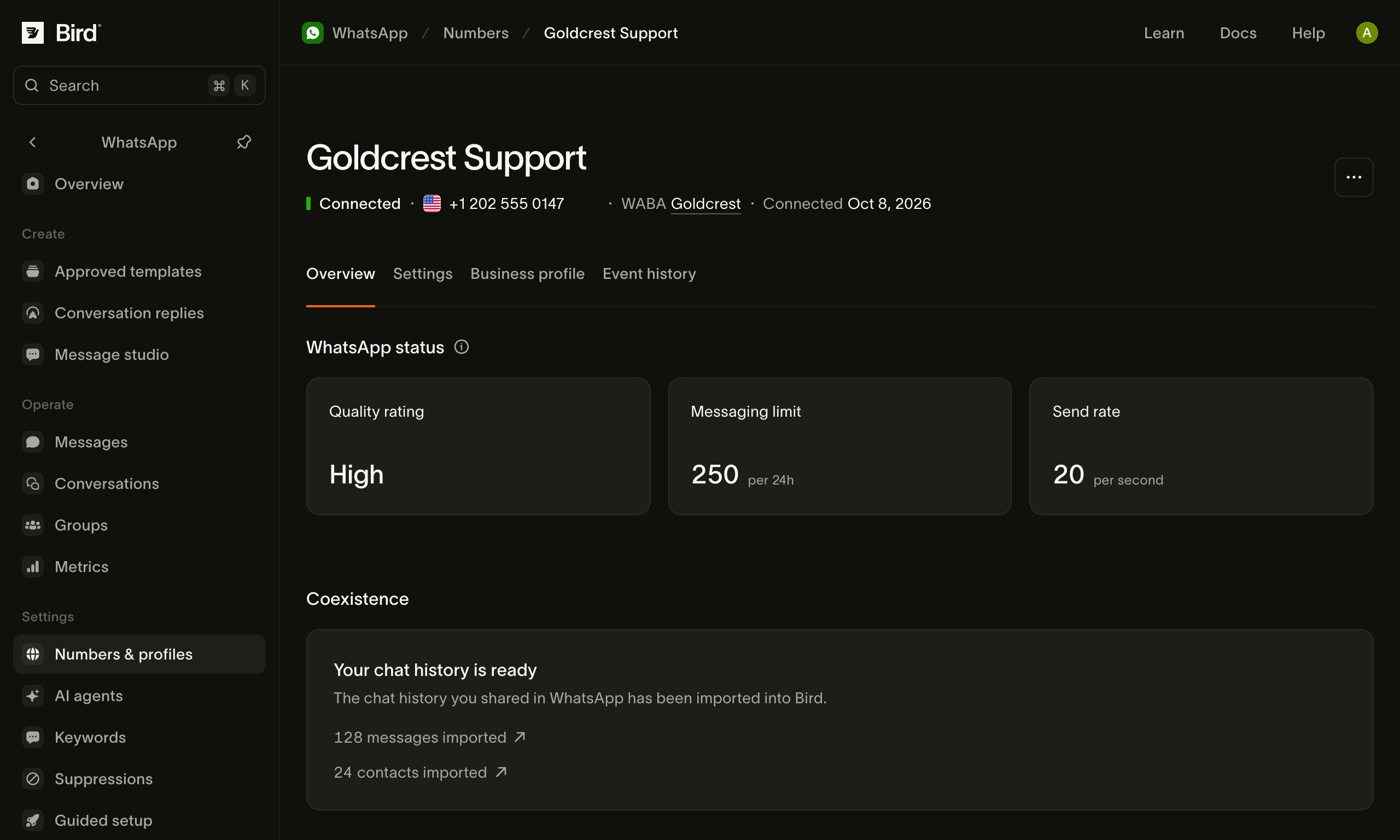
打开已连接的号码,查看其状态和发送限额。Coexistence 卡片会显示你的聊天记录和联系人导入情况。
设置过程会解除该应用已关联的设备,因此请在 WhatsApp Business 应用中重新关联这些设备。共存限制列出了哪些设备可以使用。