管理 Apple Messages 对话
使用 Apple Messages > 对话接收和回复客户请求。查看对话需要渠道读取权限,回复或更改分配需要写入权限。
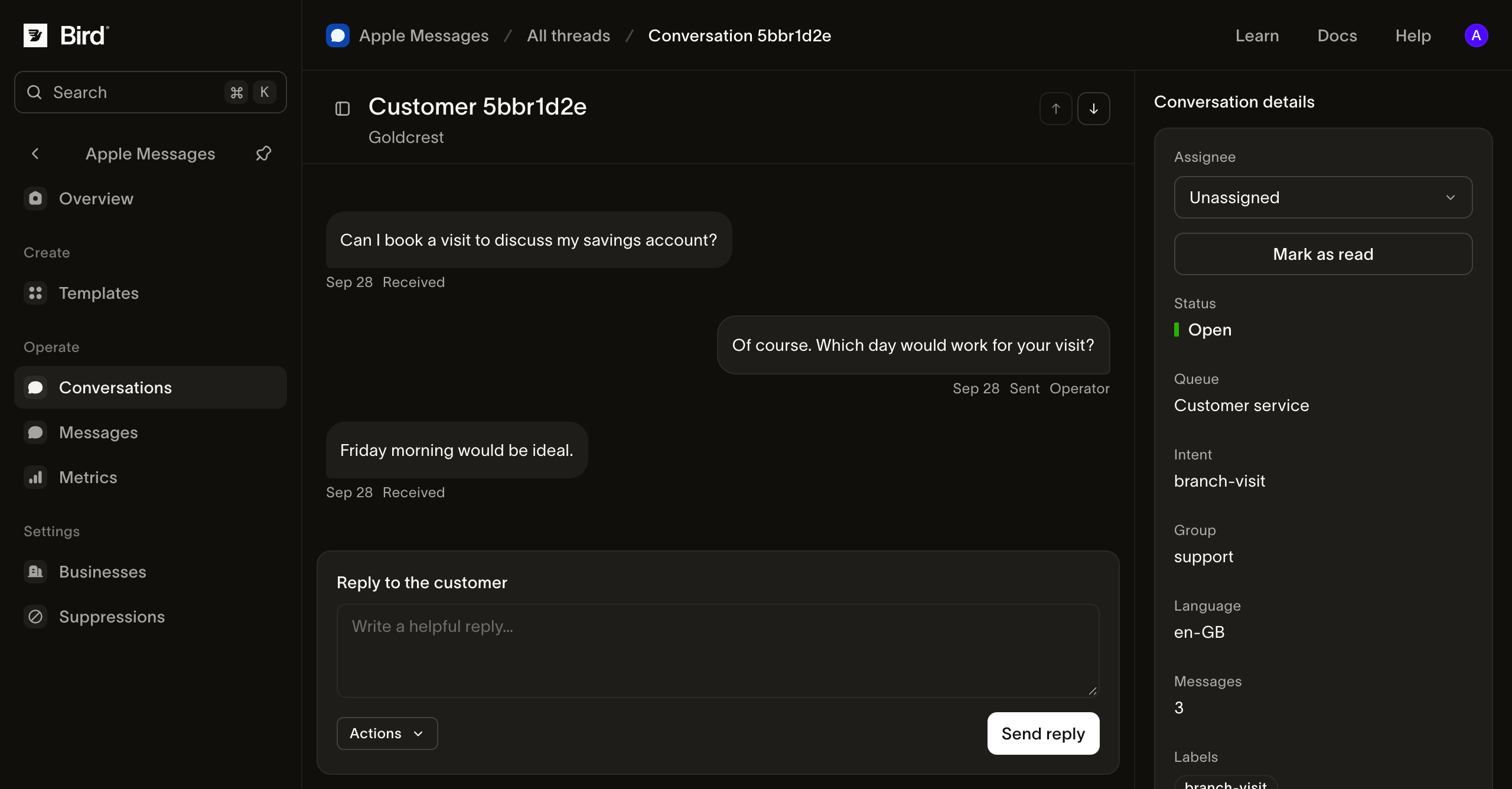
查找对话
按商家、状态、队列、分配或标签筛选列表。打开某行,在列表旁查看对话记录。标题栏标明商家;如果工作区中有多个商家,回复前请核对。
使用上一对话和下一对话在筛选后的列表页内切换。返回完整列表可更改选择。在对话记录中,较早消息和较新消息可加载更多历史记录。
筛选后的列表为空不代表工作区没有对话。调查客户消息缺失前,先清除筛选条件。
分配工作并补充上下文
- 打开负责人,选择分配给我来接手,或选择工作区中的团队成员。
- 将工作交回团队时使用取消分配。通过团队约定的交接流程,告诉下一位客服需要注意的事项。
- 打开标签,选择已有标签或添加有意义的标签,然后保存。
store-visit和needs-follow-up等标签用于描述工作,不会执行工作流。 - 查看对话后使用标记为已读。这会清除 Bird 中的未读状态,不会创建客户设备的已读回执。
队列值描述对话的路由上下文,并不表示已有人负责或有人可用。请明确检查负责人。
发送回复
使用回复客户前,阅读最近的对话记录和客户请求。输入回复并选择发送回复。Bird 记录受理结果,并在对话记录中显示消息。
如需发送原生消息,打开操作 > 模板,选择已保存草稿,并按模板准备和发送说明操作。客户收到的是已准备的内容;预览示例不会自动插入。
在回复框中输入时,Bird 会向客户发送输入信号。发送回复前也会发出输入信号。准备体验审核演示时,请在 Apple 设备上验证客户看到的实际行为。
对话必须处于开放状态。已连接的草稿商家可在获批前回复获授权的测试对话。客户已关闭的对话无法接收普通回复。客户必须重新发消息才能将其重新打开;分配给其他人不会重新打开对话。
查看客户和设备上下文
详情显示状态、队列、语言、消息数量、标签以及可用的意图或分组值。客户以 Apple 的不透明用户 ID 标识。电话号码或导入的联系人不能替代回复地址。
排查无法使用的原生交互时,展开设备能力。已知能力可以阻止准备不受支持的交互。未声明表示支持情况未知,不能证明设备支持该内容。提供文本或无障碍网页替代方式,并在设备上验证复杂交互。
原生选项和表单答案显示在对话记录中。如需将答案与原始选项对照,请展开已发送消息的选项。客户选择预约时间或提交表单后,仍需在业务系统中执行相应的预约或工单操作。
处理问题
- 回复控件不可用: 检查开放状态和您的写入权限。对于草稿商家,请使用获授权的测试对话。
- 缺少某位团队成员: 检查其工作区成员资格,并刷新分配菜单。
- 回复已受理,但客户看不到: 重新发送前,在消息中检查记录。
- 缺少某个模板: 使用保存该模板时的浏览器和工作区;模板草稿保存在浏览器本地。
有关按顺序进行的检查以及需提供给支持团队的信息,请参阅故障排查。