WhatsApp 对话
打开 Conversations,与团队一起阅读和回复 WhatsApp 消息。每个对话将与某位客户的往来汇集到一个线程中,包括来自 WhatsApp 代理的回复。
开始之前,请先连接一个 WhatsApp 号码。您需要拥有管理 WhatsApp 的权限,才能启用对话或从 AI 代理接管对话。回复以及更改分配或标签需要拥有发送 WhatsApp 消息的权限。
为您的号码启用对话
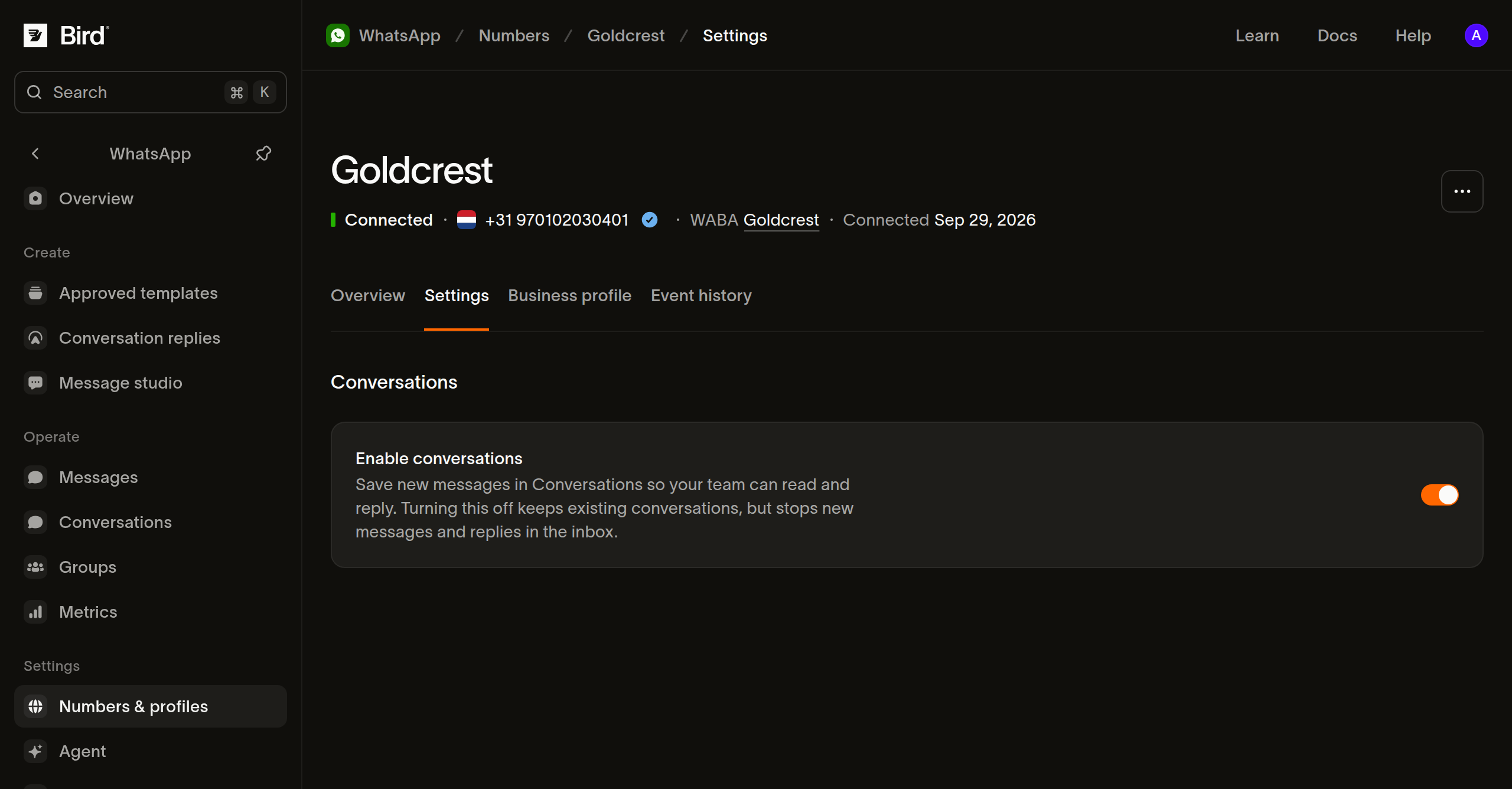
- 打开 WhatsApp > Numbers & profiles,然后选择您的号码。
- 打开 Settings 并开启 Enable conversations。更改会自动保存。
- 让客户向该号码发送消息,然后打开 Conversations 查找这段往来。
开启此设置后,新消息会开始保存到收件箱中。之前的消息不会被添加。启用 WhatsApp 代理也会为其号码开启对话功能。
关闭 Enable conversations 后,收件箱将不再显示新消息,也无法从收件箱回复。现有对话在其消息过期前仍可查看。
每条消息在发送或接收后会在收件箱中保留 30 天。对话中的最后一条消息过期后,该对话也会从列表中移除。如需更长时间保留任何内容,请在此之前将其复制到您自己的系统中。
查找对话
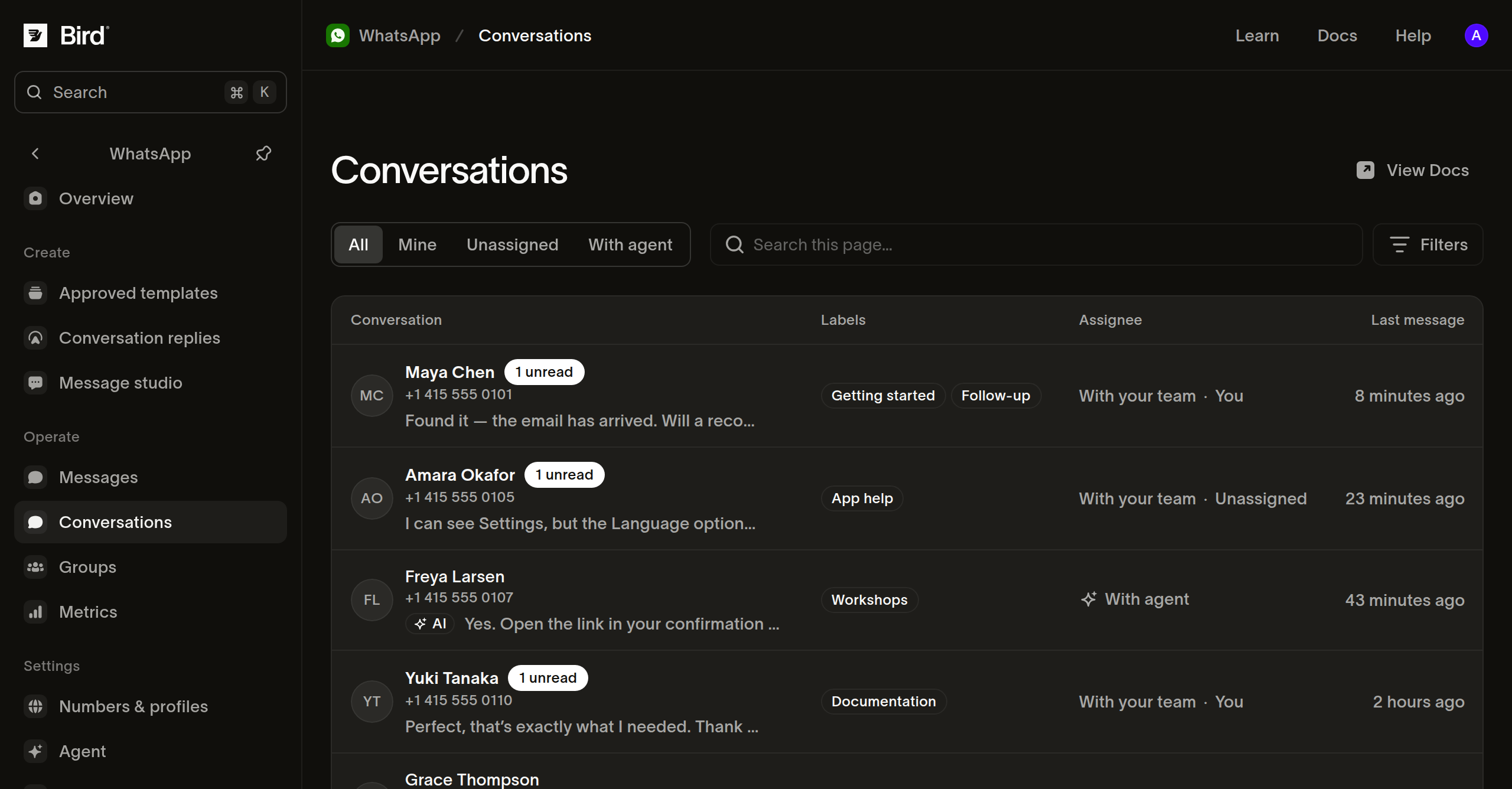
- 在仪表板中打开 WhatsApp > Conversations。
- 选择一个视图:Mine 显示分配给你的对话,Unassigned 显示等待队友处理的对话,With agent 显示由 AI 代理控制的对话。使用 All 浏览所有负责人的对话。
- 使用 Number、Assignee 或 Label 筛选器缩小列表范围。例如,选择你的客服号码和一个
booking标签来查找预约相关问题。 - 选择一个对话,打开其消息和详情。
Search this page… 会在当前页面中匹配联系人姓名、电话号码、用户名、业务范围 ID 和标签。要查找当前页面之外的对话,请使用筛选器和分页;搜索不会检索消息正文。
回复客户
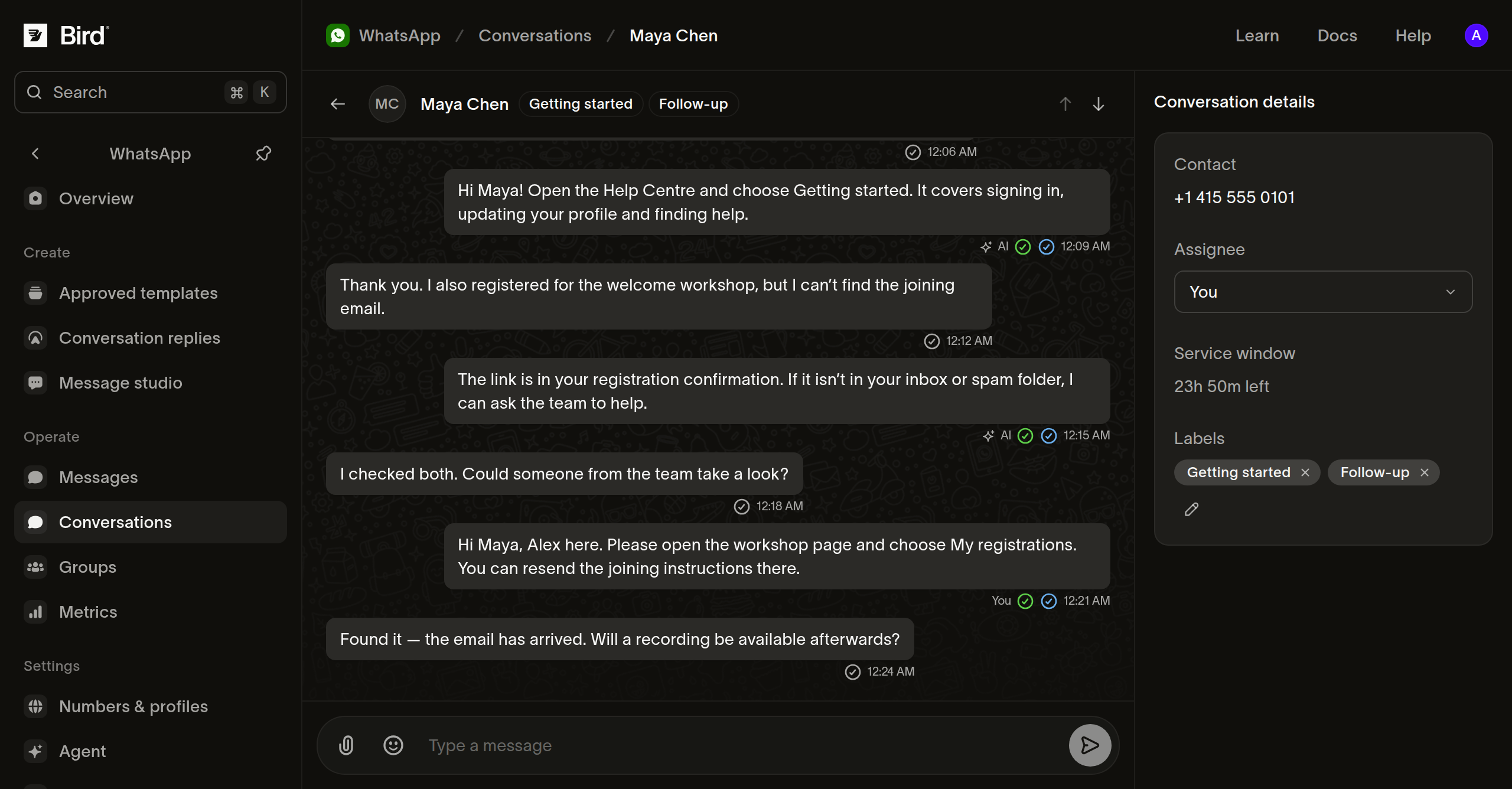
回复前先阅读对话记录,尤其是在其他队友或 AI 代理已经处理过的情况下。在 Conversation details 中查看 Assignee 和 Service window。在较小的屏幕上,点击 Conversation details 按钮查看这些字段。
- 在 Assignee 下选择 You 由你负责,或选择一位队友。如果当前选中的是 AI agent,选择某个人也会从代理手中接管控制权。
- 在 Type a message 中输入回复。如需附加照片、视频、文档或音频文件,请选择 Attach 并选择媒体类型。
- 如需回复特定消息,请打开该消息的 Message actions 菜单并选择 Quote。被引用的消息会显示在草稿上方;点击 Cancel quote 可移除该引用。
- 选择 Send,或按 Enter 发送。使用 Shift+Enter 换行。你的回复会显示在消息线程中,你可以在其中跟踪其发送状态。
服务窗口显示你是否可以发送自由格式的回复以及剩余时间。窗口关闭后,编辑器会显示 Reply when the contact sends a new message。请等待客户发送新消息,或使用已审批的模板重新发起符合条件的对话。对话编辑器发送的是服务消息;模板需要通过模板发送工作流发送。
保持团队工作井然有序
在 Conversation details 中使用 Labels 描述工作内容,例如 booking、accessibility 或 follow-up。在 Add label 中输入标签即可保存,标签不再适用时将其移除。标签会显示在对话列表中,也可用作筛选条件。
需要队友协助时,在 Assignee 下选择该队友。选择 Unassigned 可将对话放回团队队列。分配只记录谁负责该对话,不会向客户发送消息。
如果号码启用了 AI 代理,你处理完毕后可选择 AI agent 将对话交还给代理。代理随后可以再次回复。此选项需要 WhatsApp 管理权限,且适用于单个客户对话。
排查对话问题
- 对话未出现: 切换到 All,清除筛选条件和搜索内容,并确认号码收到消息时 Enable conversations 处于开启状态。对话中的所有消息都超过 30 天后,该对话会被移除。
- 无法回复: 检查服务窗口和你的 WhatsApp 权限。如果发送失败,请在重试前查看编辑器下方的错误信息。
- 无法选择 AI 代理: 确认号码已启用代理,并且你拥有管理 WhatsApp 的权限。
- 队友回复后代理停止回复: 在适当时,在 Assignee 下选择 AI agent 交还控制权。完成回复不会自动将控制权交还给代理。