编写 WhatsApp 实用类模板
为特定交易、账户更新或客户请求创建实用类模板。本指南将构建一条带有命名变量和物流跟踪按钮的订单更新消息。
开始之前
连接您自己的号码和 WhatsApp Business Account。创建实用类模板不需要进行编写身份验证类模板时所需的企业验证。
确认消息符合 Meta 的实用类别规则。消息不得含有推广内容,且必须针对收件人的操作或账户,或对其安全或服务必不可少。请提供足够的上下文,以便识别相应的订单、预订或互动。
附带折扣或追加销售的订单确认属于营销类。与已完成订单相关的调查可以属于实用类;一般性的反馈请求则属于营销类。发送验证码请使用身份验证模板。
创建模板
- 打开 Approved templates,选择 New template,然后选择 Start from scratch。
- 选择 Utility、已连接的企业账户、名称和默认语言。
- 选择 Create template 打开编辑器。
你也可以选择 Start with a template,复制现有的实用模板。选择你打算维护的语言,副本会以草稿形式打开。请参阅复制模板。
编写消息
- 在 Message 中编写订单更新。对于因收件人而异的值,使用命名变量,例如
{{order_id}}和{{delivery_date}}。 - 在 Components 下添加可选的标题或页脚。媒体标题需要提供示例文件以供审核。位置标题的坐标在你发送消息时填入。
- 添加用于物流跟踪的链接按钮,或用于客户回复的快速回复按钮。个性化链接在 URL 末尾使用单个
{{1}}。 - 在 Variable samples 中填写真实的示例值。确认手机预览在这些值下内容合理,然后选择 Save as draft。
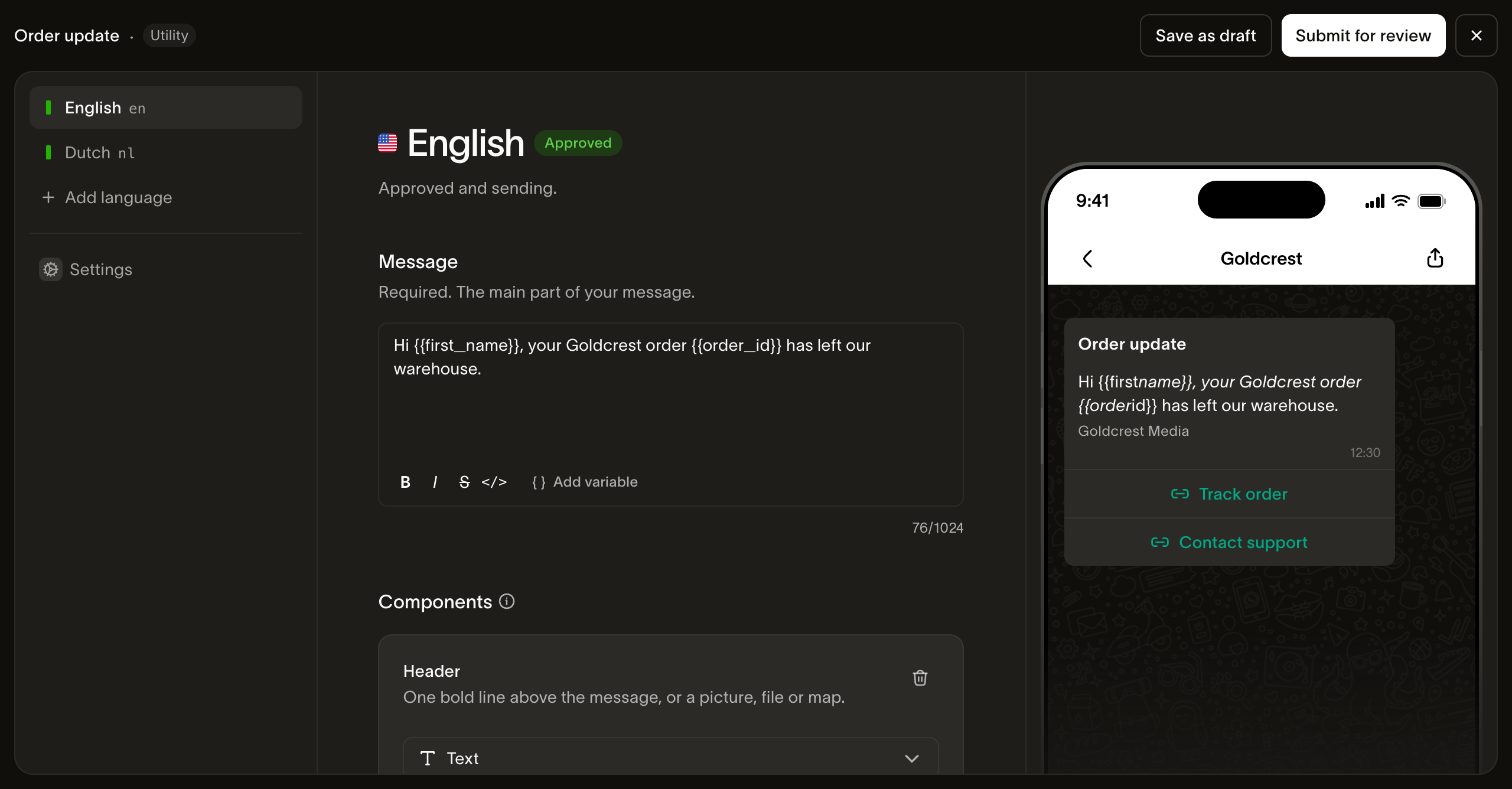
在变量周围保留足够的固定文本,以便 Meta 理解消息内容。避免以变量开头或结尾。主要由占位符组成的消息可能无法通过 Meta 的模板审核。
Bird 的实用模板编辑器支持文本、图片、视频、文档和位置标题。动画 GIF 标题、优惠码按钮、轮播和最高定价属于 Bird 中的营销模板编写功能。
提交并检查类别
- 选择 Submit for review。
- 检查每种语言的审核状态以及 Meta 分配的类别。即使您申请的是 utility 类别,Meta 也可能将推广内容作为 marketing 类别批准。
- 该语言在当前生效版本中可用后,使用新模板的 slug 和该获批语言发送测试消息。将
from设为同一企业账户的号码,将to设为测试收件人。提供正文变量以及该语言所需的页眉或按钮参数。确认填入值后的消息及物流跟踪链接的目标地址。
如果 Meta 分配了 marketing 类别,请检查完整的文案、媒体和变量示例中是否含有推广内容。语言的 Meta 类别决定其发送费用。如果某种语言被拒绝,请查看其错误信息,在新草稿中修正内容,然后重新提交。
后续步骤
- 创建概述:通用的草稿和审核流程
- 发送 utility 模板:填充已批准的变量并发送消息
- 模板指南:内容限制和拒绝原因
- 模板语言 API:通过 API 编写内容