创建和发送 Apple Messages 模板
使用 Apple Messages > 模板编写可复用消息,然后准备消息并发送至开放的客户对话。开始前选择受支持的消息类型。
了解草稿保存位置
模板草稿按所选工作区保存在当前浏览器中,并非服务器上的共享模板库。其他团队成员、设备或浏览器配置文件不会自动拥有您的草稿。清除网站数据可能会删除草稿。
保存模板会保存草稿,不会发布正在运行的客户旅程、向 Apple 提交内容或发送消息。在团队常用的内容记录中保留重要文案和原生设置的已批准副本。
创建内容
- 打开模板并选择新建模板。
- 选择消息类型,例如快捷回复、列表选择器或表单。
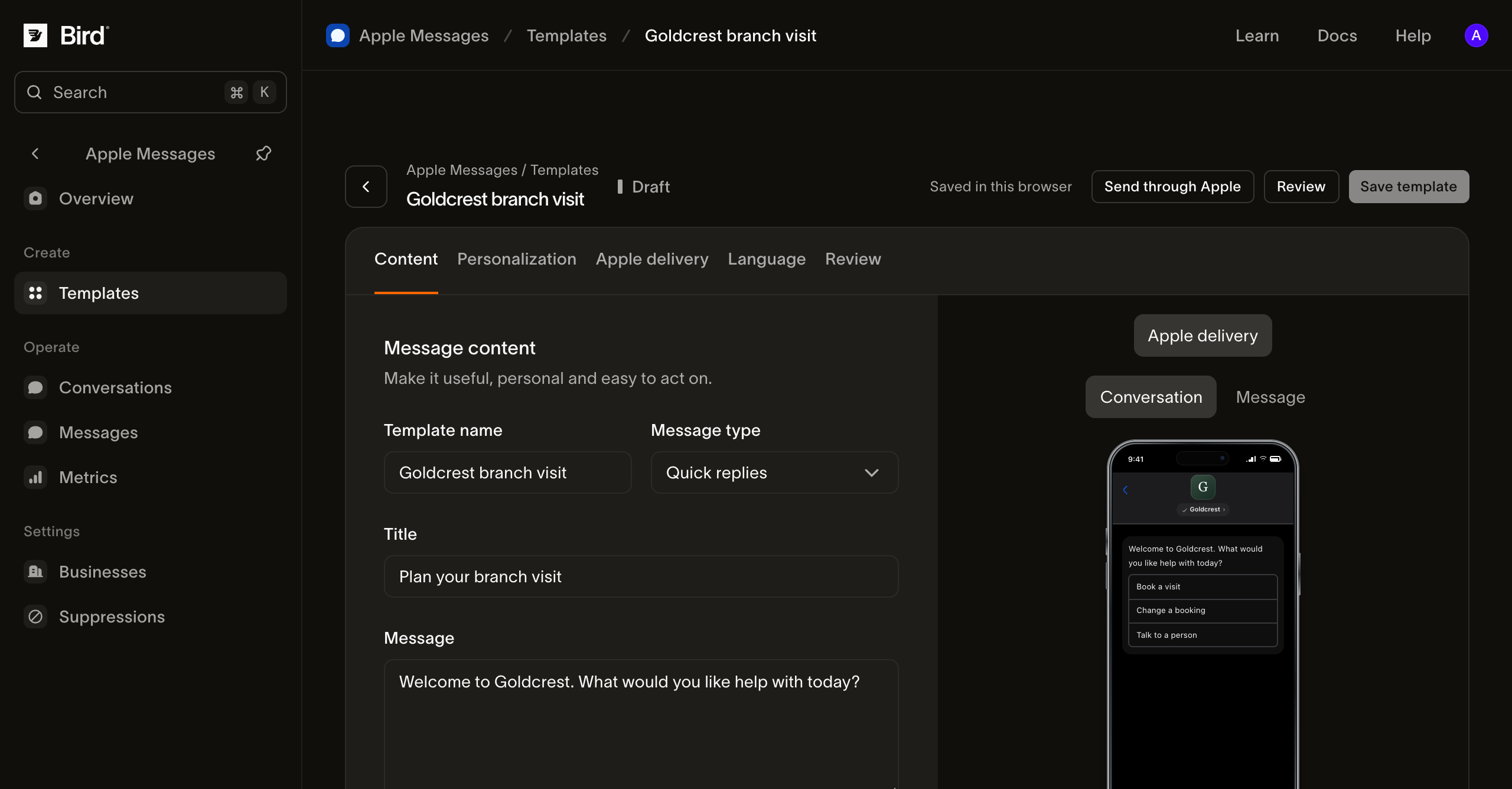
- 在内容中输入清楚描述用途的模板名称、客户可见的标题和消息。
- 配置该类型的选项或媒体。对于结构化列表、表单和时间段,按原生消息指南在 Apple 投递中继续操作。
- 在个性化中选择发送消息的商家。
- 打开检查,解决列出的内容问题,然后选择保存模板。
确认提示会说明模板已保存在当前浏览器中。重新打开,检查更改是否保留。预览展示已准备的内容,但不能证明 Apple 的“信息”应用如何呈现它。
添加变量和语言版本
使用双大括号编写变量,例如 {{customer.first_name}} 或 {{order.reference}}。在个性化中输入虚构示例值来检查预览。使用团队理解且能够准确提供的变量名称。
这些示例仅是预览值。发送时,必须输入所选客户的实际值。编辑器不会自动读取您的 CRM、订单系统或预约日历。
在语言下选择内容语言和类别来整理草稿。更改语言标签不会翻译文本。在已保存模板的详情中使用复制模板,创建单独的语言草稿,翻译客户可见文本并安排审核。发送时明确选择正确的语言草稿。
发送已检查的模板
您需要发送权限、已连接商家,以及与该商家的开放对话。准备审批期间,草稿商家可以向获授权的测试人员发送。通过连接的渠道发送可能产生费用。
- 在编辑器中选择通过 Apple 发送。也可以打开对话,选择操作 > 模板,然后选择已保存模板。
- 如果对话视图尚未固定收件人,请选择收件对话。
- 为显示的变量输入实际值。不要对真实客户使用占位符或预览数据。
- 选择准备消息。准备过程会检查原生内容、商家、对话和已知设备能力。
- 在检查消息中核对商家、对话和完整内容。如果有误,使用编辑收件人或变量值。
- 选择发送消息。使用查看消息和事件查看已提交记录。
准备不会发送消息。提交会将消息加入处理队列,之后仍可能出现媒体或提供商错误。在认定发送成功之前,参阅消息状态。
安全更新草稿
编辑并保存草稿,然后准备新消息来检查更改后的内容。已发送消息保留提交时的内容。更改草稿不会更新客户设备上的现有消息。
如果另一个标签页保存了较新版本,请重新加载当前草稿,并重新应用预期修改。如果保存失败,关闭页面前保留文本和设置,并检查浏览器存储。如找不到草稿,请使用存储检查。