管理 Apple Messages 屏蔽记录
屏蔽会在记录的范围内阻止向指定 Apple 用户 ID 或电话号码发送消息。调查被阻止的目标前,使用 Apple Messages > 屏蔽记录查看这些记录。
屏蔽与对话状态相互独立。结束屏蔽不会重新打开客户已关闭的对话,也不会授予发送邀请的权限。
检查范围和地址
打开屏蔽记录并查找客户已记录的地址。检查条目是适用于特定商家,还是工作区内的所有商家。仅检查特定商家可能遗漏工作区范围的屏蔽。
Apple 用户 ID 是普通 Apple 对话中使用的不透明标识符。电话号码指以电话号码为地址的屏蔽;这不会让该号码成为普通回复的有效目标。使用相关记录中的地址,不要将一种类型替换为另一种。
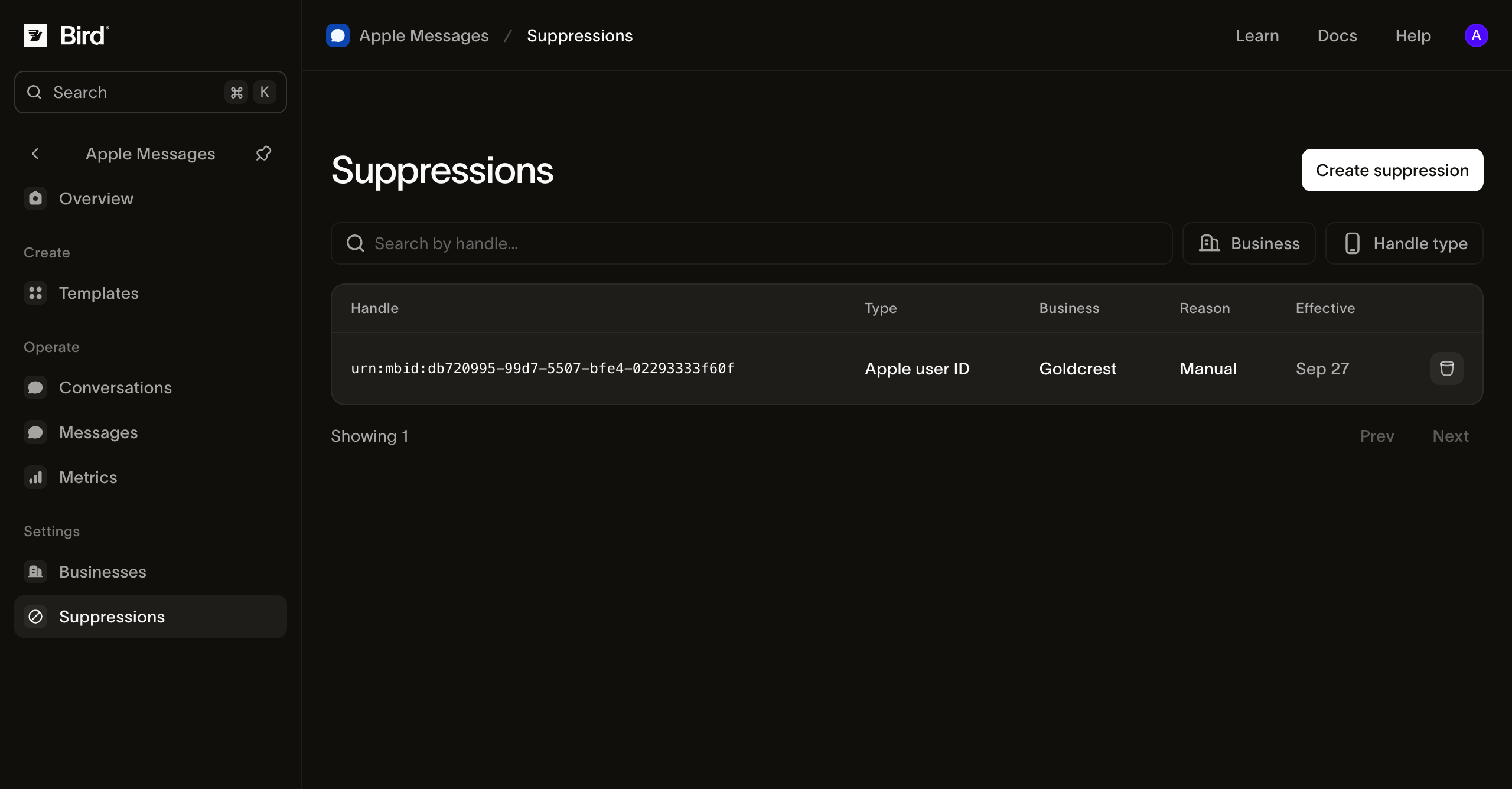
创建屏蔽
您需要管理屏蔽记录的权限。
- 选择创建屏蔽。
- 在范围下选择目标商家或所有商家。
- 将地址类型设为 Apple 用户 ID 或电话号码。
- 输入准确的地址。对于电话号码,请使用包含国家代码的 E.164 格式。
- 核对地址和范围,然后选择创建屏蔽。
确认新记录以预期范围显示。使用团队自己的记录方式保存客户请求和添加屏蔽的原因;创建对话框不是同意管理系统。
结束屏蔽
当团队确认应该解除屏蔽时,再结束屏蔽。不要为了让失败的发送成功,而移除有效的客户退订。
打开记录操作,选择结束,核对显示的地址,然后选择结束屏蔽。记录会保留在历史中。
发送前,检查是否还有其他覆盖同一目标的有效屏蔽,确认对话已开放,并检查商家能否发送。草稿商家可以在获授权的测试对话中发送。
如果发送仍被阻止
打开失败的消息并阅读原因。对话已关闭、设备能力不可用或商家审批问题需要分别修正。按消息失败调查操作,并在提交支持请求时包含屏蔽范围。