在 Apple Messages 中提供预约时间
使用时间选择器模板,让客户在 Messages 中选择预约时间。时间选择器响应只记录选择,预约系统或客服必须另行预留时段并确认预约。
编写模板前,从管理日历的服务获取当前可用时间。模板编辑器不会实时获取日历时段,也无法阻止其他客户选择同一时间。
创建时间选择器
- 打开模板,选择新建模板 > 时间选择器。
- 在内容中输入草稿名称、标题和消息,说明预约类型。
- 打开 Apple 投递。设置地点或服务,并填写团队能够关联到所提供预约的事件标识符。
- 根据预约日期设置地点 UTC 偏移量(分钟)。如果预约有实际地点,请添加坐标。
- 为每个提供的时段选择添加带日期的时段。
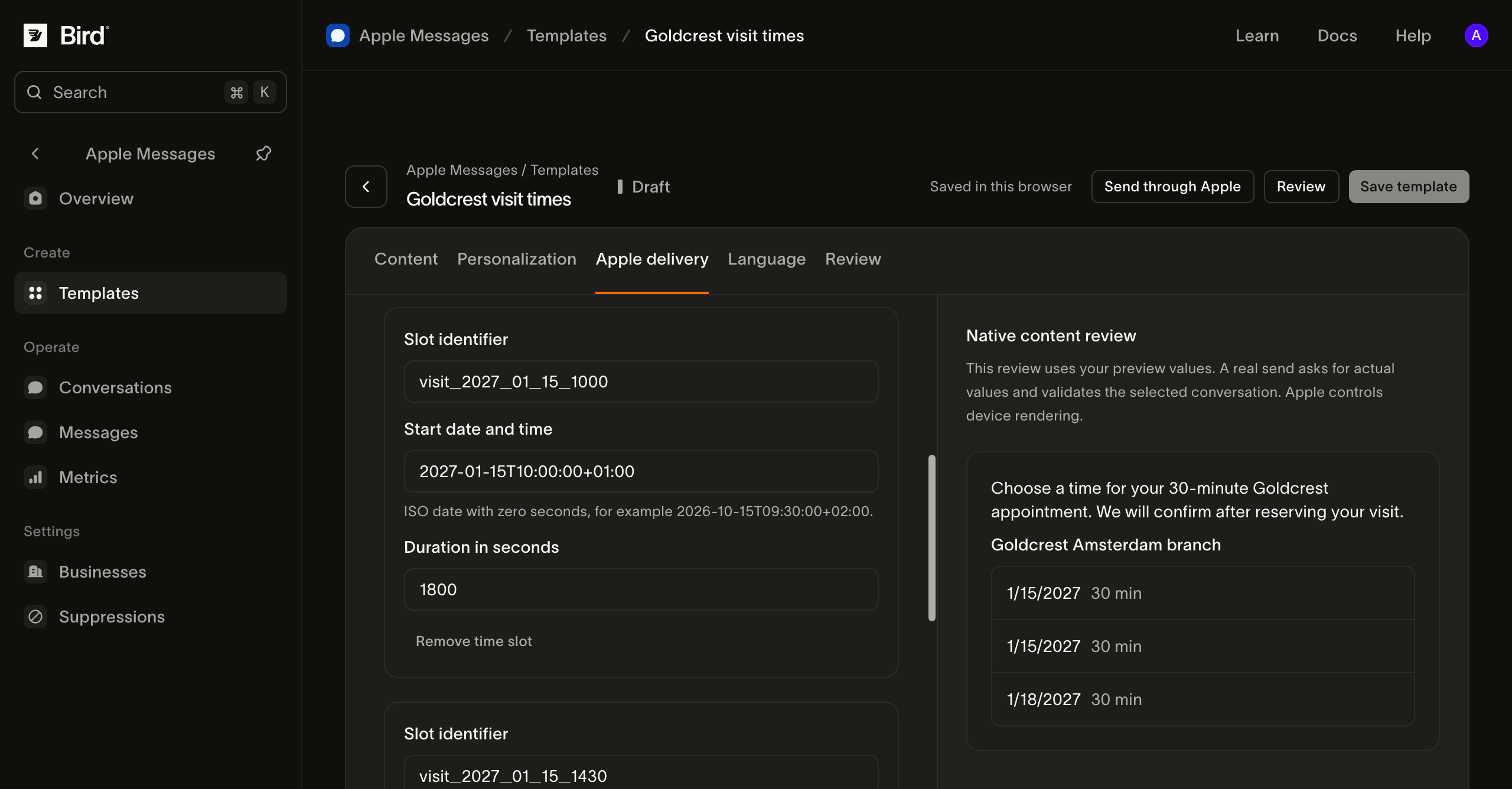
以一月份在阿姆斯特丹进行的 30 分钟预约为例,时段可设置为:
- 时段标识符:
visit_2027_01_15_1000 - 开始日期和时间:
2027-01-15T10:00:00+01:00 - 时长(秒):
1800 - 地点 UTC 偏移量(分钟):
60
请将示例替换为实际未来可用的时段。使用完整日期和偏移量,开始时间的秒数设为零。检查预约日期的夏令时变化;偏移量可能与现在不同。
内容中的简单可用时间标签是预览标签。实际发送时,请在 Apple 投递中填入带日期的时段。
解释选择的含义
在原生气泡展示的接收消息气泡中描述所提供的操作,可使用 选择到店时间 等措辞。日历系统接受预约前,避免使用声称预约已确认的回复标题。
在个性化下选择商家,保存模板,然后准备并检查测试发送。
单独确认预约
客户选择时段后:
- 在对话中查看响应。与您发送的时间比较;响应可能包含选中的标签,而非完整预约记录。
- 在预约系统中重新检查可用时间。最初提供的时段可能已经过期。
- 使用预约系统的防重复机制预留预约。
- 预留成功后,发送确认消息,包含日期、当地时间、地点、参考编号以及更改或取消说明。
如果时段已被占用,请解释该时段不可用并提供更新的时间。重复的客户响应或 webhook 不得创建第二个预约。
验证并处理问题
在授权的 Apple 设备上测试选定时间,包括处于不同时区的设备。检查实际日期和显示时间,不要只检查星期标签。确认流程就绪前,还应测试过期的可选时段和取消操作。
准备失败时,请检查 Apple 投递中的日期、时长、偏移量和必填原生字段。后续发送失败时,请查看消息历史。如果发送成功但日历中没有预约,请单独调查预约步骤。
使用客户旅程规划将这些步骤连接成完整的预约服务。