编写 WhatsApp 身份验证模板
创建身份验证模板,用于发送登录、账户验证或账户恢复所需的一次性验证码。消息文案由 Meta 提供。你可以选择是否包含其安全建议和验证码过期提示。
开始之前
连接你自己的号码和 WhatsApp Business 账户。在创建或复制身份验证模板之前,请检查该账户的企业验证状态。
Bird 支持带有 Copy code 按钮的身份验证模板。Meta 还介绍了 Android 一键填充和零点击模板,但 Bird 的编写 API 和编辑器不提供这些按钮类型。请参阅 Meta 的身份验证模板指南。
创建模板
- 打开 Approved templates,选择 New template,然后选择 Start from scratch。
- 选择 Authentication 和已连接的企业账户。输入名称并选择默认语言。
- 选择 Create template 以打开编辑器。
如需基于现有模板开始,请选择 Start with a template,并将一个身份验证模板复制到你的账户。副本是草稿,需要单独提交。导入的身份验证模板可能会以 E15024 拒绝复制;此时请从头创建模板。
配置消息
Authentication settings 面板会取代自由文本编辑器:
- 启用 Add security recommendation,在消息中加入 Meta 提供的请勿分享验证码的提示。
- 设置 Code expiration (minutes) 以加入过期提示。留空则不显示该提示。请使其与应用实际执行的验证码有效期一致;该提示本身不会让应用中的验证码过期。
- 检查手机预览(包括 Copy code 按钮),然后选择 Save as draft。
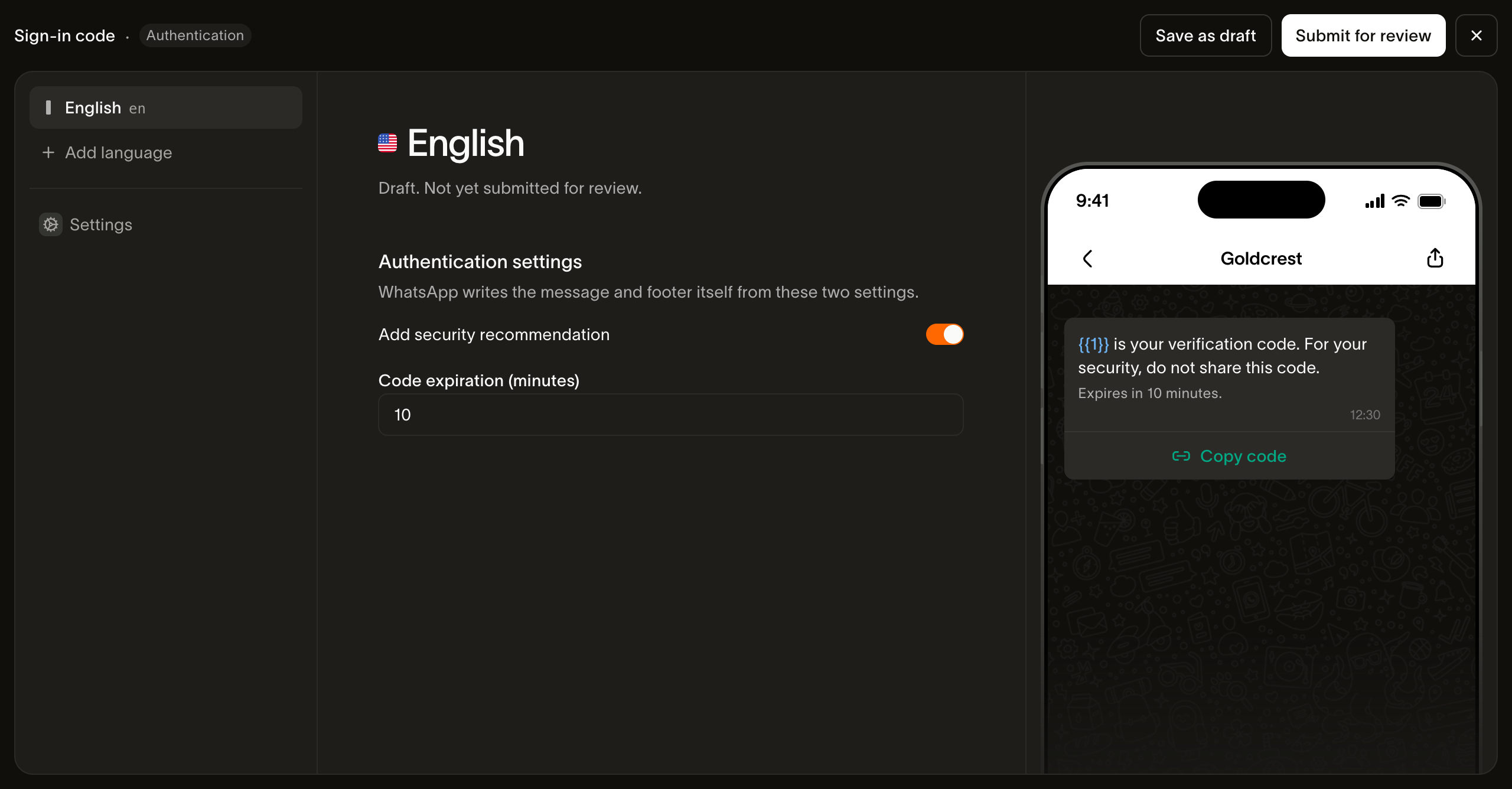
Meta 接受 1 到 90 分钟的过期提示。身份验证内容不能包含 URL、媒体或表情符号,验证码最多 15 个字符。这些限制来自 Meta 的复制验证码模板文档。
添加应用所需的语言,并逐一检查每种语言的设置和预览。审核按语言分别进行。
提交与测试
- 选择 Submit for review。
- 等待该语言获得批准,并在线上版本中可用。
- 使用新模板的 slug 和已获批的语言发送测试消息。将
from设为模板所属企业账户的号码,将to设为测试收件人的电话号码。在正文和 Copy code 按钮参数中提供相同的验证码。
确认消息已送达,Copy code 复制的是预期值,并且您的应用接受该验证码、在过期后拒绝它。身份验证消息会在收件人的主 WhatsApp 设备上显示验证码;关联设备会提示收件人到主设备上查看。
如果创建失败并返回 E15043,请检查所连接账户的验证状态。如果提交失败,请先查看受影响语言上的错误,再进行编辑或重试。