回复您的第一个 Apple Messages 对话
从测试 Apple 设备向您的企业发送一条消息,然后从 Bird 控制面板回复。本快速入门使用控制面板;开发者可以参考 API 回复指南。
有关从服务规划到上线的完整流程,请参阅入门指南。
开始之前
您需要:
- 一个具有读取 Apple Messages 和发送回复权限的 Bird 工作区。
- 已连接的商家。草稿状态的商家可以在获批前发送测试消息。如果尚未连接,请按注册说明操作。
- 一台已登录授权测试人员账户的 Apple 设备(您的 Apple 账户处于测试阶段)。使用前请先在 Apple Business Register 中提交该测试人员。
此操作会通过已连接的渠道发送真实消息,可能产生费用。请使用您已获授权测试的对话。
1. 发起客户对话
打开 Apple Messages > Businesses 并选择您的企业。复制其 Apple Business ID。这是 Apple UUID,而非 Bird 的业务记录 ID。
在测试设备上,打开以下地址,将 APPLE_BUSINESS_ID 替换为该 UUID:
https://bcrw.apple.com/urn:biz:APPLE_BUSINESS_IDMessages 会打开你的企业对话。输入一条简短请求,例如 I would like to arrange a store visit ,然后发送。仅打开链接并不会发送客户消息。
2. 在 Bird 中找到该消息
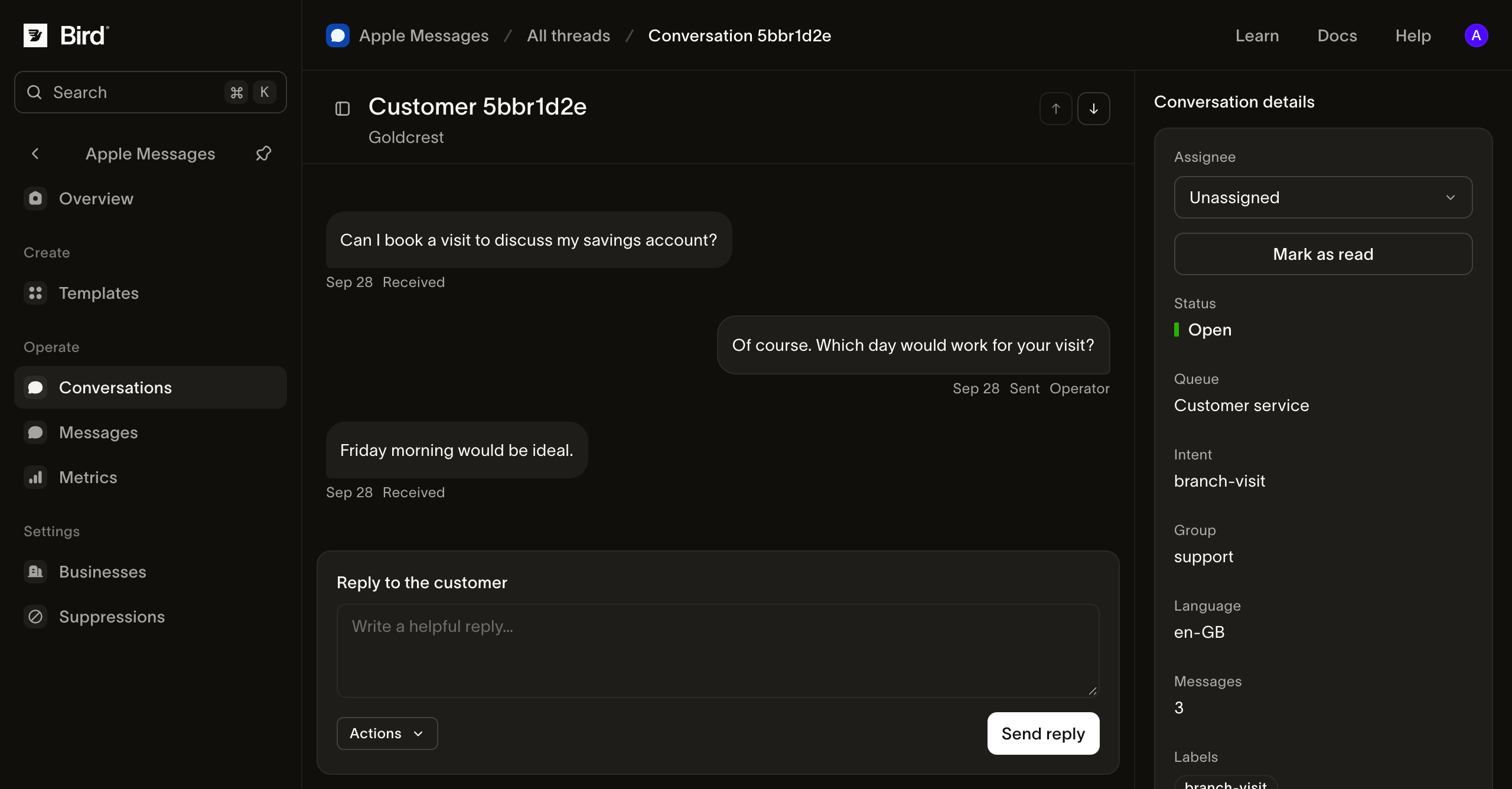
在同一工作区中打开 Apple Messages > Conversations。按你的企业筛选并打开新对话。确认对话记录包含你发送的请求,且对话状态为 Open。
如果对话未出现,请清除其他筛选条件并刷新。如果仍然找不到,请参阅对话缺失排查指南。
3. 回复客户
在 Reply to the customer 中,输入一条简短回复,例如 We can help arrange your visit. Which day works for you? 然后点击 Send reply。
Bird 确认回复已被接受,并将其添加到对话中。如果回复编辑器不可用,请在继续之前检查企业审批状态、对话状态以及你的发送权限。
4. 检查结果
打开 Apple Messages > Messages 并选择你的回复。使用消息历史指南查看其状态和事件记录。
Sent 表示 Apple 网关已接受该消息。请单独检查测试设备,确认回复正确显示。Bird 不提供 Apple 送达回执或已读回执。
从测试设备再次回复。收到的消息应出现在同一个 Bird 会话中。至此,你已验证了双向消息交换。