预览你的第一个自动化工作流
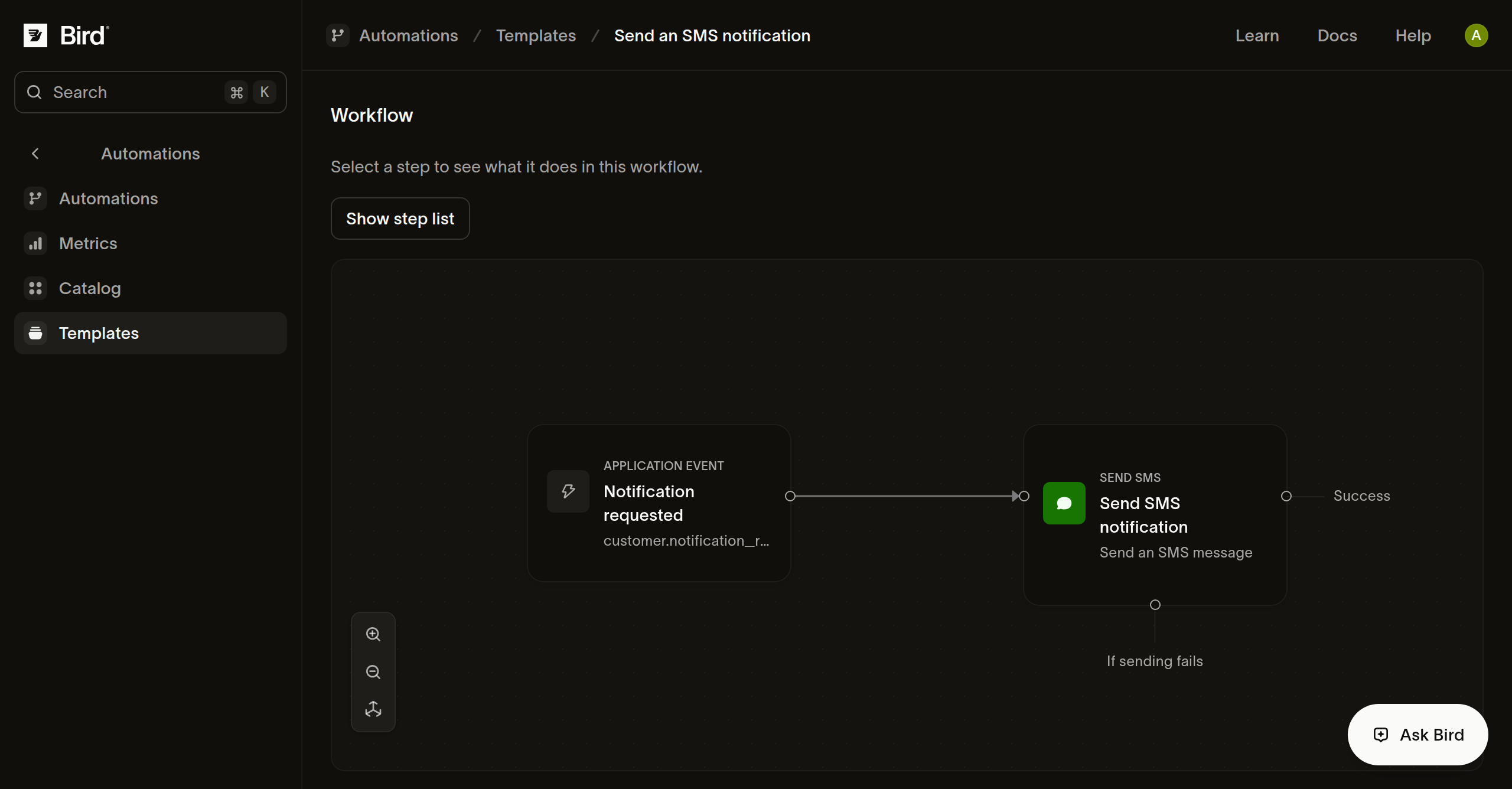
使用 Send an SMS notification 模板,了解事件如何变为个性化消息。本演练以模拟结果结束,不会发送 SMS。
Automations 处于抢先体验阶段。你的工作区权限决定你可以执行哪些操作。
打开模板
模板自带示例数据,因此你无需先配置发送方或应用连接即可进行探索。
- 打开自动化模板并搜索 Send an SMS notification。
- 打开模板,查看工作流和前提条件。
- 在 Example scenarios 下,展开 Message accepted。
工作流包含两个步骤:Notification requested 接收事件,Send SMS notification 根据事件字段生成消息。
检查示例消息
- 在 Message accepted 中展开 Sample data。
- 检查 Trigger data、Example setup 和 Hypothetical step results。
- 将示例消息与场景中的客户名称和通知文本进行对比。
示例消息内容为 Hi Ada, your order has shipped. 场景提供了示例发送方、收件人和已接受的发送结果。
了解模拟在哪里停止
- 展开 Inspect the prepared message 场景。
- 查看其预期路径以及发送步骤上的 Needs a sample 标记。
此场景演示了没有示例发送结果时会发生什么:预览可以准备消息,但在操作步骤处停止。Path needs another sample 表示该操作没有模拟结果,并不意味着 SMS 失败。
创建草稿
你可以保存自己的副本,然后在编辑器中完成配置。如果看不到 Use template,请检查你的编辑权限。
- 选择 Use template。
- 输入名称。在 SMS sender 中选择发送方,或保持该字段不变以便稍后配置。
- 选择 Create draft。编辑器将打开你的独立副本。
- 在预览发送步骤之前,先完成发送方字段的配置。
- 在编辑器顶部选择 Preview workflow,然后在面板内再次选择 Preview workflow 以运行草稿示例。
- 展开 Previewed path 以检查模拟步骤。
创建草稿不会激活工作流。当你准备好查看真实收件人和操作时,请按照发布指南进行操作。