邀请你的团队
每位团队成员使用自己的账户登录,获得其角色对应的访问权限。通过本页选择角色、发送邀请和管理访问权限。
选择角色
你通过一个角色将成员邀请到你的工作区,角色决定了他们可以执行哪些操作。可选的三种角色如下:
- Admin 管理工作区,包括团队和设置。
- Developer 构建集成,管理域名、Webhook 和 API 密钥。
- Analyst 对分配给该角色的权限范围拥有只读访问权限。
大多数团队成员只需要一个工作区角色。组织 Owner 管理整个组织的账单和成员。创建账户的人默认为 Owner,一个组织可以有多个 Owner。请参阅用户、团队和角色。
工作区访问权限还决定了谁可以从 Bird 的共享引导域名接收测试消息。在初始设置期间需要发送测试消息的团队成员必须拥有你工作区的访问权限。
发送邀请
在控制面板中,打开 Settings > Team。该页面列出了所有拥有工作区访问权限的人员、他们的角色以及待处理的邀请。
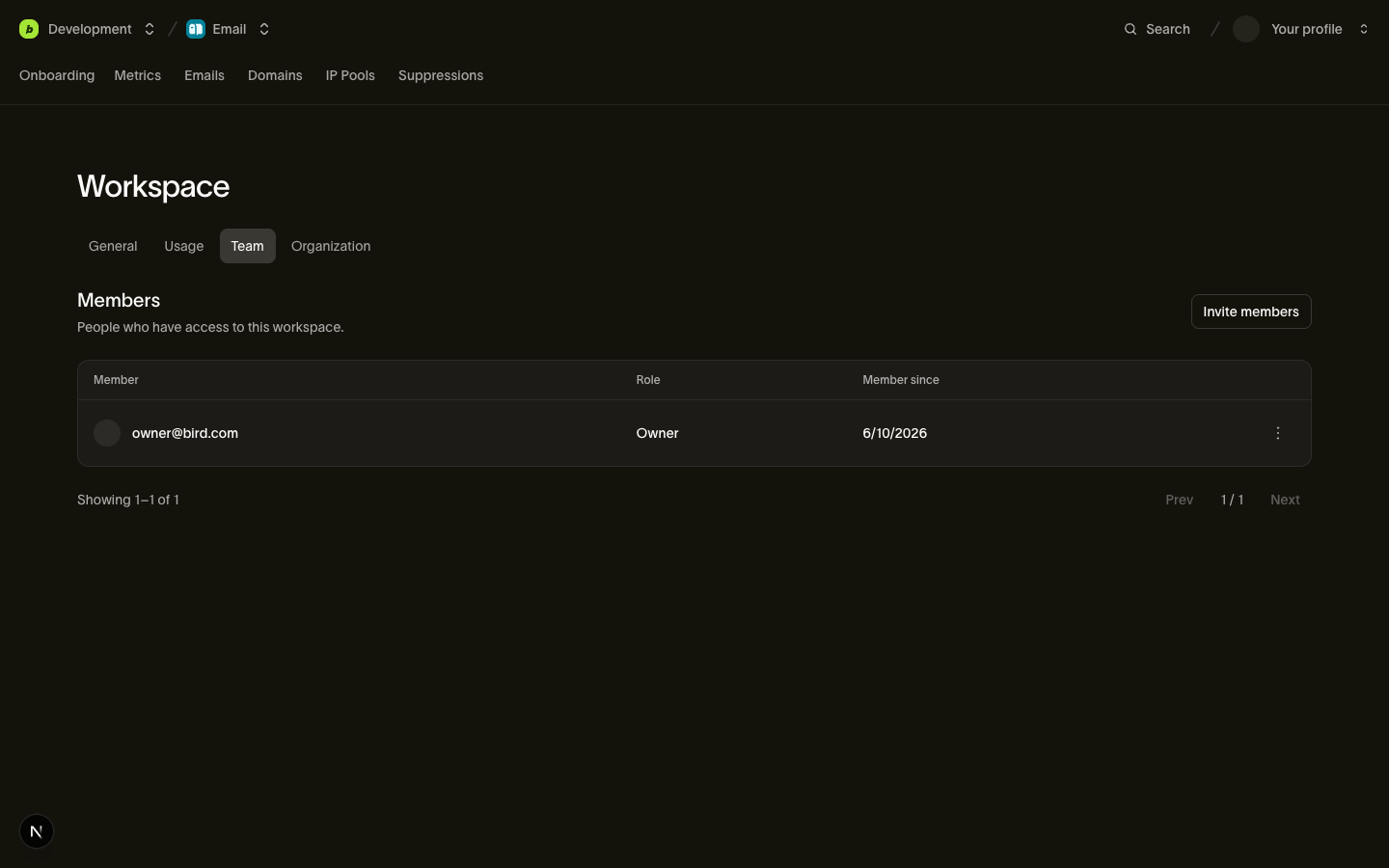
点击 Invite members,输入团队成员的邮箱地址并选择角色。接下来会发生什么取决于他们是否已在使用 Bird:
- 首次使用 Bird:他们会收到一封包含注册链接的邀请邮件。创建账户后,他们将直接进入你的工作区并拥有你选择的角色。链接有效期为 7 天;过期后邀请失效,你需要在同一页面重新发送邀请。
- 已在你的组织中:他们会立即被添加到工作区并获得所选角色。无需邮件,无需等待。
你可以随时在 Team 页面撤回待处理的邀请。对同一地址重复邀请不会创建重复记录:系统会指向已存在的待处理邀请。
接受邀请
Bird 通过邮件发送邀请。点击邮件中的链接,然后创建账户或登录。工作区将以邀请者选择的角色显示在你的控制面板中。如果链接已过期,请联系邀请者重新发送邀请。
更改角色和移除成员
工作区管理员或所有者可以在 Settings > Team 中更改其他成员的角色或将其移除。成员无法更改自己的访问权限,且组织必须保留至少一名所有者。
如需了解每个角色的完整权限说明,请参阅用户、团队和角色。