控制台导览
通过本页了解控制台主要控件和资源的位置。如果你刚刚创建了账户,从这里开始。
你始终处于一个工作区中。侧边栏是主导航。All products 打开产品目录,Platform tools 打开共享资源和开发者工具。顶部栏包含面包屑导航、搜索和个人资料。
首次使用的重点区域
新账户的初始设置包括三个步骤:
- 你的渠道设置步骤。 每个渠道首先需要验证你在该渠道上的身份:注册你用来发送的身份标识。每个渠道的概览页介绍各自的设置流程:Email。
- API keys:为连接到 Bird 的产品或工具创建密钥。每个密钥属于你的工作区。打开 Platform tools > API keys,或使用搜索并输入 API keys。
- Settings > Team:邀请成员并分配所需的访问权限。参阅邀请你的团队。
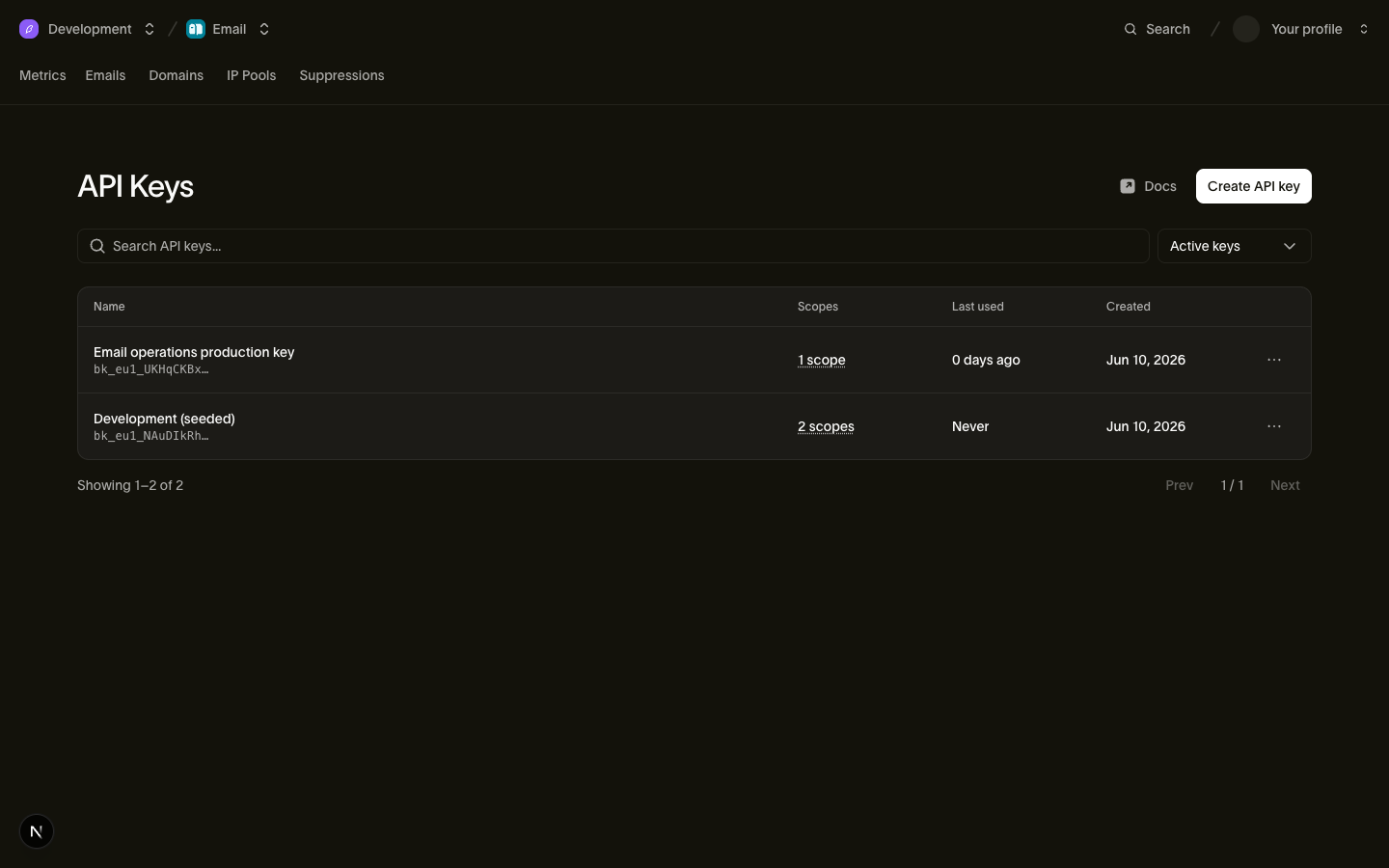
根据你的发送设置需要,继续查看其他部分。
侧边栏
侧边栏顶部是搜索栏(macOS 上按 Cmd + K,Windows 和 Linux 上按 Ctrl + K),下方是快捷方式以及 All products 和 Platform tools 菜单。
All products 列出工作区中可用的渠道和应用。Home 链接到工作区概览。产品行会打开第二个面板,显示活动、指标、配置或其他产品特定设置的页面。该面板中的产品名称也是返回控件;点击它可重新打开主侧边栏。
Platform tools 包含跨渠道的共享记录:Contacts 和 Numbers 属于工作区级别,Identity Center 覆盖整个组织。
打开 Platform tools 可找到 API keys、Webhooks 和 Logs。侧边栏固定项是个人快捷方式;缺少固定项并不意味着页面不可用。
渠道页面
每个渠道都展开为一组一致的页面,包含活动日志、指标和配置。
每个渠道的概览页逐一介绍其页面:Email。
账单与设置
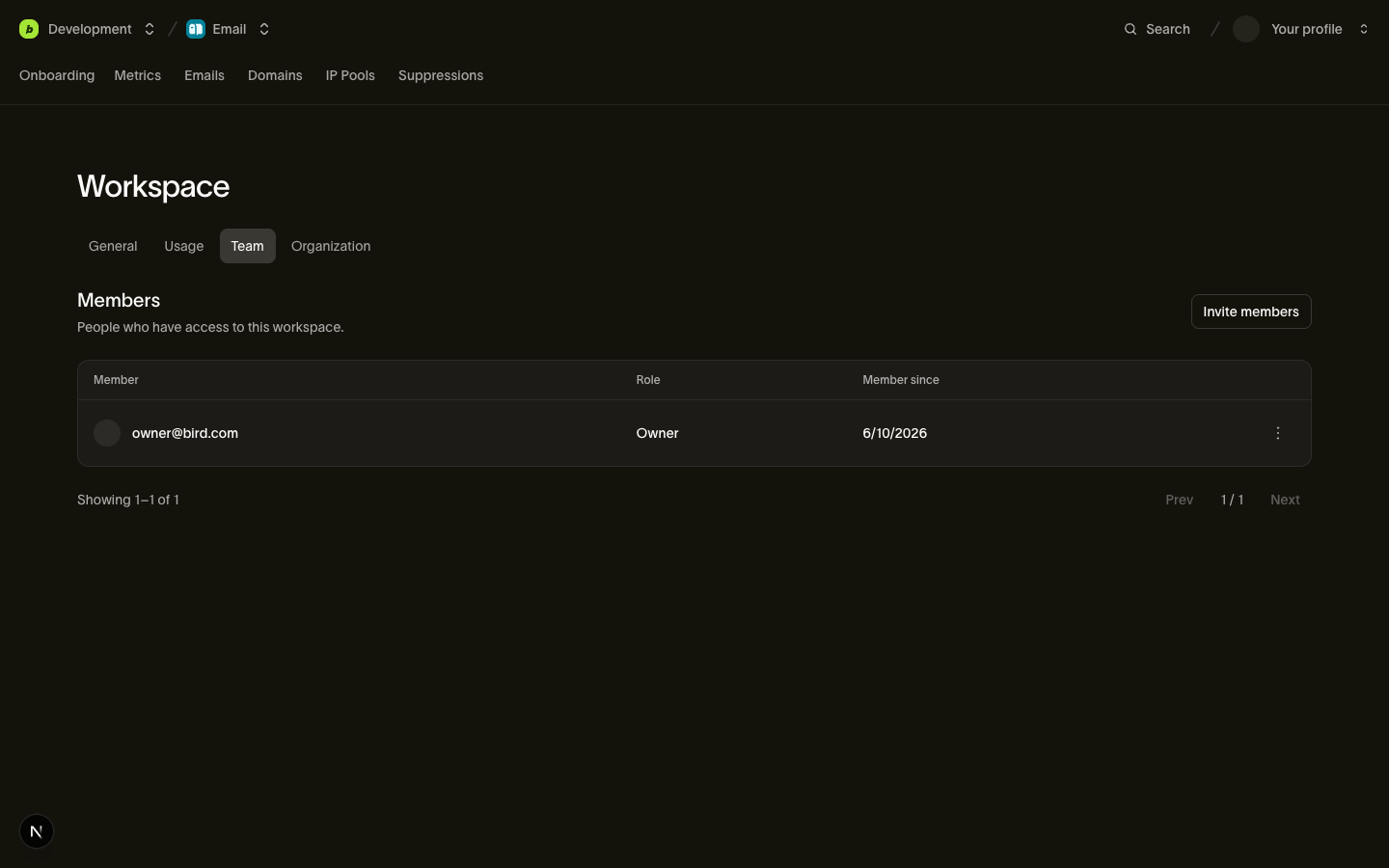
搜索与帮助
- Search 从侧边栏顶部的搜索栏打开命令面板。在 macOS 上按 Cmd + K,在 Windows 和 Linux 上按 Ctrl + K,然后输入关键字即可跳转到工作区中的任意页面或渠道。
- 点击 Help 打开 Ask Bird,然后点击 Contact Support 联系 Bird 支持团队。
个人资料
个人资料菜单显示待处理的邀请,还可打开账户设置,包括个人资料、Security、Active sessions 和 Connected apps。