连接您的 WhatsApp 号码
将您的 WhatsApp 号码连接到 Bird。以下截图使用的是一个预验证的美国号码和一个新的 WhatsApp Business Account。
如需继续使用 WhatsApp Business 应用,请通过共存模式连接您的号码。
首先打开 Numbers 页面,确保您的工作区中已分配一个 Bird 号码,并且您拥有一个可管理业务的 Meta 登录账号。
在 Bird 中选择您的号码
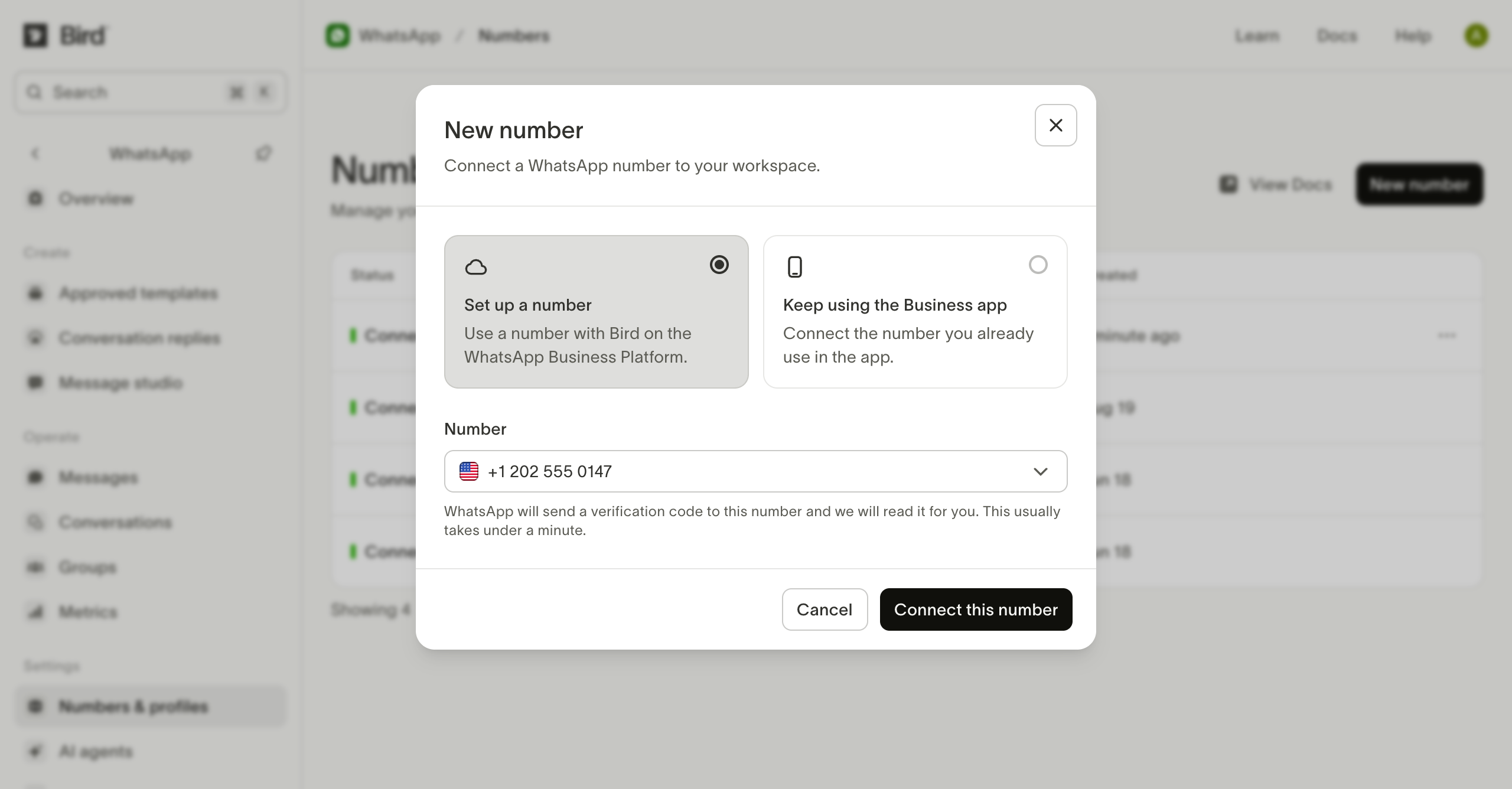
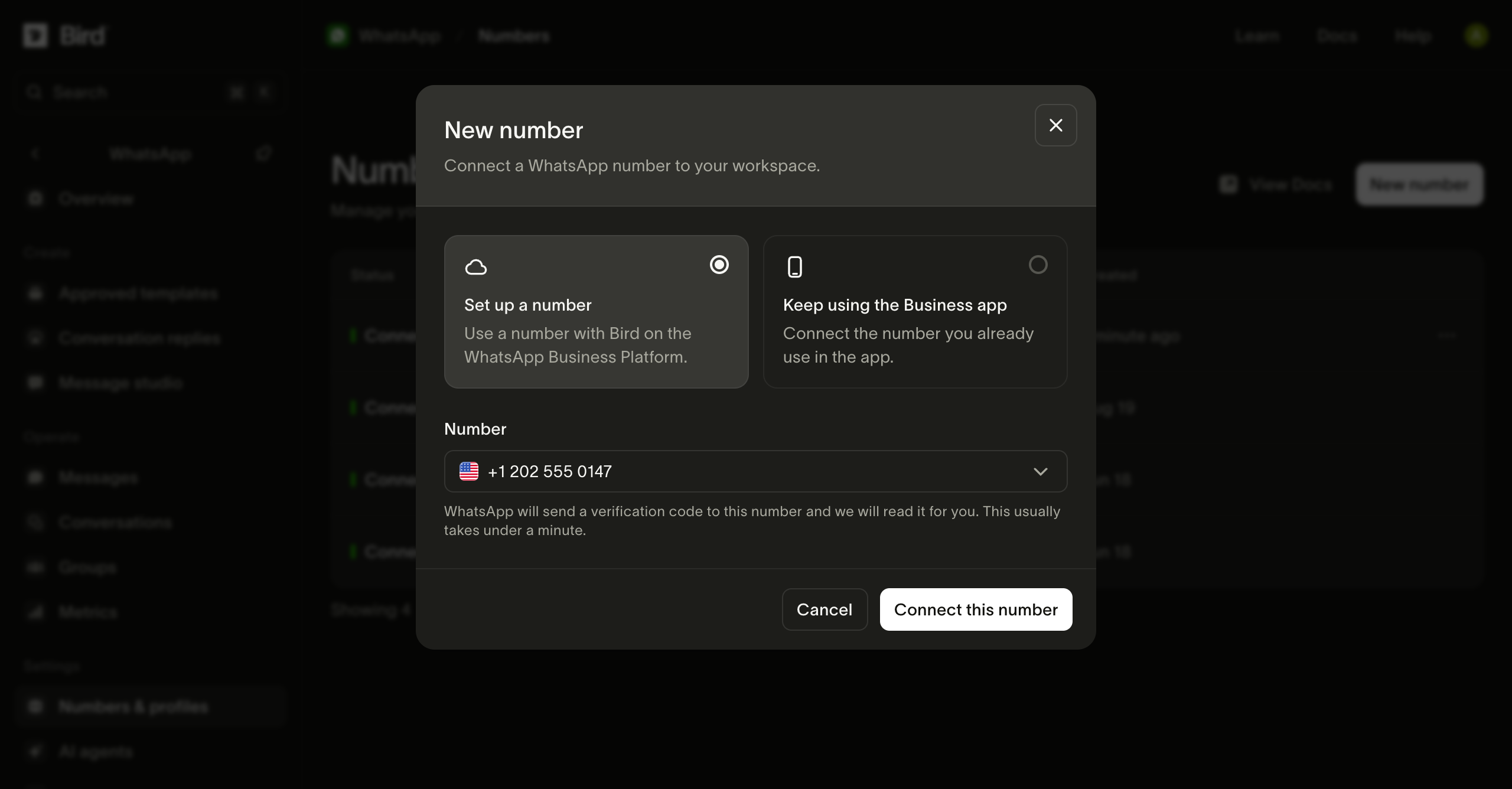
选择 New number,然后选择 Set up a number。从 Number 中选择您已分配的号码,然后选择 Connect this number。
等待验证完成
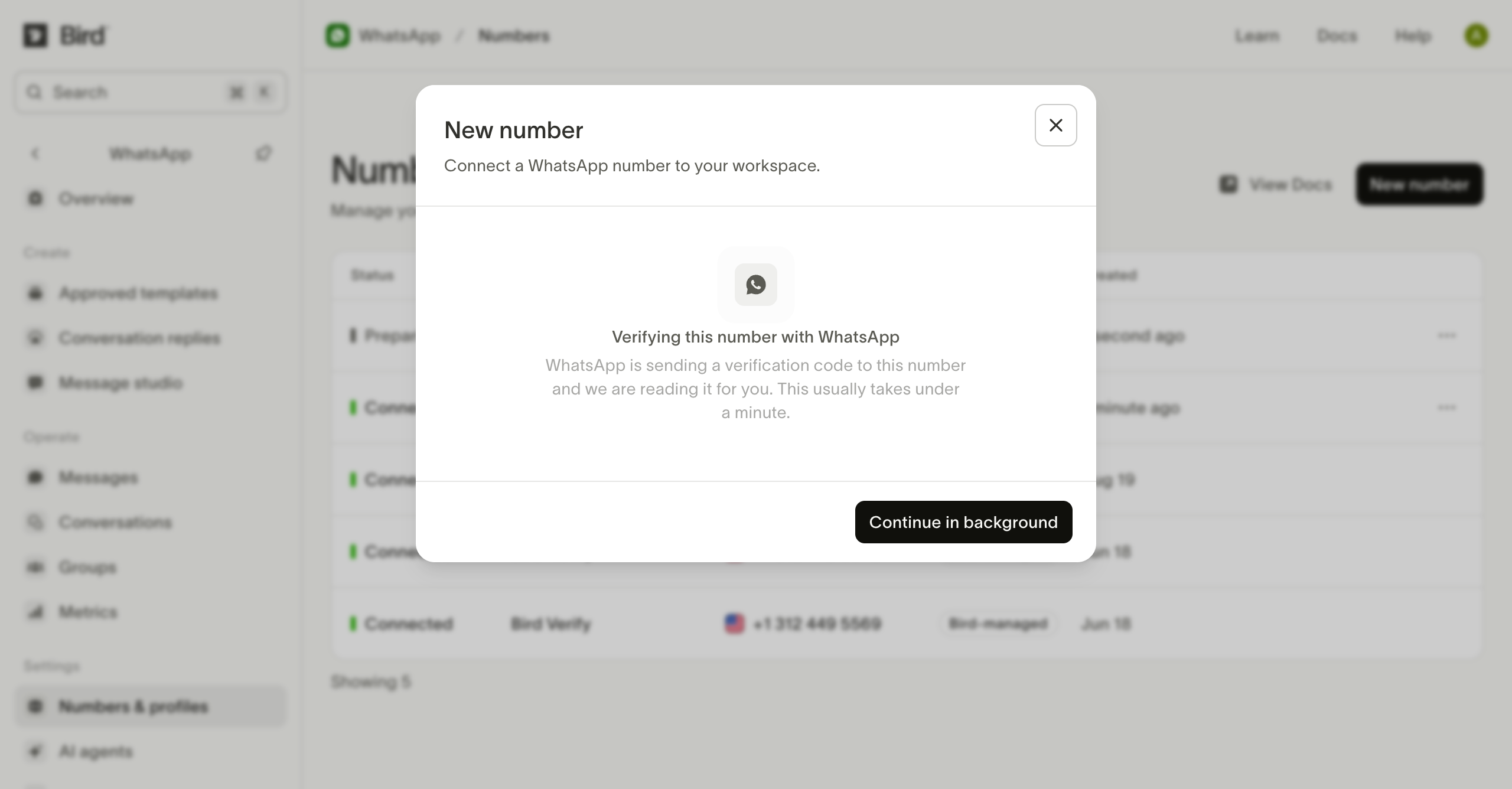
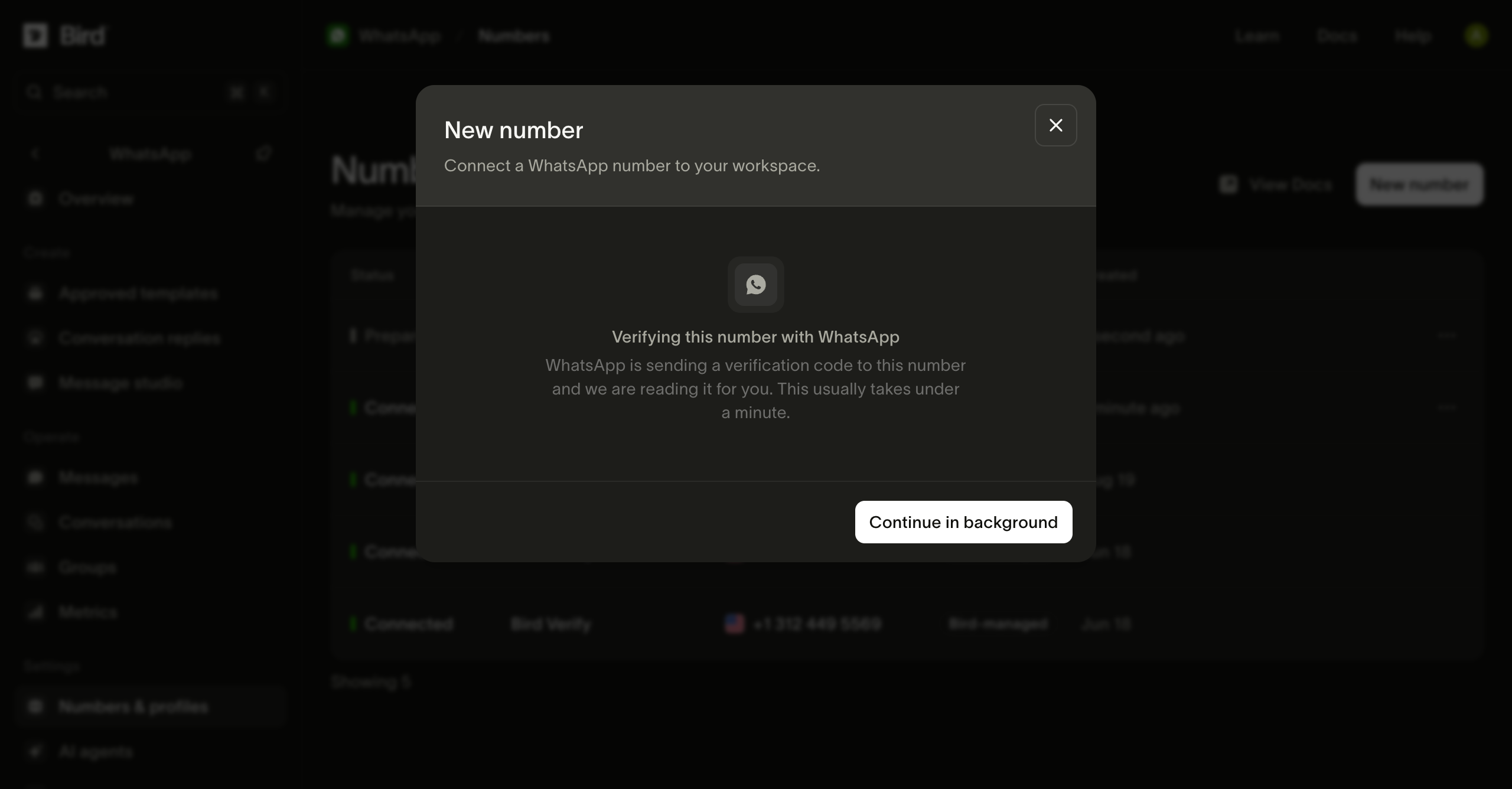
Bird 会自动接收 Meta 的验证码。您可以选择 Continue in background,然后在号码列表中查看进度。
打开 Meta 的设置流程
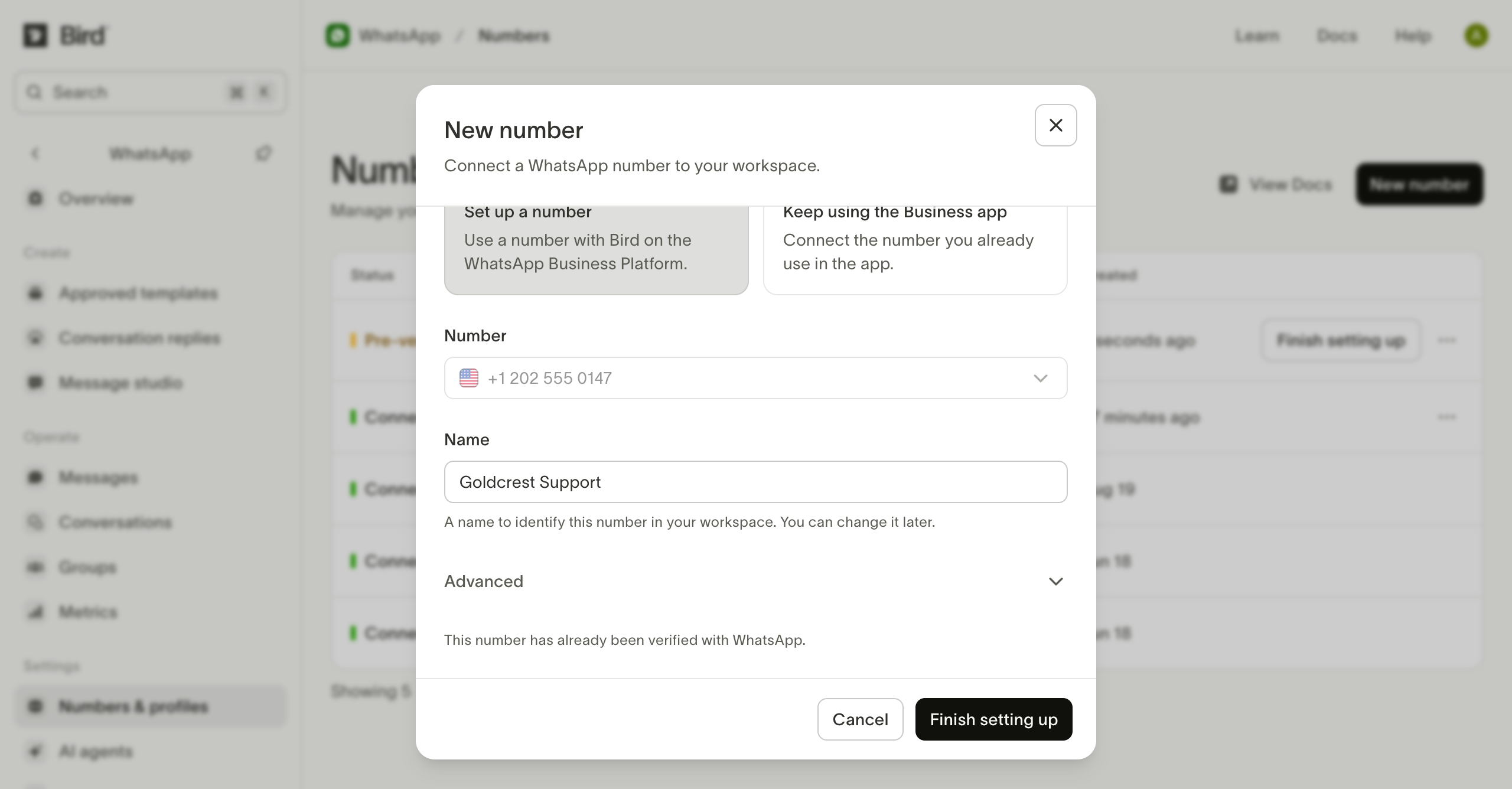
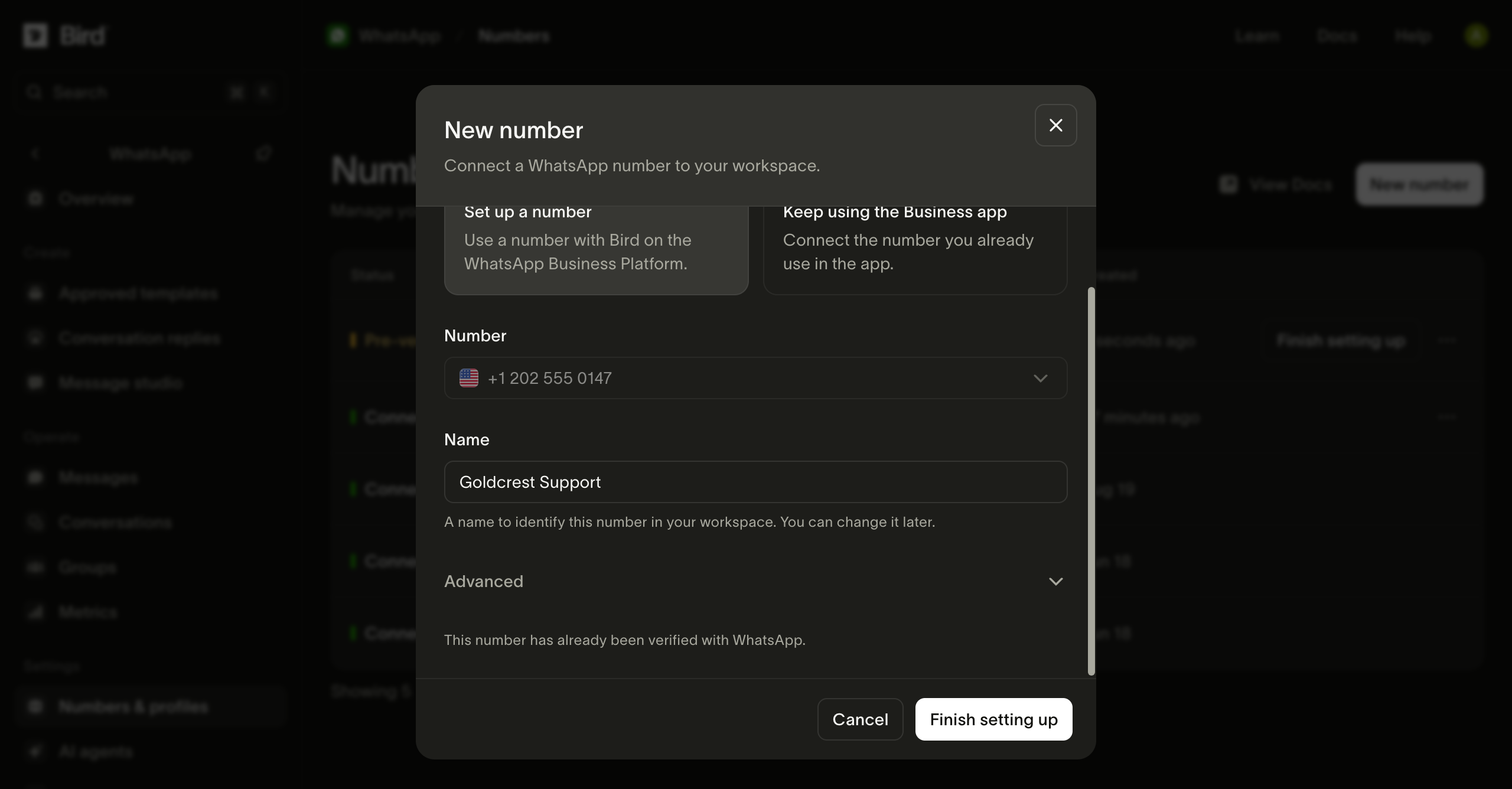
当号码状态为 Pre-verified 时,为其命名并选择 Finish setting up。根据提示登录 Meta。
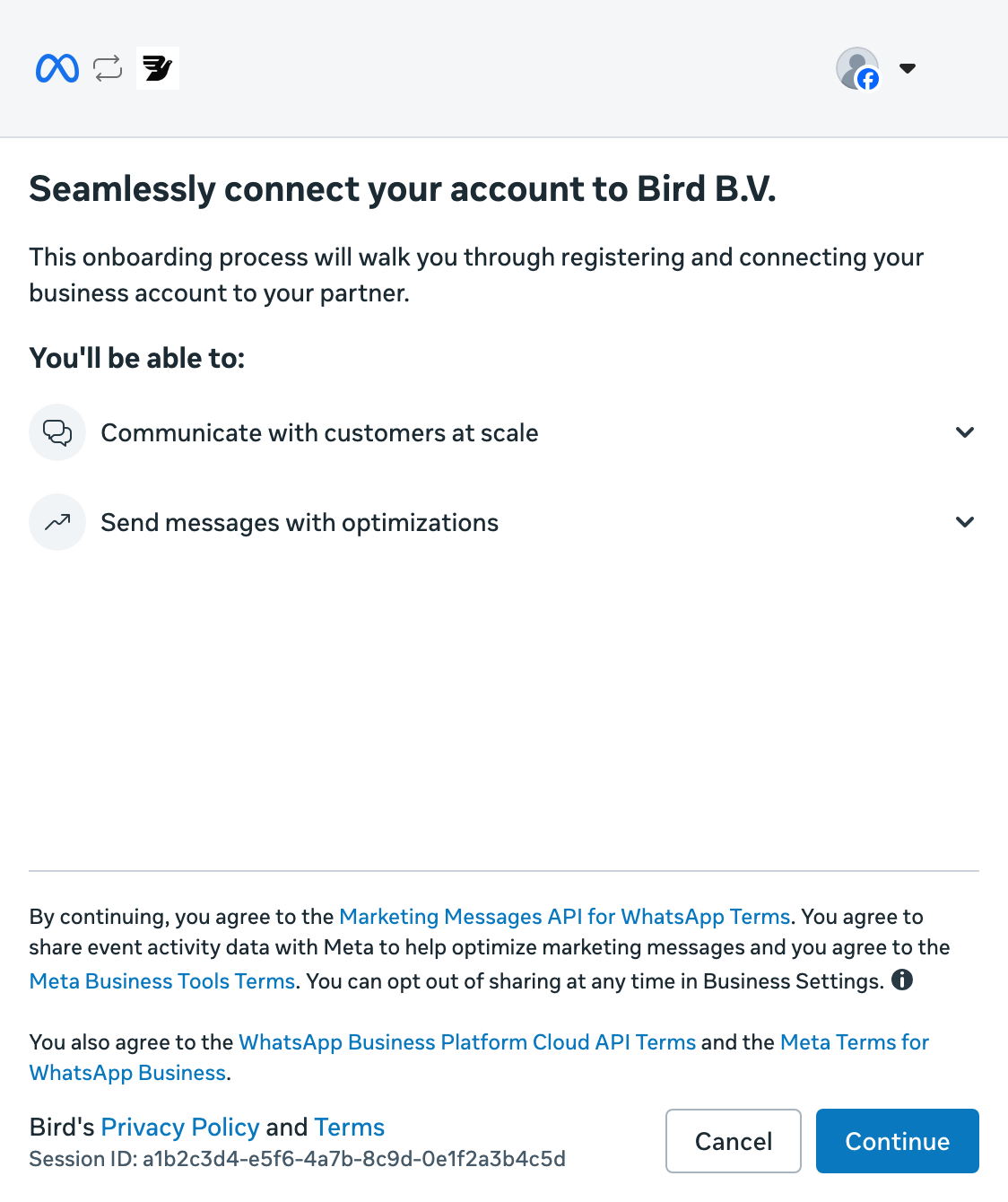
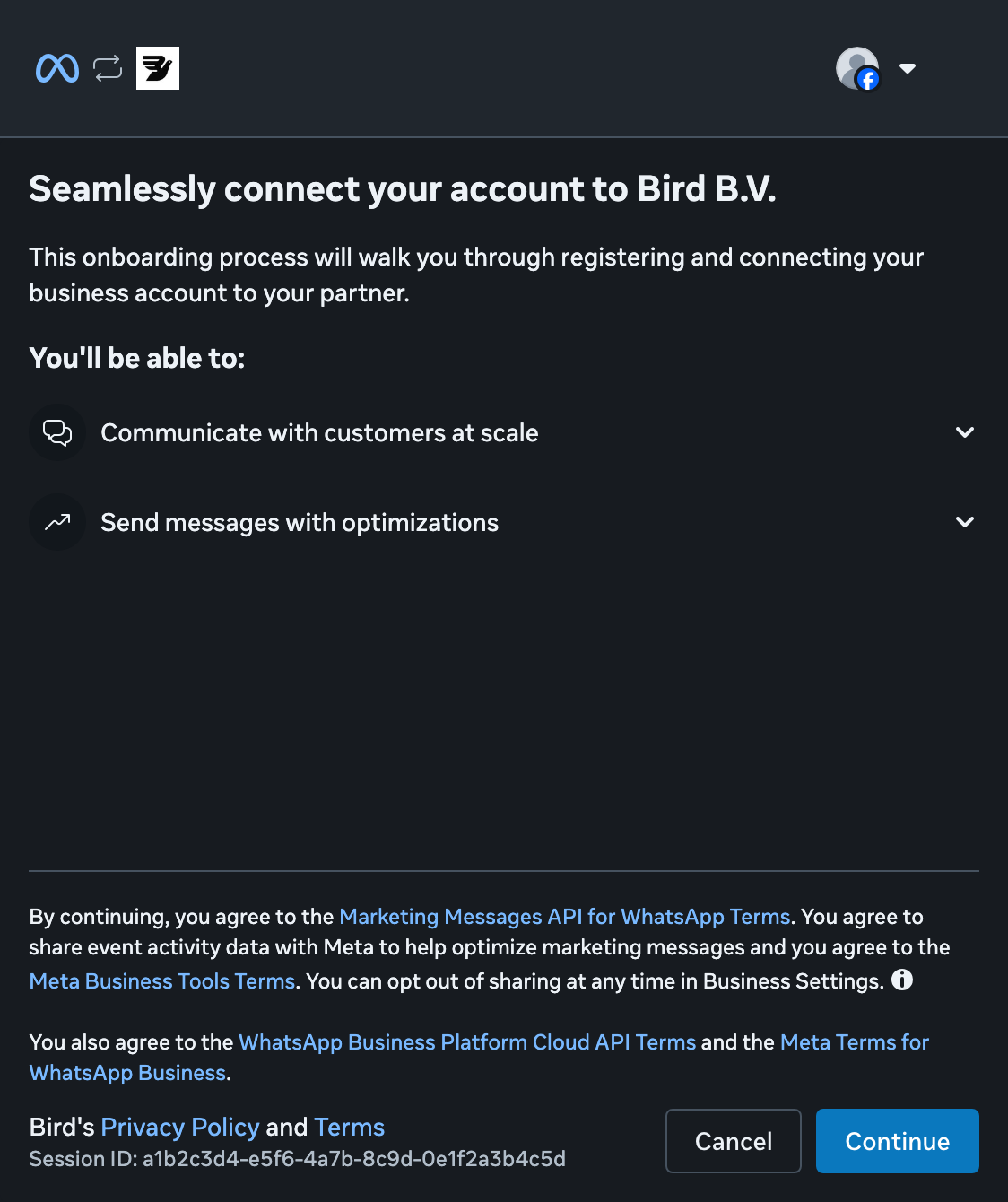
继续使用 Meta
选择Continue,开始将您的企业连接到 Bird。
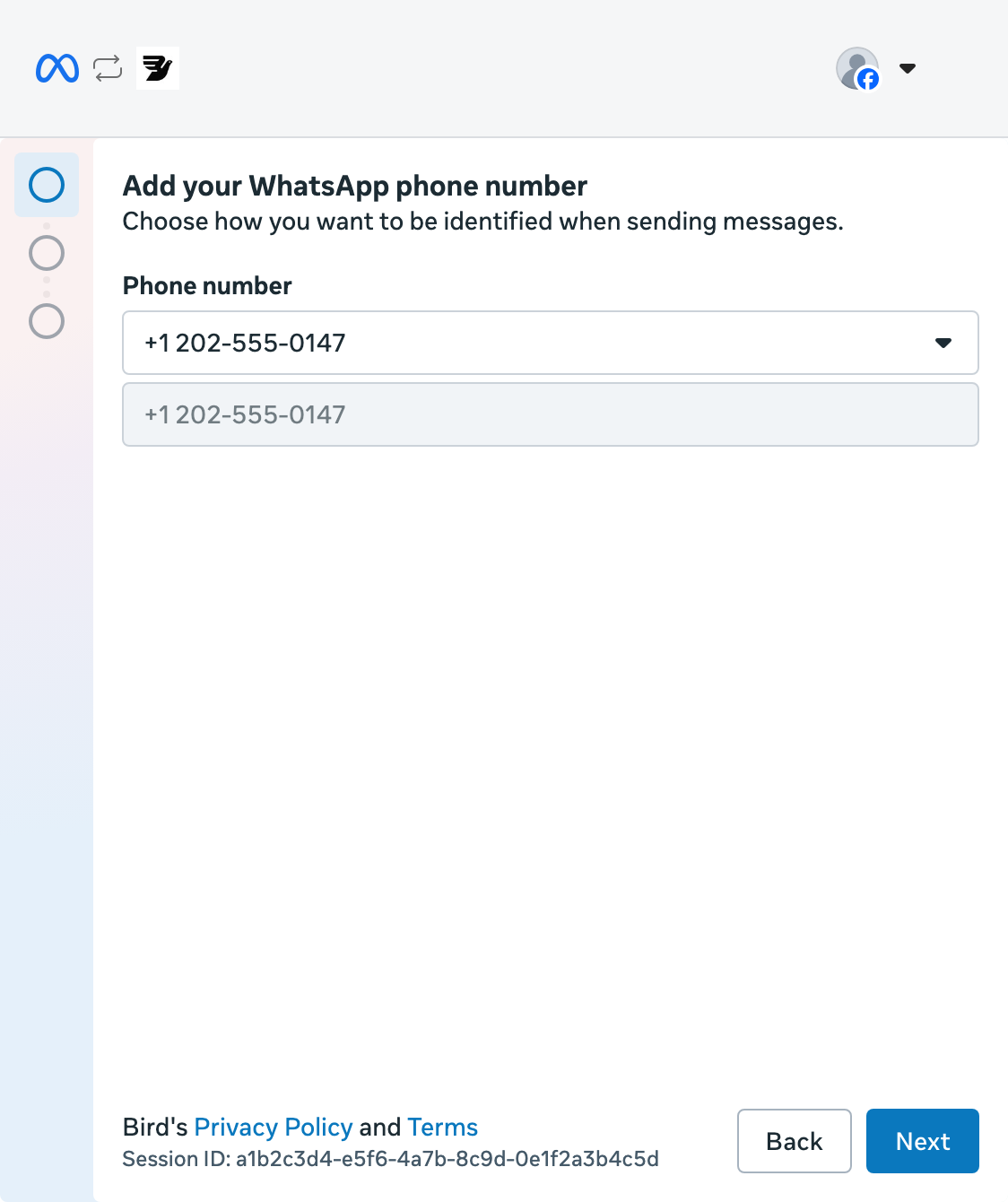
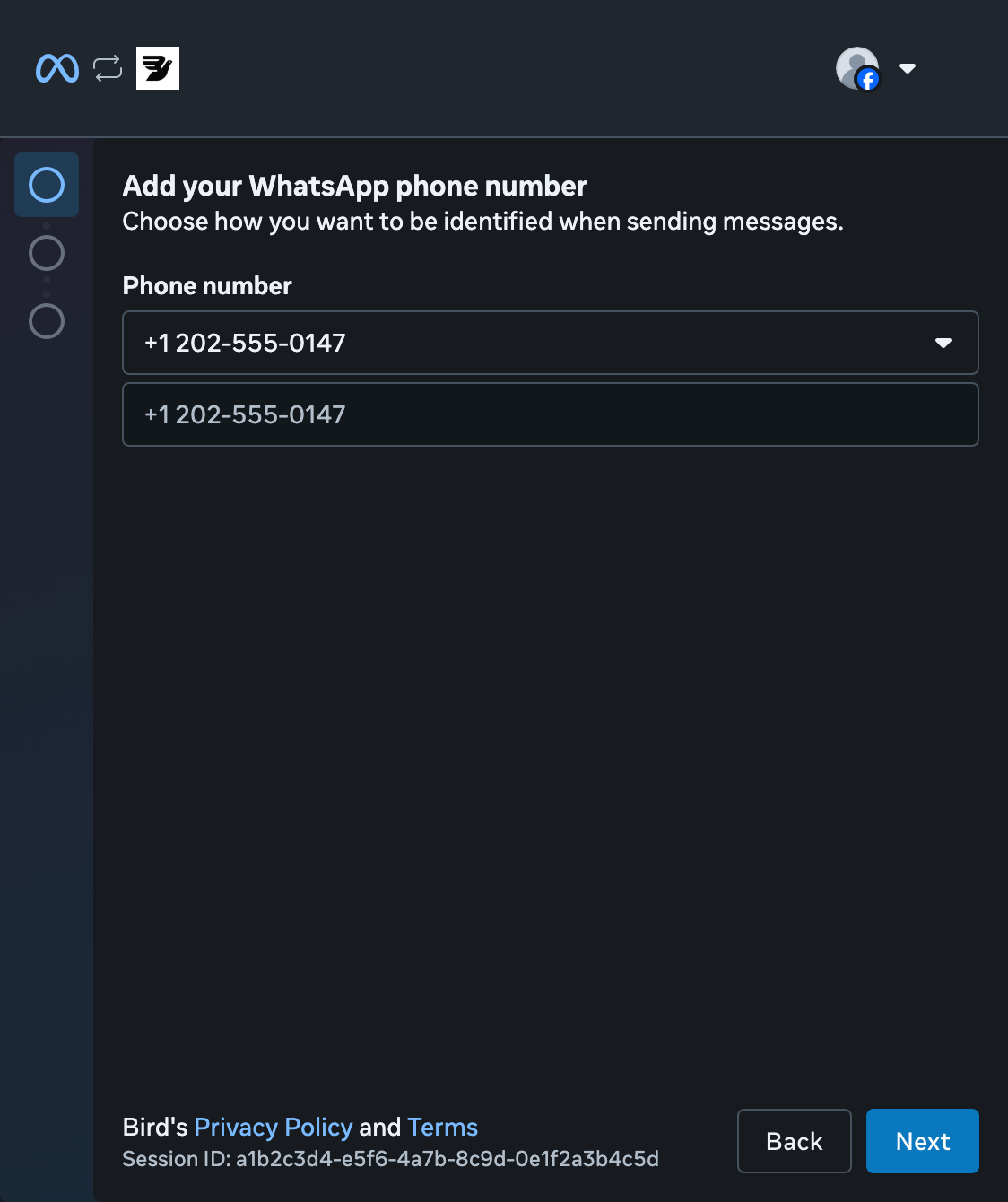
选择您的号码
打开号码列表,选择您预先验证的号码,然后选择Next。您无需再接收 SMS 验证码。
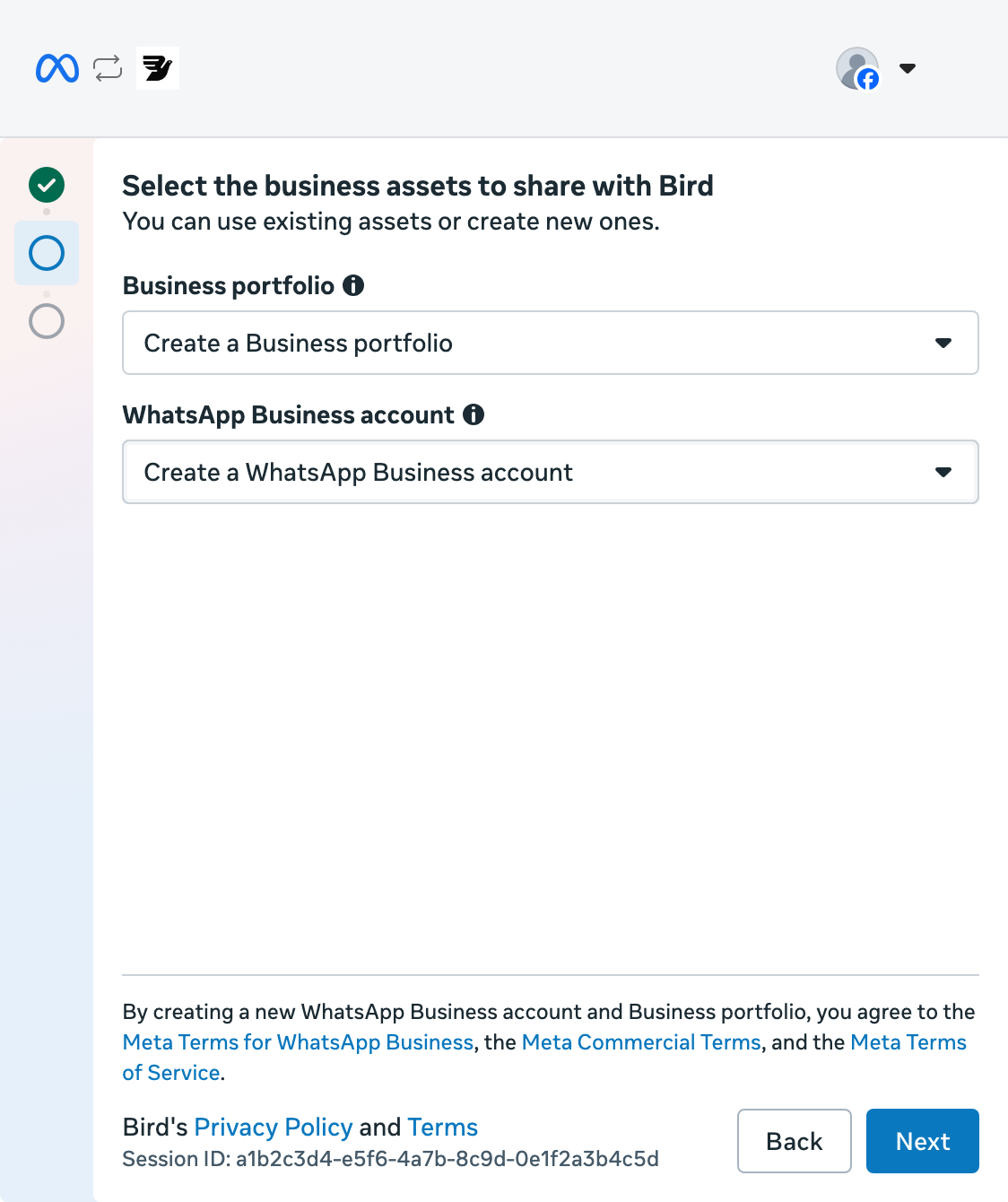
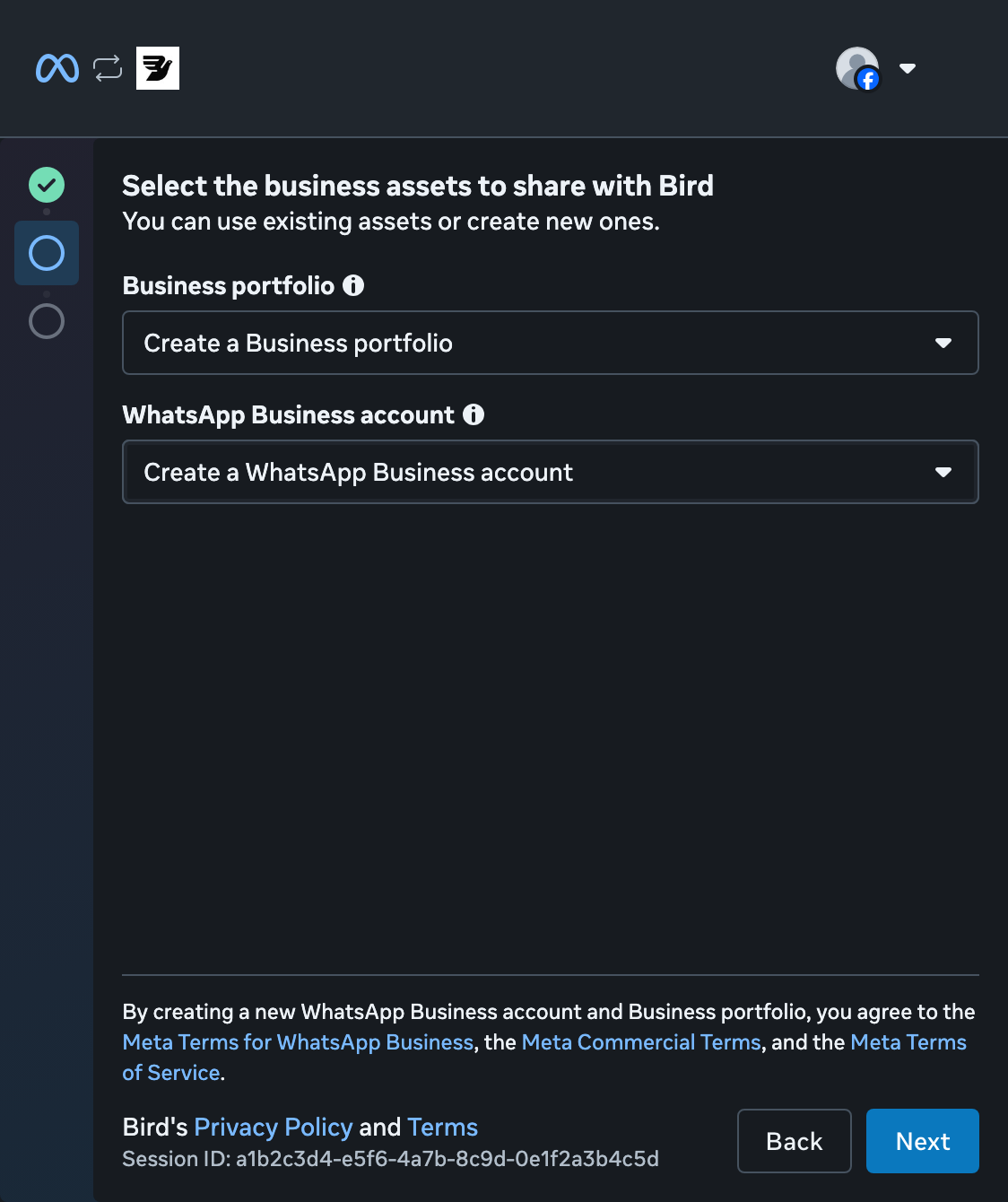
创建业务资产组合
选择Create a Business portfolio。保持选中Create a WhatsApp Business account,然后选择Next。如果您已有业务资产组合,也可以选择它。
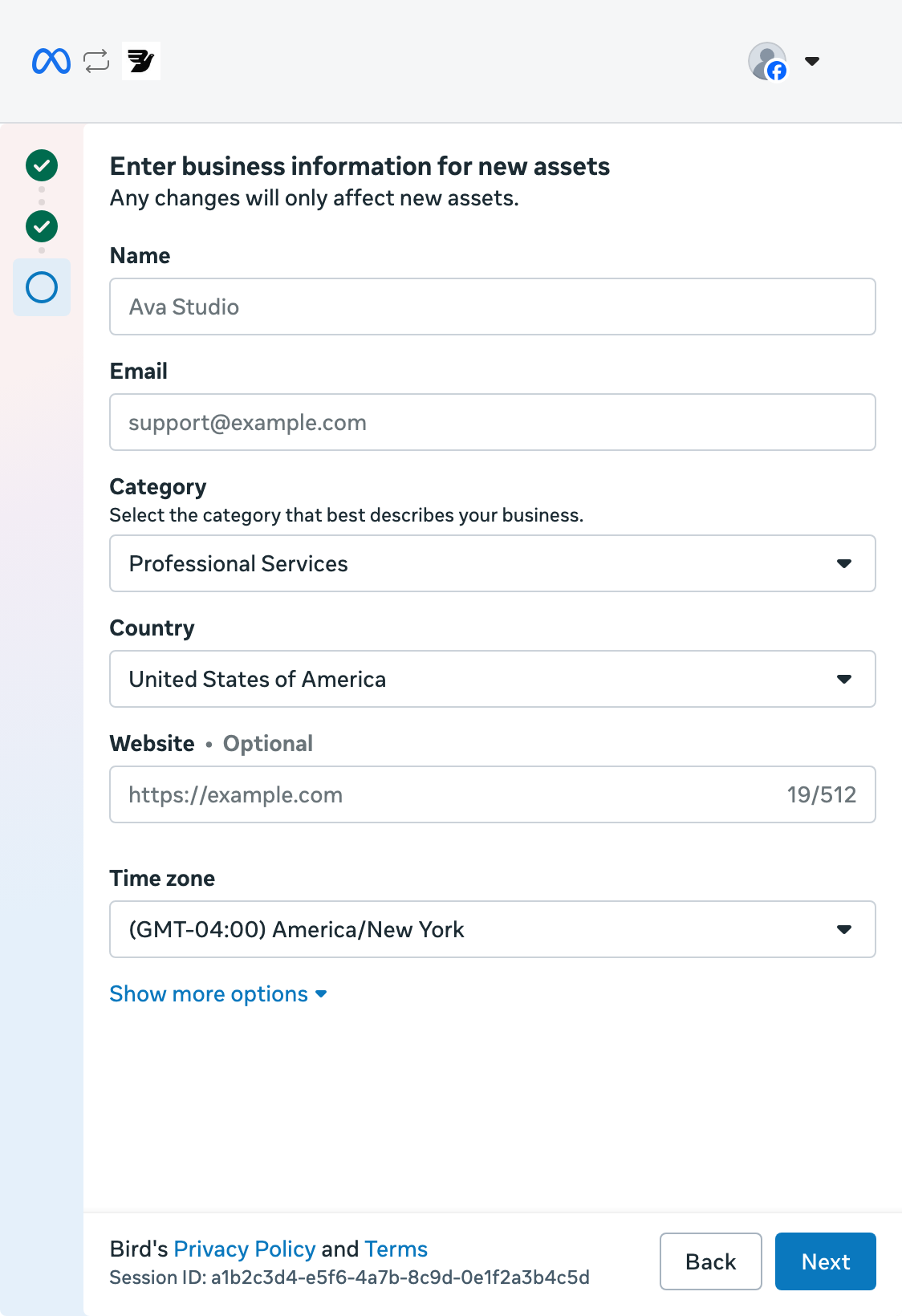
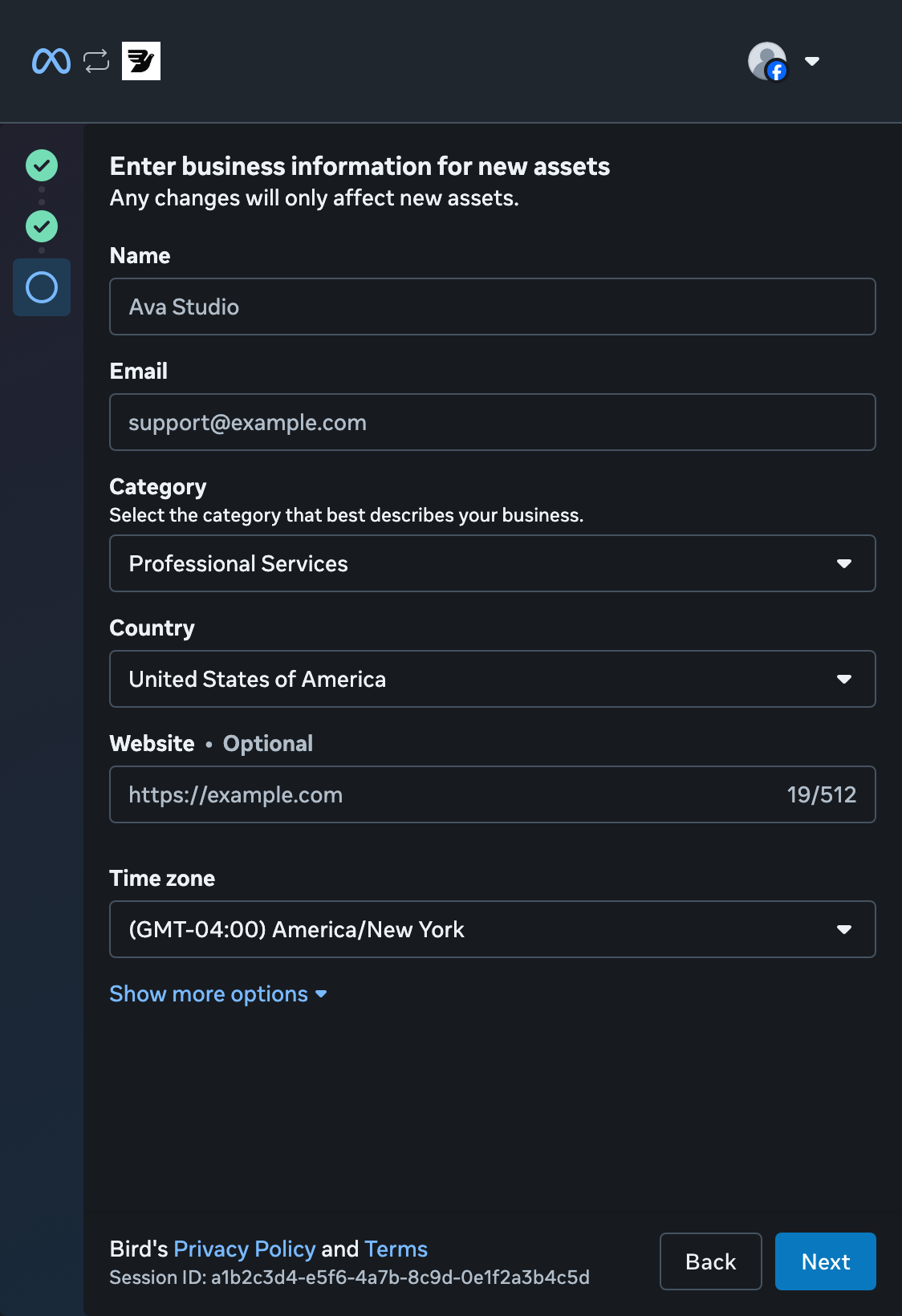
添加企业详细信息
输入企业名称和电子邮箱,然后选择类别和国家。添加网站,或注明您没有网站。检查时区,然后选择Next。
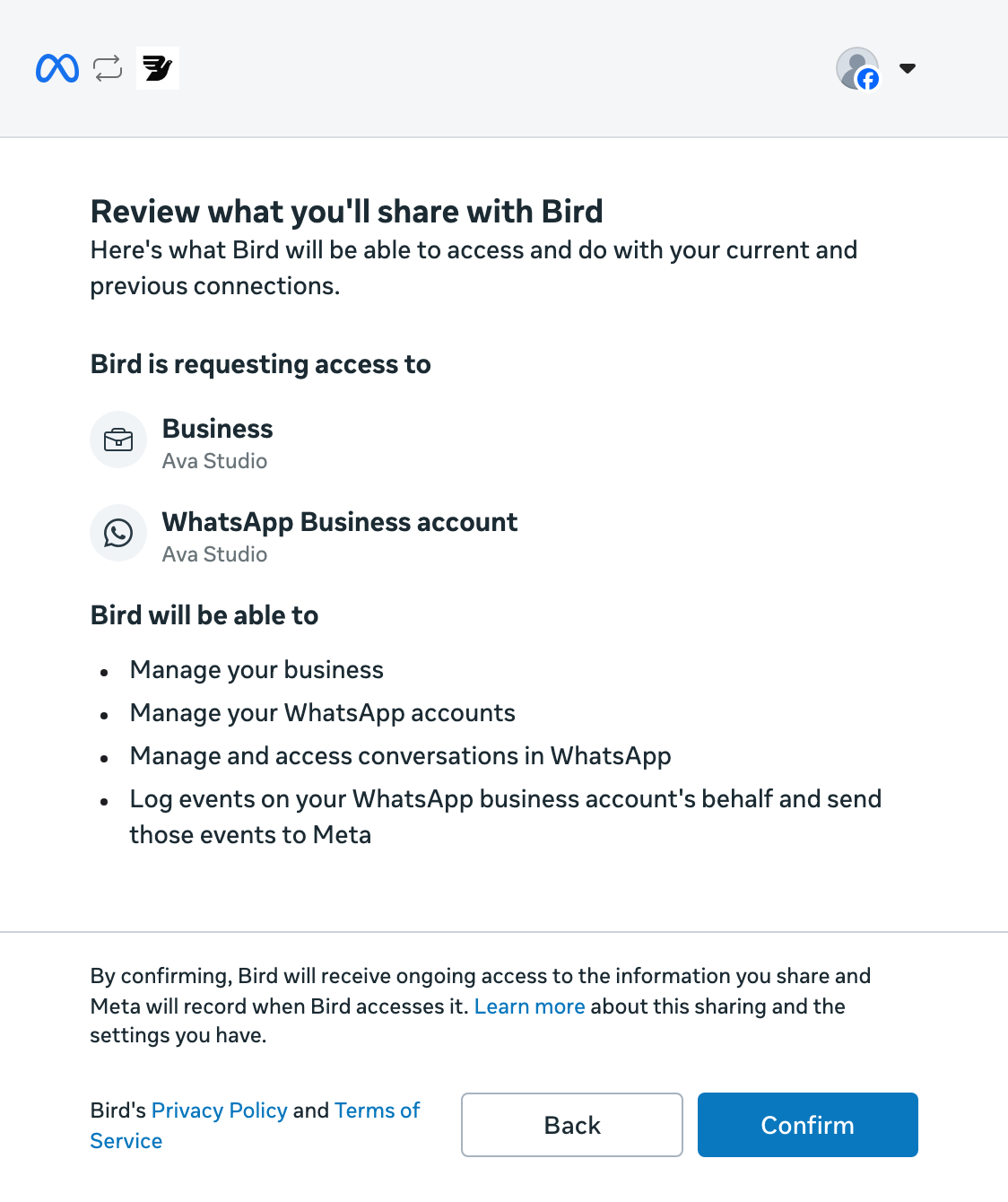
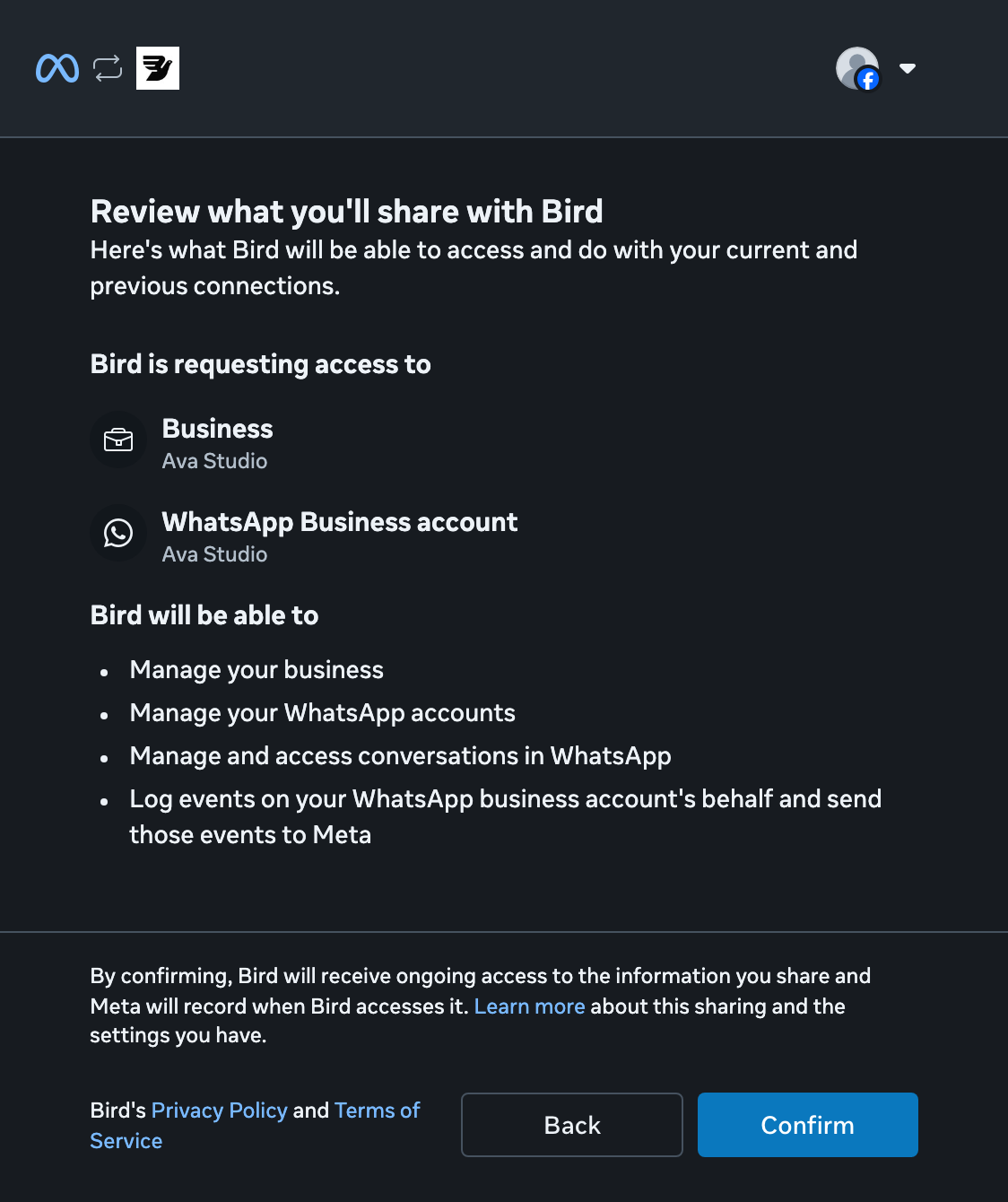
检查访问权限
检查 Bird 请求的权限,然后选择Confirm。
返回 Bird
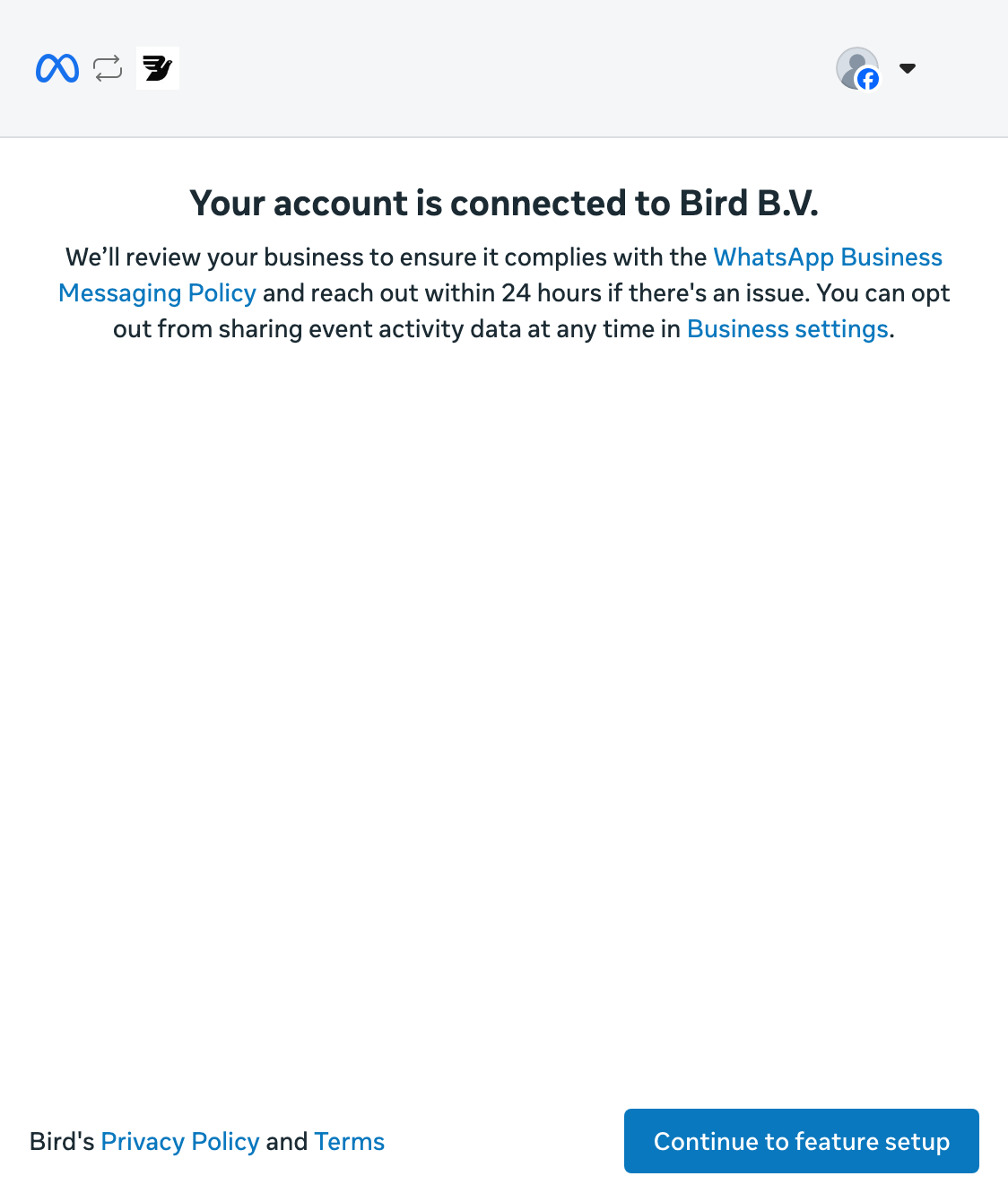
选择Continue to feature setup,完成 Meta 设置并返回 Bird。
等待状态变为 Connected
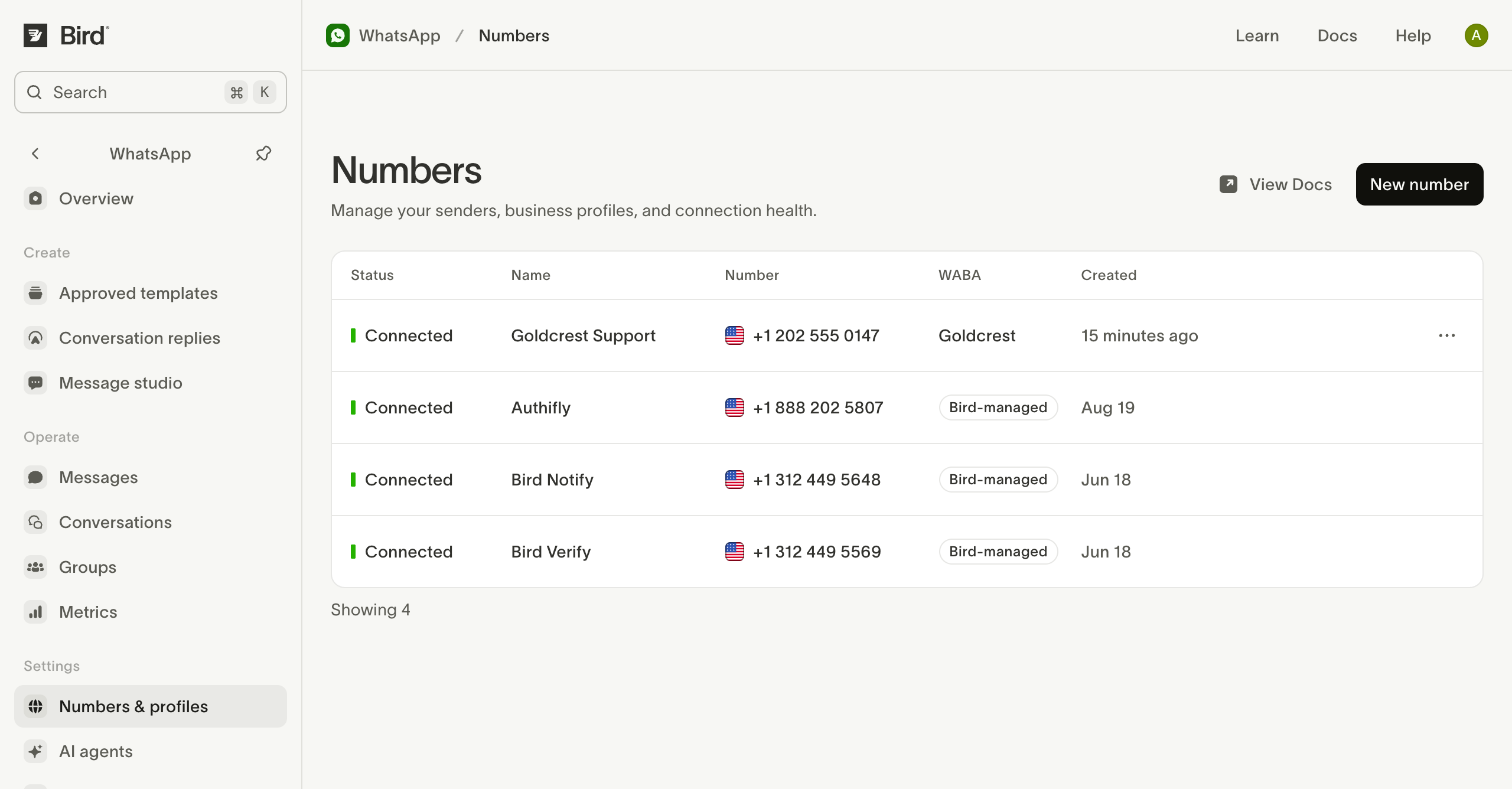
返回 Numbers,等待状态变为 Connected 后再发送消息。Pending 表示 Bird 仍在向 Meta 注册该号码。
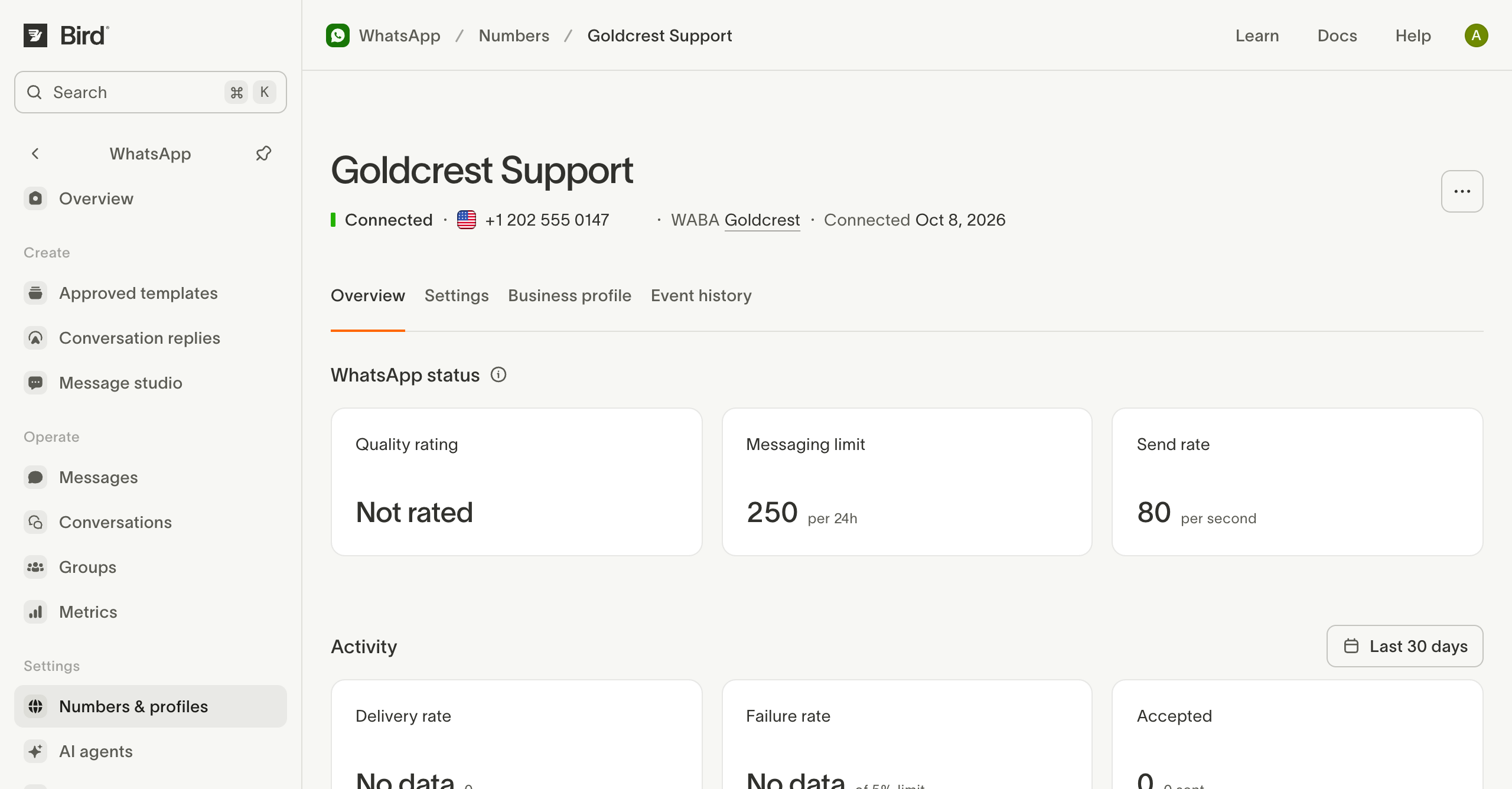
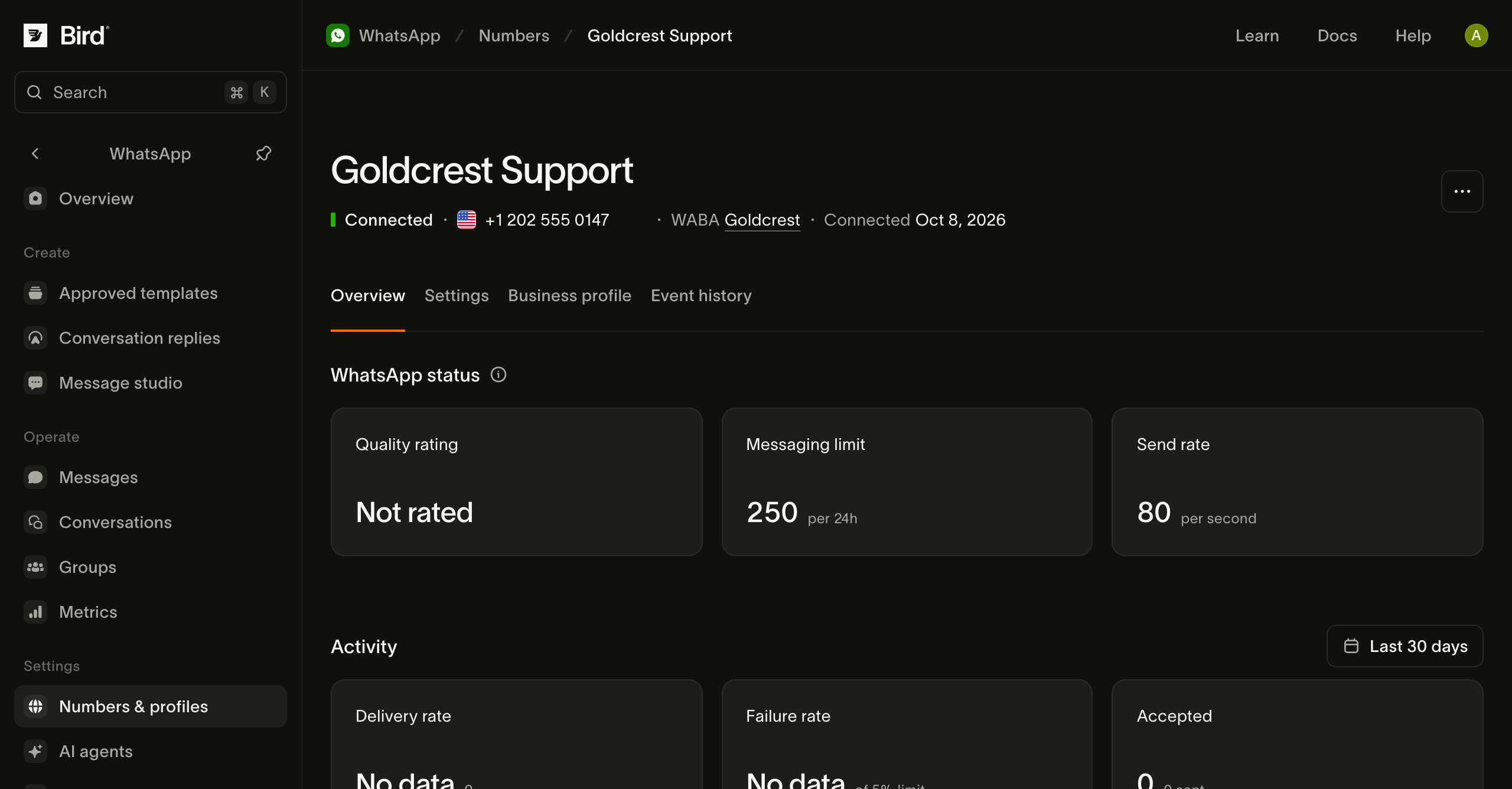
检查你的号码
打开已连接的号码,检查其状态和发送限额。使用 Business profile 查看收件人看到的信息。
如果设置中断,请检查号码的状态及重试方法。
号码概览涵盖资料、商业账户、API 已读和入站消息。准备好发送了?发送 WhatsApp 消息。