适用于 WhatsApp 的 Meta business agent
使用 AI agents 为已连接的 WhatsApp 号码准备 Meta Business Agent。为它提供您的业务信息和指令,尝试客户问题,然后选择它可以回复的对象。当需要人工协助时,您的团队可以在 Conversations 中继续对话。
开始之前
您需要一个已连接的 WhatsApp 号码、管理 WhatsApp 的权限,以及团队中负责处理智能体转交对话的人员。
Meta 根据业务类别、国家/地区、账户状态和其他要求决定哪些号码符合条件。金融属于不受支持的类别。同时使用 WhatsApp Business 应用的号码不符合条件。请在 Meta 的 Business Agent 概览中查看当前要求。
Meta 还要求账户满足其信任和验证要求,但并未公开这些要求。在我们 2026 年 10 月的测试中,Meta 没有向消息限额为 250 或更低的任何账户提供 Business Agent 条款。Meta 的消息限额指南介绍了如何提高限额,例如验证您的企业。Meta 尚未公开这条规则,并可能随时更改。
WhatsApp Business 账户的所有者必须在 WhatsApp Manager 中接受 Meta 的 Business Agent 条款。智能体在回复 Everyone 之前,需要先设置付款方式。您可以在设置账单之前使用允许列表进行测试。Meta 的设置指南介绍了条款和账单步骤。
在您的号码上设置智能体
- 打开 WhatsApp > AI agents。
- 如果号码显示 Low messaging limit,请选择 Raise limit,并在 WhatsApp Manager 中提高账户的消息限额。限额提高后,刷新页面即可查看该号码的下一步操作。
- 如果号码显示 Terms not accepted,请选择 Accept terms,让账户所有者在 WhatsApp Manager 中完成相关步骤。返回 Bird 并刷新页面。
- 对于符合条件的号码,选择 Turn on。Bird 会打开智能体页面,同时 WhatsApp 进行准备。
- 等待 Preparing 状态结束后再进行编辑。打开 Settings。如果 Enable agent 已开启,请将其关闭并选择 Save,然后再准备知识库内容。
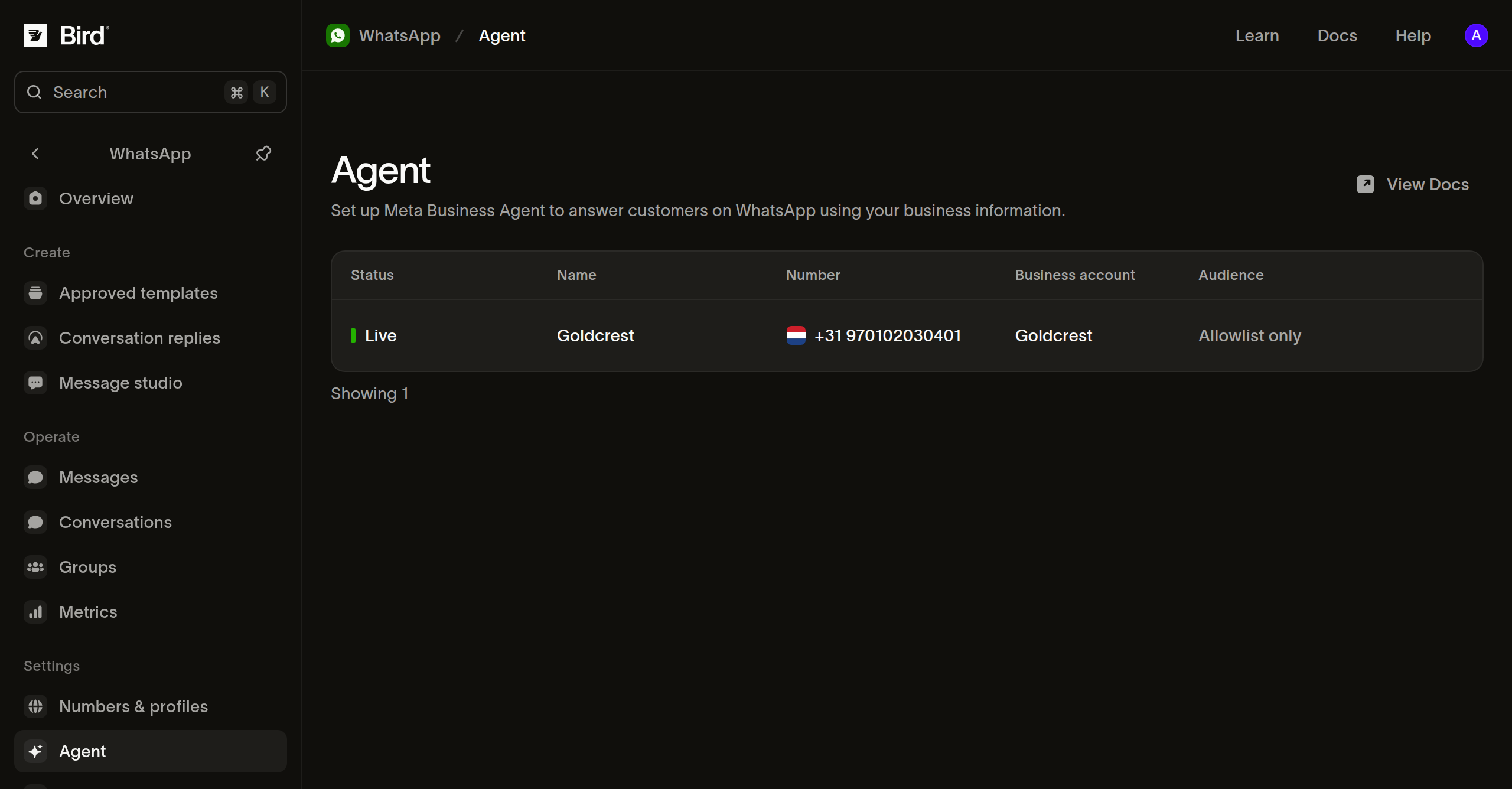
每个号码都有独立的智能体配置。Live 表示智能体已启用;查看 Audience 列可确认它是回复所有人还是仅回复允许列表中的联系人。
添加客户需要的信息
打开 Knowledge,从团队最常回答的问题开始:
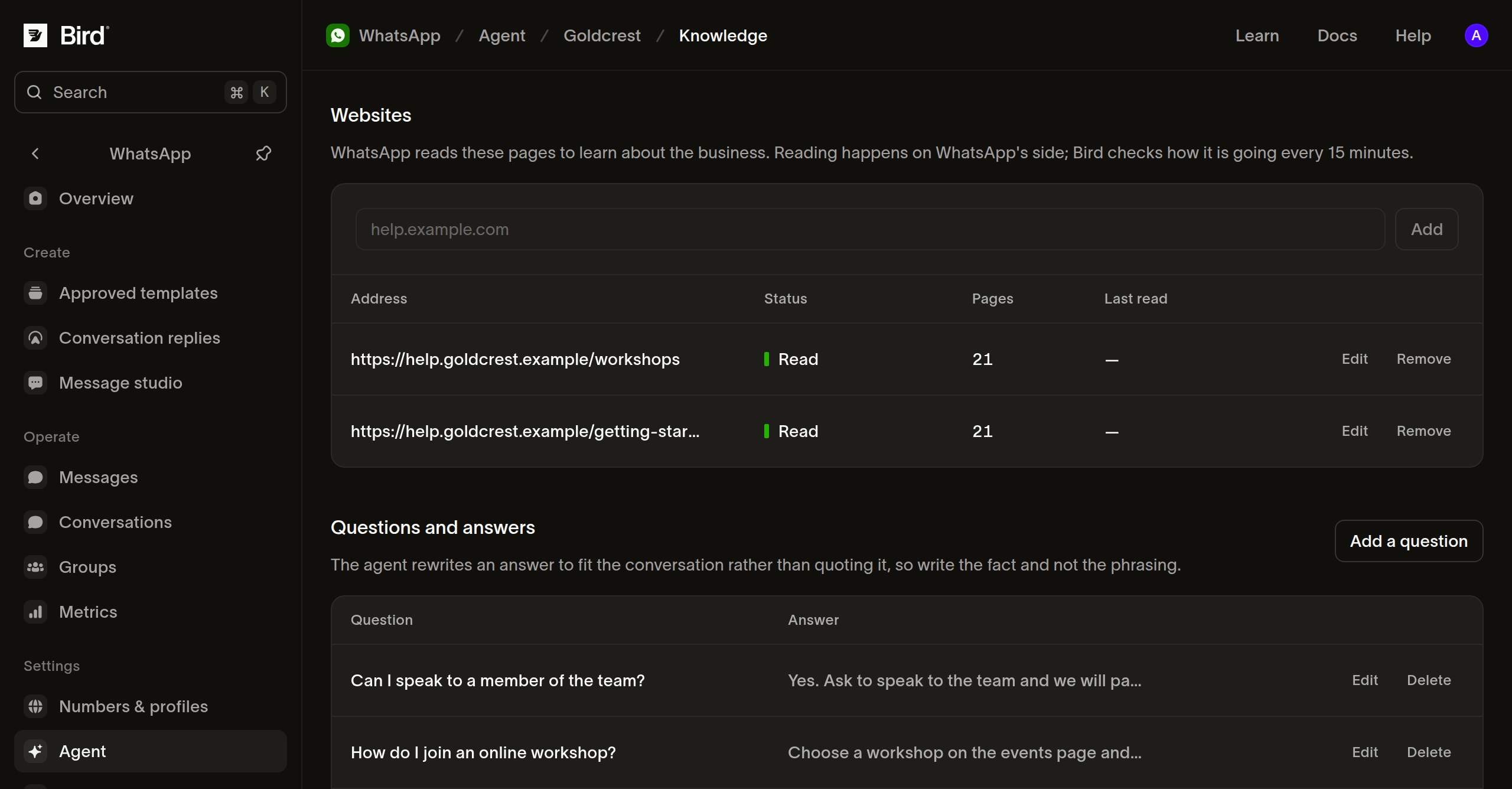
- 在 Websites 下输入网站地址并选择 Add。等待状态变为 Read 后再在测试中使用该来源。Queued 和 Reading 表示仍在处理中。
- 在 Questions and answers 下选择 Add a question。按照客户的提问方式撰写问题,添加希望智能体使用的回答,然后选择 Add。
- 在 Files 下使用 Upload a file 上传网站上没有的辅助文档。
使用最新且一致的来源。对于工坊类业务,实用的起始问题包括需要携带什么、如何更改预约,以及场地是否有无障碍通道。
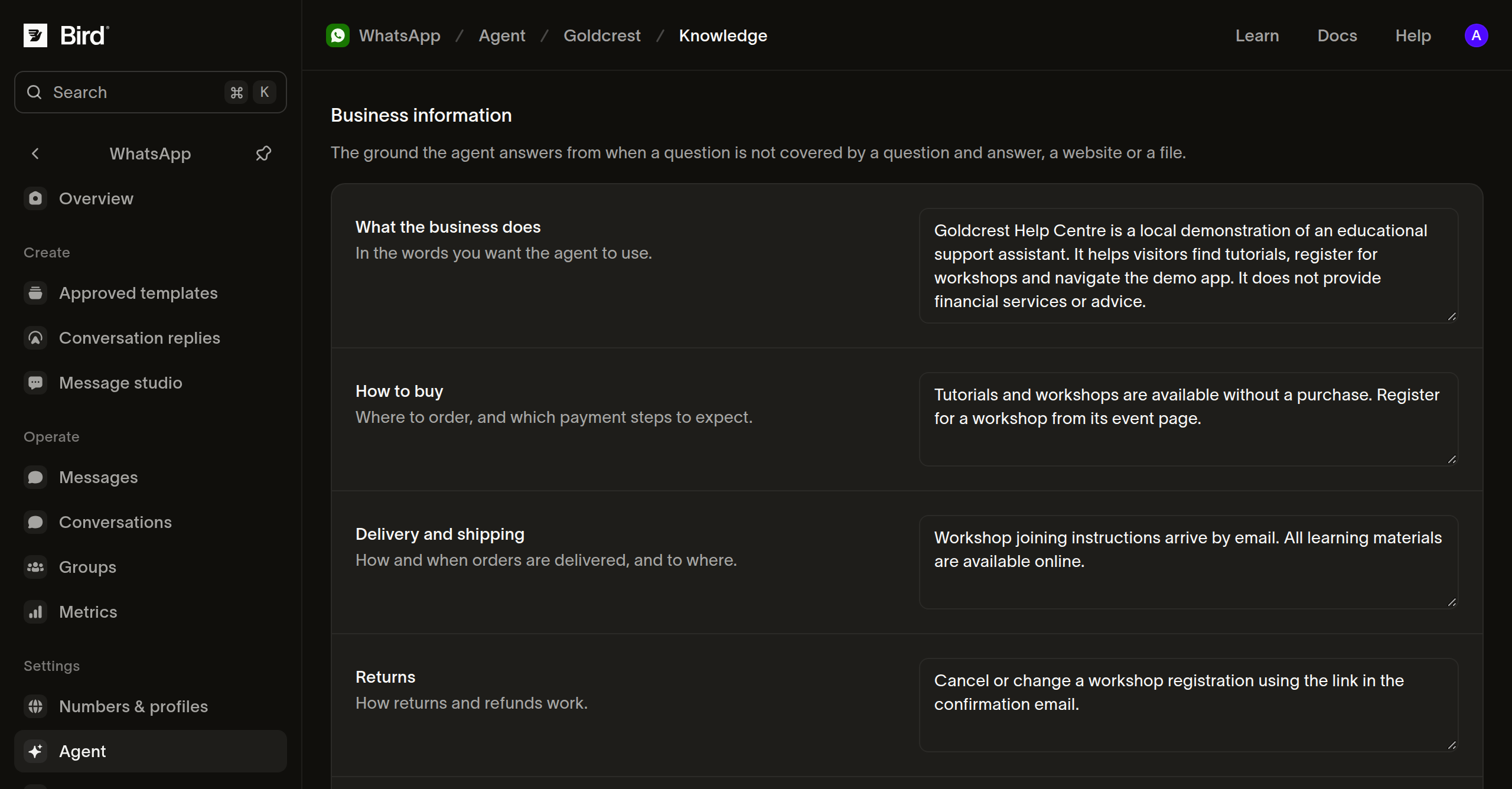
填写 Business information 和 Contact info,包括业务描述、相关政策以及联系团队的方式。选择 Save。当营业时间或政策发生变化时,请及时更新此信息。
说明智能体应如何回复
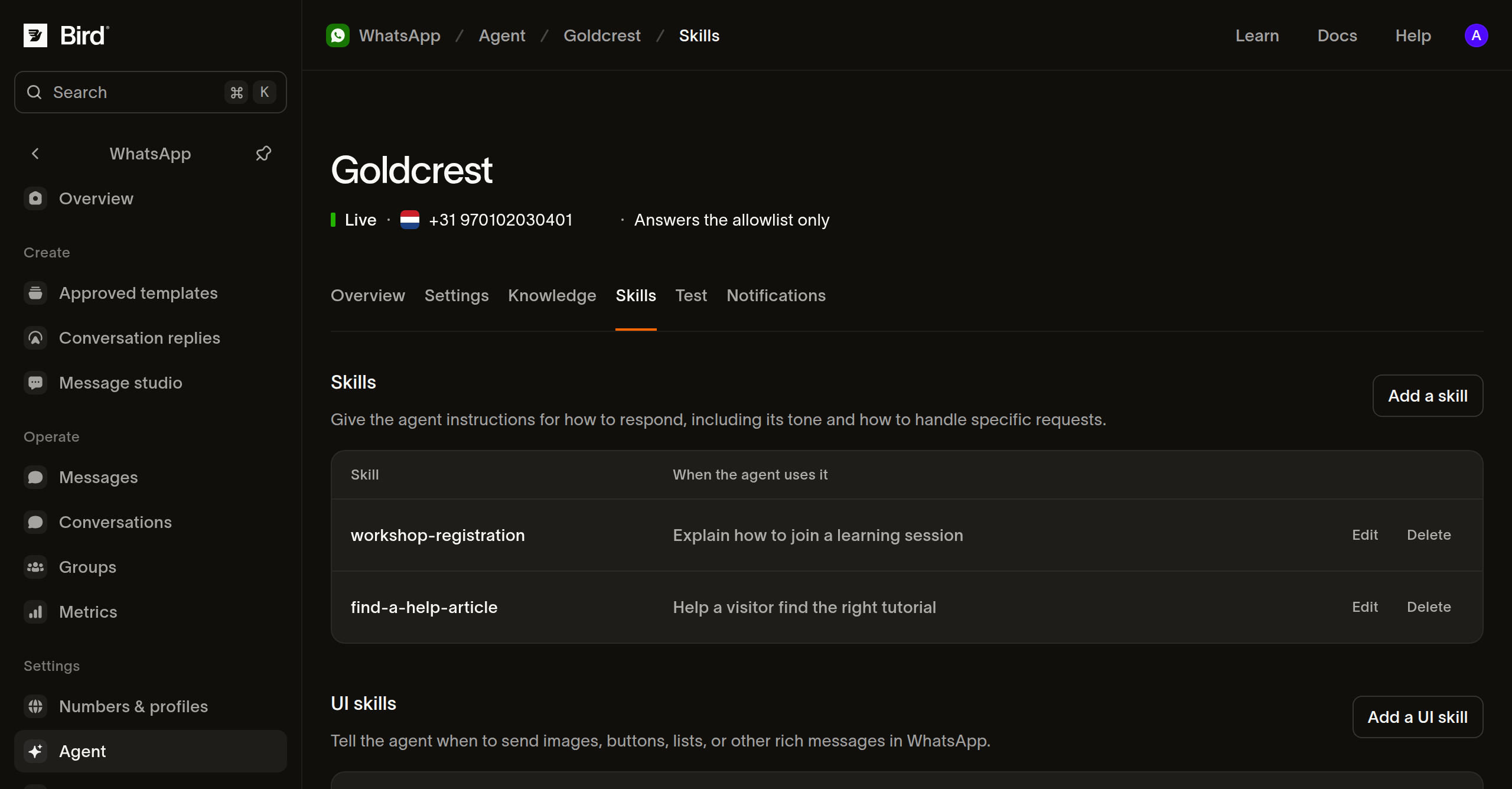
打开 Skills,选择 Add a skill。填写简短的 Handle,描述 When to use it,并在 What to do 下编写指令。选择 Add 保存。
例如,一个用于工作坊咨询的技能可以告诉智能体询问客户对哪个场次感兴趣,并根据已发布的工作坊信息作答。指令应具体明确,不要承诺你的业务尚未接入或授权的操作。
测试一次完整对话
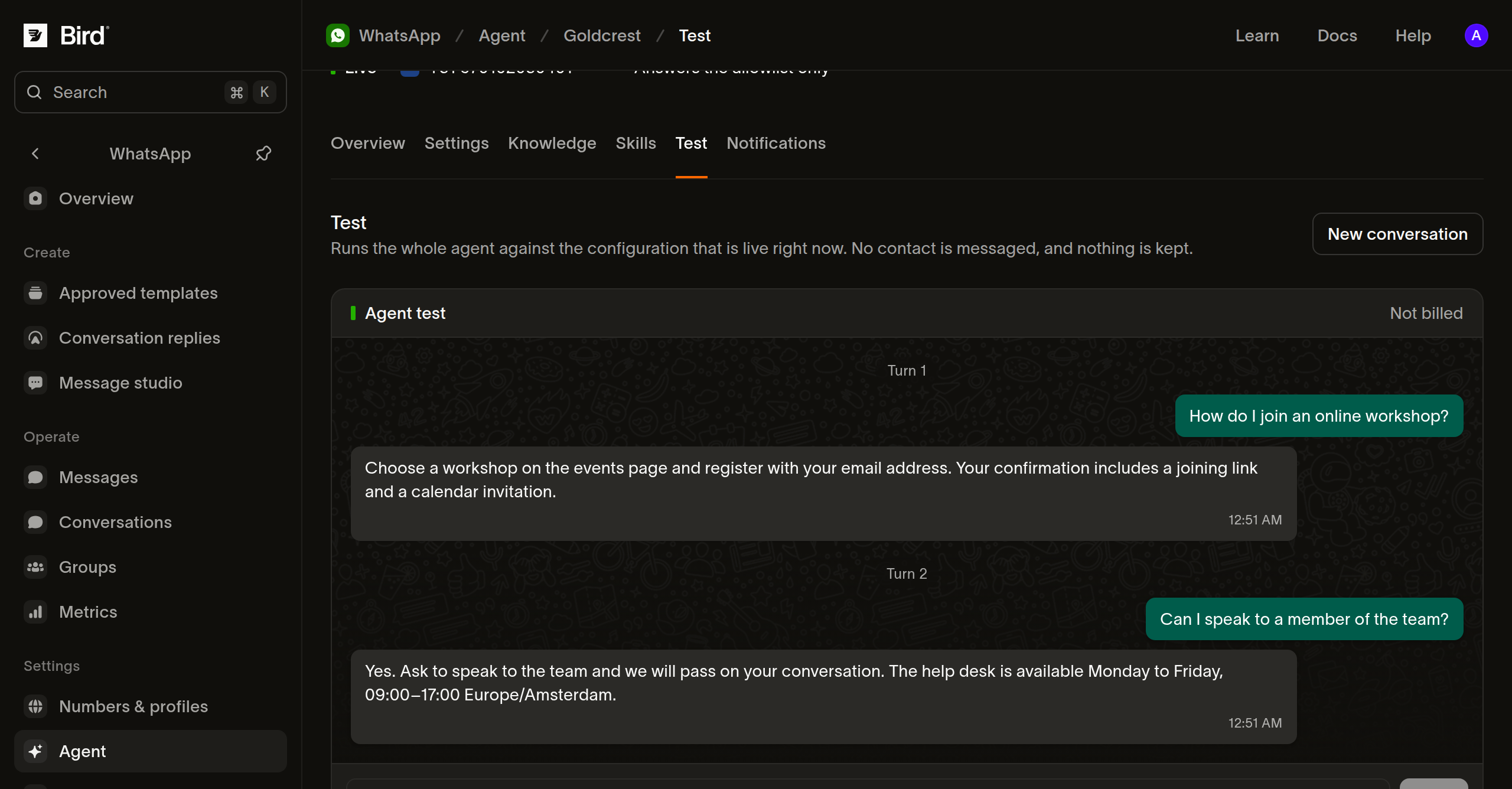
打开 Test,输入一个客户问题,然后选择 Send。继续追问以检查智能体是否使用了之前的上下文。选择 New conversation 从头开始尝试另一个场景。
分别测试一个常见问题、一个你的知识来源无法回答的问题,以及一个要求转人工的请求。将回答与你的政策进行对比,修正知识来源或技能,然后重新测试。测试使用你已保存的配置,在智能体关闭时也能使用,且不会向真实客户发送消息。测试消息不计费。
先让团队试用智能体,再面向客户
- 打开 Settings。在 Availability 下,将 Audience 设置为 Allowlist only。
- 在 Handoff 下,开启 Enable handoffs,以便智能体在需要人工协助时交还控制权。选择客户将看到的措辞,然后选择 Save。
- 在 Allowlist 下,输入每位测试联系人的 WhatsApp 电话号码(含国家代码),然后选择 Add。
- 开启 Enable agent 并选择 Save。让测试联系人通过 WhatsApp 向您的业务号码发送消息,并在 Conversations 中跟踪他们的对话。
- 当回复和转接表现符合预期后,完成 Meta 的计费设置,将 Audience 改为 Everyone,然后选择 Save。
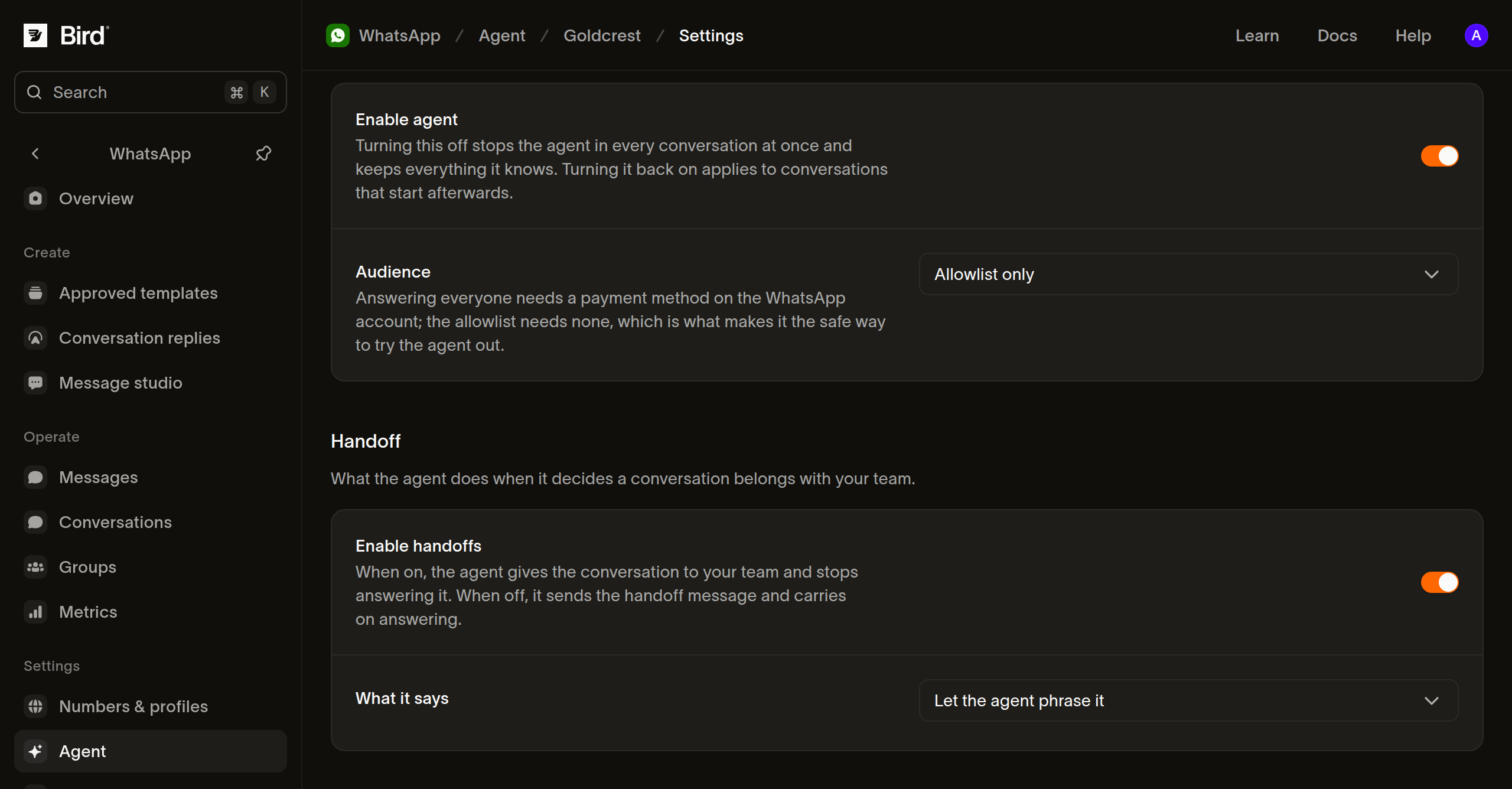
在 Conversations 中,团队成员可以在 Assignee 下选择 You 来接管对话,然后选择 AI agent 将控制权交还给智能体。上线后请安排专人负责检查转接情况。智能体的回复会与对话的其余内容一同过期;请参阅对话保留。
如需暂停回复,请关闭 Enable agent 并保存。智能体会保留其知识库。重新启用后仅对之后开始的对话生效。
排查设置问题
- 如果号码显示 Not eligible,请查看 Meta 的最新要求。
- 如果 Accept terms 或 Raise limit 打开了 Meta 的 Sorry, this content isn't available right now 页面,说明该账户可能尚未满足 Meta 的某项要求。请在 Meta 的概览中查看这些要求。
- 如果号码显示 Not available,说明它同时使用 WhatsApp Business 应用,无法运行智能体。
- 如果提高限额后号码仍显示 Low messaging limit,请稍后刷新页面。Bird 通常会在一小时内从 WhatsApp 获取新的限额,但也可能需要更长时间。
- 如果网站显示 Could not read 或 Nothing to read,请检查该地址是否可以打开并包含可访问的业务信息。
- 如果无法启用 Everyone,请检查 WhatsApp 账户上的付款方式。
- 如果测试回复不符合预期,请检查已保存的知识和技能,然后发起一个 New conversation。