邮件指标
Metrics 页面展示接收服务器的接受情况、已记录的打开和点击,以及工作区的退信率和投诉率。投递统计数据无法说明邮件是否进入了收件箱,也无法说明收件人是否阅读了邮件。如需投放估算,请使用 Inbox Insights。
在仪表盘中打开 Email > Metrics。Outbound 默认显示已发送邮件和打开数据。Inbound 显示工作区收到的邮件。如需查看单条消息或单个收件人,请使用邮件日志。如需以编程方式读取相同的汇总数据,请使用 stats API。
查看你的指标
本节所有内容都在 Outbound 选项卡中。范围选择器提供 Last 24 hours、Last 7 days、Last 30 days 和 Last 90 days,页面上的每个数字都跟随该选择变化。默认范围为 30 天。
比率使用事件时间进行归因。发送时间不影响事件被归入哪个时间范围。今天收到的点击事件即使对应上周发送的消息,也计入今天;退信按到达时间计算,而非消息发出时间。数据来自滚动聚合,比实时流量延迟几秒,因此刷新页面即可获取最新数据。
投递率和退信率共用同一个分母,即投递尝试次数:接收服务器接受的消息数加上被拒绝的消息数。延迟退信会撤销先前的接受,将该收件人从已投递计数移入退信计数。
筛选页面
Filters 将四张卡片、三个图表和延迟表的范围限定为单个 Category、Sending domain、Recipient domain、Tag、Template 或 Sending IP。在菜单左侧选择维度,然后在右侧选择其值;较长的列表支持搜索,并提供按发送量排名的前 200 个值。
一次只能应用一个筛选器,因此选择一个值会替换之前的设置,而不会进一步缩小范围。按钮上会显示当前生效的筛选条件,点击旁边的 X 可返回全部数据。
Breakdowns 面板有意不受筛选影响。它始终对所有发送者排名,这样你可以将筛选出的发送者与其所在维度中的其他发送者进行对比;筛选器启用时面板会提示这一点。
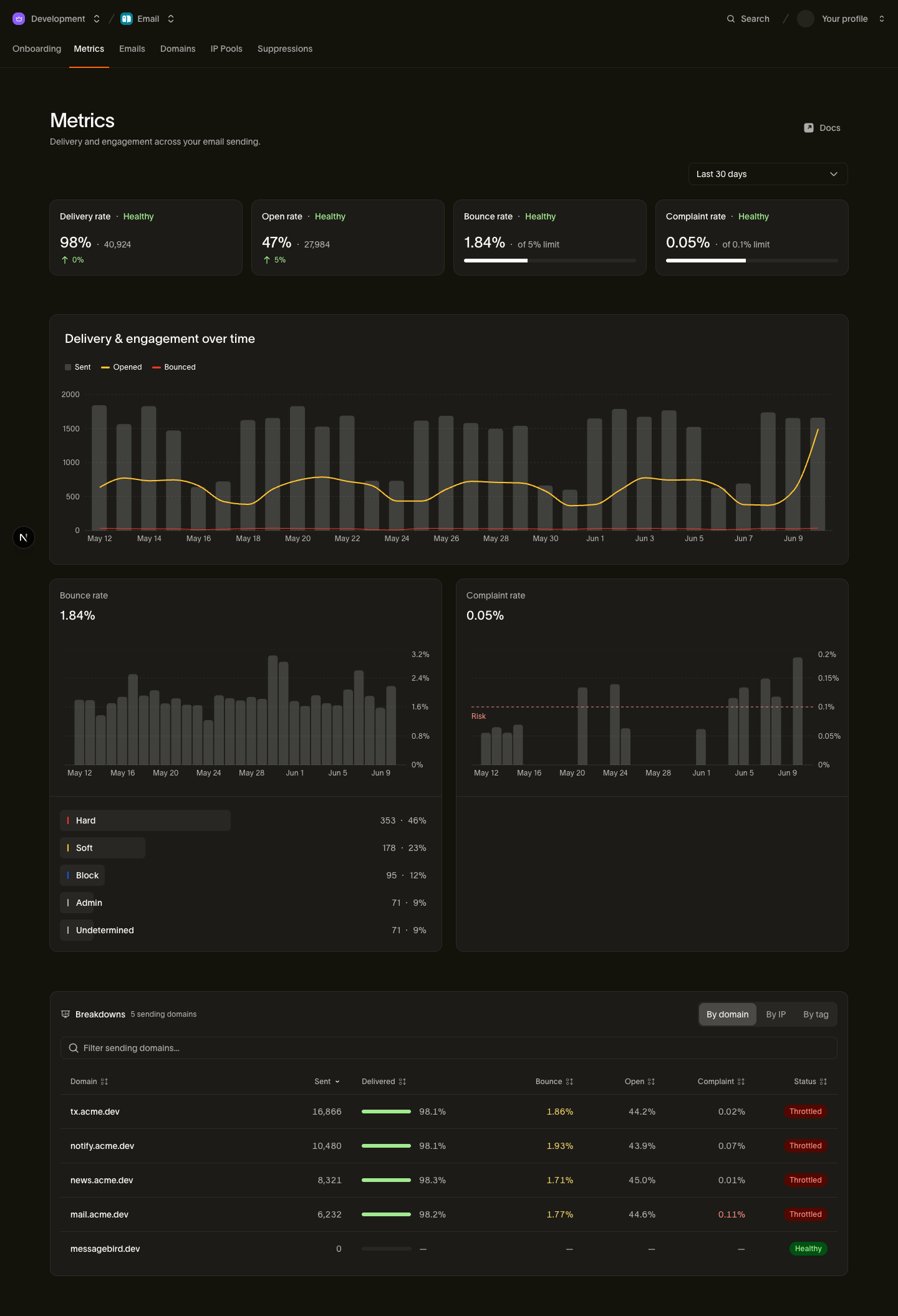
四张健康卡片
每张卡片显示所选范围的比率、背后的计数、与前一个等长周期的变化,以及 Healthy 或 Risk 标签。
- Delivery rate:成功投递数除以投递尝试次数。高于 95% 为健康。低于该值说明有服务器在拒绝你的邮件,退信分类会指出原因:无效地址、身份验证缺失,或接收服务器拒绝你的发送 IP。
- Open rate:唯一打开数除以已投递邮件数,每个收件人只计一次打开。邮件隐私功能会自动抓取图片,这些抓取不计入此比率;Apple Mail Privacy 与打开追踪说明了为什么打开率仍然只是一个弱信号。高于 35% 为健康。
- Bounce rate:所有退信(包括延迟退信)除以投递尝试次数。卡片将你的比率与 5% 上限对比,达到或超过 5% 时切换为 Risk。持续高退信率是列表清洁问题,会损害你的发送信誉。
- Complaint rate:垃圾邮件举报数除以已投递邮件数。上限为 0.1%,之所以这么低,是因为邮箱服务商会迅速对投诉采取行动。这个指标最需要关注。
卡片在未达到上限时显示 Healthy,因此 Healthy 并不等同于良好。每个比率背后的确切公式在 stats 汇总参考中按字段记录。
投递与互动趋势
主图表绘制选定范围内 Sent、Opened 和 Bounced 的数量变化。利用这些系列的变化来发现需要调查的发送行为;它们不能衡量活动价值。24 小时范围按小时分桶,更长范围按天分桶。
图表下方有一行,显示覆盖的时间段以及各系列在该时间段内的总计:Sent、Opened 和 Bounced。
退信率及其原因
退信卡片按原因拆分退信,帮助你根据上升的比率找到修复方向:
- Hard:永久性失败,例如无效地址或不存在的域名。这些地址会被自动屏蔽。
- Soft:临时性失败,例如邮箱已满或服务器短暂不可用。系统会重试这些投递。
- Block:接收服务器拒绝了你的发送 IP。
- Admin:管理性拒绝,例如中继被拒或域名被列入黑名单。
- Undetermined:服务器的响应过于模糊,无法分类。
- Out-of-band:在接收服务器已接受消息后才到达的延迟退信。它撤销了先前的接受,因此该收件人变为退信状态。
这些与事件流使用的 bounce_type 值相同,退信分类表将它们映射到更细粒度的代码。
投诉率
投诉卡片绘制选定范围内的垃圾邮件投诉率。由于上限非常低,形态与数值同样重要:即使远低于 0.1%,持续攀升也是某个细分受众或某个活动正在引起反感的早期预警。
延迟
Latency 表将延迟分为 Processing(从接受到准备投递)、Delivery(从准备到接收服务器接受)和 Total,分别显示 p50、p95 和 p99,每个阶段附带一条迷你趋势线。这些时间不衡量收件箱投放或阅读情况。关注 p95 和 p99 以了解慢尾:中位数快但 p99 慢,通常意味着某个服务商在延迟接收你的邮件。
分类统计
Breakdowns 面板按单一维度切分相同的投递和互动数据,帮助你比较发送者并将问题定位到来源。六个选项卡始终存在,发送过群发后会出现 Broadcast 选项卡:
- Domain:消息发出时使用的发送域名。
- IP:承载消息的发送 IP。
- Mailbox provider:Gmail、Microsoft、Yahoo、Apple 等。当某个服务商对你的邮件处理方式与其他服务商不同时,从这里开始排查。
- Recipient domain:地址后面的域名,可以区分单个有问题的企业收件人和整个服务商。
- Tag:你在发送时设置的标签,是最灵活的切分方式。为活动或实验变体打标签,然后直接比较。
- Template:发送消息时使用的模板。
每个选项卡按行列出已发送、已投递、退信、打开、点击和投诉数据,以及一个 Status。IP 选项卡有所不同:它显示每个 IP 所属的池,不显示打开或点击,因为互动不归因于承载消息的 IP。行按排名排列,可按名称筛选,并有上限,因此当某个范围内的发送者超出面板容量时,面板会显示 "Top 50 of 120 sending domains"。
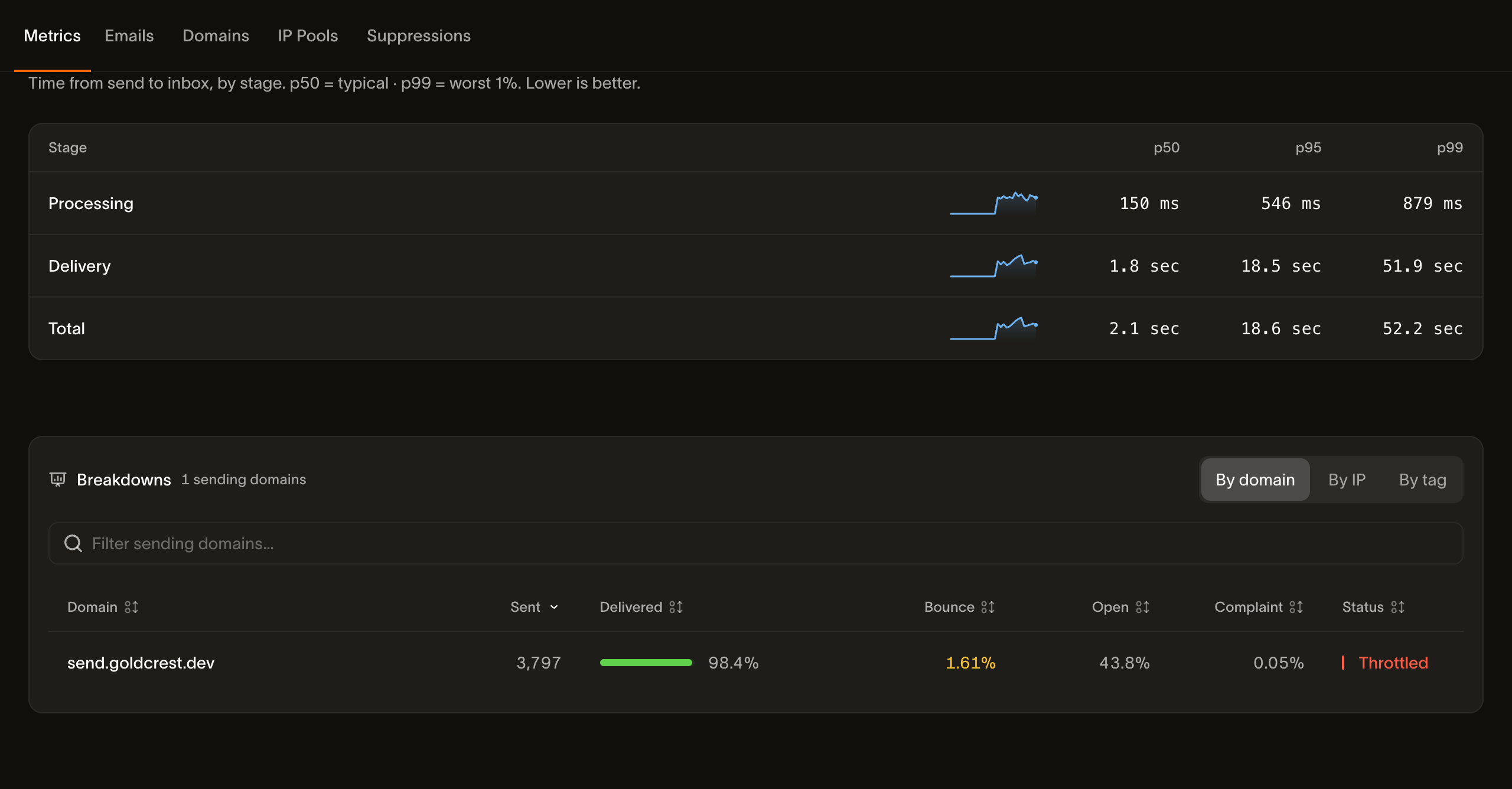
每行的 Status 由其自身的投递率、退信率和投诉率决定,阈值比四张卡片使用的更严格:
| 状态 | 获得该状态的条件 |
|---|---|
| Healthy | 投诉率不超过 0.06%,退信率不超过 0.4%,投递率不低于 99% |
| Watching | 上述条件之一被突破,但投诉率仍不超过 0.1%,退信率不超过 0.6%,投递率不低于 98.4% |
| Throttled | 投诉率超过 0.1%,或退信率超过 0.6%,或投递率低于 98.4% |
由于两套标准不同,单个发送者可能显示 Throttled,而四张卡片全部显示 Healthy:工作区级别的平均值掩盖了逐行视图所暴露的问题域名。应将 Throttled 行视为首要调查对象。
入站
Inbound 选项卡展示工作区收到的邮件,前提是你已设置了转发地址或自有收件域名。它显示一个数字,即所选范围内的 Messages received,以及该数量随时间变化的图表。
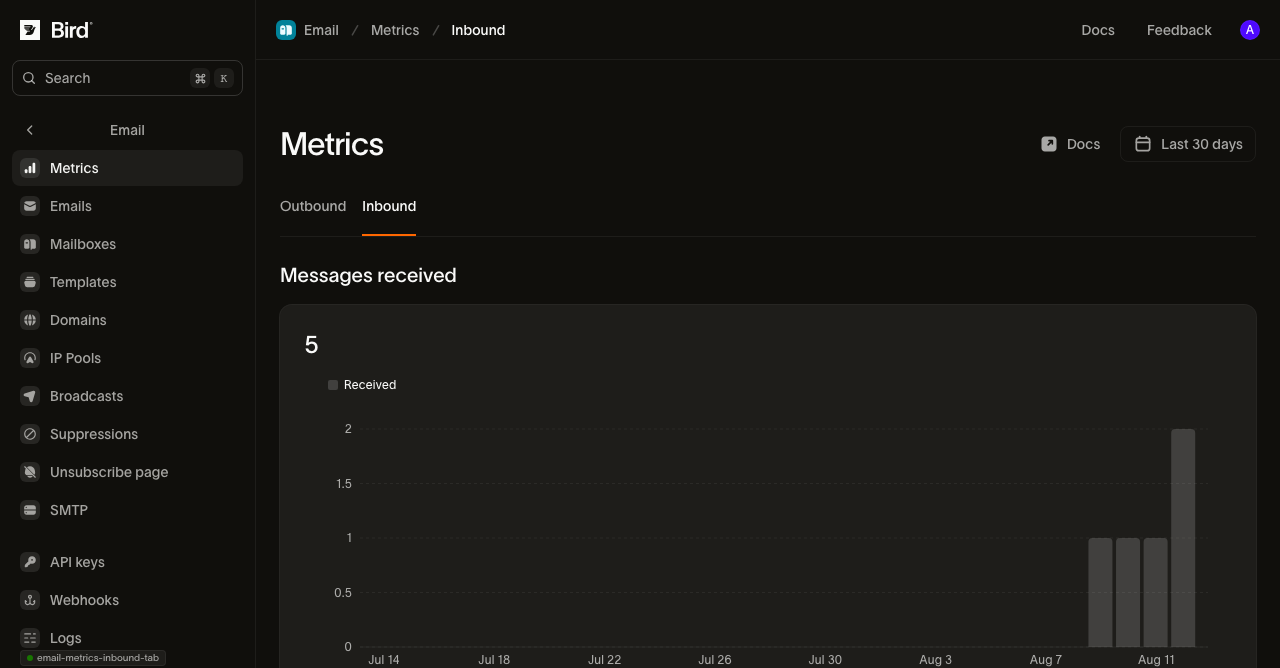
你收到的邮件没有像你发送的邮件那样的投递、退信或投诉结果,因此该计数不并入出站健康卡片。在你设置收件功能之前,该选项卡显示为零。
沙箱流量计数
发送到 messagebird.dev 上的沙箱地址会影响这些数字,包括退信率和投诉率,因为它们与真实邮件走同一条管道。这些邮件不会离开我们的系统,所以不会影响你的真实发送信誉,但大量测试发送确实会改变包含该时段的范围所报告的数据。
高级分析
Metrics 页面展示你自己的发送和接收数据。仪表盘中另外两个页面可以看到更多内容:Inbox Insights 基于抽样观测估算各邮箱服务商的投放情况,Competitive Insights 展示其他品牌的发送情况及其与你的数据的对比。
如需衡量客户价值,请比较你应用中的已完成操作(例如购买或完成账户设置),针对研究的受众和时间段。打开和点击是诊断信号;两者都不能证明客户完成了该操作。
编程访问
参见 stats API 指南。
后续步骤
- Stats API:通过代码获取本页面上的所有数据
- 打开和点击追踪:互动数据背后的埋点机制
- 邮件日志:汇总数据背后的逐条消息视图
- 事件与 Webhook:两者所依赖的逐收件人事件流
- 为什么您的发送域被限流:一段视频,解释三个比率以及域名被限流对你的发送意味着什么