Dziennik wiadomości WhatsApp
Strona Messages w panelu Bird to rejestr każdej wiadomości WhatsApp wysłanej przez Twój obszar roboczy: każde wysłanie wykonane przez POST /v1/whatsapp/messages trafia tutaj, od najnowszego. Użyj jej, aby potwierdzić, że wiadomość została wysłana, sprawdzić status doręczenia i odczytać, który szablon ją wygenerował. Opis rozmieszczenia tej strony w panelu znajdziesz w przewodniku po panelu.
Lista wiadomości
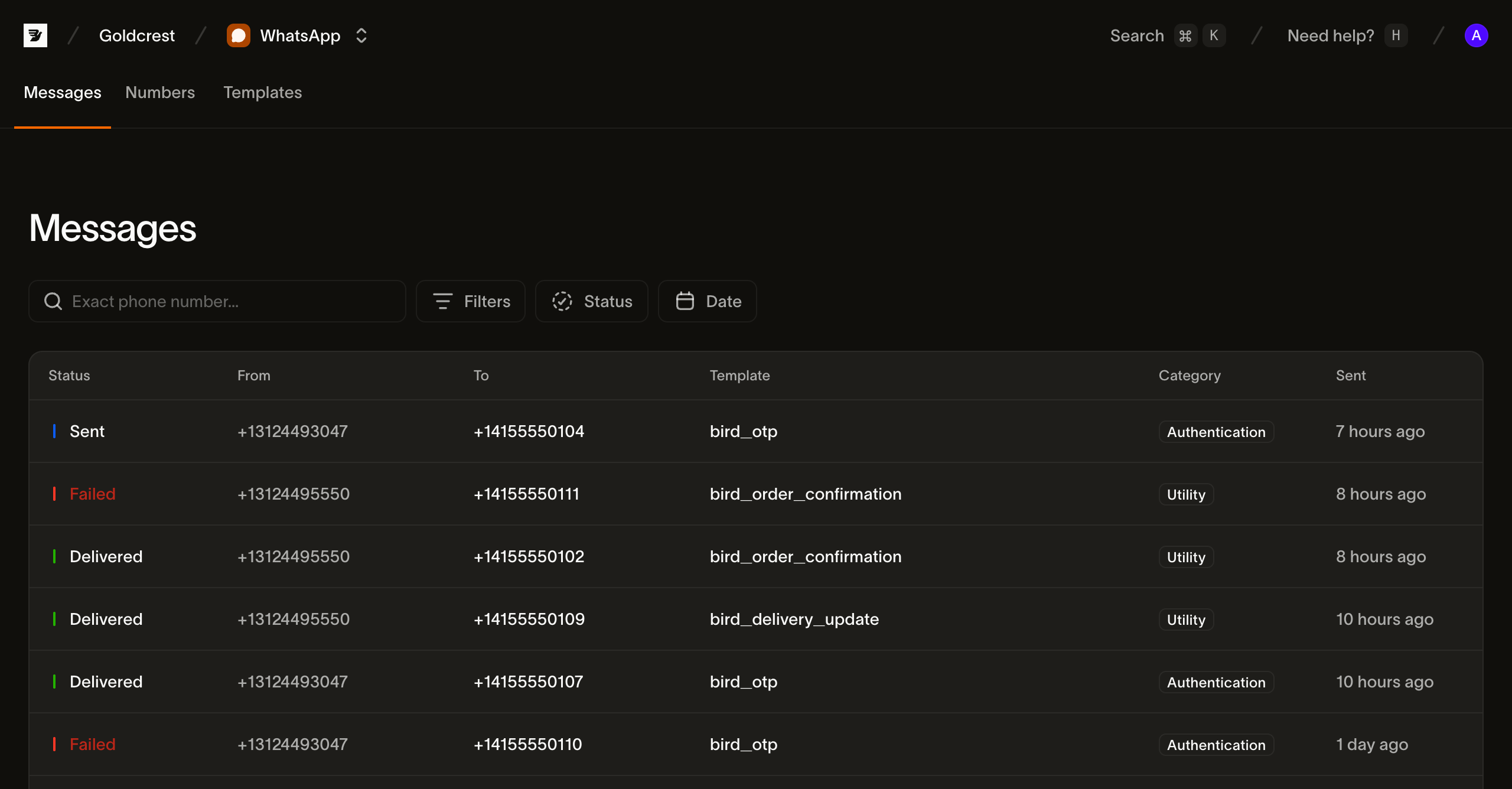
Każdy wiersz to jedna wiadomość. Kolumny:
| Kolumna | Co wyświetla |
|---|---|
| Status | Bieżący status wiadomości (zobacz Statusy) w postaci kolorowej kropki |
| From | Numer nadawcy WhatsApp, z którego wysłano wiadomość |
| To | Numer odbiorcy |
| Content | Szablon, z którego wysłano wiadomość, lub tekst wiadomości przychodzącej (kliknij wiersz, aby otworzyć wiadomość) |
| Category | Kategoria szablonu |
| Sent | Kiedy wysyłka została zaakceptowana |
Lista jest podzielona na strony po 25 wiadomości; użyj Prev i Next, żeby przechodzić między stronami.
Wyszukiwanie i filtrowanie
Dziennik wiadomości szybko się zapełnia, dlatego strona zaczyna się od wyszukiwania po odbiorcy i dwóch filtrów. Łączą się: filtr statusu plus zakres dat zawęża wyniki do wiadomości pasujących do obu kryteriów.
Wyszukiwanie po odbiorcy. Pole wyszukiwania dopasowuje dokładny numer odbiorcy w formacie E.164. Wpisz pełny numer, na który wysłałeś wiadomość, na przykład +14155550100, żeby znaleźć każdą wiadomość zaadresowaną do niego. Wyszukiwanie dopasowuje całą wartość, a nie jej fragment.
Status. Filtruj po jednym lub kilku statusach. Status obsługuje wielokrotny wybór, więc możesz na przykład wyświetlić wszystko, co jest jeszcze w trakcie dostarczania, zaznaczając jednocześnie Accepted i Sent. Dostępne opcje to Accepted, Sent, Delivered, Failed, Rejected i Received.
Data. Filtruj po czasie wysłania wiadomości: wybierz gotowy zakres (ostatnie 3, 7 lub 30 dni) albo ustaw własny zakres w kalendarzu.
Gdy kombinacja filtrów nie zwraca wyników, strona wyświetla komunikat o braku wyników z akcją Clear filters, która przywraca pełną listę.
Statusy
Status wiadomości wskazuje jej bieżący stan wysyłki lub odbioru. Wiadomość wychodząca przechodzi od accepted do końcowego potwierdzenia.
| Status | Znaczenie |
|---|---|
| Accepted | Wiadomość została przyjęta i jest przygotowywana do przekazania do WhatsApp |
| Sent | Przekazana do WhatsApp; oczekiwanie na potwierdzenie dostarczenia |
| Delivered | WhatsApp potwierdził dostarczenie do odbiorcy |
| Failed | Wysyłka lub dostarczenie nie powiodło się; sprawdź zarejestrowany błąd |
| Rejected | Bird odrzucił wiadomość przed wysłaniem. Wiadomość nie została wysłana i nie zostałeś obciążony |
| Scheduled | W kolejce do wysłania w przyszłości |
| Canceled | Zaplanowana wiadomość anulowana przed wysłaniem; bez kolejnej próby wysyłki |
| Received | Wiadomość przychodząca |
Wiadomość otrzymuje status rejected, gdy odbiorca znajduje się na liście suppresji Twojego obszaru roboczego, portfel nie pokrył kosztu wysyłki lub dla miejsca docelowego nie skonfigurowano ceny. Potwierdzenie odczytu nie jest statusem: gdy odbiorca przeczyta dostarczoną wiadomość, Bird zapisuje w wiadomości znacznik czasu read_at oraz zdarzenie whatsapp.read, a status dostarczenia pozostaje delivered.
Sprawdzanie wiadomości
Kliknij dowolny wiersz, aby otworzyć wiadomość. Nagłówek pokazuje szablon, który ją wygenerował, bieżący status, odbiorcę i etykietę kategorii, a poniżej trzy karty:
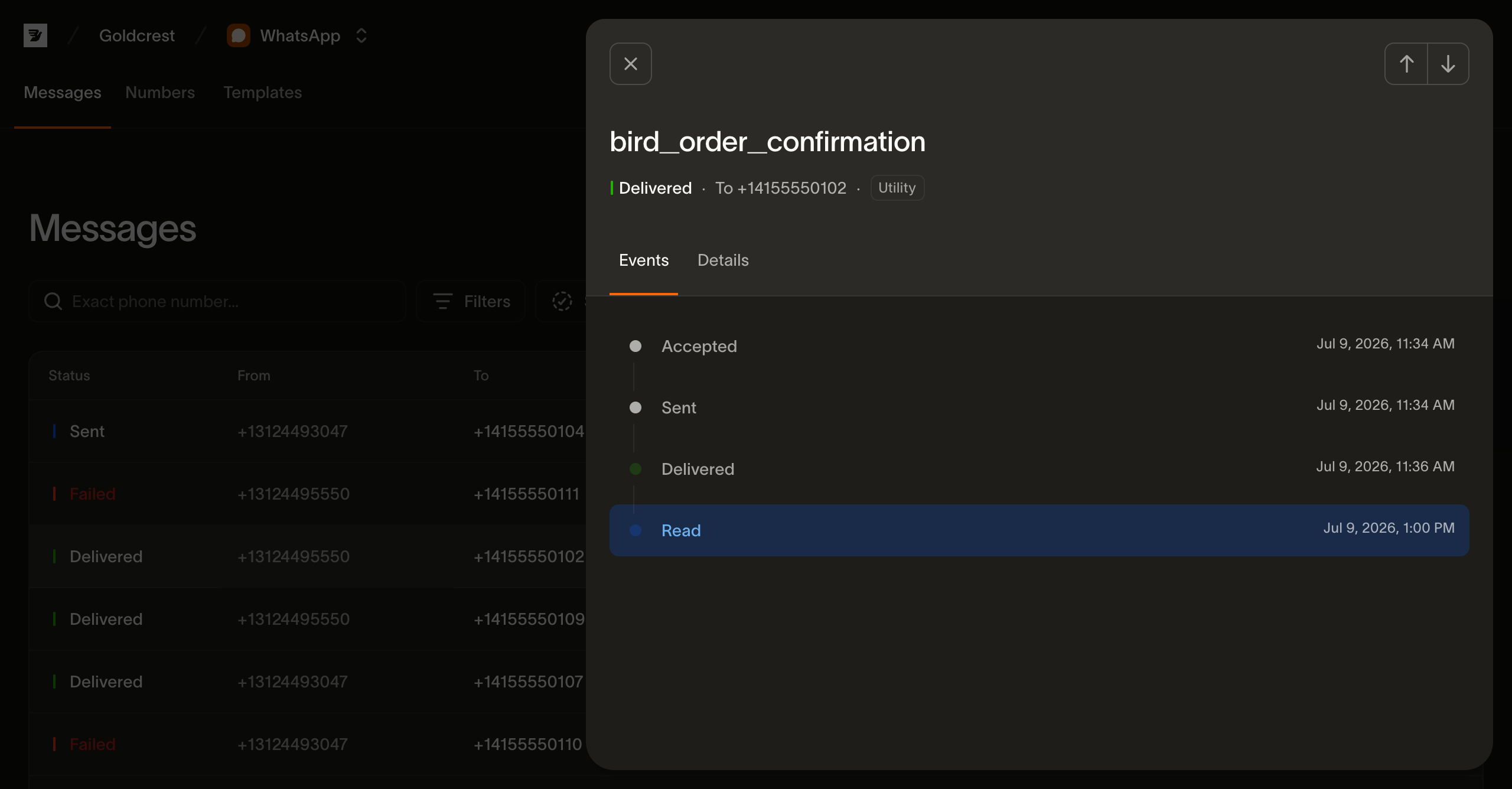
- Events: oś czasu wszystkiego, co wydarzyło się z wiadomością, w kolejności, ze znacznikiem czasu przy każdym zdarzeniu. Przechodzi przez
Accepted,Sent,Delivered, potem potwierdzenie odczytu, jeśli odbiorca ją przeczytał, lub błąd albo odrzucenie z opisem błędu. To ten sam strumień, który możesz odczytać przezGET /v1/whatsapp/messages/{message_id}/events. - Details: metadane wiadomości. Zawiera ID (z przyciskiem kopiowania), numery nadawcy i odbiorcy, slug szablonu, język i kategorię oraz znaczniki czasu wysłania, dostarczenia i odczytu. Zawiera też opis błędu dla wiadomości, która nie dotarła, oraz ewentualne tagi i metadane dołączone do wysyłki.
- Preview: jak wiadomość wygląda w WhatsApp. W przypadku wiadomości szablonowej wyświetla bieżącą treść szablonu, a nie wartości przekazane przy wysyłce, więc zmienne widoczne są jako symbole zastępcze, a późniejsza edycja szablonu zmienia to, co widzisz. Traktuj podgląd jako pomoc przy renderowaniu, nie jako zapis tego, co zostało dostarczone. Wiadomość przychodząca wyświetla swoją własną treść.
Okres przechowywania
Dziennik WhatsApp przechowuje każdą wiadomość przez 30 dni od jej wysłania lub odebrania. Po tym czasie wiadomość nie pojawia się już na stronie Messages, a GET /v1/whatsapp/messages nie zwraca jej dla żadnego zakresu dat. Odczyt wiadomości lub jej zdarzeń po ID zwraca 404. Odebrane multimedia wygasają razem z wiadomością; zobacz pobieranie multimediów przychodzących.
Ten sam dziennik przez API
Wszystko na tej stronie pochodzi z GET /v1/whatsapp/messages i powiązanych zasobów podrzędnych poszczególnych wiadomości. Lista obsługuje trzy filtry dostępne na stronie: status, category oraz zakres dat (created_after/created_before). Dodaje też kilka filtrów, których strona nie udostępnia: direction, tag oraz dokładny to lub from. to i from odnoszą się do tych samych stron wiadomości co odpowiedź, więc to to kontakt w wiadomości wychodzącej i Twój numer firmowy w wiadomości przychodzącej; każdy z nich przyjmuje numer telefonu w formacie E.164 lub identyfikator użytkownika w zakresie firmy. Wyszukiwanie po odbiorcy na stronie jest jedynym filtrem bez bezpośredniego odpowiednika, ponieważ dopasowuje kontakt w obu kierunkach, a sam to lub from nie jest w stanie tego wyrazić. Oś czasu za kartą Events to GET /v1/whatsapp/messages/{message_id}/events; zdarzenia WhatsApp opisują, jak odczytywać ją programowo.
Następne kroki
- Wysyłanie wiadomości WhatsApp: payload wysyłki za każdym wierszem
- Zdarzenia WhatsApp: zdarzenia statusu wiadomości stojące za osią czasu
- Metryki WhatsApp: widok zagregowany wszystkich wiadomości
- Cennik WhatsApp: koszt wiadomości według miejsca docelowego i kategorii
Powiązane zasoby
Przejdź do dokumentacji, przewodników i przykładów dotyczących tego tematu.