Tworzenie szablonów WhatsApp
Utwórz szablon na podłączonym koncie WhatsApp Business Account, aby wysyłać wiadomości własnymi słowami. Ten przegląd obejmuje szkice, języki, przesyłanie i przegląd. Wybierz kategorię, aby przejść do instrukcji tworzenia szablonu:
- Authentication: kody weryfikacyjne z gotowym tekstem Mety i przyciskiem kopiowania kodu.
- Utility: aktualizacje zamówień, przypomnienia o wizytach i powiadomienia o koncie.
- Marketing: wiadomości promocyjne, karuzele i ceny maksymalne.
Aby przeglądać i wysyłać istniejące szablony, zobacz Szablony WhatsApp.
Trzy rzeczy kształtują cały proces:
- Szablon zawiera wersje, a wersja zawiera jeden wpis na język. Każda wysyłka używa zatwierdzonego języka z danej wersji.
- Treść zapisuje się w szkicu. Szablon może mieć co najwyżej jeden otwarty szkic i nic z niego nie trafia do WhatsApp, dopóki go nie wyślesz.
- Zatwierdzenie przychodzi osobno dla każdego języka. Jeden język może zostać zatwierdzony, podczas gdy inny w tej samej wersji zostanie odrzucony.
Zanim zaczniesz
Potrzebujesz podłączonego własnego numeru, bo to on daje Twojemu obszarowi roboczemu konto WhatsApp Business Account, na którym możesz tworzyć szablony. Konto, którego nie podłączyłeś, zostanie odrzucone, podobnie jak próba edycji wbudowanych szablonów bird_ należących do Bird: te znajdują się na koncie Bird, więc zduplikuj wybrany szablon na swoje konto.
Tworzenie szablonu authentication wymaga dodatkowo zweryfikowanej firmy; utility i marketing nie. Szczegóły znajdziesz w Authentication templates.
Utwórz szablon na stronie Approved templates, za pomocą bird CLI lub przez serwer MCP.
W dashboardzie
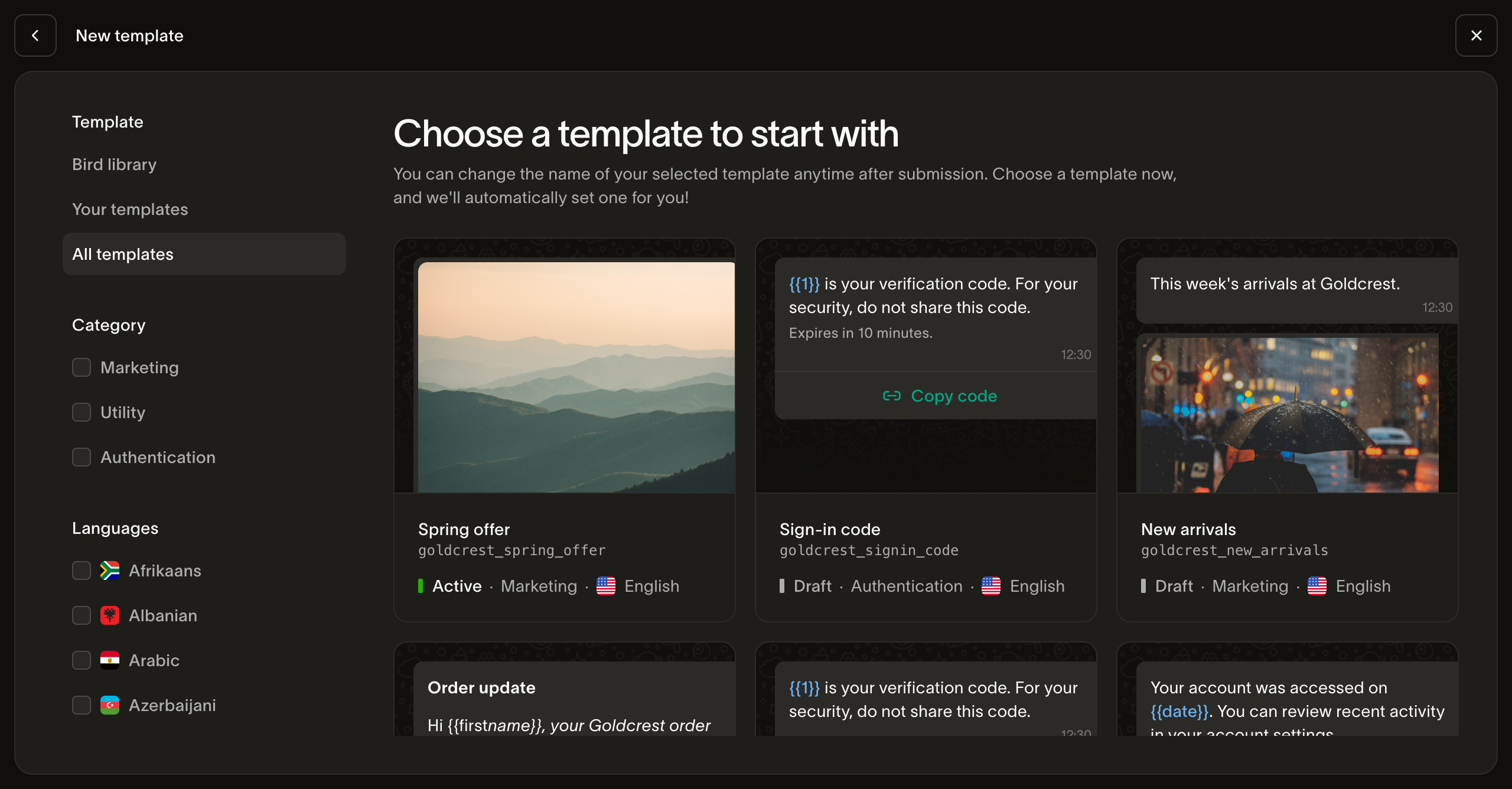
New template oferuje dwa sposoby. Start with a template otwiera galerię, czyli najszybszą ścieżkę: wybierz szablon, który mówi niemal to, czego potrzebujesz, w tym jeden od Bird, a kopia trafi na Twoje konto jako otwarty szkic.
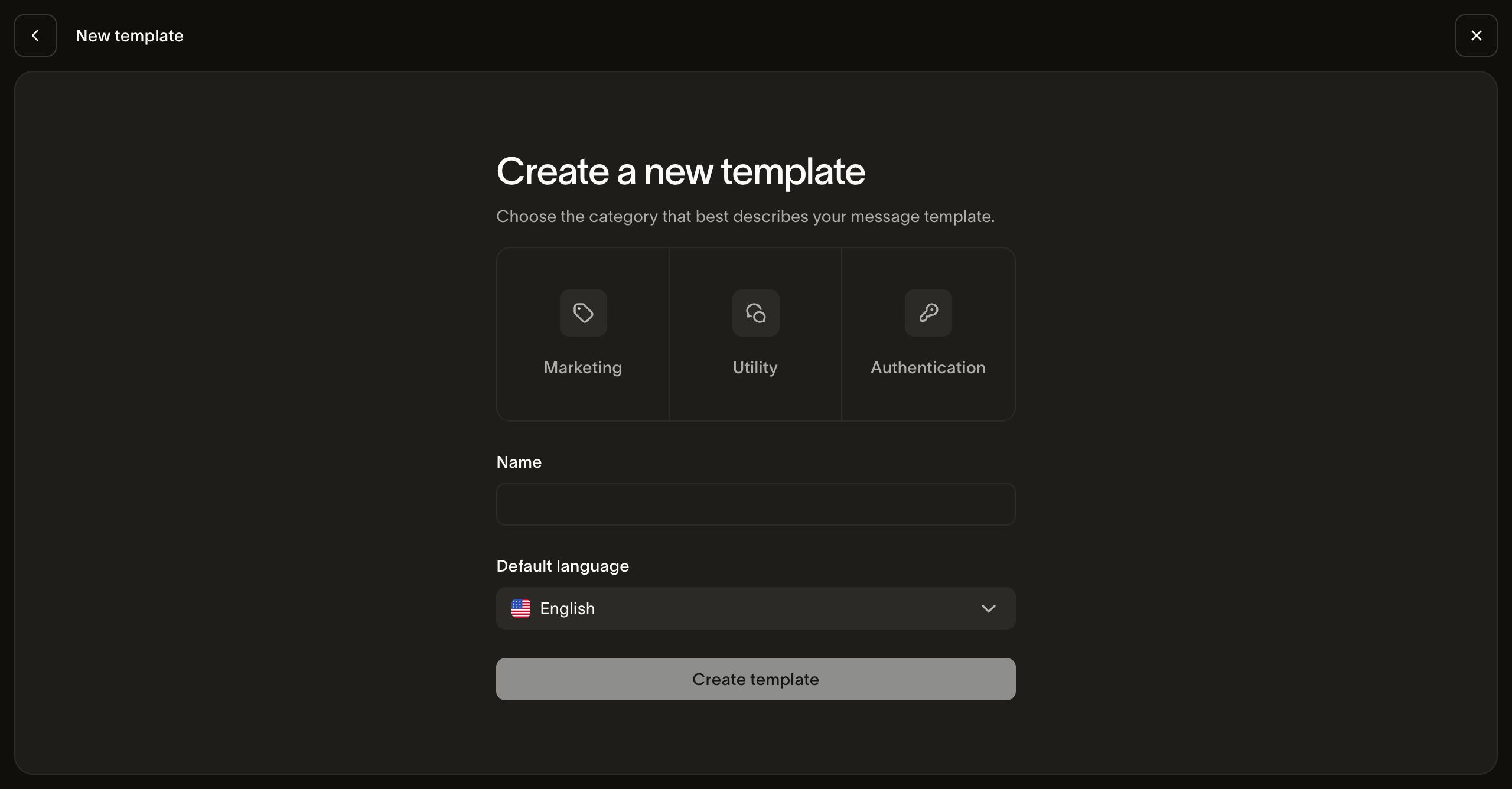
Start from scratch prosi o kategorię, nazwę i domyślny język przed otwarciem edytora. Dla szablonu marketingowego wybierasz też typ wiadomości. Nazwa staje się slugiem. Możesz zmienić slug w Settings do pierwszego przesłania do weryfikacji; kategoria zostaje ustalona przy tworzeniu szablonu.
Edytor obsługuje jeden język naraz. Lista języków pokazuje stan przeglądu każdego z nich, a podgląd telefonu renderuje treść z przykładowymi wartościami. Elementy sterujące dostępne dla Twojej kategorii opisuje instrukcja dla szablonów authentication, utility lub marketing.
Save as draft zapisuje pracę bez kontaktowania się z WhatsApp. Submit for review utrwala wersję i wysyła ją do WhatsApp.
Dwa sposoby na start
Duplikowanie istniejącego szablonu
Duplikat przenosi treść źródła jako otwarty szkic i nie wywołuje WhatsApp ani razu, więc nic nie zostanie przesłane, dopóki sam tego nie zrobisz. Dwie rzeczy warto wiedzieć o kopii, zanim ją utworzysz:
- Kategoria jest dziedziczona i nie można jej zmienić. Jeśli potrzebujesz innej kategorii, zacznij od zera.
- Możesz zawęzić zestaw języków, ale nigdy go rozszerzyć. Szablon katalogowy z 70 językami nie musi stać się 70 językami u Ciebie: wybierz podzbiór, który faktycznie będziesz utrzymywać. Żądanie języka, którego źródło nie zawiera, jest odrzucane z
E15060, a odpowiedź wskazuje, które języki nie pasowały. Dodatkowe języki dodaj do kopii później.
Tworzenie od zera
Kategoria zostaje ustalona przy tworzeniu; slug po pierwszym przesłaniu do weryfikacji. Przed przesłaniem możesz poprawić slug w Settings. WhatsApp tworzy własną nazwę szablonu na podstawie sluga. Aby zmienić slug po przesłaniu lub użyć innej kategorii, utwórz nowy szablon. Prefiks bird_ jest zarezerwowany dla katalogu Bird. Wybrana kategoria nie musi określać ceny wysyłki: Meta przypisuje własną kategorię dla każdego języka i może ją zmienić, a cena zależy od kategorii Meta.
Pisanie każdej wersji językowej
Każda zmienna wymaga przykładowej wartości. Meta sprawdza wiadomość z wypełnionymi wartościami. Brak przykładów blokuje przesłanie. Tekst i przykłady dla każdego języka przygotuj samodzielnie; Meta ich nie tłumaczy. Zobacz podstawy szablonów Mety.
Dla języków marketingowych ustaw cenę maksymalną w edytorze lub za pomocą optimization_spec. Przewodnik po szablonach marketingowych opisuje jednostki cen, nadpisania dla krajów, szacunki i mnożniki na wiadomość.
Ustaw, jak długo WhatsApp ponawia próby dostarczenia wiadomości. WhatsApp ponawia próby dostarczenia wiadomości, której nie może dostarczyć, przez czas życia ustawiony dla danego języka, a potem ją odrzuca. Wybierz czas w Time to live lub zaznacz opcję domyślną: Default · 10 min dla szablonów authentication albo Default · 30 days dla szablonów utility i marketing. Ten limit zaczyna biec po przekazaniu wiadomości do Meta. W API ustaw message_send_ttl_seconds w sekundach, wyślij null, aby wrócić do wartości domyślnej, lub pomiń to pole, aby zachować bieżącą wartość. Zakres zależy od kategorii:
| Kategoria | Zakres |
|---|---|
| Authentication | 30 sekund–15 minut |
| Utility | 30 sekund–12 godzin |
| Marketing | 12 godzin–14 dni |
Sama zmiana czasu życia nie wymaga nowego przeglądu. W szablonie marketingowym obowiązuje ona, dopóki konto firmowe jest dołączone do Marketing Messages.
Sprawdź, potem wyślij
Sprawdź treść i przykładowe wartości zmiennych dla każdego języka, a następnie wybierz Submit for review, aby przesłać zapisany szkic do Meta. Przed przesłaniem popraw błędy walidacji.
Przeglądu treści wymagają tylko języki, których treść różni się od zatwierdzonej kopii. Język, który już się zgadza, zachowuje zatwierdzenie. Zmiany cen w szablonach marketingowych są stosowane osobno. Przesłanie, w którym nie zmieniła się ani treść, ani ceny, rozstrzyga się natychmiast i nie ma czego odpytywać. Nowy szkic nie otwiera się automatycznie: następną rundę edycji zacznij od ponownego utworzenia szkicu.
Śledzenie przeglądu
Zatwierdzenie przychodzi później i osobno dla każdego języka. pending_version_id szablonu pozostaje ustawiony, dopóki jakikolwiek język jest nierozstrzygnięty, a lista per język zawiera każdy werdykt:
approvedumożliwia wysyłkę.available_languagesna szablonie zawiera dokładnie te języki, które można teraz wybrać przy wysyłce.rejectedlubsubmit_failedwymagają zajęcia się błędem danego języka, zanim spróbujesz ponownie. W razie potrzeby popraw treść w nowym szkicu.pausednie umożliwia wysyłki. Sprawdź treść i odbiorców; Meta może wznowić tymczasowo wstrzymany szablon. Wstrzymany język możesz też edytować i przesłać ponownie. Szczegóły znajdziesz w przewodniku Mety dotyczącym wstrzymywania szablonów.disabled,limit_exceeded,in_appealnie można edytować. Sprawdź błąd danej wersji językowej i wykonaj działanie wskazane przez Meta w WhatsApp Manager. Jeśli odwołanie jest w toku, sprawdzaj jego status, aby poznać decyzję.
Własny status szablonu jest agregatem: active oznacza, że co najmniej jeden język jest gotowy do wysyłki, a nie wszystkie.
Wysyłanie utworzonego szablonu
Utworzony szablon wysyła się przez ten sam endpoint co każdy inny, z jedną różnicą w stosunku do katalogu Bird: musisz wskazać from, a musi to być numer na tym samym koncie WhatsApp Business Account co szablon. Nadawca z innego konta jest odrzucany 422 E15023, zanim cokolwiek zostanie naliczone.
Szablon może wymagać języka odbiorcy przez language_source_required. W przeciwnym razie on_missing_language kontroluje, czy wybór języka kończy się błędem, czy może użyć zatwierdzonego języka bazowego lub default_language. Przetestuj skonfigurowaną politykę na tle zatwierdzonych available_languages szablonu; niezatwierdzony domyślny język uniemożliwia wysyłkę. Wartości, które podajesz, muszą wypełnić placeholdery tego języka, który faktycznie zostanie wybrany, więc odczytaj treść tego języka przed wysyłką. Pełną strukturę danych żądania znajdziesz w Wysyłanie wiadomości WhatsApp.
Na co uważać
- Przed wysyłką sprawdź aktywną wersję. Lista wersji jest uporządkowana od najnowszej i zawiera otwarty szkic, więc górny wiersz to często szkic lub wersja jeszcze w przeglądzie. Szablon wskazuje używaną wersję jako
live_version_id; szablonu bez aktywnej wersji nie można w ogóle wysłać. - Język w trakcie przeglądu odmawia zapisu. WhatsApp blokuje go do zakończenia przeglądu, więc edycja w trakcie
pendingkończy się błędem, a nie kolejkowaniem. - Wiersz na liście nie zawiera treści. Listowanie szablonów znajduje je i pokazuje stan cyklu życia; odczyt tego, co szablon faktycznie mówi, wymaga odczytu wersji.
- Usunięcie jest nieodwracalne. Usunięcie wersji językowej, usunięcie szkicu i usunięcie szablonu wymagają jawnego potwierdzenia, a usunięcie szablonu zatrzymuje każdą wysyłkę po tym slugu.
Następne kroki
- Szablony WhatsApp: katalog, kategorie i wspólny kontrakt wysyłki przez szablon
- Wytyczne dotyczące szablonów: czego szuka przegląd Mety
- Wysyłanie wiadomości WhatsApp: pełny ładunek wysyłki
- API szablonów: programowe tworzenie szablonów
- Tworzenie i przesyłanie szablonu WhatsApp: wideo, w którym tworzony jest szablon utility i karuzela marketingowa
Powiązane zasoby
Przejdź do dokumentacji, przewodników i przykładów dotyczących tego tematu.