Rejestracja firmy w Apple Messages
Połącz konto Apple Messages for Business z obszarem roboczym Bird i prześlij usługę do przeglądu. Aby zaplanować obsługę, przeszkolić zespół i przygotować uruchomienie, zacznij od pełnego wdrożenia.
Apple jest właścicielem zatwierdzenia konta i tożsamości firmy widocznej dla klienta. Twój zespół odpowiada za projekt usługi i obsadę. Bird weryfikuje zgłoszenie i koordynuje połączenie z dostawcą. Utworzenie rekordu firmy w Bird nie oznacza zatwierdzenia do wysyłki.
Przygotuj konta i usługę
Przed rejestracją zgromadź:
- Firmowe konto Apple Account i dostęp do organizacji w Apple Business Register.
- Obszar roboczy Bird i uprawnienia do zarządzania firmami Apple. Poproś administratora obszaru roboczego, aby zaprosił osoby, które będą obsługiwać kanał.
- Nazwę marki, kontakt techniczny, godziny obsługi, języki i oczekiwany czas odpowiedzi.
- Zadania klienta, które będziesz obsługiwać, punkty wejścia, których zamierzasz użyć, oraz ścieżkę przekierowania do człowieka, gdy zadanie nie może zostać ukończone.
- Testerów z urządzeniami Apple i kontami Apple Account używanymi na tych urządzeniach.
Zacznij od zadania, które zespół potrafi już wykonać, na przykład odpowiedzi na pytania o produkty i umówienia wizyty w sklepie. Zapisz, co dzieje się, gdy zgłoszenie wykracza poza zakres lub przychodzi poza godzinami pracy zespołu.
Połącz konto Apple
Postępuj zgodnie z instrukcjami rejestracji Apple, aby utworzyć konto testowe, i wybierz Bird jako dostawcę usługi wiadomości. Użyj zaawansowanej konfiguracji punktu końcowego tylko wtedy, gdy Bird przekaże wymagane dane połączenia.
Dodaj testerów i prześlij zmiany. W konfiguracji dostawcy Apple użyj opcji Test your Messaging Service Provider connection, a następnie Connect, gdy będzie dostępna. Dokończ proces łączenia w odpowiednim obszarze roboczym Bird.
W sekcji Apple Messages > Businesses otwórz połączony rekord. Jeśli Bird poprosi o utworzenie rekordu, wpisz Apple Business ID z Apple Business Register oraz Brand name, a następnie wybierz Create business. Nie twórz drugiego rekordu dla konta, które jest już połączone.
Potwierdź, że rekord zawiera oczekiwany identyfikator Apple UUID i nazwę marki. W sekcji Channel settings ustaw Brand name i Default locale, a następnie kliknij Save changes. Zapisanie tych ustawień nie zastępuje przeglądu konta komercyjnego przez Apple.
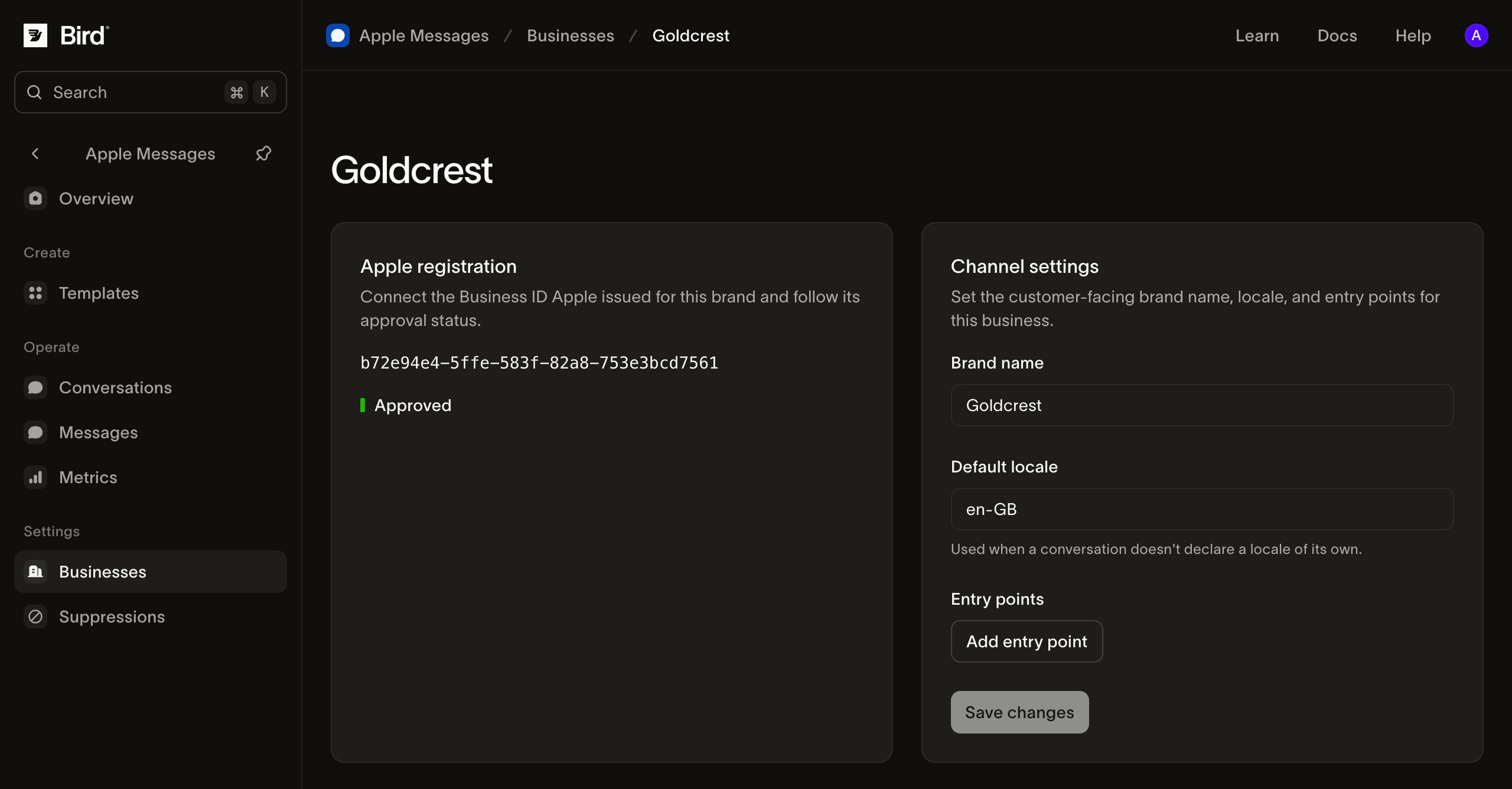
Zobacz zrzut ekranu w pełnym rozmiarze.
Prześlij usługę do przeglądu
Otwórz sekcję Approval requirements firmy. Strona zawiera dokumenty i kontrolki przesyłania dla:
| Wymaganie | Co uwzględnić |
|---|---|
| Readiness review | Cele komunikacji, godziny pracy, obsada, eskalacja i sposób monitorowania usługi przez zespół. |
| Przypadki użycia | Zadania klienta, punkty wejścia, typy wiadomości i integracje, które Twoja usługa faktycznie obsługuje. |
| Demonstracja usługi | Nagranie przedstawiające zgłoszenie klienta aż do wyniku, w tym obsługę przez operatora i postępowanie po niepowodzeniu na jednej ze ścieżek. |
Przed nagraniem połącz firmę i zarejestruj autoryzowanych testerów w Apple Business Register. Firma ze statusem Draft może wysyłać wiadomości testowe, aby zbudować obsługę i przygotować demonstrację przed przesłaniem. Publiczne uruchomienie nadal wymaga zatwierdzenia.
Skorzystaj z Przygotowania demonstracji do Experience Review, aby zaplanować nagranie na iPhonie, przećwiczyć ścieżki klienta i sprawdzić dowody. Pobierz formularze ze strony i wypełnij je. Prześlij oba pliki PDF i demonstrację MP4. W przykładach do przeglądu używaj fikcyjnych danych klientów. Przestrzegaj wymagań formatu i limitów przesyłania pokazanych przy elementach formularza.
Prześlij wypełnione wymagania. Submission history przechowuje dowody i wynik przeglądu. Personel Bird zarządza zmianami statusu zatwierdzenia; nie istnieje żadna czynność klienta, która zmienia firmę bezpośrednio na Approved.
| Status Bird | Co zrobić |
|---|---|
| Draft | Testuj z autoryzowanymi testerami, spełnij wymagania i prześlij materiały. |
| Submitted lub In review | Przeczytaj ostatnie zgłoszenie i odpowiedz na żądania zmian. |
| Rejected | Przeczytaj powód, zastąp materiały, których dotyczą uwagi, i prześlij ponownie. |
| Approved | Przeprowadź test pierwszej rozmowy przed udostępnieniem punktu wejścia. |
| Suspended | Przeczytaj powód i skontaktuj się ze wsparciem; zmiana ustawień marki nie przywraca zatwierdzenia. |
Przesyłanie dowodów przez API
Użyj regionu API, w którym znajduje się Twój obszar roboczy, oraz danych uwierzytelniających z amb_management:write do przesyłania plików i zgłoszeń, a także amb_management:read do sprawdzania wyniku. Wyślij X-Workspace-Id dla tego obszaru roboczego. Nadaj każdemu żądaniu POST klucz Idempotency-Key i użyj go ponownie, jeśli ponawiasz to samo żądanie.
- Utwórz wersję roboczą za pomocą
POST /v1/amb/business-accounts. Podajnamei swójapple_business_id. Zapisz zwróconyidkonta; podanie UUID Apple nie powoduje przesłania konta do przeglądu. - Prześlij osobno PDF z oceną gotowości, PDF z przypadkiem użycia i MP4 z demonstracją za pomocą
POST /v1/amb/business-account-attachments. Każde żądanie to dane formularza multipart z polemfile. Zapisz każdy zwróconyidzałącznika. Pliki dowodowe muszą być odrębne i przesłane do tego samego obszaru roboczego. - Prześlij zgłoszenie za pomocą
POST /v1/amb/business-accounts/{business_account_id}/submissions. Ustawreadiness_attachment_id,use_cases_attachment_idivideo_attachment_idna odpowiednie identyfikatory przesłanych plików. Zgłoszenie zatwierdza dowody i zamraża wybraną nazwę firmy oraz UUID Apple na czas przeglądu. Pomyślna odpowiedź rejestruje próbę przeglądu; nie oznacza zatwierdzenia. - Odczytaj
GET /v1/amb/business-accounts/{business_account_id}, aby uzyskaćaccount_review_statusi operacyjnystatus. SprawdźGET /v1/amb/business-accounts/{business_account_id}/submissionspod kątem informacji zwrotnych z przeglądu i zachowanych dowodów. Po odrzuceniu prześlij poprawione dowody i utwórz nowe zgłoszenie. Wcześniejsze próby pozostają w historii.
Użyj dashboardu lub HTTP API do przesyłania plików. CLI obsługuje również bird amb business-accounts attachments upload --file readiness.pdf, a lokalny stdio MCP udostępnia amb_business_accounts_attachments_upload. SDK i hostowane MCP tworzą zgłoszenia na podstawie zwróconych identyfikatorów załączników; nie przesyłają plików lokalnych. Hostowany agent potrzebuje tych identyfikatorów od Ciebie, zanim będzie mógł przesłać zgłoszenie.
Przejdź do szybkiego startu z odpowiedziami, gdy konto jest aktywne i klient rozpoczął rozmowę.
Przygotowanie do uruchomienia
Po Experience Review ukończ konfigurację konta komercyjnego Apple i przegląd zasobów, korzystając z aktualnych instrukcji w Apple Business Register. Przygotuj tam zasoby marki, godziny odpowiedzi i lokalizacje firmy.
Przed upublicznieniem punktów wejścia:
- Ukończ szybki start pierwszej rozmowy, używając firmy przeznaczonej do uruchomienia.
- Poleć operatorowi przećwiczyć przypisywanie, etykiety i odpowiedzi, w tym zapytanie, którego nie jest w stanie rozwiązać.
- Przetestuj każdą natywną wiadomość na autoryzowanym urządzeniu. Potwierdź wynik rezerwacji lub zamówienia osobno od wyniku wiadomości.
- Sprawdź godziny obsługi i oczekiwania widoczne dla klienta. Wskaż osobę odpowiedzialną za monitorowanie nowych rozmów i awarii.
- Włącz zatwierdzone punkty wejścia, a następnie sprawdź pierwsze przychodzące rozmowy i metryki kanału.
Rozwiązywanie problemów z konfiguracją
Jeśli kontrola połączenia Apple jest niedostępna, potwierdź, że konto i testerzy zostali przesłani. Jeśli łączenie nie powiedzie się, sprawdź obszar roboczy Bird i Apple Business ID przed ponowną próbą. Jeśli akcja Bird jest niewidoczna lub wyłączona, poproś administratora o sprawdzenie uprawnień do zarządzania firmami.
W przypadku opóźnienia przeglądu sprawdź Submission history i e-mail konta w poszukiwaniu żądań od Bird lub Apple. Jeśli zatwierdzona firma nie może odpowiadać, postępuj zgodnie z rozwiązywaniem problemów z kanałem.