Zaproś swój zespół
Każdy członek zespołu loguje się na własne konto i otrzymuje dostęp przypisany do swojej roli. Na tej stronie dowiesz się, jak wybrać rolę, wysłać zaproszenie i zarządzać dostępem.
Wybierz rolę
Zapraszasz osoby do swojego obszaru roboczego z rolą, która dokładnie określa, co mogą robić. Do wyboru są trzy role:
- Admin zarządza obszarem roboczym, w tym zespołem i ustawieniami.
- Developer tworzy integracje i zarządza domenami, webhookami oraz kluczami API.
- Analyst ma dostęp tylko do odczytu w zakresach przypisanych do roli.
Większość członków zespołu potrzebuje tylko roli w obszarze roboczym. Owner organizacji zarządza rozliczeniami i członkami w całej organizacji. Osoba, która tworzy konto, zaczyna jako Owner, a organizacja może mieć wielu Ownerów. Zobacz Użytkownicy, zespoły i role.
Dostęp do obszaru roboczego określa też, kto może otrzymywać wiadomości testowe ze wspólnej domeny onboardingowej Bird. Członek zespołu, który potrzebuje testowych wysyłek podczas konfiguracji, musi mieć dostęp do Twojego obszaru roboczego.
Wyślij zaproszenie
W dashboardzie otwórz Settings > Team. Strona wyświetla wszystkich z dostępem do obszaru roboczego, ich rolę oraz oczekujące zaproszenia.
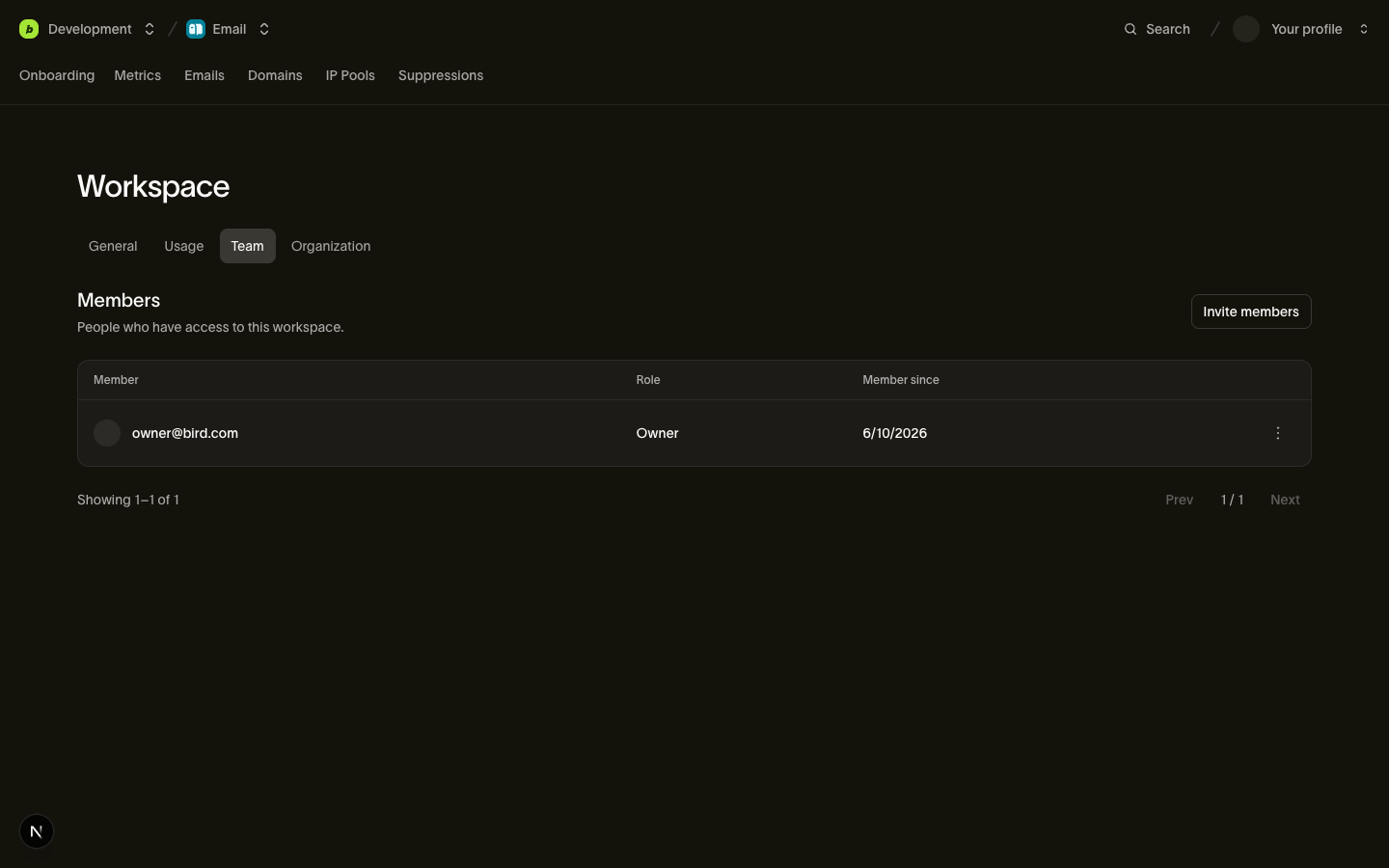
Kliknij Invite members, wpisz adres e-mail członka zespołu i wybierz jego rolę. Co stanie się dalej, zależy od tego, czy ta osoba już korzysta z Bird:
- Nowa osoba w Bird: otrzymuje e-mail z zaproszeniem i linkiem do rejestracji. Po utworzeniu konta trafia bezpośrednio do Twojego obszaru roboczego z wybraną przez Ciebie rolą. Link jest ważny przez 7 dni; po tym czasie zaproszenie wygasa i musisz wysłać nowe z tego samego ekranu.
- Już w Twojej organizacji: osoba zostaje natychmiast dodana do obszaru roboczego z wybraną rolą. Bez e-maila, bez czekania.
Możesz wycofać oczekujące zaproszenie w dowolnym momencie z ekranu Team, a wysłanie zaproszenia na ten sam adres po raz drugi nie utworzy duplikatu: zobaczysz wskazanie na zaproszenie, które już oczekuje.
Akceptowanie zaproszenia
Bird wysyła zaproszenie e-mailem. Kliknij link, a następnie utwórz konto lub się zaloguj. Obszar roboczy pojawi się w Twoim dashboardzie z rolą wybraną przez zapraszającego. Jeśli link wygasł, poproś zapraszającego o wysłanie nowego zaproszenia.
Zmiana ról i usuwanie osób
Admin lub owner obszaru roboczego może zmienić rolę innego członka lub usunąć go w Settings > Team. Członkowie nie mogą zmieniać własnego dostępu, a organizacja musi zachować co najmniej jednego ownera.
Pełny obraz tego, co każda rola może, a czego nie, znajdziesz w Użytkownicy, zespoły i role.
Następne kroki
- Użytkownicy, zespoły i role: pełna macierz uprawnień dla każdej roli.
- Przejdź przewodnik po dashboardzie, aby nowi członkowie zespołu wiedzieli, gdzie co znaleźć.
Powiązane zasoby
Przejdź do dokumentacji, przewodników i przykładów dotyczących tego tematu.