Przewodnik po dashboardzie
Na tej stronie dowiesz się, gdzie znajdują się główne elementy sterujące i zasoby dashboardu. Jeśli niedawno utworzyłeś konto, zacznij tutaj.
Zawsze pracujesz w obszarze roboczym. Pasek boczny to główna nawigacja. All products otwiera katalog produktów, a Platform tools otwiera współdzielone zasoby i narzędzia deweloperskie. Nagłówek zawiera ścieżkę nawigacji, wyszukiwarkę i Twój profil.
Gdzie spędzisz pierwszą sesję
Trzy kroki obejmują konfigurację nowego konta:
- Krok konfiguracji kanału. Każdy kanał zaczyna się od potwierdzenia Twojej tożsamości: rejestracji tożsamości nadawcy. Przegląd każdego kanału opisuje jego konfigurację: Email.
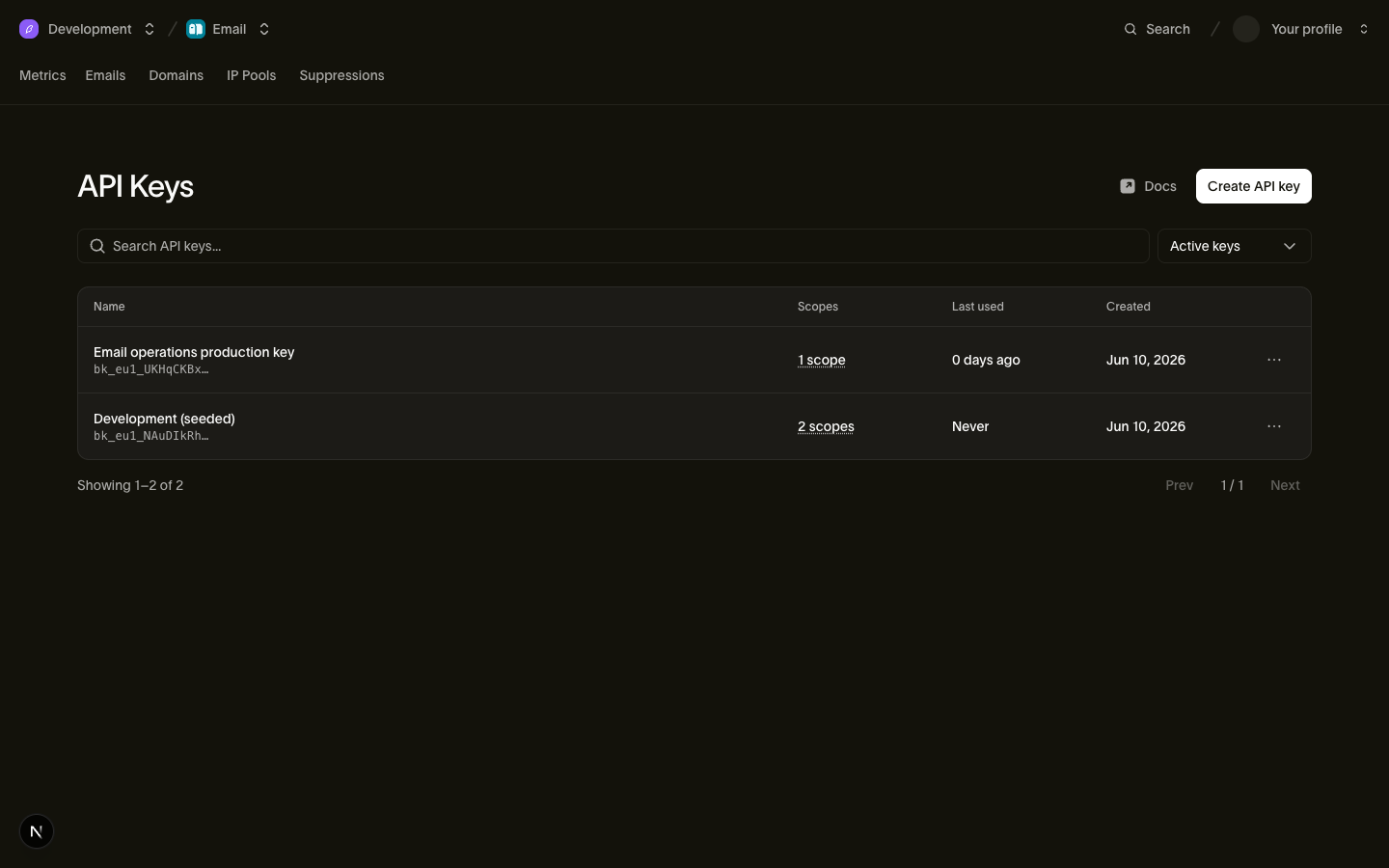
- Klucze API: utwórz klucz dla produktu lub narzędzia łączącego się z Bird. Każdy klucz należy do Twojego obszaru roboczego. Otwórz Platform tools > Klucze API lub użyj wyszukiwarki i wpisz klucze API.
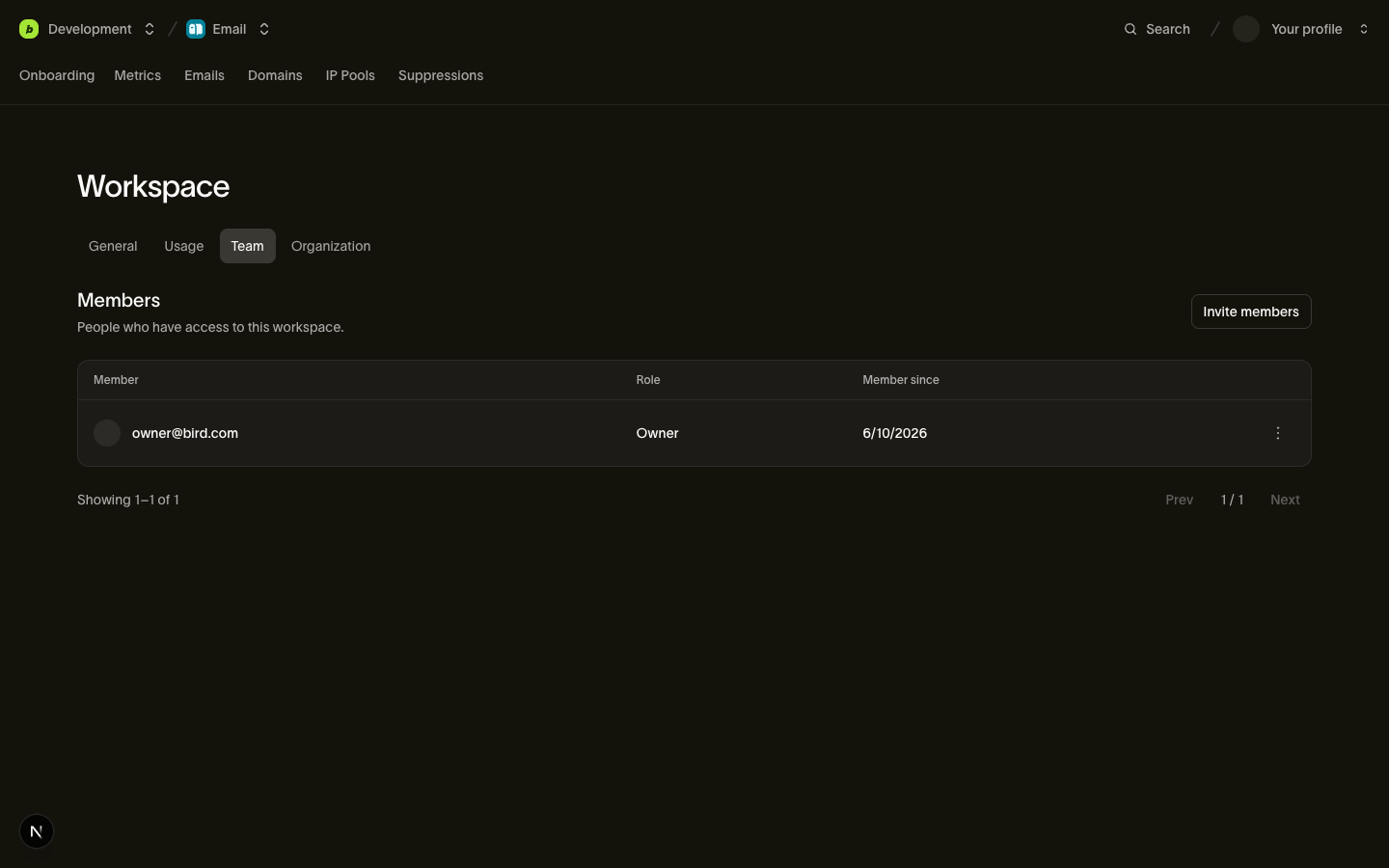
- Settings > Team: zaproś członków i przypisz im potrzebne uprawnienia. Zobacz Zaproś swój zespół.
Przejdź do kolejnych sekcji, gdy wymaga tego Twoja konfiguracja wysyłki.
Pasek boczny
Pasek boczny zaczyna się od paska wyszukiwania (Cmd + K w macOS lub Ctrl + K w Windows i Linux), skrótów oraz menu All products i Platform tools.
All products wyświetla kanały i aplikacje dostępne w Twoim obszarze roboczym. Home prowadzi do przeglądu obszaru roboczego. Wiersze produktów otwierają drugi panel ze stronami aktywności, metryk, konfiguracji lub innych ustawień danego produktu. Nazwa produktu w tym panelu pełni też rolę przycisku powrotu; kliknij ją, aby ponownie otworzyć główny pasek boczny.
Platform tools zawiera współdzielone rekordy obejmujące wiele kanałów: Contacts i Numbers działają na poziomie obszaru roboczego, a Identity Center obejmuje całą organizację.
Otwórz Platform tools, aby znaleźć klucze API, Webhooks i Logs. Przypięte elementy paska bocznego to osobiste skróty; brak przypięcia nie oznacza, że strona jest niedostępna.
Strony kanałów
Każdy kanał rozwija się w spójny zestaw stron z dziennikiem aktywności, metrykami i konfiguracją.
Przegląd każdego kanału dokumentuje jego strony jedna po drugiej: Email.
Płatności i ustawienia
- Upgrade pojawia się na górnym pasku, gdy masz dostęp do płatności, i otwiera strony płatności Twojej organizacji.
- Settings otwiera strony obszaru roboczego, organizacji, powiadomień i zespołu. Widoczne pozycje zależą od Twoich uprawnień.
Wyszukiwanie i pomoc
- Search otwiera paletę poleceń z paska wyszukiwania w nagłówku paska bocznego. Naciśnij Cmd + K w macOS lub Ctrl + K w Windows i Linux, a następnie wpisz nazwę, aby przejść do dowolnej strony lub kanału w obszarze roboczym.
- Kliknij Help, aby otworzyć Ask Bird, a następnie Contact Support, aby skontaktować się ze wsparciem Bird.
Twój profil
Menu profilu pokazuje oczekujące zaproszenia. Otwiera też ustawienia konta: profil, Security, Active sessions i Connected apps.
Następne kroki
- Skonfiguruj kanał od początku do końca: Przegląd Email
- Dodaj odpowiednie osoby: Zaproś swój zespół
Powiązane zasoby
Przejdź do dokumentacji, przewodników i przykładów dotyczących tego tematu.