Tworzenie szablonów uwierzytelniania WhatsApp
Utwórz szablon uwierzytelniania, aby dostarczyć jednorazowy kod weryfikacyjny do logowania, weryfikacji konta lub odzyskiwania dostępu. Treść wiadomości dostarcza Meta. Ty decydujesz, czy dołączyć jej zalecenie dotyczące bezpieczeństwa i informację o wygaśnięciu kodu.
Zanim zaczniesz
Połącz własny numer i konto WhatsApp Business Account. Przed utworzeniem lub zduplikowaniem szablonu uwierzytelniania sprawdź status weryfikacji firmy dla tego konta.
Bird obsługuje szablony uwierzytelniania z przyciskiem Copy code. Meta opisuje też szablony Android one-tap i zero-tap, ale API do tworzenia szablonów i edytor w Bird nie udostępniają tych typów przycisków. Zobacz przewodnik Meta po szablonach uwierzytelniania.
Tworzenie szablonu
- Otwórz Approved templates, wybierz New template, a następnie Start from scratch.
- Wybierz Authentication i połączone konto firmowe. Wpisz nazwę i wybierz język domyślny.
- Wybierz Create template, aby otworzyć edytor.
Aby zacząć od istniejącego szablonu, wybierz Start with a template i skopiuj szablon uwierzytelniania na swoje konto. Kopia jest wersją roboczą, którą trzeba przesłać osobno. Zaimportowany szablon uwierzytelniania może odrzucić duplikowanie z błędem E15024; w takim przypadku utwórz szablon od podstaw.
Konfigurowanie wiadomości
Panel Authentication settings zastępuje edytor dowolnego tekstu:
- Włącz Add security recommendation, aby dołączyć zalecenie Meta, by nie udostępniać kodu.
- Ustaw Code expiration (minutes), aby dołączyć informację o wygaśnięciu kodu. Pozostaw to pole puste, aby pominąć tę informację. Dopasuj wartość do okresu ważności kodu, który egzekwuje Twoja aplikacja; sama informacja nie unieważnia kodu w Twojej aplikacji.
- Sprawdź podgląd na telefonie, w tym przycisk Copy code, a następnie wybierz Save as draft.
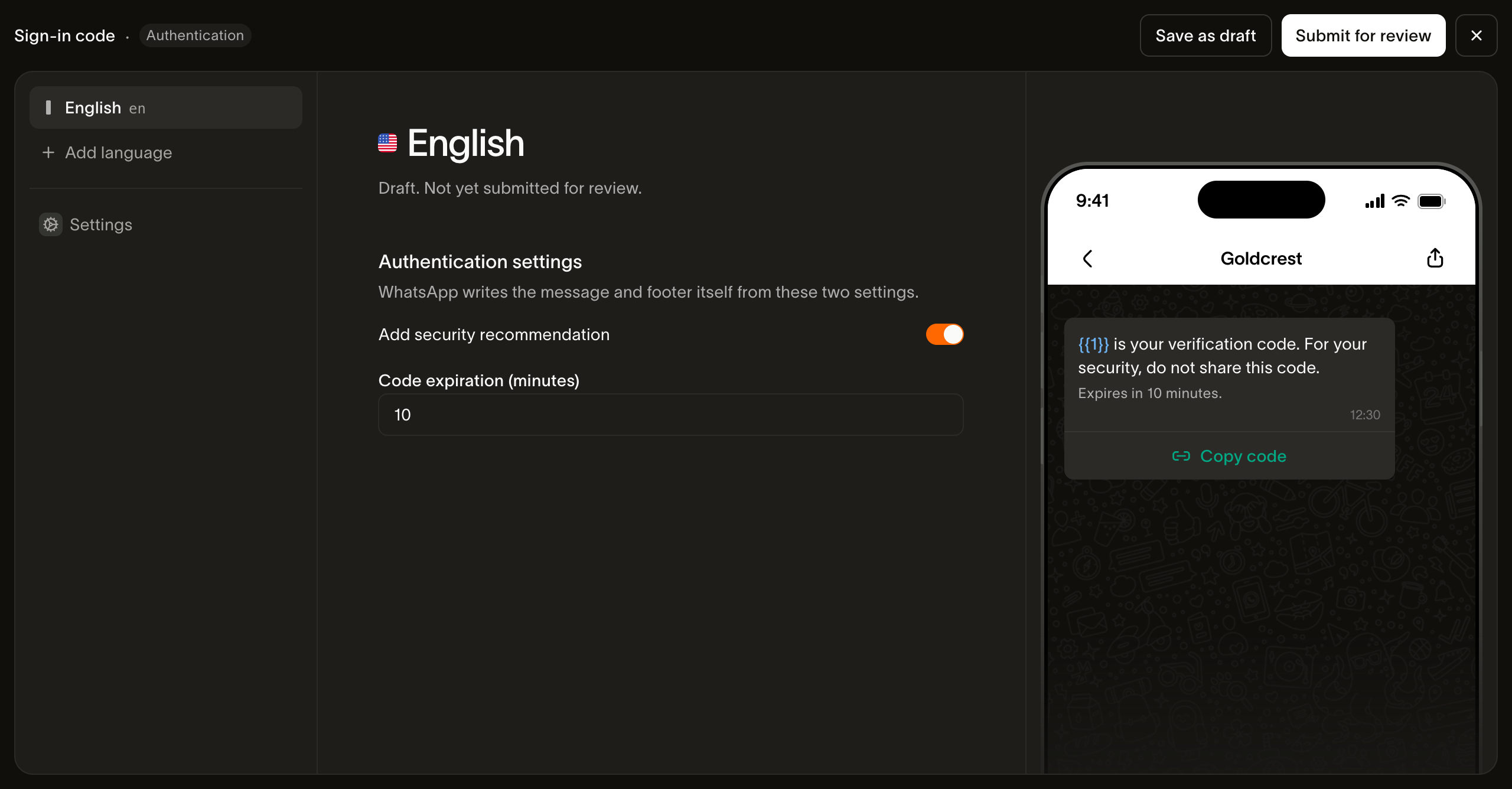
Meta akceptuje informację o wygaśnięciu od 1 do 90 minut. Treść uwierzytelniająca nie może zawierać adresów URL, multimediów ani emoji, a kod może mieć maksymalnie 15 znaków. Te ograniczenia pochodzą z dokumentacji Meta dotyczącej szablonów z kopiowaniem kodu.
Dodaj języki potrzebne Twojej aplikacji i sprawdź ustawienia oraz podgląd dla każdego z nich. Zatwierdzenie odbywa się osobno dla każdego języka.
Przesyłanie do weryfikacji i testowanie
- Wybierz Submit for review.
- Poczekaj, aż język zostanie zatwierdzony i stanie się dostępny w wersji produkcyjnej.
- Wyślij wiadomość testową, używając sluga nowego szablonu i zatwierdzonego języka. Ustaw
fromna numer z konta firmowego szablonu, atona numer telefonu odbiorcy testowego. Podaj ten sam kod jednorazowy w parametrach treści i przycisku Copy code.
Sprawdź, czy wiadomość dociera, czy przycisk Copy code kopiuje oczekiwaną wartość oraz czy Twoja aplikacja akceptuje kod, a po jego wygaśnięciu go odrzuca. Wiadomości uwierzytelniające wyświetlają kod na głównym urządzeniu WhatsApp odbiorcy; urządzenia połączone wyświetlają prośbę o sprawdzenie tego urządzenia.
Jeśli tworzenie szablonu kończy się błędem E15043, sprawdź status weryfikacji połączonego konta. Jeśli przesyłanie się nie powiedzie, przeczytaj błąd przy danym języku, zanim zaczniesz edytować szablon lub spróbujesz ponownie.
Następne kroki
- Omówienie tworzenia szablonów: wersje robocze, języki i stany weryfikacji
- Wysyłanie szablonów uwierzytelniających: parametry kodu weryfikacyjnego i wymagania dotyczące nadawcy
- Verify: zarządzane generowanie kodów i weryfikacja
- API wersji językowych szablonów: tworzenie treści przez API
Powiązane zasoby
Przejdź do dokumentacji, przewodników i przykładów dotyczących tego tematu.