Tworzenie szablonów użytkowych WhatsApp
Utwórz szablon użytkowy dla konkretnej transakcji, aktualizacji konta lub prośby klienta. W tym przewodniku powstaje aktualizacja zamówienia z nazwanymi zmiennymi i przyciskiem śledzenia.
Zanim zaczniesz
Połącz własny numer i konto WhatsApp Business Account. Tworzenie szablonów użytkowych nie wymaga weryfikacji firmy, której wymaga tworzenie szablonów uwierzytelniających.
Sprawdź, czy wiadomość spełnia zasady Meta dla kategorii użytkowej. Nie może mieć charakteru promocyjnego i musi dotyczyć działania lub konta odbiorcy albo być niezbędna dla jego bezpieczeństwa lub usługi. Podaj wystarczający kontekst, aby można było zidentyfikować zamówienie, rezerwację lub interakcję.
Potwierdzenie zamówienia z dodanym rabatem lub ofertą dodatkową to marketing. Ankieta powiązana ze zrealizowanym zamówieniem może być wiadomością użytkową; ogólna prośba o opinię należy do marketingu. Do wysyłania kodu weryfikacyjnego użyj szablonu uwierzytelniającego.
Tworzenie szablonu
- Otwórz Approved templates, wybierz New template, a następnie Start from scratch.
- Wybierz Utility, połączone konto firmowe, nazwę i język domyślny.
- Wybierz Create template, aby otworzyć edytor.
Możesz też wybrać Start with a template i zduplikować istniejący szablon użytkowy. Wybierz języki, które zamierzasz utrzymywać. Kopia otworzy się jako wersja robocza. Zobacz Duplikowanie szablonu.
Pisanie wiadomości
- Wpisz aktualizację zamówienia w polu Message. Dla wartości, które różnią się między odbiorcami, takich jak
{{order_id}}i{{delivery_date}}, użyj zmiennych nazwanych. - Dodaj opcjonalny nagłówek lub stopkę w sekcji Components. Nagłówek z multimediami wymaga przykładowego pliku do weryfikacji. Nagłówek z lokalizacją otrzymuje współrzędne w chwili wysłania wiadomości.
- Dodaj przycisk z linkiem do śledzenia przesyłki lub przycisk szybkiej odpowiedzi, którym klient może odpowiedzieć. Spersonalizowany link zawiera pojedynczy element
{{1}}na końcu adresu URL. - Wypełnij pole Variable samples realistycznymi przykładowymi wartościami. Sprawdź, czy podgląd na telefonie ma sens z tymi wartościami, a następnie wybierz Save as draft.
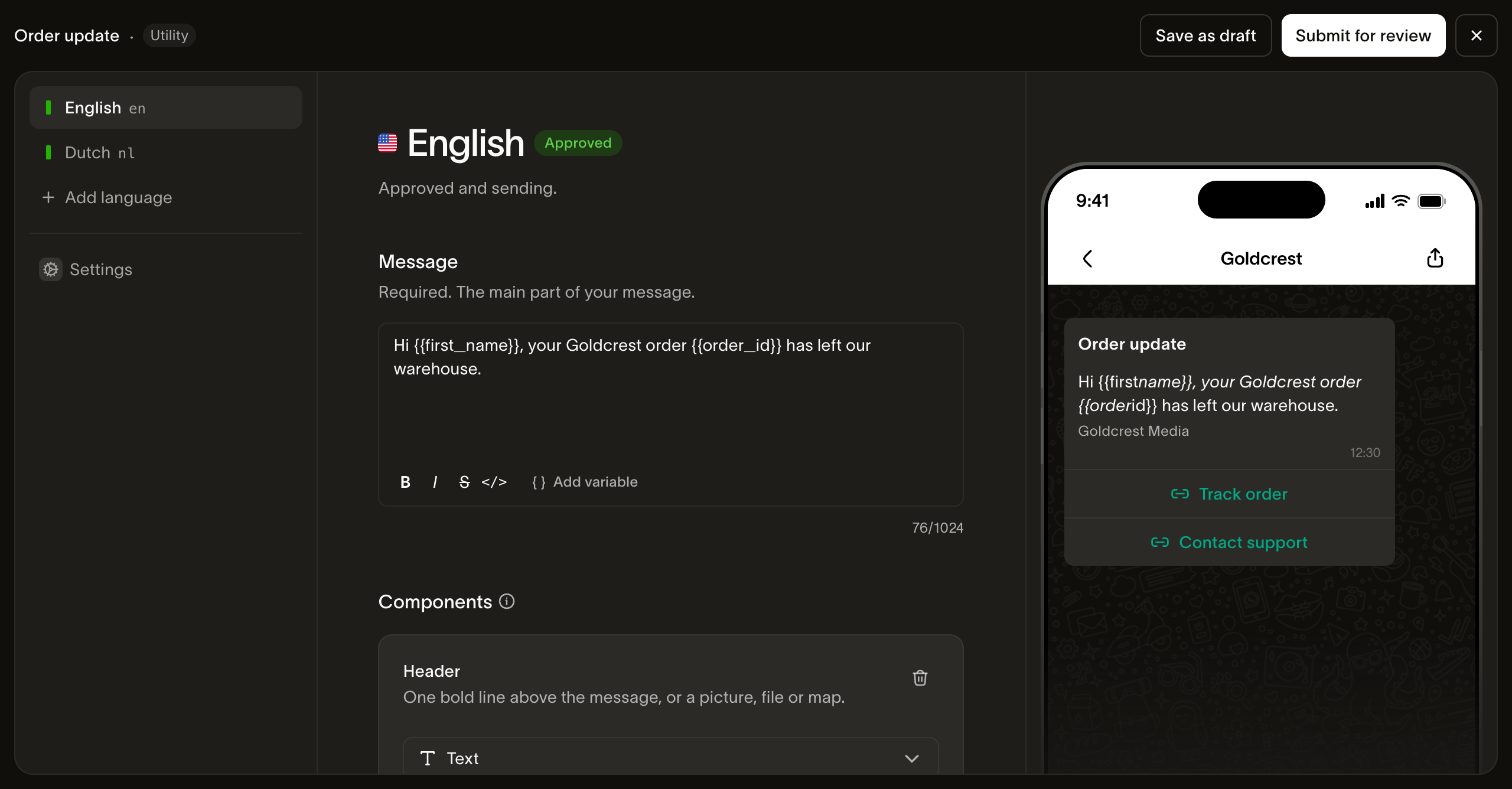
Zostaw wokół zmiennych tyle stałego tekstu, aby Meta mogła zrozumieć wiadomość. Nie zaczynaj ani nie kończ treści zmienną. Wiadomość złożona głównie z symboli zastępczych może nie przejść weryfikacji szablonów Meta.
Edytor szablonów użytkowych w Bird obsługuje nagłówki tekstowe, z obrazem, wideo, dokumentem i lokalizacją. Nagłówki z animowanym GIF-em, przyciski z kodem kuponu, karuzele i cena maksymalna należą do tworzenia szablonów marketingowych w Bird.
Przesyłanie do weryfikacji i sprawdzanie kategorii
- Wybierz Submit for review.
- Sprawdź status weryfikacji każdego języka i kategorię przypisaną przez Metę. Meta może zatwierdzić treści promocyjne jako marketingowe, nawet jeśli wnioskujesz o kategorię użytkową.
- Gdy język będzie dostępny w aktywnej wersji, wyślij wiadomość testową, używając sluga nowego szablonu i tego zatwierdzonego języka. Ustaw
fromna numer z tego samego konta firmowego, atona odbiorcę testowego. Podaj zmienne treści oraz parametry nagłówka lub przycisku wymagane przez ten język. Sprawdź uzupełnioną wiadomość i cel linku do śledzenia.
Jeśli Meta przypisze kategorię marketingową, przejrzyj całą treść, multimedia i przykładowe wartości zmiennych pod kątem treści promocyjnych. Kategoria języka w Mecie określa cenę jego dostarczania. Jeśli język zostanie odrzucony, przeczytaj komunikat błędu, popraw treść w nowej wersji roboczej i prześlij ją ponownie.
Dalsze kroki
- Omówienie tworzenia szablonów: wspólny proces wersji roboczych i weryfikacji
- Wysyłanie szablonów użytkowych: wypełnianie zatwierdzonych zmiennych i wysyłanie wiadomości
- Wytyczne dotyczące szablonów: limity treści i powody odrzucenia
- API wersji językowych szablonów: tworzenie treści przez API
Powiązane zasoby
Przejdź do dokumentacji, przewodników i przykładów dotyczących tego tematu.