Przeglądanie historii i błędów Apple Messages
Użyj Apple Messages > Messages, gdy potrzebujesz zarejestrowanego wyniku konkretnej wiadomości. Użyj Conversations, gdy potrzebujesz otaczającej wymiany z klientem.
Znajdź i otwórz wiadomość
- Otwórz Messages w obszarze roboczym, do którego należy firma.
- Wybierz All, Received lub Sent, aby filtrować według kierunku. Użyj Business, gdy jest dostępne, oraz osi czasu, aby zawęzić czas wymiany.
- Otwórz pasujący rekord. W sekcji Details sprawdź Business ID, Conversation ID, Content type i Source. Sprawdź status i znacznik czasu w nagłówku.
- W sekcji Events sprawdź treść wiadomości, historię zdarzeń i szczegóły ewentualnych błędów. Zachowaj identyfikator wiadomości na potrzeby zgłoszenia problemu.
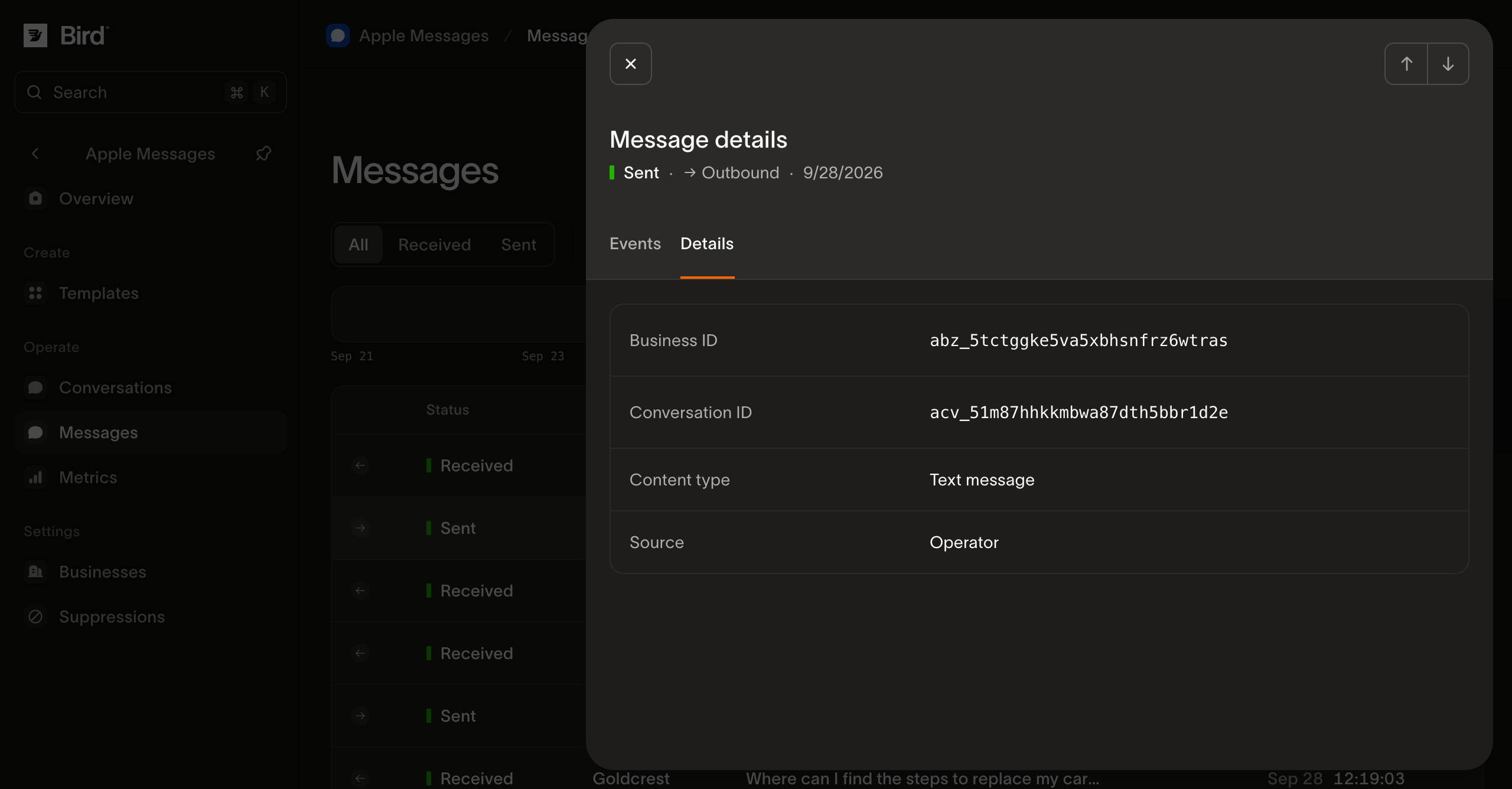
Zobacz zrzut ekranu w pełnym rozmiarze.
Po wysłaniu szablonu opcja View message and events otwiera przesłany rekord bezpośrednio.
Znaczenie statusów
| Status | Znaczenie | Następny krok |
|---|---|---|
| Accepted | Bird umieścił żądanie wychodzące w kolejce do przetworzenia. | Poczekaj na przetworzenie i sprawdź kolejne zdarzenia. |
| Sent | Bramka Apple przyjęła wiadomość. | Sprawdź interakcję z klientem osobno. |
| Send failed | Przetwarzanie lub wysyłka przez dostawcę nie powiodły się po przyjęciu. | Sprawdź błąd i ewentualne wcześniejsze przyjęcie, zanim zdecydujesz, czy spróbować ponownie. |
| Rejected | Bird odrzucił wiadomość przed jakąkolwiek próbą wysyłki. | Sprawdź zapisany powód, w tym ewentualny problem z rozliczeniem. |
| Received | Bird zarejestrował przychodzącą wiadomość od klienta. | Otwórz konwersację i obsłuż zgłoszenie. |
Bird nie dostarcza potwierdzeń doręczenia na urządzenie Apple ani potwierdzeń odczytu. Akcja operatora Mark as read zmienia stan skrzynki odbiorczej, a nie ten status. Pomyślne wysłanie nie dowodzi również, że rezerwacja, płatność lub akcja na koncie zakończyła się powodzeniem.
Wynik Send failed może również pojawić się po utracie potwierdzenia od dostawcy, gdy Apple przyjął już wiadomość. Nie jest to dowód, że klient niczego nie otrzymał. Sprawdź błąd i historię prób przed ponownym wysłaniem; nowa wiadomość może zduplikować oryginalną.
Zbadaj nieudane lub niepewne wysłanie
Zacznij od błędu w rekordzie, zamiast od razu wysyłać kolejną wiadomość.
- Błąd mediów: sprawdź, czy źródłowy URL jest publiczny HTTPS, zwraca oczekiwany plik i typ mediów oraz spełnia wymagania dotyczące mediów. Przeglądarka zalogowana do hosta plików może ukrywać problem z autoryzacją.
- Błąd firmy lub konwersacji: sprawdź status zatwierdzenia firmy i status konwersacji. Klient musi ponownie otworzyć zamkniętą konwersację.
- Zablokowany odbiorca: sprawdź Suppressions, uwzględniając zarówno wpisy dla konkretnego biznesu, jak i wpisy obejmujące cały obszar roboczy.
- Odrzucenie z powodu rozliczeń: poproś administratora organizacji o rozwiązanie zarejestrowanego problemu rozliczeniowego przed kolejną wysyłką.
- Brak ostatecznego wyniku: odśwież szczegóły i zachowaj identyfikator wiadomości. Akceptacja jest asynchroniczna; ponowne wysłanie może utworzyć duplikat, jeśli pierwsza próba się powiodła.
W przypadku wywołań API zachowaj oryginalny klucz idempotentności przy ponawianiu tego samego żądania. W oknie przeglądu szablonu opcja Retry this send zachowuje próbę, o ile odbiorca i treść pozostają bez zmian.
Sprawdź ustrukturyzowaną odpowiedź klienta
Otwórz powiązaną konwersację, aby zobaczyć natywną odpowiedź wraz z etykietą widoczną dla klienta. Porównaj ją z wysłanymi opcjami wyboru, przedziałami czasowymi lub stronami formularza. Twoja integracja powinna używać stałych identyfikatorów przy wykonywaniu akcji biznesowych; przetłumaczone etykiety i pozycje wierszy mogą się zmieniać.
Jeśli zarejestrowana odpowiedź jest niejasna, zbierz identyfikatory wysłanych i odebranych wiadomości oraz zanonimizowany zrzut ekranu z urządzenia. Skorzystaj z listy kontrolnej wsparcia zamiast przesyłać dane uwierzytelniające lub niezanonimizowane dane klientów.
Kolejne kroki
- Sprawdź metryki kanału, aby ustalić, czy problem dotyczy również innych wiadomości.
- Rozwiąż problemy z kanałem w przypadku brakujących konwersacji lub nieobsługiwanej treści.