Dziennik e-maili
Dziennik e-maili rejestruje każdą wiadomość wysłaną z obszaru roboczego. Otwórz Email > Emails, aby zobaczyć najnowsze wiadomości na początku. Używaj go, aby potwierdzić przyjęcie wiadomości, śledzić status dostarczenia do każdego odbiorcy i przeglądać zapisaną treść, gdy przechowywanie treści jest włączone.
Dziennik e-maili uzupełnia stronę ze zbiorczymi metrykami. Metryki pokazują wskaźniki dla wszystkich wysyłek, a dziennik pokazuje pojedynczą wiadomość. Ogólny przegląd panelu znajdziesz w przewodniku po panelu.
Zakładka Receiving na tej stronie to ten sam dziennik, ale dla poczty przychodzącej. Tę część opisuje artykuł Odbieranie e-maili.
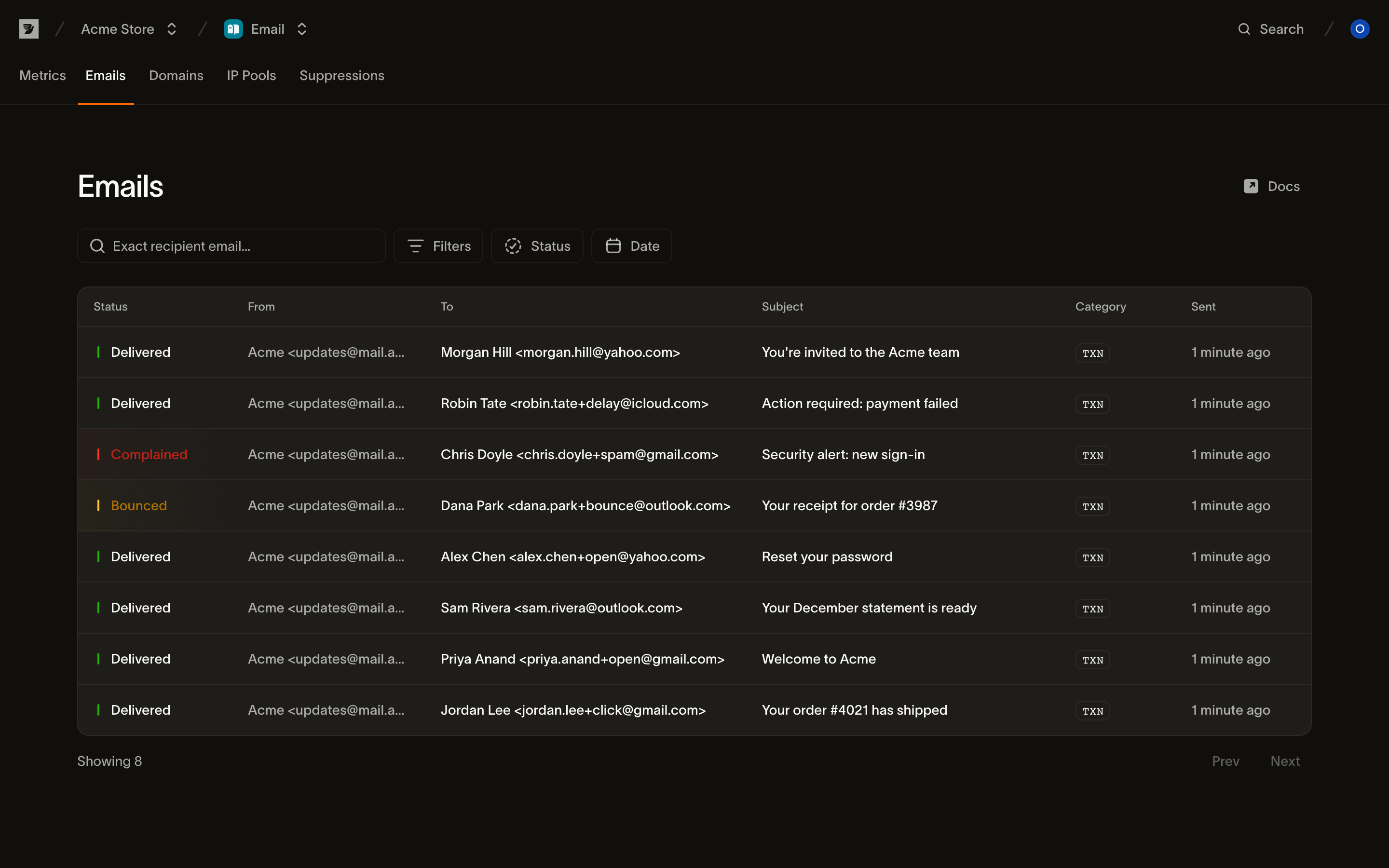
Lista wiadomości
Każdy wiersz to jedna wiadomość. Kolumny:
| Kolumna | Co pokazuje |
|---|---|
| Status | Bieżący status dostarczenia wiadomości (zobacz Statusy) |
| From | Nadawca: nazwa wyświetlana i adres lub sam adres |
| To | Główny odbiorca; wysyłki z więcej niż jednym odbiorcą pokazują liczbę, którą można rozwinąć po najechaniu kursorem |
| Subject | Temat wiadomości; kliknij wiersz, aby otworzyć wiadomość |
| Category | Kategoria wiadomości: TXN dla transakcyjnych, MKTG dla marketingowych |
| Sent | Czas przyjęcia wysyłki w formacie względnym (najedź kursorem, aby zobaczyć dokładny znacznik czasu) |
Przeglądaj wyniki Bounced, Complained, Rejected i Partial failure. Deferred oznacza automatyczne ponowienie próby. Lista jest podzielona na strony; użyj Prev i Next, aby przechodzić między stronami.
Wyszukiwanie i filtrowanie
Dziennik wiadomości szybko się zapełnia, dlatego strona zaczyna się od jednego pola wyszukiwania i trzech filtrów. Można je łączyć: filtr statusu plus zakres dat zawęża wyniki do wiadomości spełniających oba warunki.
Wyszukiwanie po odbiorcy. Pole wyszukiwania dopasowuje dokładny adres e-mail odbiorcy. Wpisz pełny adres, na który wysłano wiadomość, np. jane@example.com. Wyniki obejmują każdą wiadomość zaadresowaną do niego przez to, cc lub bcc. Dopasowanie dokładne wyklucza częściowe adresy i domeny.
Status. Filtruj według pojedynczego statusu dostarczenia. Dostępne opcje to statusy wymienione w sekcji Statusy.
Kategoria. Filtruj wiadomości Transactional lub Marketing.
Data. Filtruj według czasu wysłania wiadomości: wybierz preset (Last 3 days, Last 7 days, Last 30 days) albo ustaw własny zakres w kalendarzu.
Gdy kombinacja filtrów nie zwraca wyników, strona wyświetla stan No emails match your filters z akcją Clear filters, która przywraca pełną listę.
Statusy
Status wiadomości to podsumowanie etapu, na którym znajdują się jej odbiorcy w cyklu dostarczania. Dla wiadomości z jednym odbiorcą status odzwierciedla bezpośrednio status tego odbiorcy. Dla wysyłki do wielu odbiorców status odnosi się do wiadomości jako całości: Partial failure oznacza, że część odbiorców otrzymała wiadomość, a część nie.
| Status | Znaczenie |
|---|---|
| Scheduled | Wysyłka ma przyszły czas wysłania i jeszcze się nie rozpoczęła. Zobacz planowane wysyłki. |
| Accepted | Wysyłka została przyjęta, trwa przygotowywanie dostarczenia. |
| Processed | Wiadomość jest zbudowana i umieszczona w kolejce do dostarczenia. |
| Delivered | Serwer pocztowy odbiorcy przyjął wiadomość. |
| Deferred | Tymczasowy błąd. Ponawiamy automatycznie; kończy się statusem delivered lub bounced. |
| Bounced | Trwały błąd. Serwer pocztowy odbiorcy odrzucił wiadomość. |
| Complained | Odbiorca zgłosił wiadomość jako spam. |
| Rejected | Wysyłka została odrzucona przed próbą dostarczenia. Najczęściej dlatego, że odbiorca jest zablokowany. |
| Partial failure | Wysyłka do więcej niż jednego odbiorcy, w której wynik jest różny dla poszczególnych odbiorców. |
| Canceled | Zaplanowana wysyłka anulowana przed realizacją. |
Podgląd wiadomości
Kliknij wiersz, aby otworzyć wiadomość w panelu bocznym. Panel ma zakładki Events, Details, HTML i Text. Strzałkami przechodzisz między wiadomościami bez zamykania panelu. Zaplanowana wiadomość pokazuje czas wysłania i akcję anulowania. Szczegóły opisuje artykuł Planowane wysyłki.
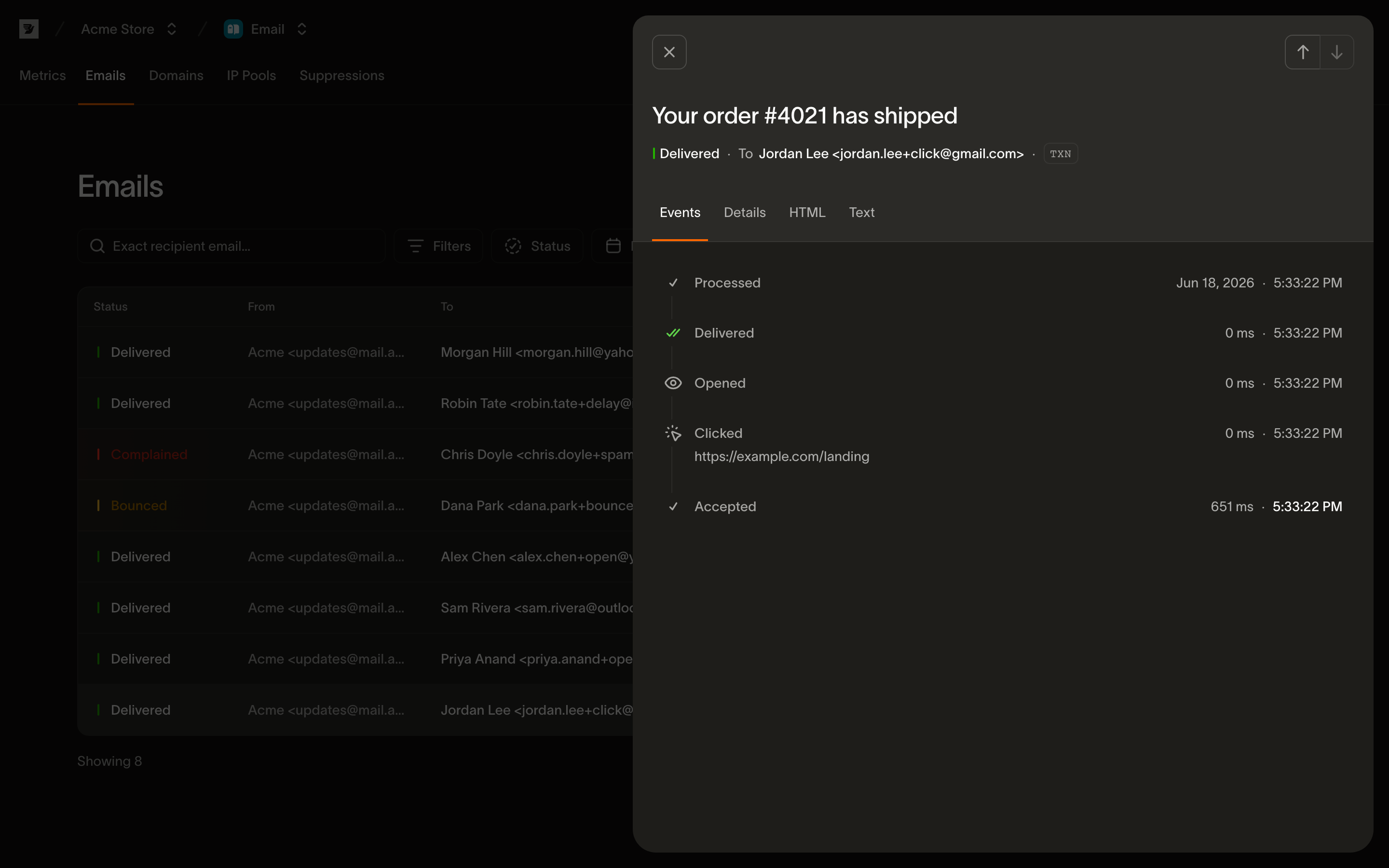
Zdarzenia
Domyślna zakładka to oś czasu zdarzeń dla każdego odbiorcy, uporządkowanych chronologicznie, każde ze znacznikiem czasu. To ten sam strumień zdarzeń opisany w dokumentacji zdarzeń e-mail, wyrenderowany dla jednej wiadomości: Accepted → Processed → Delivered. Następnie pojawiają się zdarzenia zaangażowania, takie jak Opened i Clicked, lub zdarzenia błędów, takie jak Bounced, Deferred, Complained i Rejected.
- Dla wysyłki do wielu odbiorców selektor All recipients pozwala wyświetlić połączoną oś czasu lub przefiltrować do ścieżki jednego odbiorcy.
- Zdarzenia błędów pokazują szczegóły w wierszu: bounce wyświetla opis, a rejection wyświetla powód.
- Zdarzenie
Openedautomatycznie pobrane przez proxy prywatności skrzynki odbiorczej jest oznaczone jako niebędące prawdziwym otwarcie, zgodnie z tym, jak śledzenie otwarć traktuje prefetche. - Gdy zdarzenie automatycznie dodaje odbiorcę do listy blokad (trwały bounce lub zgłoszenie spamu), oś czasu informuje o tym i linkuje do listy.
- Gdy wiadomość jest jeszcze w trakcie dostarczania, oś czasu odświeża się co kilka sekund, aż każdy odbiorca osiągnie stan końcowy.
Jeśli dostarczona wiadomość nie ma otwarć ani kliknięć, oś czasu wyjaśnia dlaczego: najczęściej dlatego, że śledzenie otwarć i linków nie było włączone dla domeny lub nie zostało zażądane w wysyłce.
Szczegóły
Zakładka Details pokazuje metadane wiadomości:
- Message ID wiadomości.
- Adresy From, To oraz ewentualne CC, BCC i Reply-To.
- Domain wysyłki.
- Category.
- Czy włączono Open tracking i Link tracking.
- Znaczniki czasu Sent i Delivered.
Wszelkie tagi i metadane ustawione w wysyłce również są tu wymienione, a załączniki pojawiają się z rozmiarem, typem i akcją pobrania. Większość pól można skopiować jednym kliknięciem.
HTML i Text
Zakładka HTML renderuje zapisany kod HTML. Podzakładka Preview wyświetla wiadomość w izolowanej ramce, a Source pokazuje surowy HTML. Zakładka Text wyświetla zapisaną treść tekstową. Zaraz po wysyłce zakładki mogą informować, że treść jest jeszcze zapisywana. Jeśli przechowywanie treści było wyłączone dla danej wiadomości, treść nie jest dostępna.
Ten sam dziennik przez API
Wszystko na tej stronie odczytuje dane z GET /v1/email/messages i jego podzasobów. Lista obsługuje te same filtry co strona, a także dodatkowe:
status.category.tag.- Dokładny adres
tolubfrom(sam adres, dopasowywany bez rozróżniania wielkości liter). - Okno
created_after/created_before.
Szczegóły poszczególnych wiadomości znajdują się w podzasobach recipients, events i content. Dokumentacja zdarzeń opisuje programistyczne odczytywanie osi czasu.
Kolejne kroki
- Metryki e-mail: zbiorcze statystyki dla wszystkich wysyłek oraz sposób działania śledzenia otwarć i kliknięć
- Zdarzenia e-mail: pełny słownik zdarzeń dla każdego odbiorcy, z którego zbudowana jest oś czasu
- Blokady: dlaczego odbiorca został odrzucony i jak zarządzać listą blokad
- Wysyłanie e-maili: ładunek wysyłki, w tym tagi, kategorie i przełączniki śledzenia
- Dokumentacja API: wiadomości: programistyczny odczyt wiadomości, odbiorców i zdarzeń
Powiązane zasoby
Przejdź do dokumentacji, przewodników i przykładów dotyczących tego tematu.