Meta business agent dla WhatsApp
Użyj Agents, aby przygotować Meta Business Agent dla połączonego numeru WhatsApp. Podaj mu informacje o firmie i instrukcje, wypróbuj pytania klientów, a następnie wybierz, komu może odpowiadać. Twój zespół może kontynuować rozmowę w Conversations, gdy potrzebna jest pomoc człowieka.
Zanim zaczniesz
Potrzebujesz połączonego numeru WhatsApp, uprawnień do zarządzania WhatsApp oraz osoby w zespole, która będzie obsługiwać rozmowy przekazane przez agenta.
Meta decyduje, które numery się kwalifikują, na podstawie kategorii biznesowej, kraju, stanu konta i innych wymagań. Finanse należą do nieobsługiwanych kategorii. Sprawdź aktualne wymagania w przeglądzie Meta Business Agent.
Właściciel konta WhatsApp Business musi zaakceptować warunki Meta Business Agent w WhatsApp Manager. Metoda płatności jest wymagana, zanim agent będzie mógł odpowiadać grupie Everyone. Możesz testować z listą dozwolonych kontaktów przed skonfigurowaniem rozliczeń. Przewodnik konfiguracji Meta opisuje warunki i kroki związane z rozliczeniami.
Skonfiguruj agenta na swoim numerze
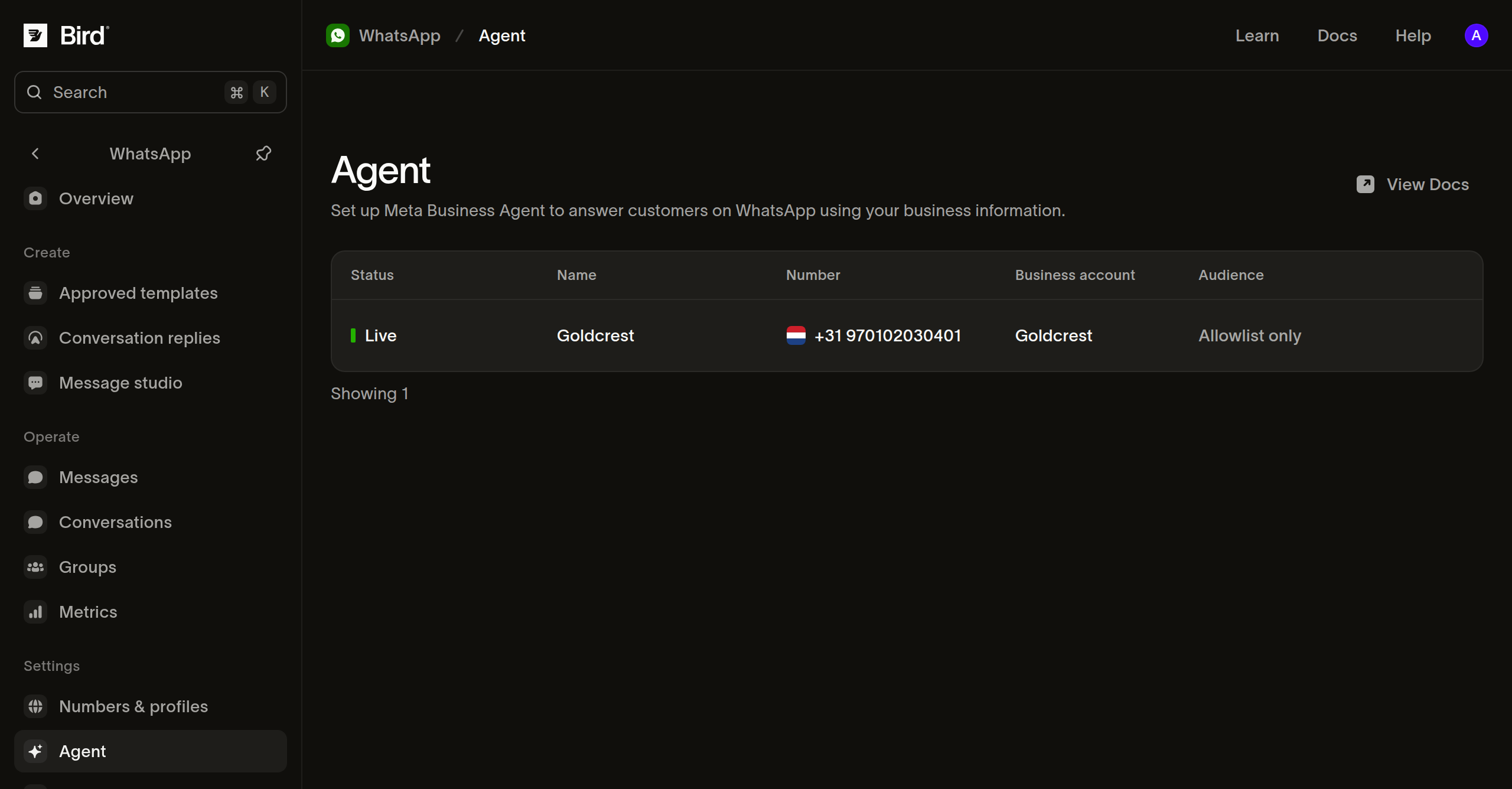
- Otwórz WhatsApp > Agents.
- Jeśli przy numerze wyświetla się Terms not accepted, wybierz Accept terms i poproś właściciela konta o wykonanie kroków w WhatsApp Manager. Wróć do Bird i odśwież stronę.
- Dla kwalifikującego się numeru wybierz Turn on. Bird otworzy stronę agenta, a WhatsApp rozpocznie jego przygotowanie.
- Poczekaj, aż Preparing się zakończy, zanim zaczniesz edytować. Otwórz Settings. Jeśli Enable agent jest włączone, wyłącz je i wybierz Save, dopóki przygotowujesz bazę wiedzy.
Każdy numer ma własną konfigurację agenta. Live oznacza, że agent jest włączony. Sprawdź kolumnę Audience, aby zobaczyć, czy odpowiada wszystkim, czy tylko osobom z listy dozwolonych.
Dodaj informacje potrzebne klientom
Otwórz Knowledge i zacznij od pytań, na które Twój zespół odpowiada najczęściej:
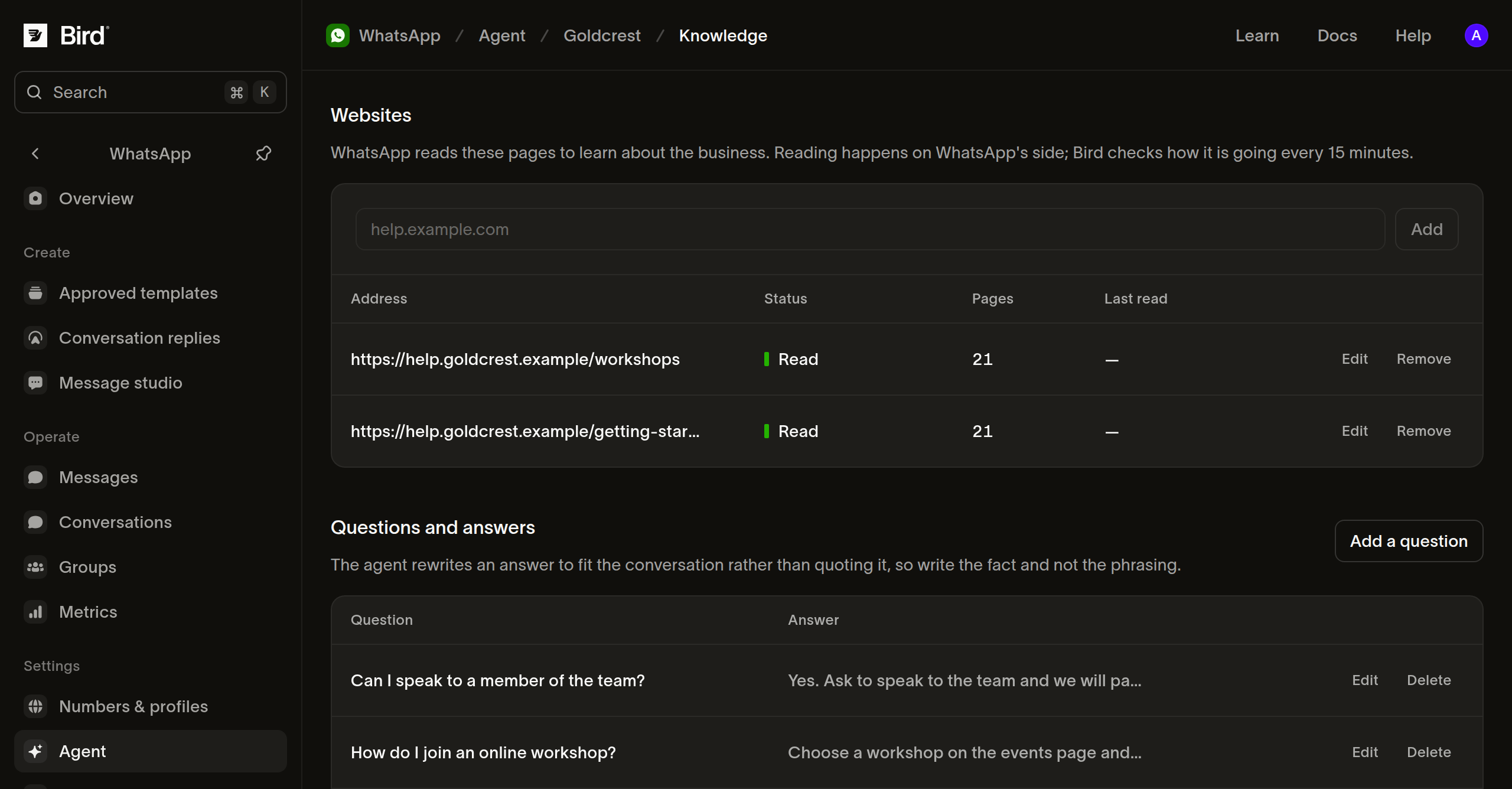
- W sekcji Websites wpisz adres strony i wybierz Add. Poczekaj na status Read, zanim wykorzystasz to źródło w teście. Queued i Reading oznaczają, że przetwarzanie jeszcze trwa.
- W sekcji Questions and answers wybierz Add a question. Napisz pytanie tak, jak zadałby je klient, dodaj odpowiedź, której agent ma używać, i wybierz Add.
- W sekcji Files użyj Upload a file, aby przesłać dokumenty pomocnicze, które nie są dostępne na Twojej stronie.
Korzystaj z aktualnych, spójnych źródeł. W przypadku firmy prowadzącej warsztaty przydatne pytania na start to m.in. co zabrać ze sobą, jak zmienić rezerwację i czy miejsce jest dostępne dla osób z ograniczoną mobilnością.
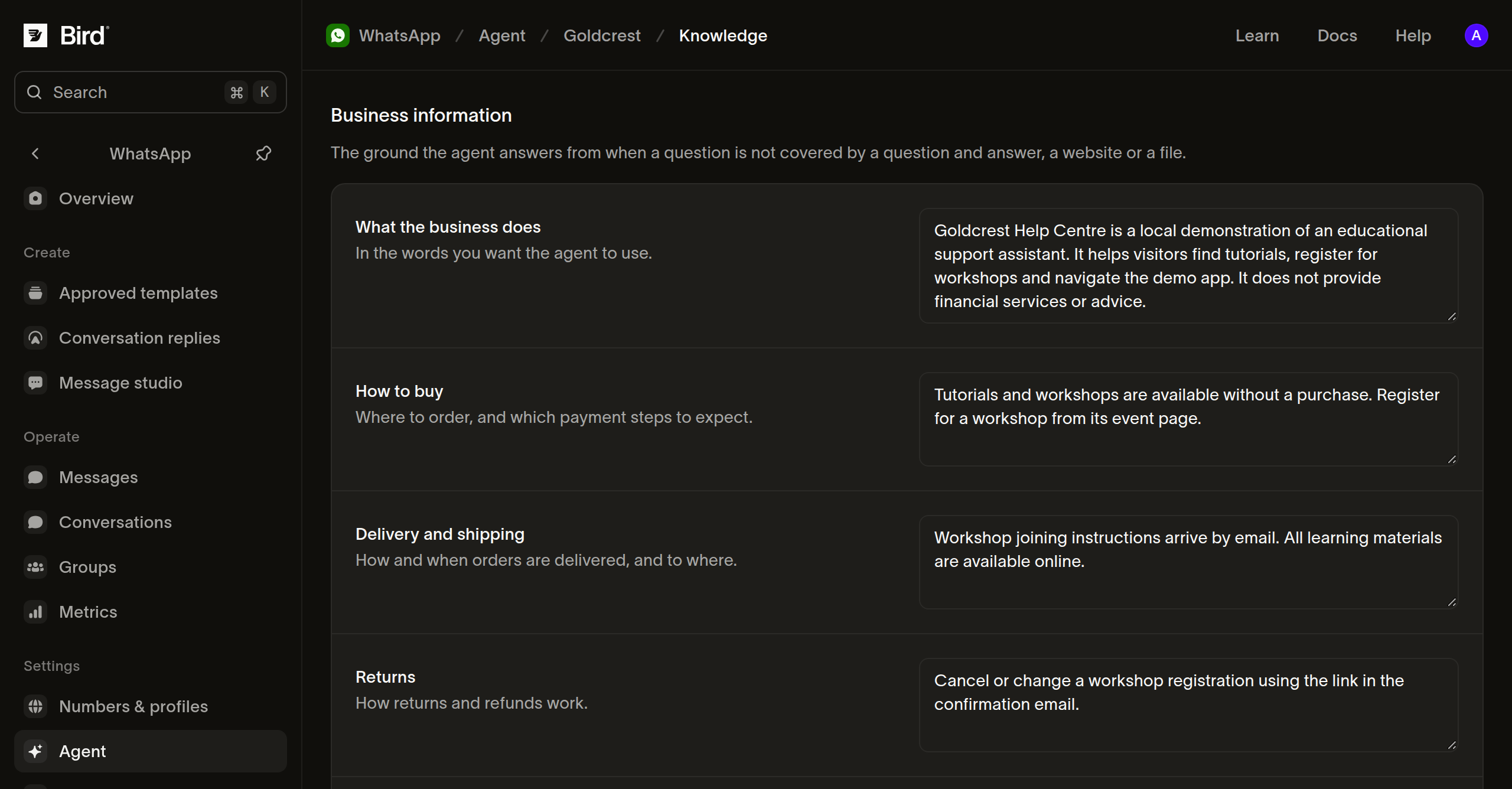
Uzupełnij pola Business information i Contact info, podając opis firmy, istotne zasady oraz sposoby kontaktu z zespołem. Wybierz Save. Aktualizuj te informacje, gdy zmienią się godziny otwarcia lub zasady.
Określ, jak agent ma odpowiadać
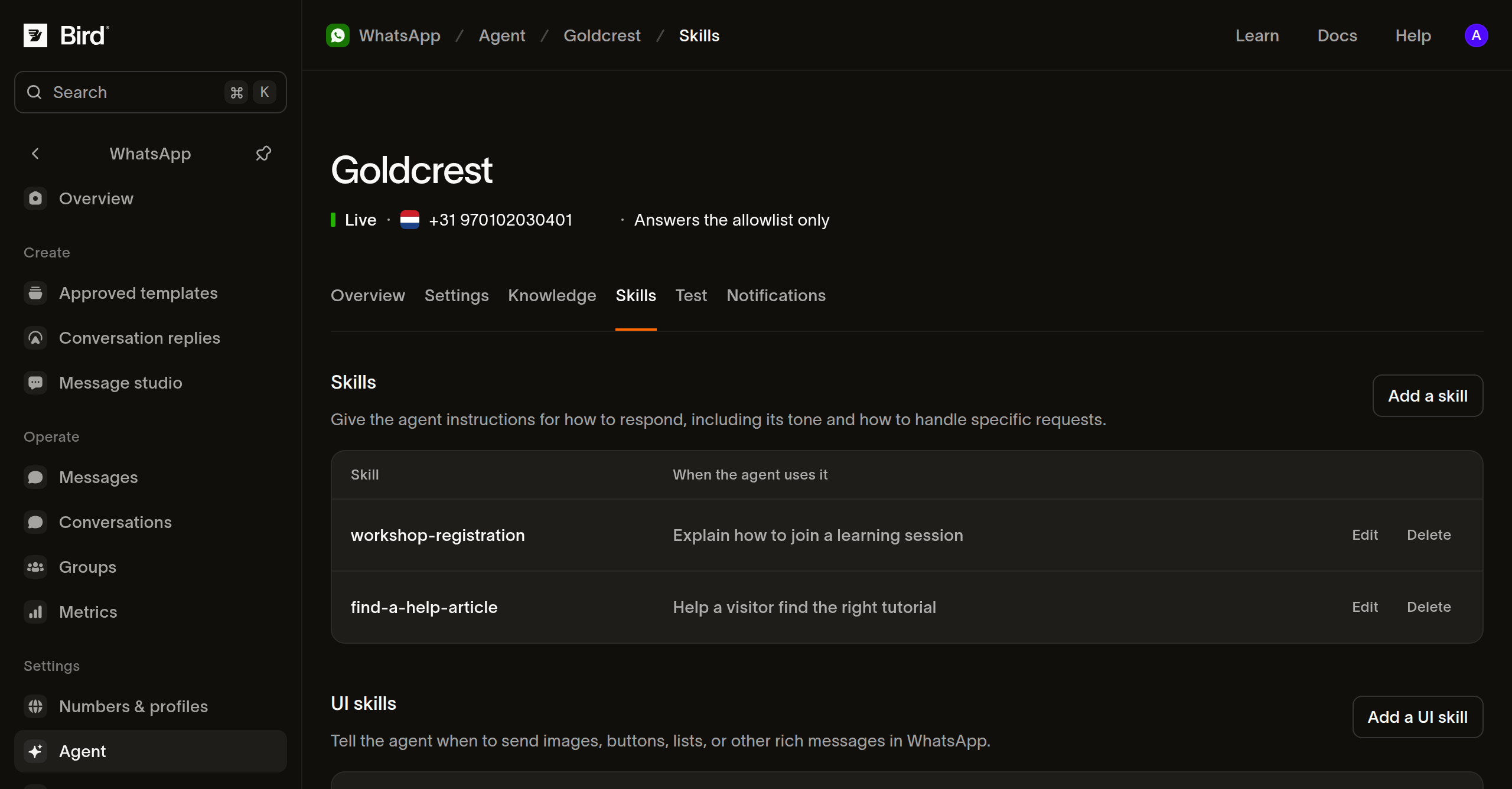
Otwórz Skills i wybierz Add a skill. Nadaj mu krótki Handle, opisz When to use it i wpisz instrukcje w polu What to do. Wybierz Add, aby zapisać.
Na przykład umiejętność dotycząca zapytań o warsztaty może nakazywać agentowi zapytanie, która sesja interesuje klienta, i udzielenie odpowiedzi na podstawie opublikowanych informacji o warsztatach. Formułuj instrukcje konkretnie i nie obiecuj działań, których Twoja firma nie podłączyła ani nie autoryzowała.
Przetestuj pełną wymianę wiadomości
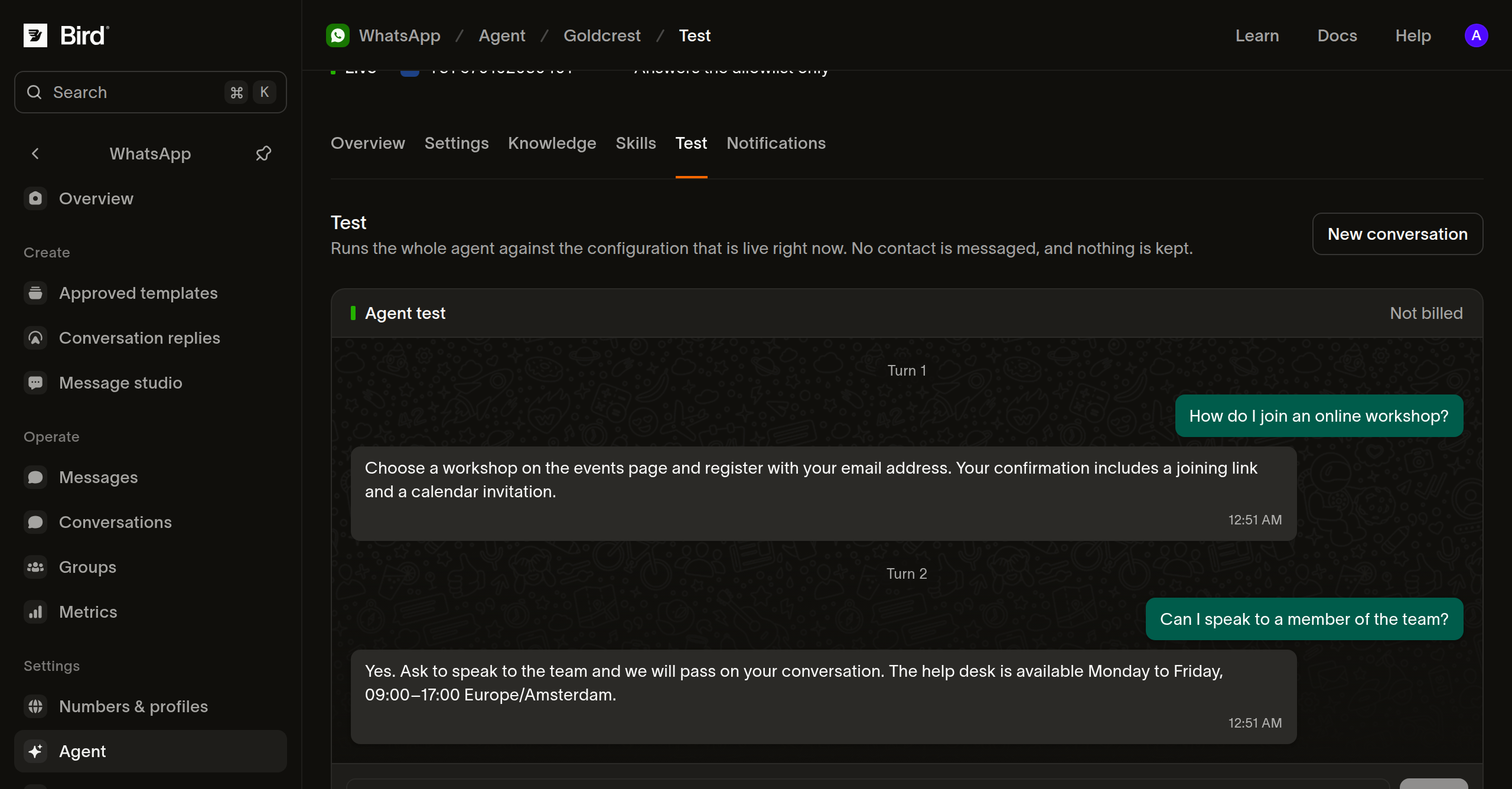
Otwórz Test, wpisz pytanie klienta i wybierz Send. Kontynuuj pytaniem uzupełniającym, aby sprawdzić, czy agent korzysta z wcześniejszego kontekstu. Wybierz New conversation, aby wypróbować kolejny scenariusz od początku.
Przetestuj znane pytanie, pytanie, na które Twoje źródła nie odpowiadają, oraz prośbę o rozmowę z człowiekiem. Porównaj odpowiedzi ze swoimi zasadami, popraw źródło lub umiejętność i przetestuj ponownie. Test korzysta z zapisanej konfiguracji, działa przy wyłączonym agencie i nie wysyła wiadomości do prawdziwego klienta. Wiadomości testowe nie są naliczane.
Wypróbuj agenta ze swoim zespołem, a potem z klientami
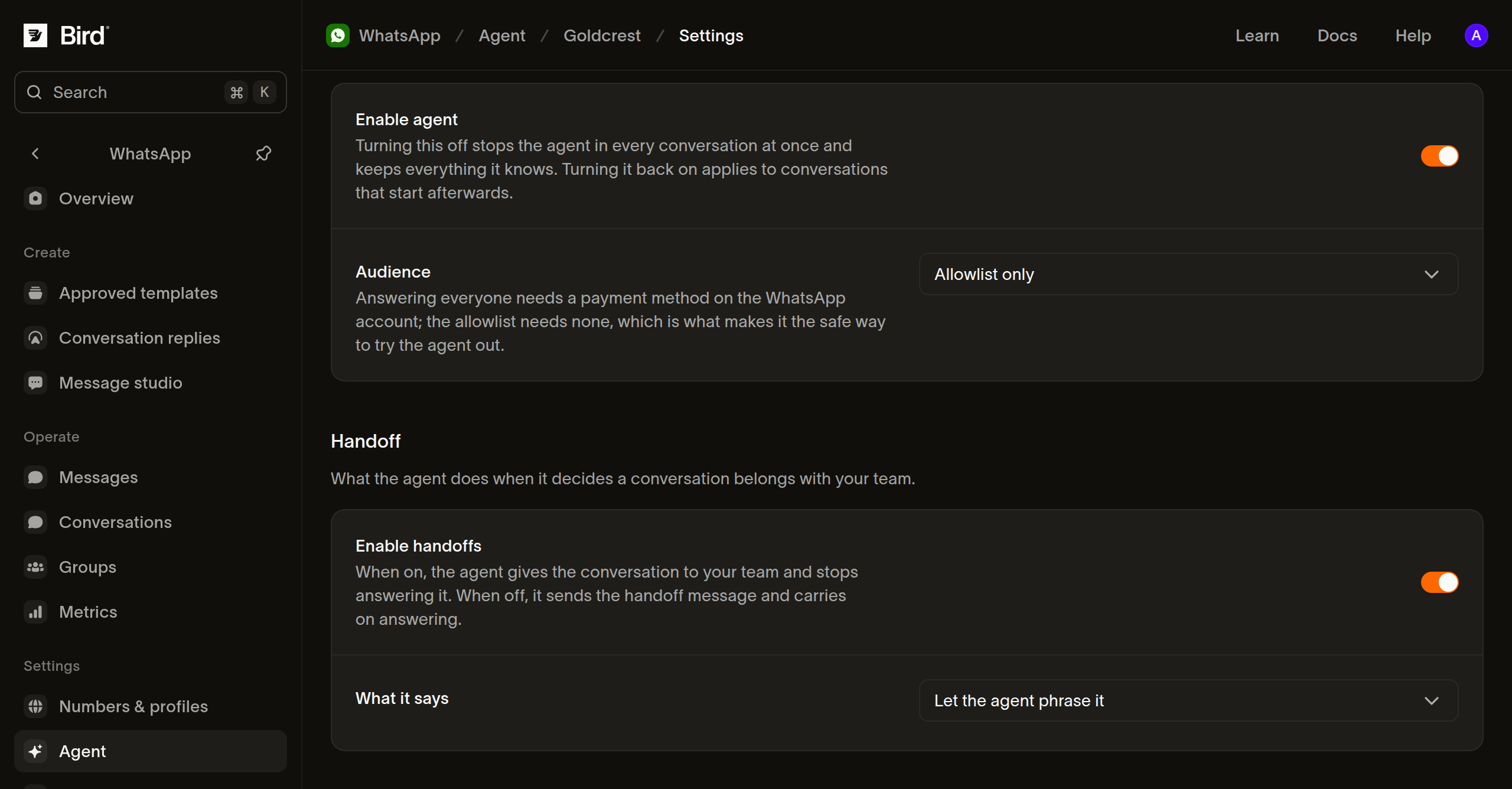
- Otwórz Settings. W sekcji Availability ustaw Audience na Allowlist only.
- W sekcji Handoff włącz Enable handoffs, aby agent mógł przekazać kontrolę, gdy potrzebna jest pomoc człowieka. Wybierz treść komunikatu, który usłyszą klienci, a następnie wybierz Save.
- W sekcji Allowlist wpisz numer telefonu WhatsApp każdego kontaktu testowego wraz z kodem kraju i wybierz Add.
- Włącz Enable agent i wybierz Save. Poproś te kontakty, żeby napisały na Twój numer firmowy w WhatsApp, i śledź ich rozmowy w Conversations.
- Gdy odpowiedzi i przekazywanie działają zgodnie z oczekiwaniami, dokończ konfigurację rozliczeń w Meta, zmień Audience na Everyone i wybierz Save.
W Conversations członek zespołu może wybrać You w sekcji Assignee, żeby przejąć rozmowę, a potem wybrać AI agent, żeby zwrócić kontrolę. Wyznacz osobę odpowiedzialną za sprawdzanie przekazań po uruchomieniu. Odpowiedzi agenta wygasają razem z resztą rozmowy. Zobacz przechowywanie rozmów.
Aby wstrzymać odpowiedzi, wyłącz Enable agent i zapisz. Agent zachowuje swoją wiedzę. Ponowne włączenie dotyczy rozmów rozpoczętych później.
Rozwiązywanie problemów z konfiguracją
- Jeśli numer ma status Not eligible, sprawdź aktualne wymagania Meta. Jeśli Accept terms otwiera stronę Meta Sorry, this content isn't available right now, numer może nie kwalifikować się do użycia.
- Jeśli przy stronie internetowej widnieje Could not read lub Nothing to read, sprawdź, czy adres otwiera się i zawiera dostępne informacje o firmie.
- Jeśli nie można włączyć opcji Everyone, sprawdź metodę płatności na koncie WhatsApp.
- W przypadku nieoczekiwanej odpowiedzi testowej przejrzyj zapisaną wiedzę i umiejętności, a następnie rozpocznij New conversation.
Następne kroki
Powiązane zasoby
Przejdź do dokumentacji, przewodników i przykładów dotyczących tego tematu.