Tworzenie i wysyłanie szablonów Apple Messages
Użyj Apple Messages > Templates, aby utworzyć wiadomość do wielokrotnego użytku, a następnie przygotuj ją i wyślij do otwartej konwersacji z klientem. Przed rozpoczęciem wybierz obsługiwany typ wiadomości.
Gdzie zapisywane są wersje robocze
Wersje robocze szablonów są zapisywane w tej przeglądarce dla wybranego obszaru roboczego. Nie jest to współdzielona biblioteka przechowywana na serwerze. Współpracownik, inne urządzenie ani inny profil przeglądarki nie będą automatycznie miały Twojej wersji roboczej. Wyczyszczenie danych witryny może ją usunąć.
Save template zapisuje wersję roboczą. Nie publikuje aktywnej ścieżki, nie przesyła treści do Apple ani nie wysyła wiadomości. Przechowuj zatwierdzoną kopię ważnych sformułowań i ustawień natywnych w zwykłych rejestrach treści swojego zespołu.
Tworzenie treści
- Otwórz Templates i wybierz New template.
- Wybierz typ wiadomości, na przykład Quick replies, List picker lub Form.
- W sekcji Content wpisz opisową nazwę Template name, widoczny dla klienta Title oraz treść Message.
- Skonfiguruj opcje wyboru lub multimedia danego typu. W przypadku list strukturalnych, formularzy i przedziałów czasowych kontynuuj w sekcji Apple delivery, korzystając z przewodników po wiadomościach natywnych.
- W sekcji Personalization wybierz firmę (Business), która wyśle wiadomość.
- Otwórz Review, rozwiąż wymienione problemy z treścią i wybierz Save template.
Potwierdzenie informuje, że szablon został zapisany w tej przeglądarce. Otwórz go ponownie, aby sprawdzić, czy zmiany zostały zachowane. Podgląd pokazuje przygotowaną treść, ale nie dowodzi, jak aplikacja Wiadomości Apple ją wyrenderuje.
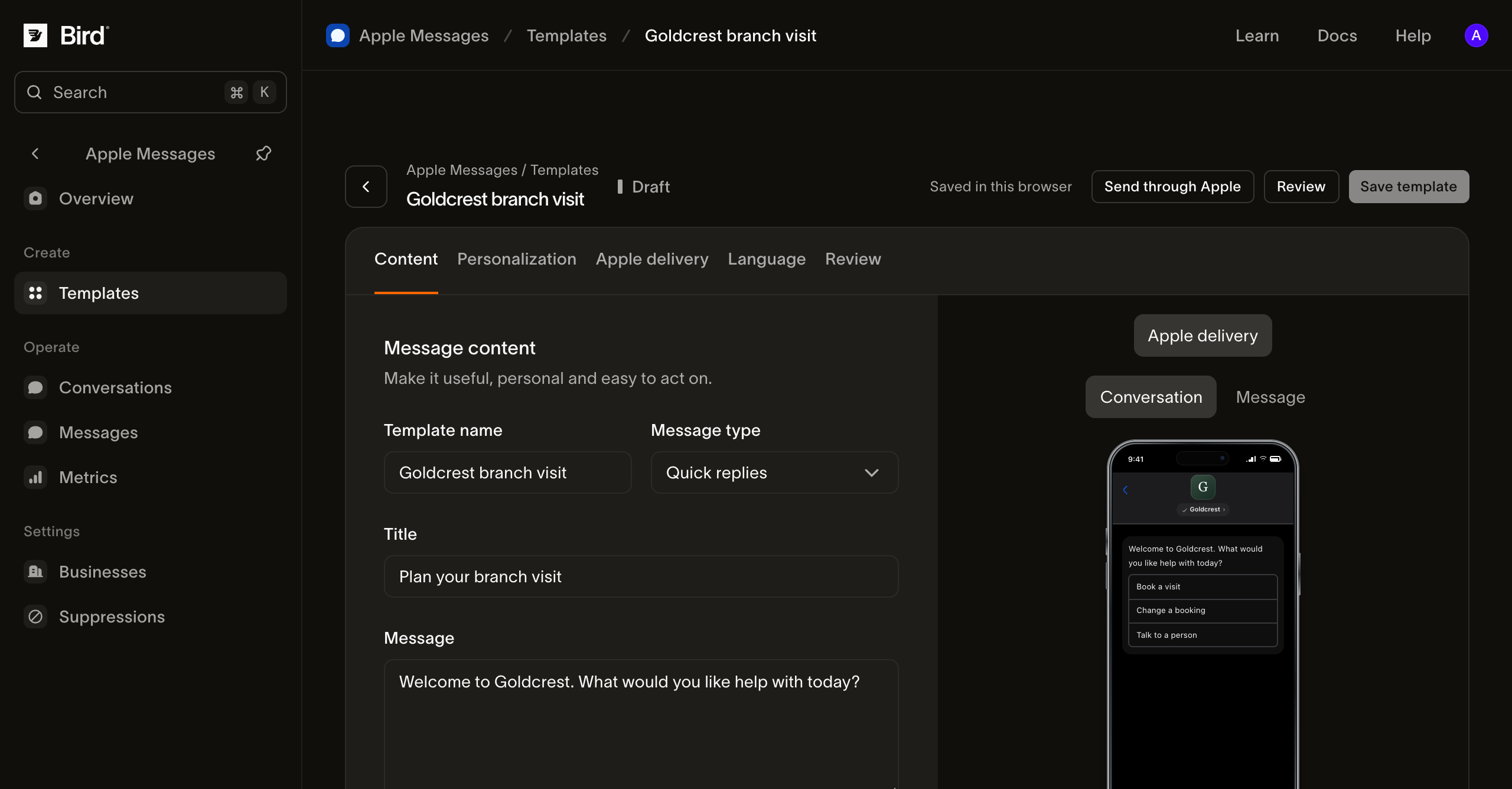
Zobacz zrzut ekranu w pełnym rozmiarze.
Dodaj zmienne i warianty językowe
Zapisuj zmienne w podwójnych nawiasach klamrowych, na przykład {{customer.first_name}} lub {{order.reference}}. W sekcji Personalization wprowadź fikcyjne przykładowe wartości, aby sprawdzić podgląd. Używaj nazw zrozumiałych dla zespołu, które można dokładnie uzupełnić.
Te przykłady to wartości podglądowe. Podczas wysyłania musisz wprowadzić rzeczywiste wartości dla wybranego klienta. Edytor nie odczytuje automatycznie danych z CRM, systemu zamówień ani kalendarza rezerwacji.
W sekcji Language wybierz Content language i Category, aby uporządkować wersję roboczą. Zmiana etykiety języka nie powoduje przetłumaczenia tekstu. Użyj opcji Duplicate template ze szczegółów zapisanego szablonu, aby utworzyć osobną wersję językową, przetłumaczyć tekst widoczny dla klienta i zlecić jego przegląd. Podczas wysyłania jawnie wybierz właściwą wersję językową.
Wyślij sprawdzony szablon
Potrzebujesz uprawnień do wysyłki, połączonej firmy i otwartej konwersacji z tą firmą. Firma ze statusem Draft może wysyłać do autoryzowanych testerów podczas przygotowań do zatwierdzenia. Wysyłanie przez połączony kanał może wiązać się z opłatami.
- Wybierz Send through Apple w edytorze. Alternatywnie otwórz konwersację i wybierz Actions > Template, a następnie zapisany szablon.
- Wybierz konwersację z odbiorcą, jeśli nie jest już ustalona w widoku konwersacji.
- Wprowadź rzeczywiste wartości dla wyświetlonych zmiennych. Nie wpisuj danych zastępczych ani podglądowych dla prawdziwego klienta.
- Wybierz Prepare message. Przygotowanie sprawdza natywną treść, firmę, konwersację i znane możliwości urządzenia.
- W sekcji Review your message sprawdź firmę, konwersację i pełną treść. Użyj Edit recipient or values, jeśli cokolwiek jest nieprawidłowe.
- Wybierz Send message. Użyj View message and events, aby przejrzeć przesłany rekord.
Przygotowanie nie powoduje wysyłki. Przesłanie umieszcza wiadomość w kolejce do przetworzenia; błędy multimediów lub dostawcy mogą wystąpić później. Sprawdź statusy wiadomości, zanim uznasz wysyłkę za udaną.
Bezpieczna aktualizacja wersji roboczej
Edytuj i zapisz wersję roboczą, a następnie przygotuj nową wiadomość, aby sprawdzić zmienioną treść. Wcześniej wysłane wiadomości zachowują przesłaną treść. Zmiana wersji roboczej nie aktualizuje wiadomości już wyświetlonej na urządzeniu klienta.
Jeśli inna karta zapisała nowszą wersję, odśwież bieżącą wersję roboczą i ponownie wprowadź zamierzone zmiany. Jeśli zapis się nie powiedzie, zachowaj tekst i ustawienia przed zamknięciem strony i sprawdź pamięć przeglądarki. W przypadku brakującej wersji roboczej skorzystaj z kontroli pamięci.