Odpowiedz na pierwszą rozmowę w Apple Messages
Wyślij wiadomość z testowego urządzenia Apple do swojej firmy, a następnie odpowiedz z panelu Bird. Ten przewodnik szybkiego startu korzysta z panelu; programiści mogą skorzystać z przewodnika odpowiedzi API.
Pełną ścieżkę od planowania obsługi do uruchomienia znajdziesz w przewodniku wdrożenia.
Zanim zaczniesz
Potrzebujesz:
- Obszar roboczy Bird z uprawnieniami do odczytu Apple Messages i wysyłania odpowiedzi.
- Połączona firma. Firma ze statusem Draft może wysyłać wiadomości testowe przed zatwierdzeniem. Skorzystaj z instrukcji rejestracji, jeśli nie została jeszcze połączona.
- Urządzenie Apple zalogowane na autoryzowane konto testera, gdy Twoje konto Apple jest w trybie testowym. Przed użyciem dodaj testera w Apple Business Register.
Ta operacja wysyła prawdziwą wiadomość przez połączony kanał i może generować opłaty. Używaj rozmowy, do której masz autoryzację testową.
1. Rozpocznij rozmowę z klientem
Otwórz Apple Messages > Businesses i wybierz swoją firmę. Skopiuj jej Apple Business ID. To jest UUID Apple, a nie identyfikator rekordu firmy w Bird.
Na urządzeniu testowym otwórz poniższy adres, zastępując APPLE_BUSINESS_ID skopiowanym UUID:
https://bcrw.apple.com/urn:biz:APPLE_BUSINESS_IDWiadomości otwierają konwersację z Twoją firmą. Wpisz krótkie zapytanie, na przykład Chciałbym umówić wizytę w sklepie, i wyślij je. Samo otwarcie linku nie wysyła wiadomości od klienta.
2. Znajdź wiadomość w Bird
Otwórz Apple Messages > Conversations w tym samym obszarze roboczym. Filtruj według swojej firmy i otwórz nową konwersację. Upewnij się, że transkrypt zawiera wysłane zapytanie, a konwersacja ma status Open.
Jeśli konwersacja nie pojawia się, wyczyść pozostałe filtry i odśwież widok. Jeśli nadal jej nie widać, skorzystaj z poradnika dotyczącego brakujących konwersacji.
3. Odpowiedz klientowi
W polu Reply to the customer wpisz krótką odpowiedź, na przykład Możemy pomóc w umówieniu wizyty. Który dzień Ci odpowiada? Kliknij Send reply.
Bird potwierdza przyjęcie odpowiedzi i dodaje ją do konwersacji. Jeśli pole odpowiedzi jest niedostępne, przed kontynuowaniem sprawdź zatwierdzenie firmy, status konwersacji i swoje uprawnienia do wysyłki.
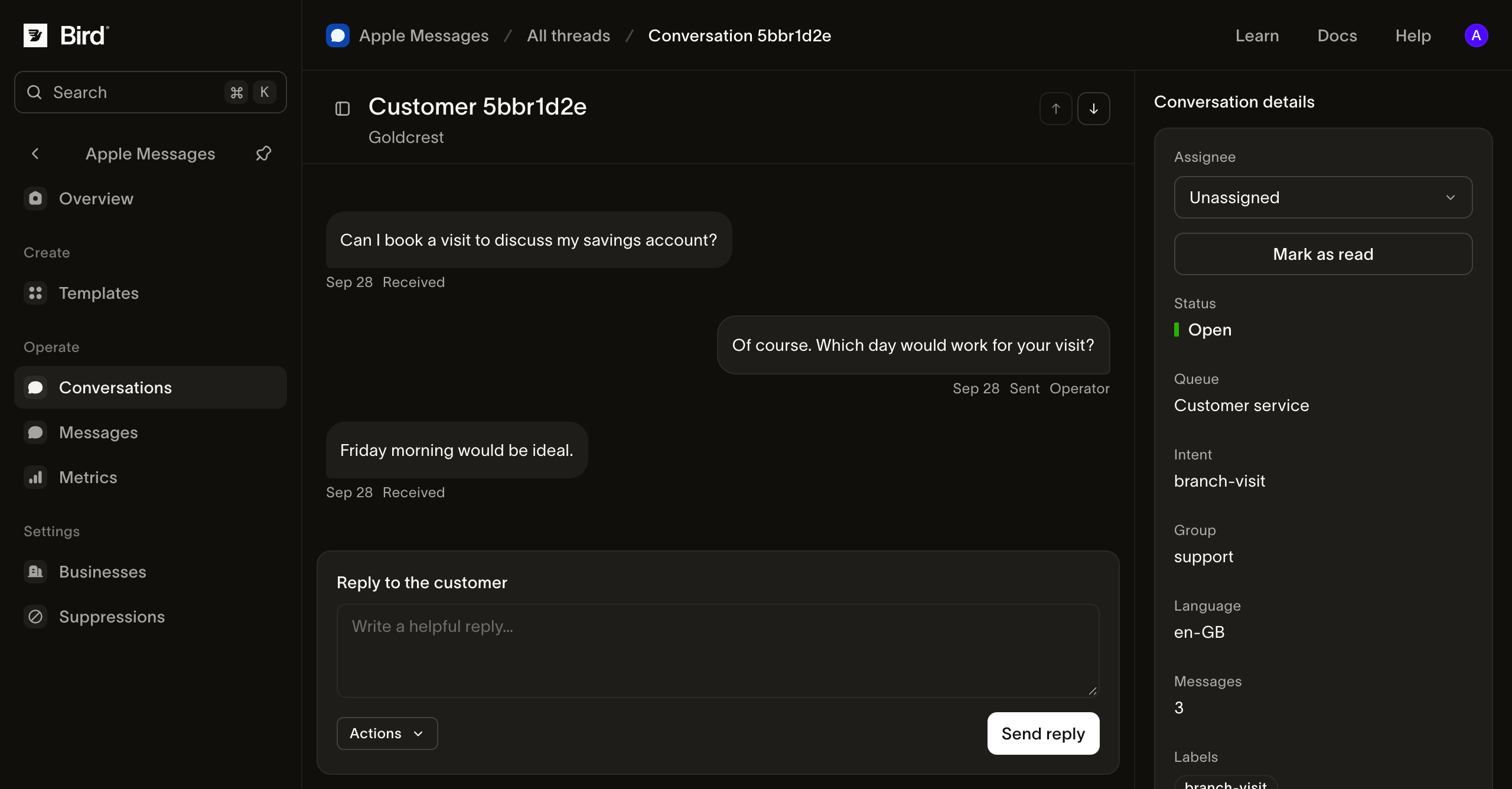
Zobacz zrzut ekranu w pełnym rozmiarze.
4. Sprawdź wynik
Otwórz Apple Messages > Messages i wybierz swoją odpowiedź. Sprawdź jej status i historię zdarzeń, korzystając z poradnika historii wiadomości.
Sent oznacza przyjęcie wiadomości przez bramkę Apple. Osobno sprawdź na urządzeniu testowym, czy odpowiedź wyświetliła się poprawnie. Bird nie udostępnia potwierdzenia dostarczenia ani odczytania od Apple.
Odpowiedz ponownie z urządzenia testowego. Wiadomość przychodząca powinna pojawić się w tej samej konwersacji Bird. Sprawdziłeś teraz oba kierunki wymiany wiadomości.
Następne kroki
- Zarządzaj konwersacjami ze swoim zespołem obsługi.
- Wyślij zapisany szablon z natywnymi opcjami wyboru lub multimediami.
- Dodaj punkty wejścia po zatwierdzeniu do uruchomienia.