Tworzenie natywnego formularza Apple Messages
Użyj formularza, aby zebrać kilka powiązanych odpowiedzi w aplikacji Messages. Ten przewodnik buduje formularz zgłoszenia serwisowego: klient wybiera pomoc z zamówieniem lub inne pytanie, a następnie odpowiada na odpowiednie pytanie uzupełniające.
Potrzebujesz uprawnień do edycji szablonów. Rzeczywista wysyłka wymaga również połączonej firmy i otwartej konwersacji. Firma ze statusem Draft może wysyłać w autoryzowanych konwersacjach testowych. Formularz zbiera odpowiedzi; nie tworzy automatycznie sprawy ani nie aktualizuje CRM.
Utwórz wersję roboczą formularza
Otwórz Szablony, a następnie Nowy szablon > Formularz. W sekcji Treść ustaw Nazwa szablonu na Service request, Tytuł na How can we help? i Wiadomość na Share a few details so our team can help you.
Otwórz Apple delivery i wybierz Customize native form pages. Po dostosowaniu stron edytuj właściwy formularz w tym miejscu. Proste Form fields w sekcji Treść nie definiują już ustrukturyzowanych stron wysyłanych do Apple.
Zbuduj przykład z rozgałęzieniami
Utwórz poniższe strony za pomocą Add form page. Zastąp lub usuń początkowe przykładowe strony, aby formularz używał zamierzonej struktury.
- Strona wyboru: Ustaw Page identifier na
request_type, Page type na Choice cards, a Question na W czym potrzebujesz pomocy? - Pytanie uzupełniające o zamówienie: Ustaw Page identifier na
order_reference, Page type na Text input, a Question na Jaki jest numer Twojego zamówienia? - Inne pytanie: Ustaw Page identifier na
question, Page type na Text input, a Question na O co chcesz zapytać?
Na request_type:
- Ustaw Selection na Choose one, a After this page na Continue to a page.
- Wybierz Add choice. Ustaw Choice identifier i Answer value na
order_help, Choice title na Help with an order, a Next page for this choice naorder_reference. - Dodaj drugi wybór z identyfikatorem i wartością
other, tytułem Another question i następną stronąquestion.
Na każdej stronie uzupełniającej ustaw Required answer na Required, a After this page na Submit answers. Użyj Single line dla numeru zamówienia i Multiple lines dla pytania. Ustaw Input label i Input hint, aby wyjaśnić, co klient powinien wpisać.
Ustaw Start page identifier formularza na request_type. Identyfikatory stron rozróżniają wielkość liter: jeśli zmienisz nazwę strony, zaktualizuj stronę startową i wszystkie wybory, które na nią wskazują.
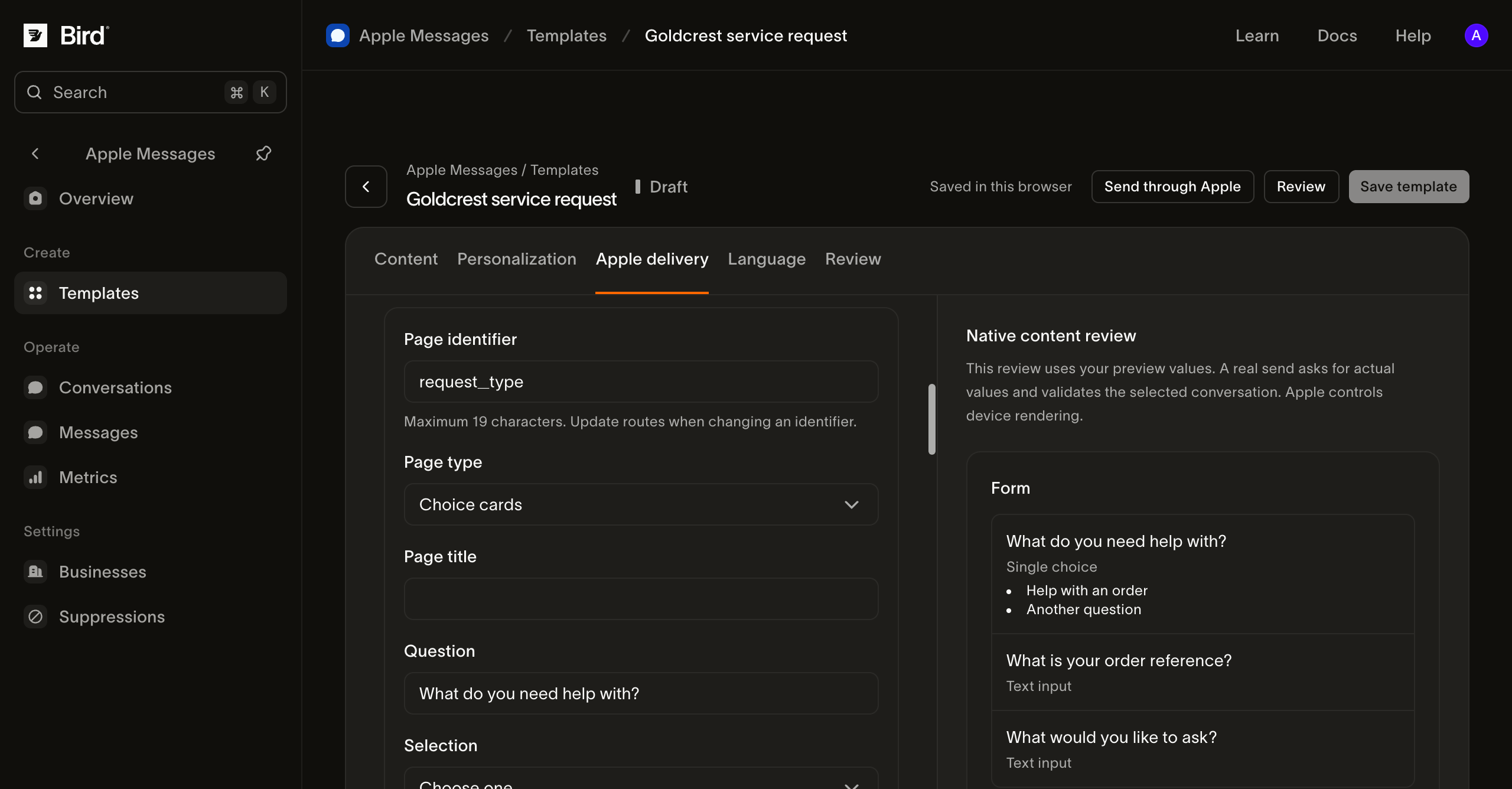
Zobacz zrzut ekranu w pełnym rozmiarze.
Konfiguracja walidacji i prezentacji
Ustaw Maximum characters na limit, który obsługuje Twoja usługa. Użyj Validation expression tylko wtedy, gdy masz jasny format danych wejściowych i przydatne wyjaśnienie dla klienta. Wybór klawiatury ułatwia wprowadzanie danych, ale nie zastępuje walidacji w systemie przetwarzającym odpowiedź.
Inne typy stron służą do różnych zadań:
- Wheel picker wyświetla opcje w selektorze przewijanym. Ustaw identyfikatory opcji, etykiety, wartości odpowiedzi i następny krok strony.
- Date picker zbiera datę z wartością początkową, najwcześniejszą lub najpóźniejszą datą oraz etykietą daty. Nie rezerwuje dostępności terminów.
- Karty wielokrotnego wyboru mogą przechodzić do jednej następnej strony. Użyj wyboru pojedynczego, gdy każda opcja musi prowadzić do innej ścieżki.
Pozostaw Review answers before submission na Show summary, gdy klienci powinni przejrzeć swoje odpowiedzi. Private form kontroluje sposób prezentacji odpowiedzi przez Apple; nie jest to gwarancja, że Bird ani Twój system odbierający nie będą przechowywać odpowiedzi. Zbieraj tylko informacje potrzebne do tego zgłoszenia.
Tytuł powitalny, opis i przycisk mogą wyjaśniać formularz przed jego otwarciem. Aby dodać obrazy, umieść nazwany plik PNG w sekcji PNG images i odwołaj się do tego identyfikatora; przestrzegaj wymagań dotyczących multimediów.
Przygotuj i zweryfikuj formularz
Wybierz firmę w sekcji Personalization, kliknij Save template i przygotuj wysyłkę testową. Napraw wymienione błędy walidacji przed wysłaniem. Brakujące referencje stron i niekompatybilne trasy wyboru uniemożliwiają przygotowanie.
Przejdź obie gałęzie na autoryzowanym urządzeniu Apple. Sprawdź wymagane odpowiedzi, ekran przeglądu, anulowanie i ostateczne wysłanie. W sekcji Conversations sprawdź zwrócone odpowiedzi i porównaj je z wysłanym formularzem.
Poprawny formularz nadal może zawierać pętlę lub nieużywaną stronę. Przejdź każdą trasę, aby upewnić się, że klient może ukończyć formularz. Nie zakładaj, że udane przygotowanie potwierdza użyteczność formularza ani że sprawa została utworzona. Twój operator lub integracja musi obsłużyć przesłane zgłoszenie i potwierdzić jego wynik.
Rozwiązywanie problemów z formularzem
Jeśli trasa nie przechodzi przygotowania, porównaj identyfikatory strony startowej i następnych stron z listą stron. Jeśli zmieniono typ strony lub tryb wyboru, ponownie sprawdź opcje i trasy. Jeśli urządzenie nie może użyć formularza, zaproponuj alternatywę tekstową lub webową. W przypadku błędów po wysłaniu sprawdź Messages and events.