Grupy WhatsApp
Grupa WhatsApp to pojedynczy czat współdzielony przez Twoją firmę i kilka osób, w którym każdy widzi wszystkie wiadomości i może na nie odpowiadać. Użyj grupy, gdy w rozmowie uczestniczą więcej niż dwie strony: zgłoszenie serwisowe, które muszą śledzić klient, inżynier i instalator, linia concierge dla konkretnego konta, grupa uczestników wspólnie realizujących kurs albo dostawa, w której zarówno kupujący, jak i kurier muszą się z Tobą skontaktować.
Uwaga: utworzenie grupy wymaga numeru biznesowego ze statusem Official Business Account, czyli niebieskiego znacznika, który WhatsApp umieszcza obok nazwy firmy na czacie. WhatsApp Official Business Account opisuje wymagania Meta i sposób złożenia wniosku o ten status.
Grupy różnią się od każdego innego rodzaju wysyłki w WhatsApp na dwa sposoby, które decydują o tym, czy się sprawdzą:
- Każdy w grupie widzi wszystkich pozostałych. Jedna wiadomość trafia do każdego uczestnika, a każda odpowiedź wraca do całej grupy. Jeśli chcesz dotrzeć do wielu osób, które nie powinny się nawzajem widzieć, wyślij do każdej z nich osobno.
- Ludzie dołączają sami, przez link. WhatsApp nie ma operacji dodającej kogoś do grupy, więc jedynym sposobem wejścia jest link z zaproszeniem, który im wysyłasz, a dołączenie jest ich decyzją. W rezultacie grupa to jawna zgoda (opt-in) i nie możesz jej złożyć z listy numerów, które posiadasz.
Grupy pozostają małe. WhatsApp ogranicza liczbę osób w jednej grupie, więc grupa nadaje się do obsługi pojedynczego przypadku lub konta, a nie do rozsyłania masowego.
Zanim utworzysz grupę
Dwie rzeczy warunkują tworzenie grup: Twój własny dostęp do obszaru roboczego i numer, z którego grupa jest tworzona.
Strona Groups znajduje się w WhatsApp > Groups, a jej otwarcie wymaga uprawnienia whatsapp_management na poziomie odczytu; whatsapp na poziomie odczytu dodaje sekcję WhatsApp do nawigacji. Tworzenie grupy wymaga whatsapp_management na poziomie zapisu, więc członek z dostępem tylko do odczytu widzi grupy obszaru roboczego, ale nie widzi przycisku Create group. Użytkownicy, zespoły i role opisują nadawanie obu uprawnień.
WhatsApp udostępnia grupy tylko numerom biznesowym ze statusem Official Business Account, więc pole Business number zawiera numer dopiero po ukończeniu konfiguracji numeru telefonu i uzyskaniu znacznika weryfikacji na stronie Numbers.
Status Official Business Account to decyzja Meta, nie nasza, i nie możemy go zatwierdzić ani przyspieszyć. WhatsApp Official Business Account opisuje, co Meta sprawdza przed przyznaniem statusu, w tym weryfikację firmy Twojego konta, jak wnioskować o status w WhatsApp Manager i jak odczytać go w Bird.
Tworzenie grupy
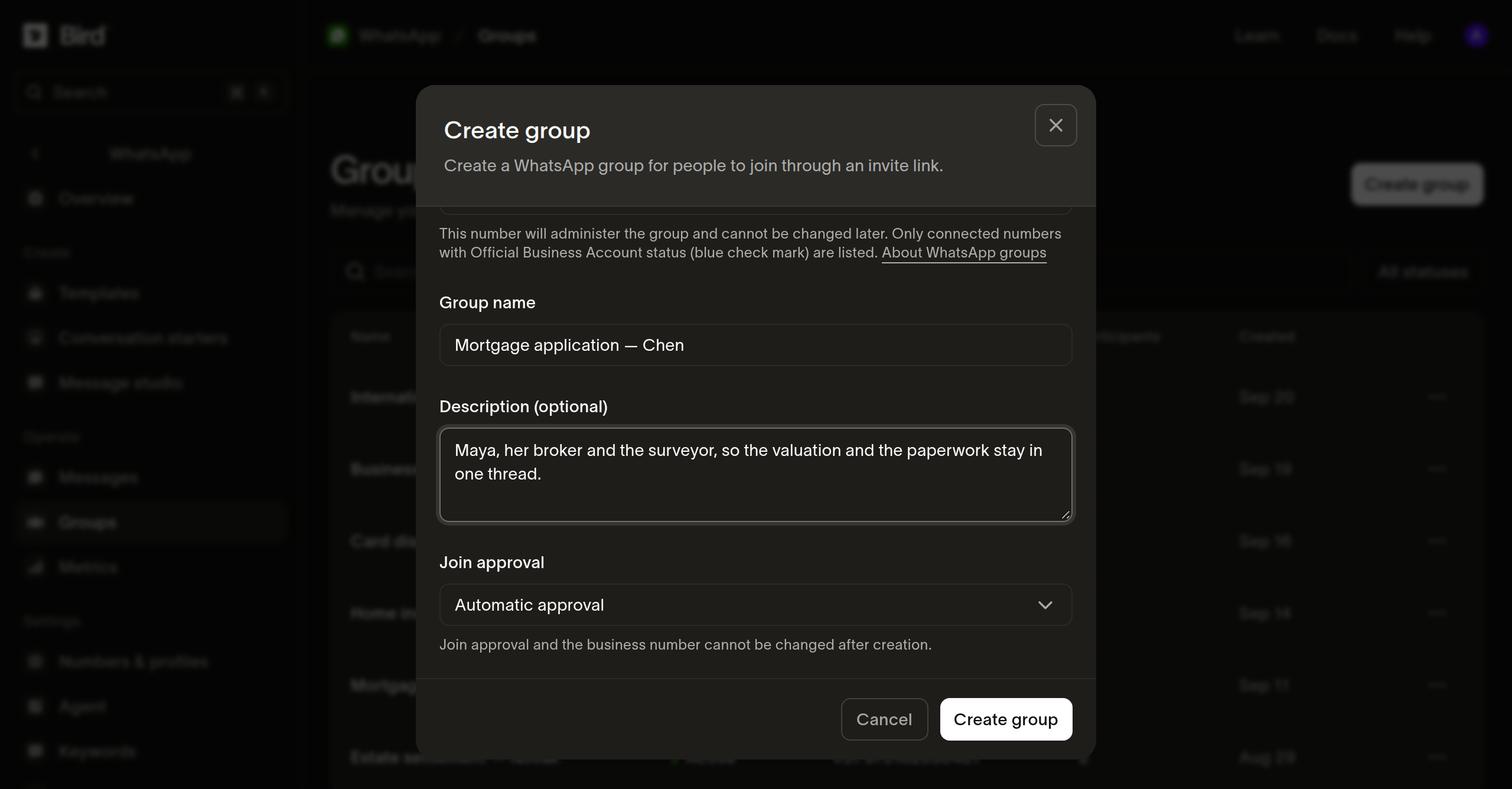
- Otwórz stronę Groups i wybierz Create group.
- Wybierz Business number, który administruje grupą. Grupa zachowuje ten numer przez całe swoje istnienie, więc nie można go później zmienić.
- Wpisz Group name o długości do 128 znaków. Nazwa jest tym, co zaproszeni widzą przed dołączeniem, więc nazwij grupę zgodnie z jej celem, a nie jako wewnętrzne oznaczenie.
- Dodaj opis o długości do 2048 znaków, jeśli cel wymaga więcej niż sama nazwa.
- Wybierz Join approval. Automatic approval, ustawienie domyślne, wpuszcza każdego, kto otworzy link zaproszenia; Approval required zamienia każde przybycie w prośbę o dołączenie, którą sam rozstrzygasz. Podobnie jak numer firmowy, to ustawienie jest niezmienne po utworzeniu grupy, więc grupę wymagającą przeglądu trzeba od razu tak utworzyć.
- Wybierz Create group.
Grupa pojawia się ze statusem Pending. Tworzenie jest asynchroniczne: rejestrujemy żądanie, a WhatsApp potwierdza grupę chwilę później, co zmienia jej status na Active i uzupełnia link z zaproszeniem. Jeśli WhatsApp odrzuci żądanie, grupa przechodzi w status Failed, a jej szczegóły pokazują przyczynę. Grupa zakończona niepowodzeniem jest ostateczna, więc utwórz nową zamiast ponawiać próbę z tą samą.
Zaproś ludzi do grupy
Otwórz grupę ze strony Groups i skopiuj Invite link z zakładki Details, a następnie wyślij ten link osobom, które chcesz zaprosić do grupy, dowolnym kanałem, który już do nich dociera. Zanim WhatsApp potwierdzi grupę, pole pokazuje Not available, czyli stan oczekiwania, nie błąd.
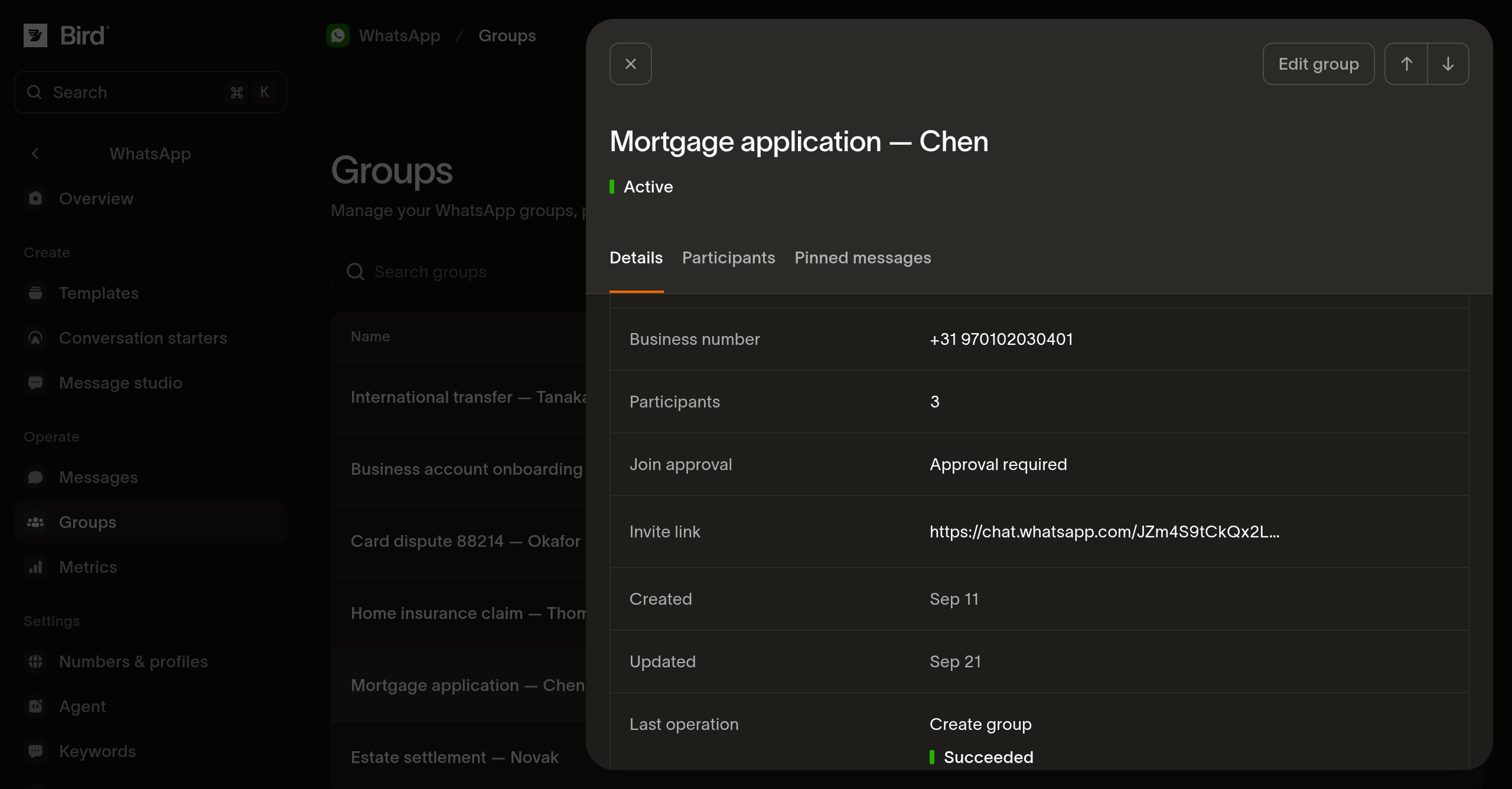
Traktuj link jak poświadczenie. Wpuszcza każdego, kto go posiada, na warunkach ustawionych przez tryb zatwierdzania grupy, więc wysyłaj go konkretnym osobom zamiast go publikować i twórz osobną grupę dla każdego przypadku lub klienta zamiast szeroko udostępniać jeden link. Rotate invite link w grupie generuje nowy link i unieważnia wszystkie wcześniejsze, co pozwala cofnąć link, który rozprzestrzenił się za bardzo.
W grupie utworzonej z opcją Approval required każdy, kto otworzy link, czeka w sekcji Join requests u góry zakładki Participants grupy. Zaznacz osoby do wpuszczenia i wybierz Approve selected albo Reject selected, aby je odrzucić; Select page zaznacza całą stronę naraz. WhatsApp rozpatruje każde żądanie osobno, więc jedno może się nie powieść, podczas gdy pozostałe przejdą. Limit uczestników grupy nadal obowiązuje: jeśli zatwierdzisz więcej osób, niż grupa pomieści, te, które się mieszczą, dołączą, a reszta wróci jako odrzucona.
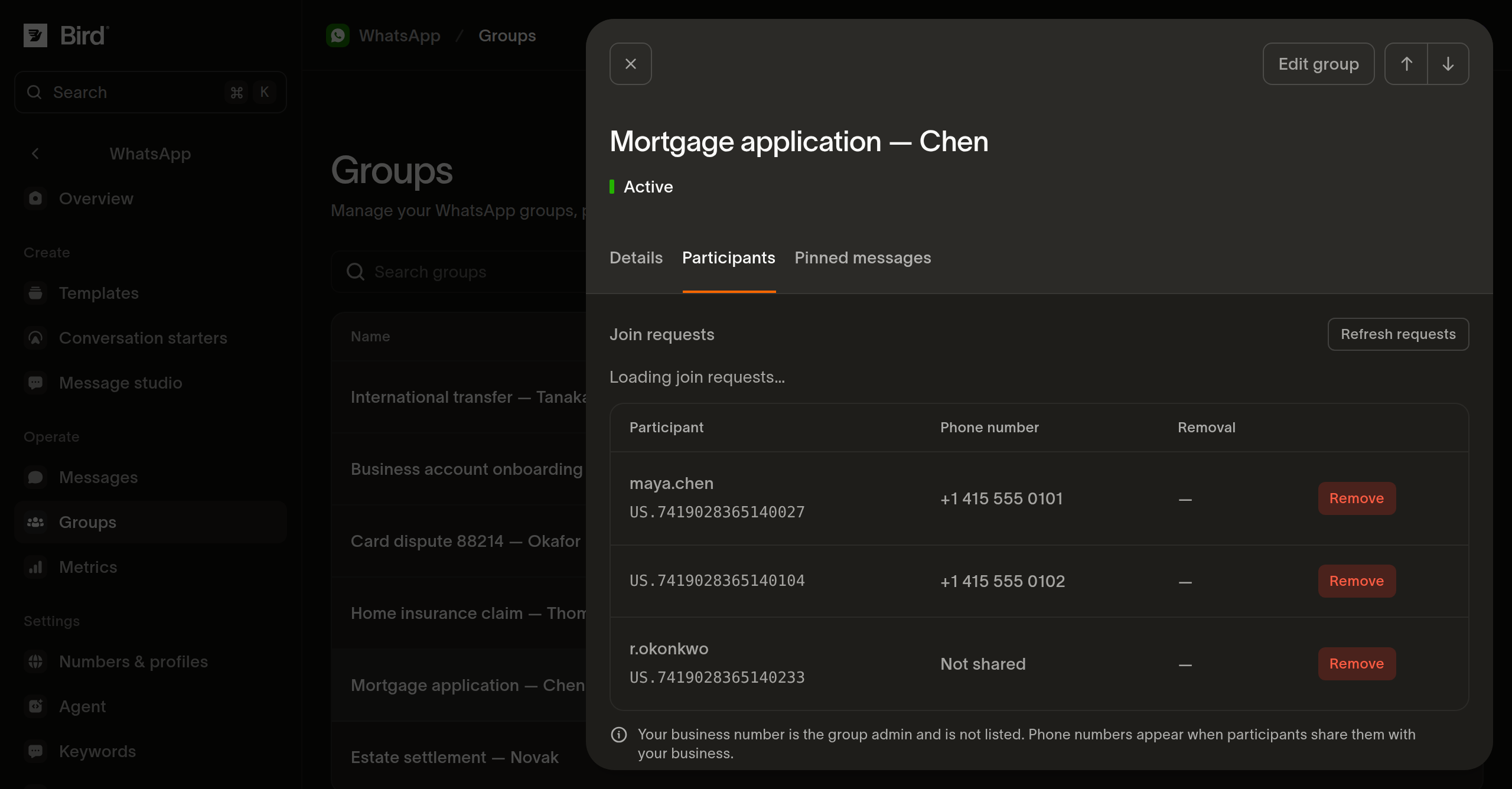
Usunięcie kogoś jest trwałe i nic go nie cofnie: usuwanie uczestnika opisuje działanie tej blokady.
Śledź grupę
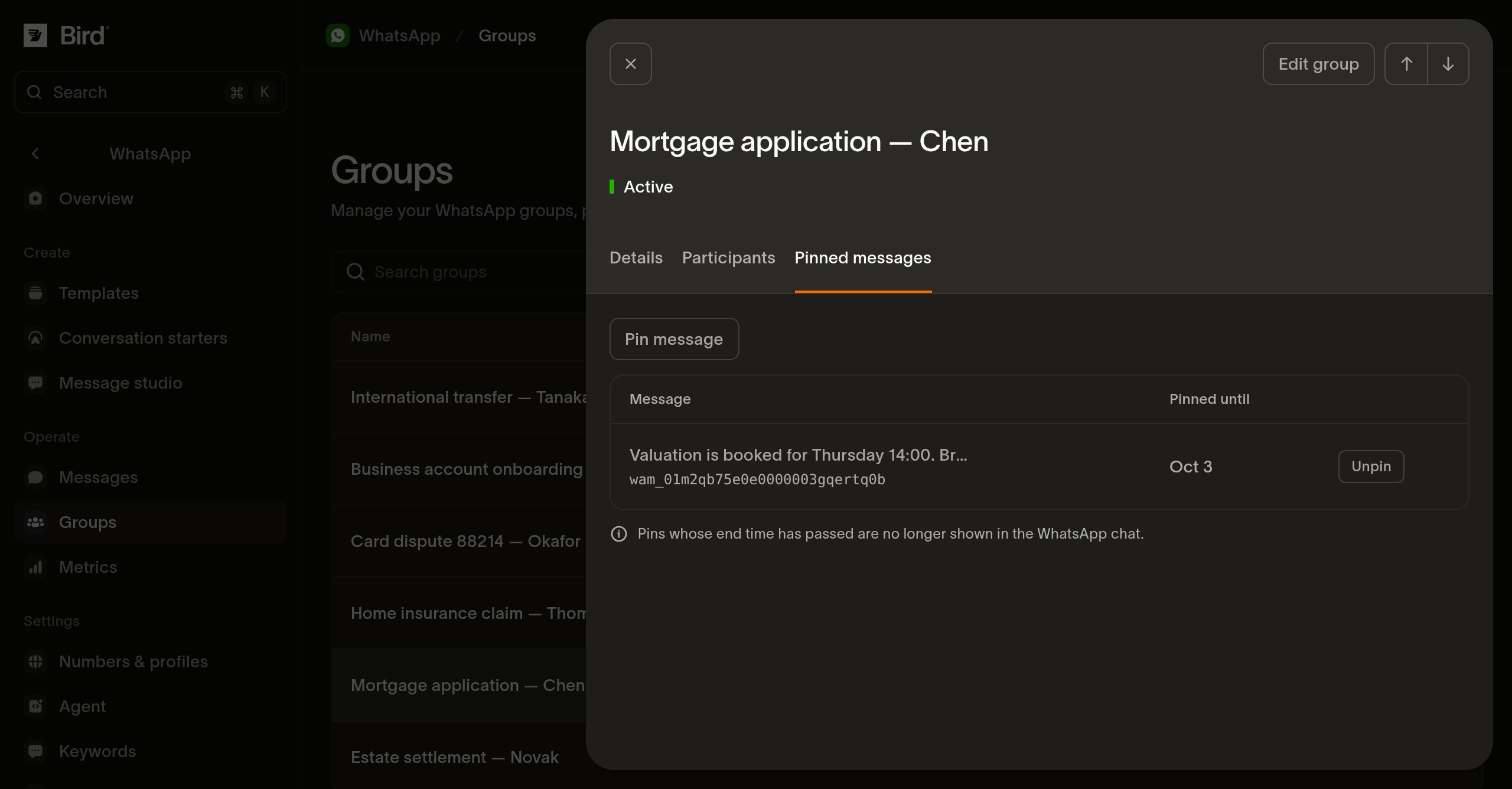
Otwórz grupę z listy, aby zobaczyć, kto w niej jest i jak grupa wygląda w WhatsApp:
- Details: identyfikator grupy, numer biznesowy, liczba uczestników, tryb zatwierdzania dołączenia, link z zaproszeniem oraz daty utworzenia i aktualizacji.
- Participants: wszyscy, którzy dołączyli, wyświetlani według nazwy użytkownika WhatsApp, jeśli ją mają, i zawsze według identyfikatora użytkownika w zakresie firmy. Numer telefonu pojawia się tylko u uczestnika, który udostępnił go Twojej firmie. Twój własny numer biznesowy administruje grupą i nie jest wyświetlany na liście.
- Pins: wiadomości przypięte w grupie wraz z czasem wygaśnięcia każdego przypięcia.
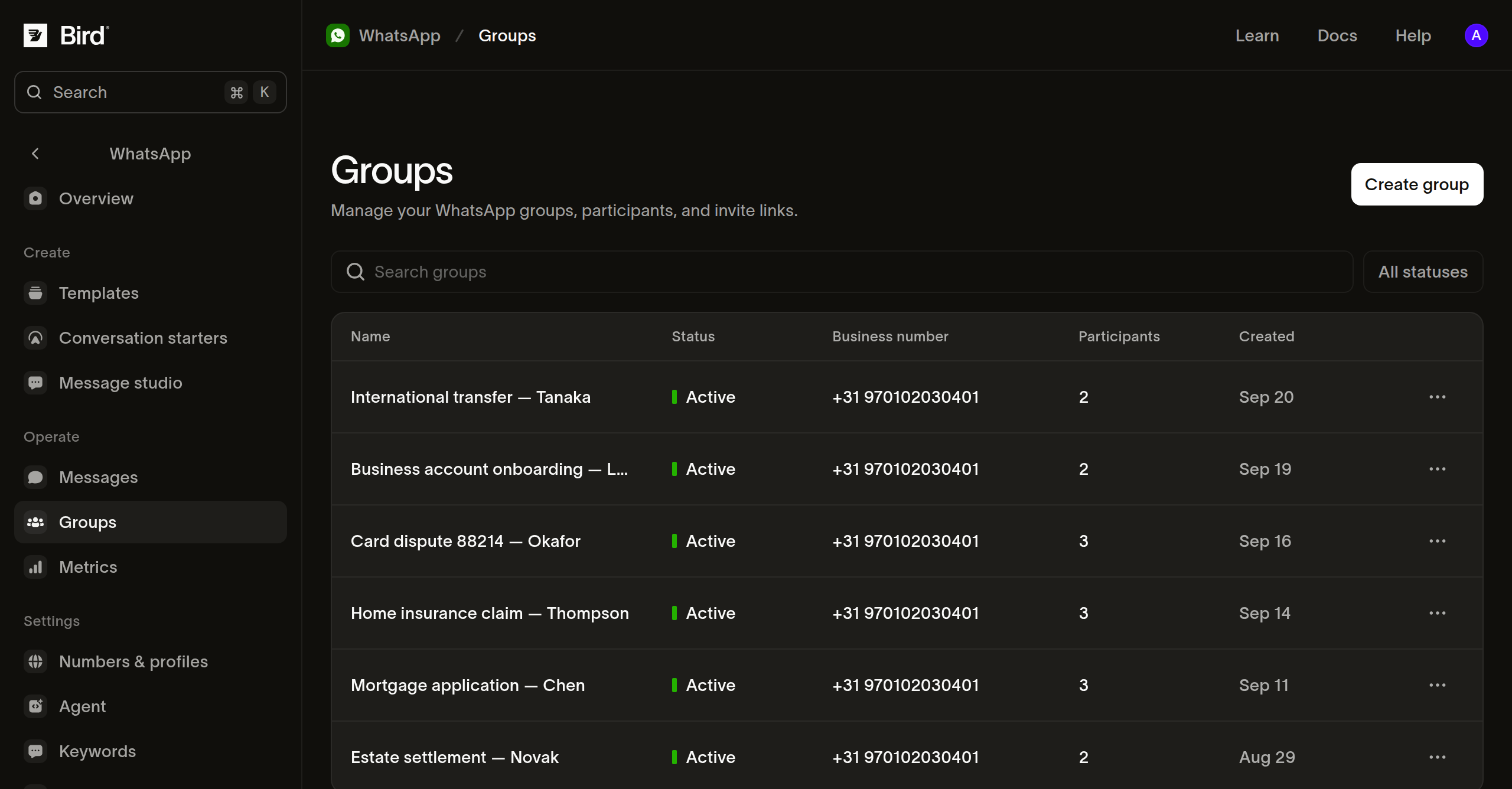
Strona listy zawiera te same informacje dla wszystkich grup: nazwę, status, numer biznesowy, liczbę uczestników i datę utworzenia, z wyszukiwaniem po nazwie i opisie oraz filtrem statusu. Grupa jest dostępna do wysyłki wiadomości tylko wtedy, gdy ma status Active; pięć statusów opisuje znaczenie każdego z pozostałych.
Zarządzaj grupami z poziomu API
Te same dwanaście operacji stoi za opisanymi wyżej stronami panelu, więc wszystko, co możesz zrobić tutaj, możesz zrobić z poziomu /v1/whatsapp/groups, poleceń bird whatsapp groups lub typowanej metody SDK. Wszystkie wymagają dostępu whatsapp_management: poziom odczytu dla odczytów, poziom zapisu dla wszystkiego innego.
Tworzenie grupy jest asynchroniczne, podobnie jak jej zmiana, usunięcie i usunięcie uczestnika: odpowiedź oznacza przyjęcie żądania, a WhatsApp raportuje wynik później. Rotacja linku z zaproszeniem, przypinanie i odpinanie zwracają odpowiedź z już zastosowaną zmianą. Zarządzanie grupami WhatsApp przeprowadza przez cały cykl życia w kodzie, z przykładami cURL, CLI i SDK dla każdego kroku oraz możliwymi odmowami.
Co ogranicza WhatsApp
WhatsApp jest właścicielem limitów obowiązujących grupę i zmienia je według własnego harmonogramu. Zgodnie ze stanem na wrzesień 2026 dokumentacja grup ustala limit grupy na 8 uczestników, numeru biznesowego na 10 000 grup, a grupy na 3 przypięte wiadomości trwające od 1 do 30 dni każda. Grupą administruje jedno konto biznesowe, więc inna firma nie może dołączyć do Twojej grupy.
Grupy podlegają też ograniczeniom, które WhatsApp nakłada na czaty grupowe. Połączenia głosowe, wiadomości interaktywne, szablony uwierzytelniania, wiadomości handlowe i wiadomości znikające nie mogą być dostarczane do grupy, a historii wiadomości grupy nie można odczytać.
Wysyłanie wiadomości do grupy
Wiadomość do grupy wysyłasz przez te same endpointy co do każdego innego odbiorcy, podając identyfikator grupy w to zamiast numeru telefonu. Wysyłanie do grupy WhatsApp przeprowadza przez wysyłkę, opisuje, co czat grupowy przyjmie, a czego nie, oraz jak dostarczenie jednej wiadomości jest raportowane w odniesieniu do poszczególnych uczestników. Odbieranie wiadomości grupowych WhatsApp opisuje drugi kierunek: który uczestnik napisał wiadomość przychodzącą, okno otwierane przez jego wiadomość i co zawiera webhook whatsapp.received.
Następne kroki
- Zarządzanie grupami WhatsApp: twórz grupy oraz zarządzaj uczestnikami i linkami z zaproszeniami
- Wysyłanie do grupy WhatsApp: wysyłaj wiadomości i śledź dostarczenie do każdego uczestnika
- Odbieranie wiadomości grupowych: identyfikuj nadawcę i odpowiadaj do grupy
- Podłączanie własnego numeru: skonfiguruj numer biznesowy
Powiązane zasoby
Przejdź do dokumentacji, przewodników i przykładów dotyczących tego tematu.