Połącz swój numer WhatsApp
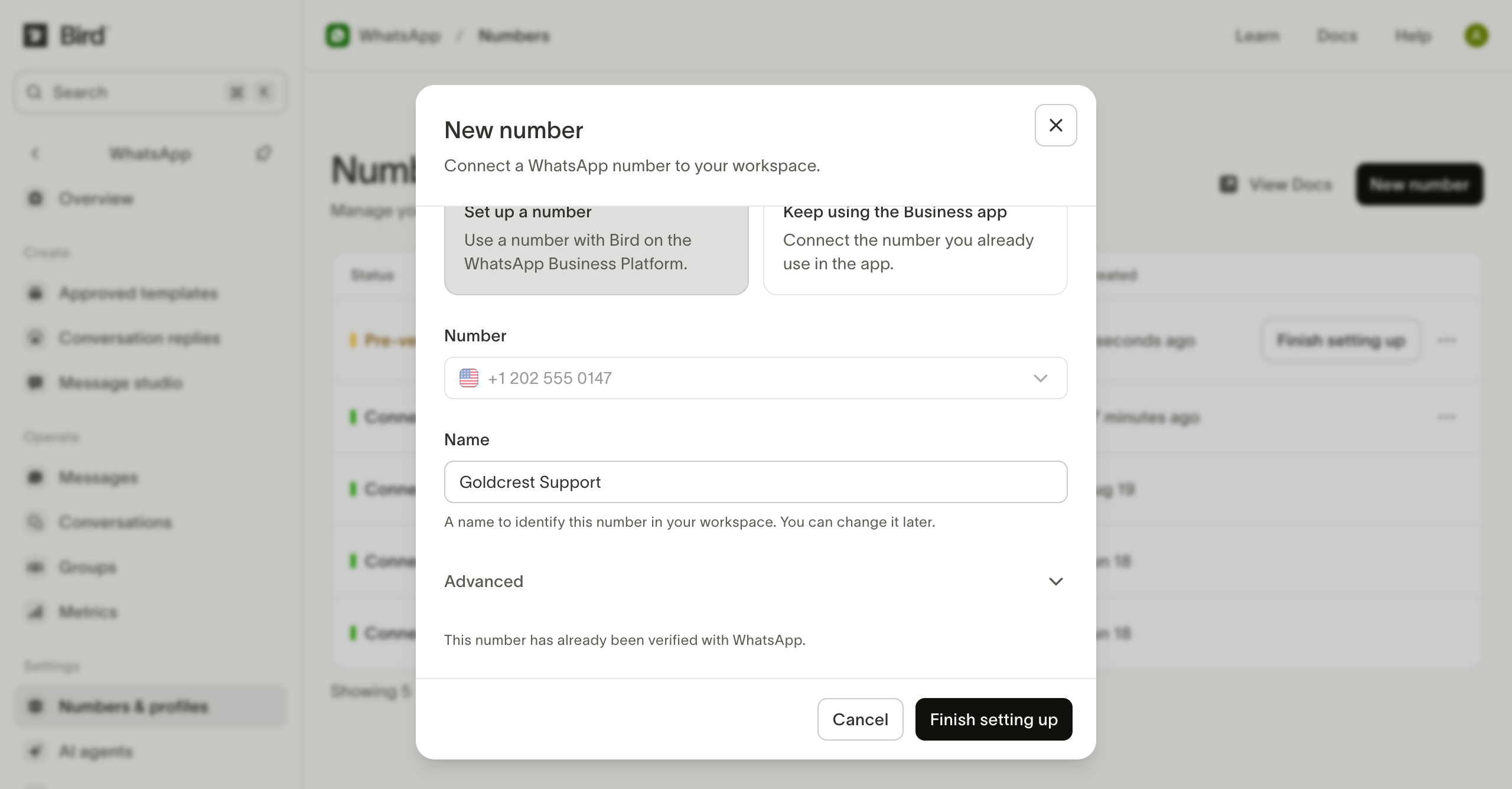
Połącz swój numer WhatsApp z Bird. Te zrzuty ekranu pokazują wstępnie zweryfikowany numer amerykański i nowe konto WhatsApp Business Account.
Aby nadal korzystać z aplikacji WhatsApp Business, połącz swój numer z koegzystencją.
Zacznij na stronie Numbers z numerem Bird przypisanym do Twojego obszaru roboczego i loginem Meta z uprawnieniami do zarządzania Twoją firmą.
Wybierz swój numer w Bird
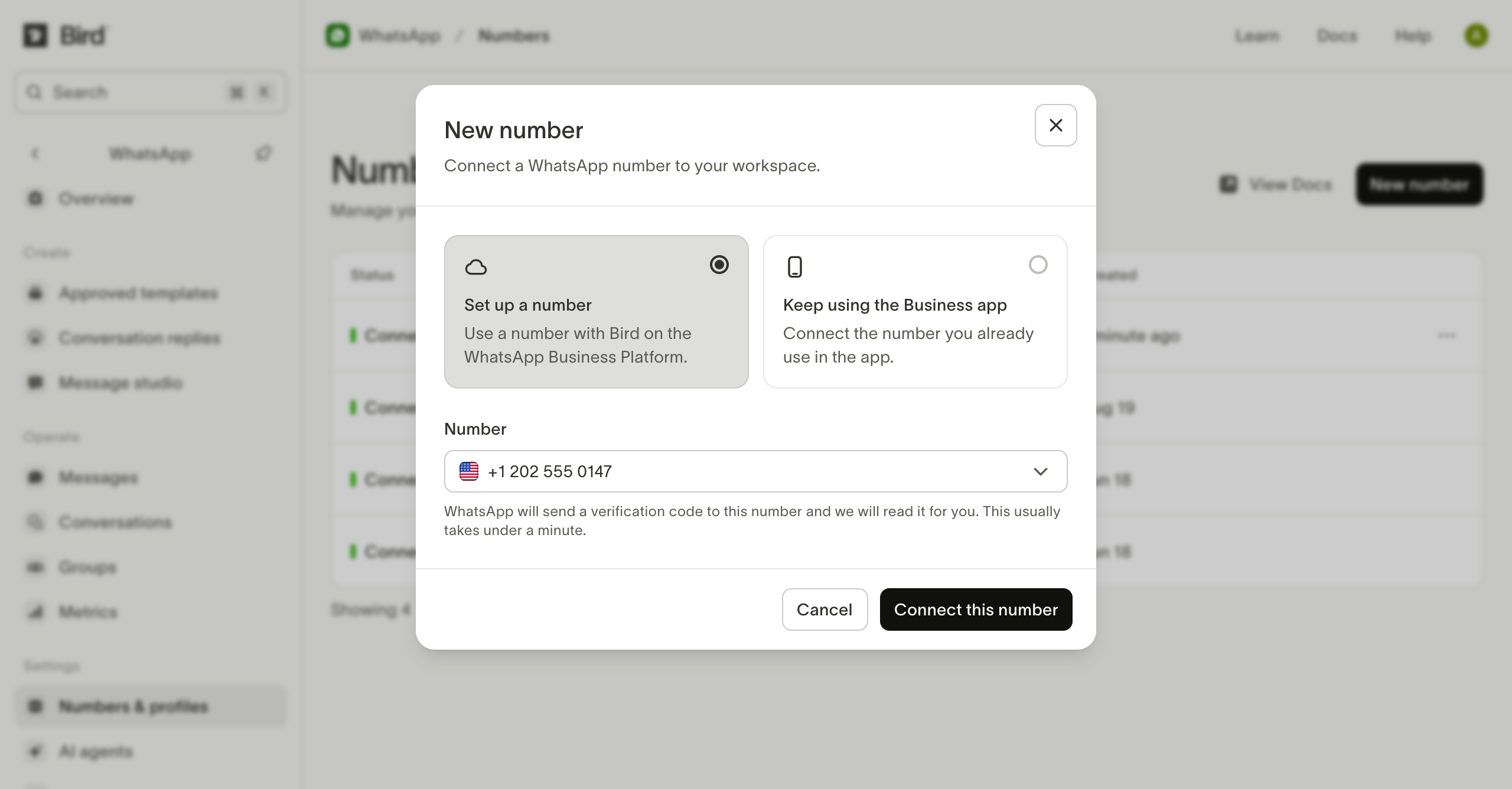
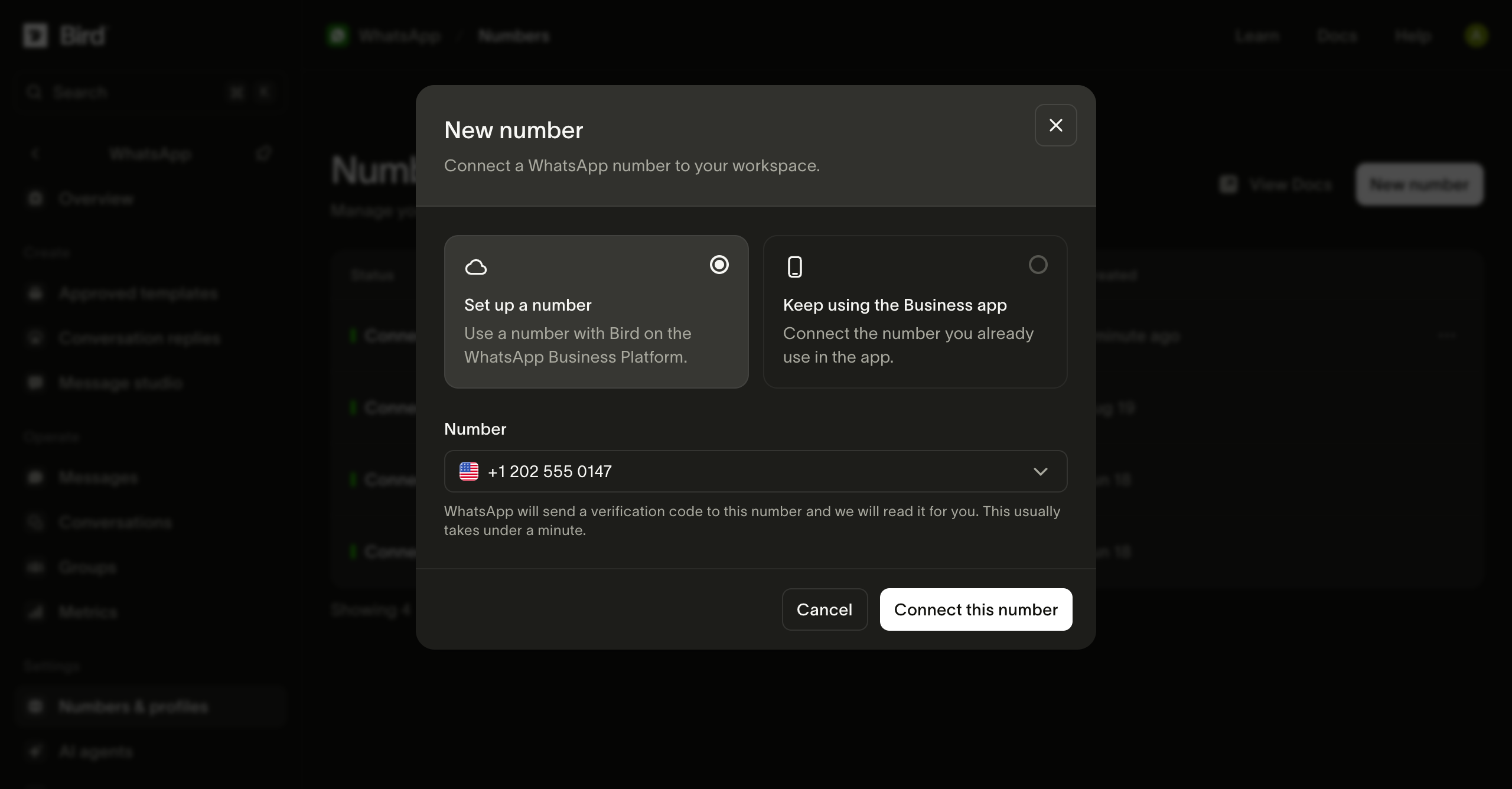
Wybierz New number, a następnie Set up a number. Wybierz przypisany numer z listy Number, a następnie wybierz Connect this number.
Poczekaj na weryfikację
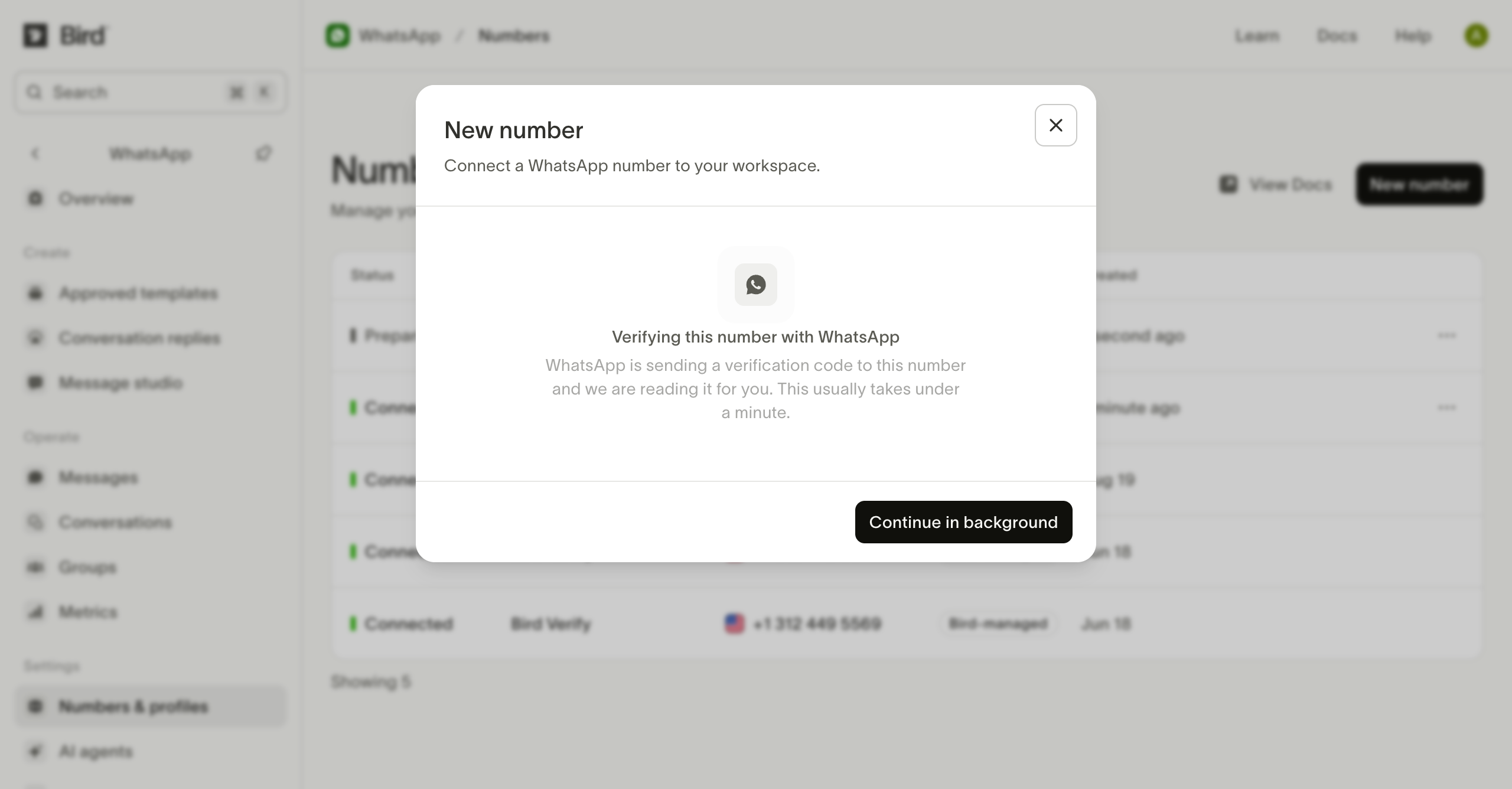
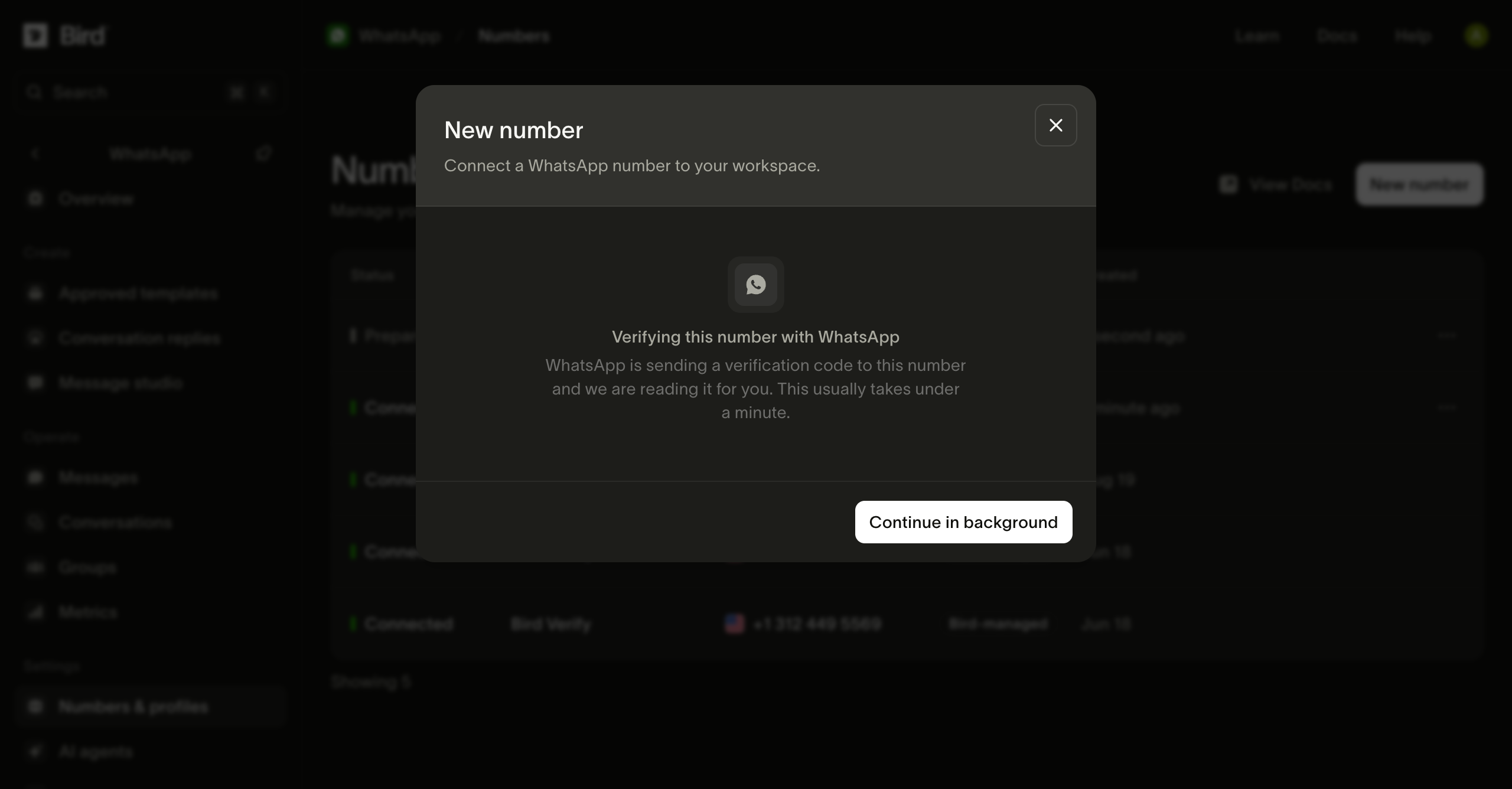
Bird odbiera kod weryfikacyjny Meta za Ciebie. Możesz wybrać Continue in background i śledzić postęp na liście numerów.
Otwórz konfigurację Meta
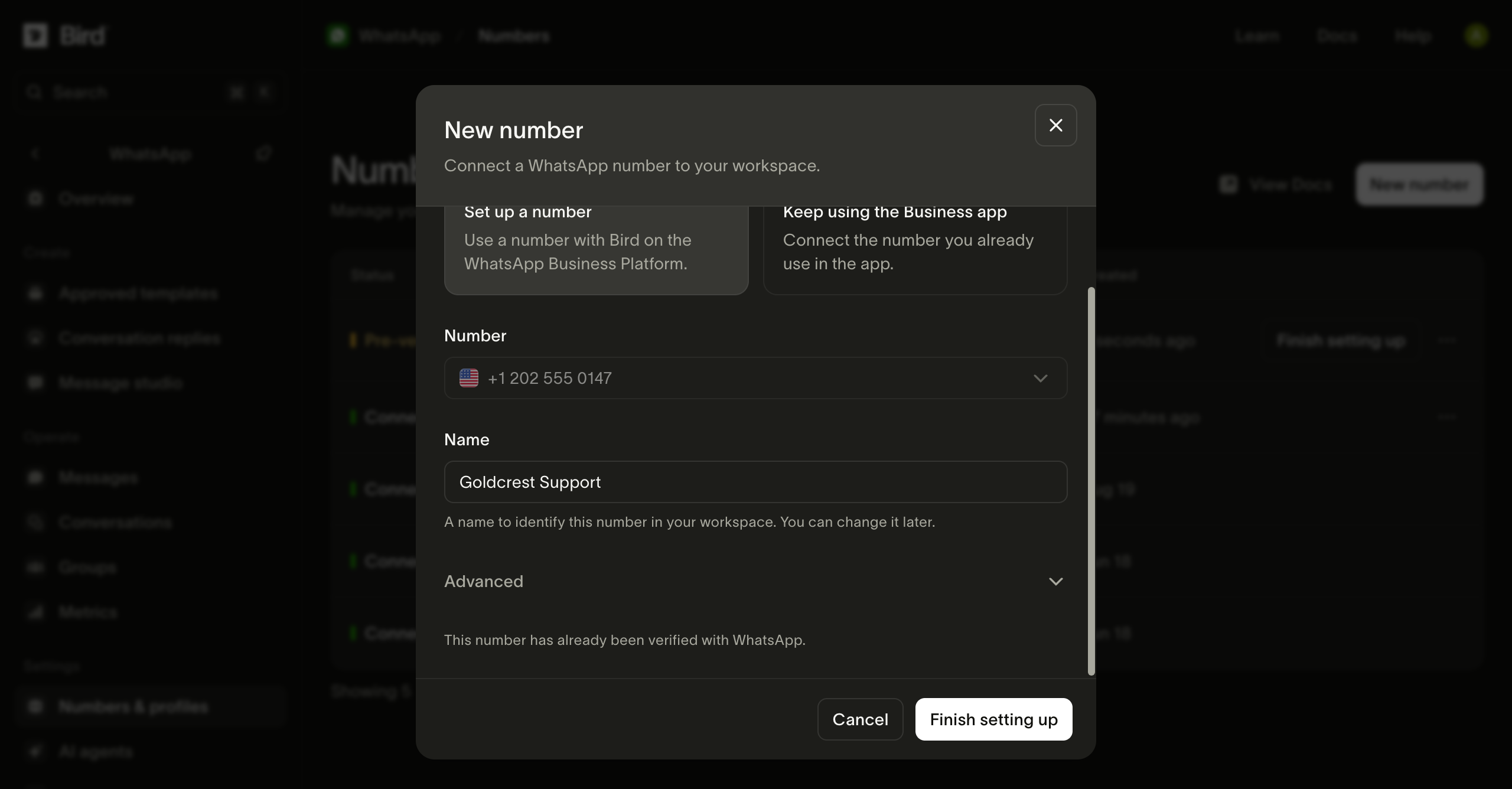
Gdy numer ma status Pre-verified, nadaj mu nazwę i wybierz Finish setting up. Zaloguj się do Meta, gdy zostaniesz o to poproszony.
Kontynuuj z Meta
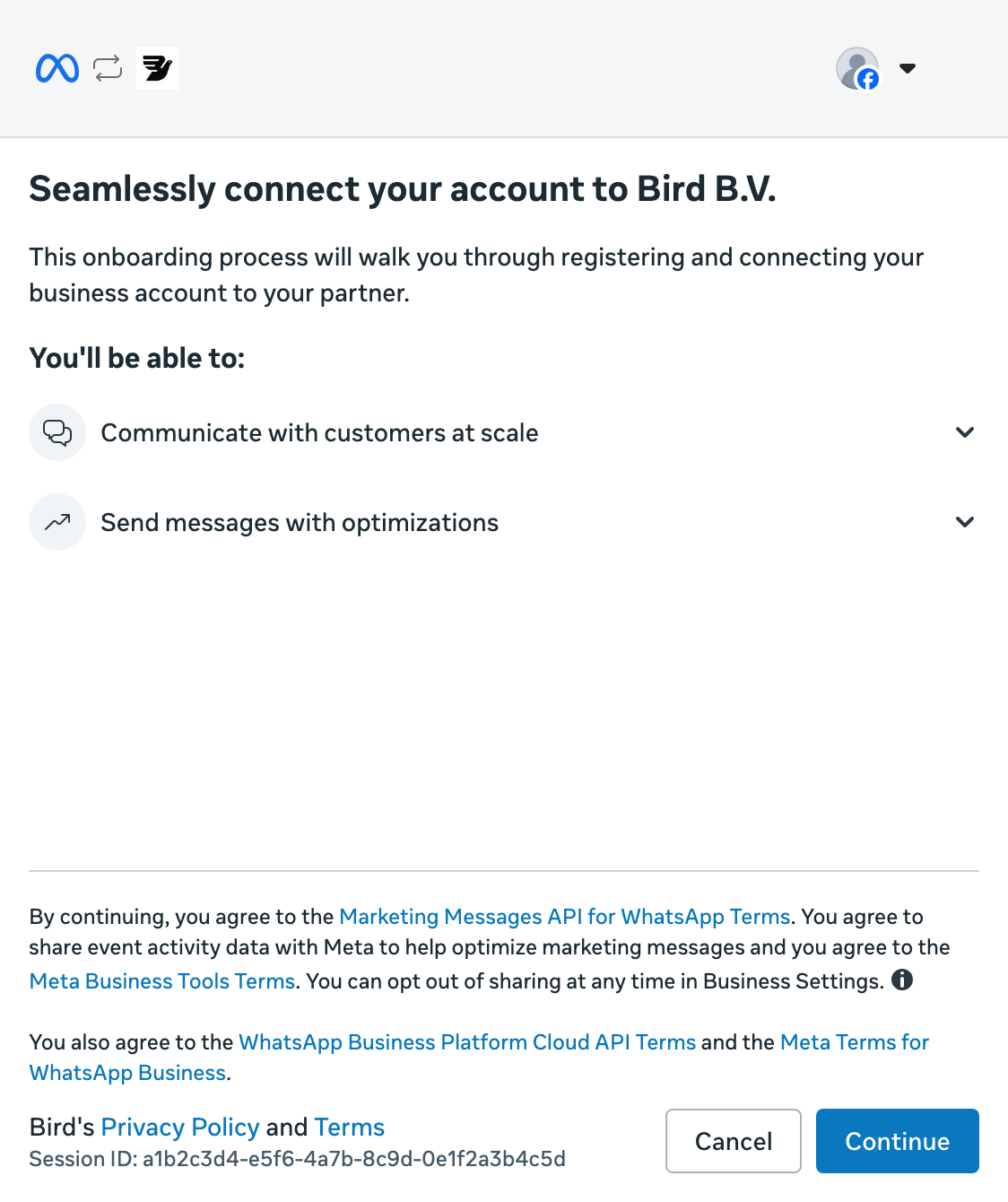
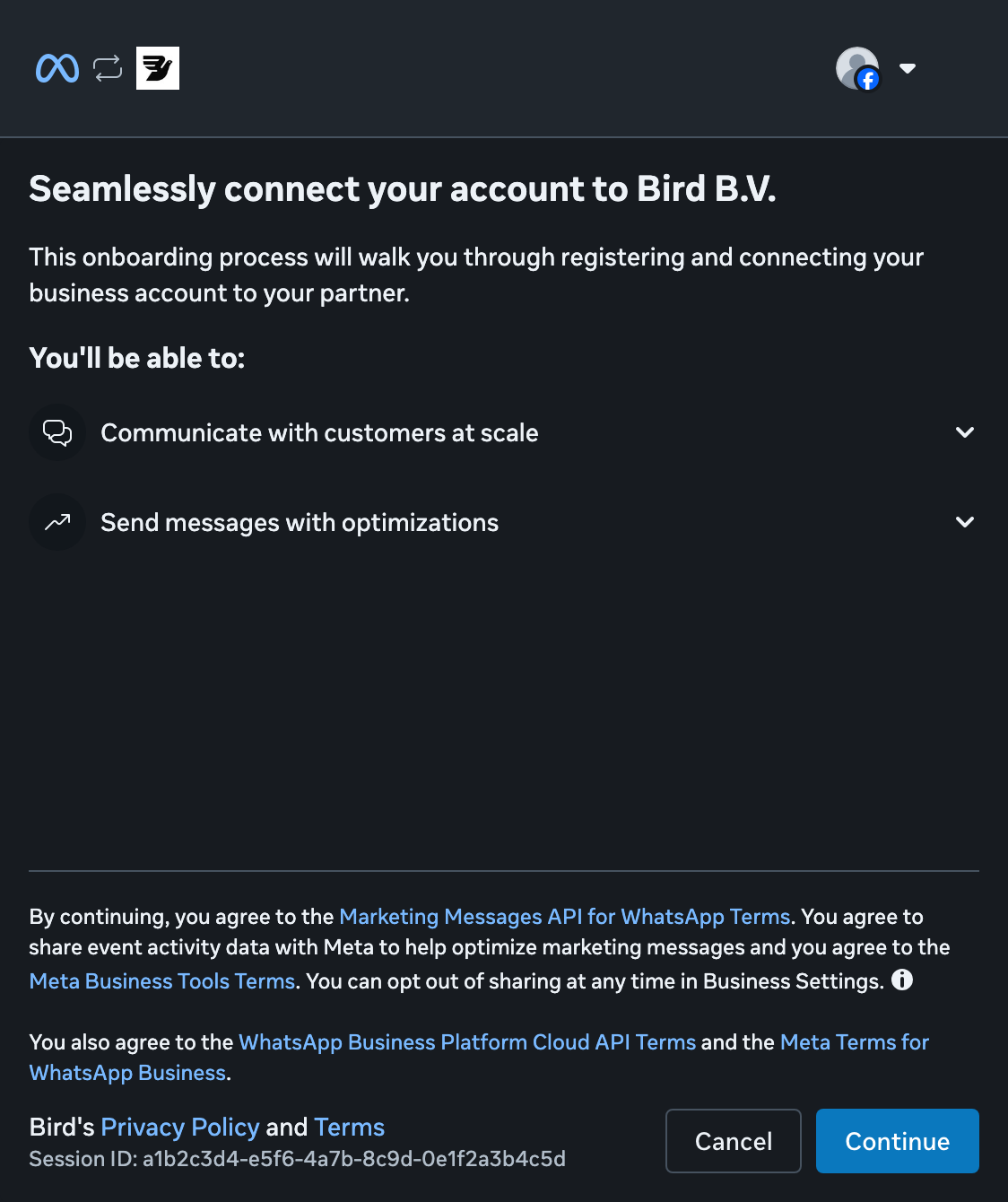
Wybierz Continue, aby rozpocząć łączenie firmy z Bird.
Wybierz swój numer
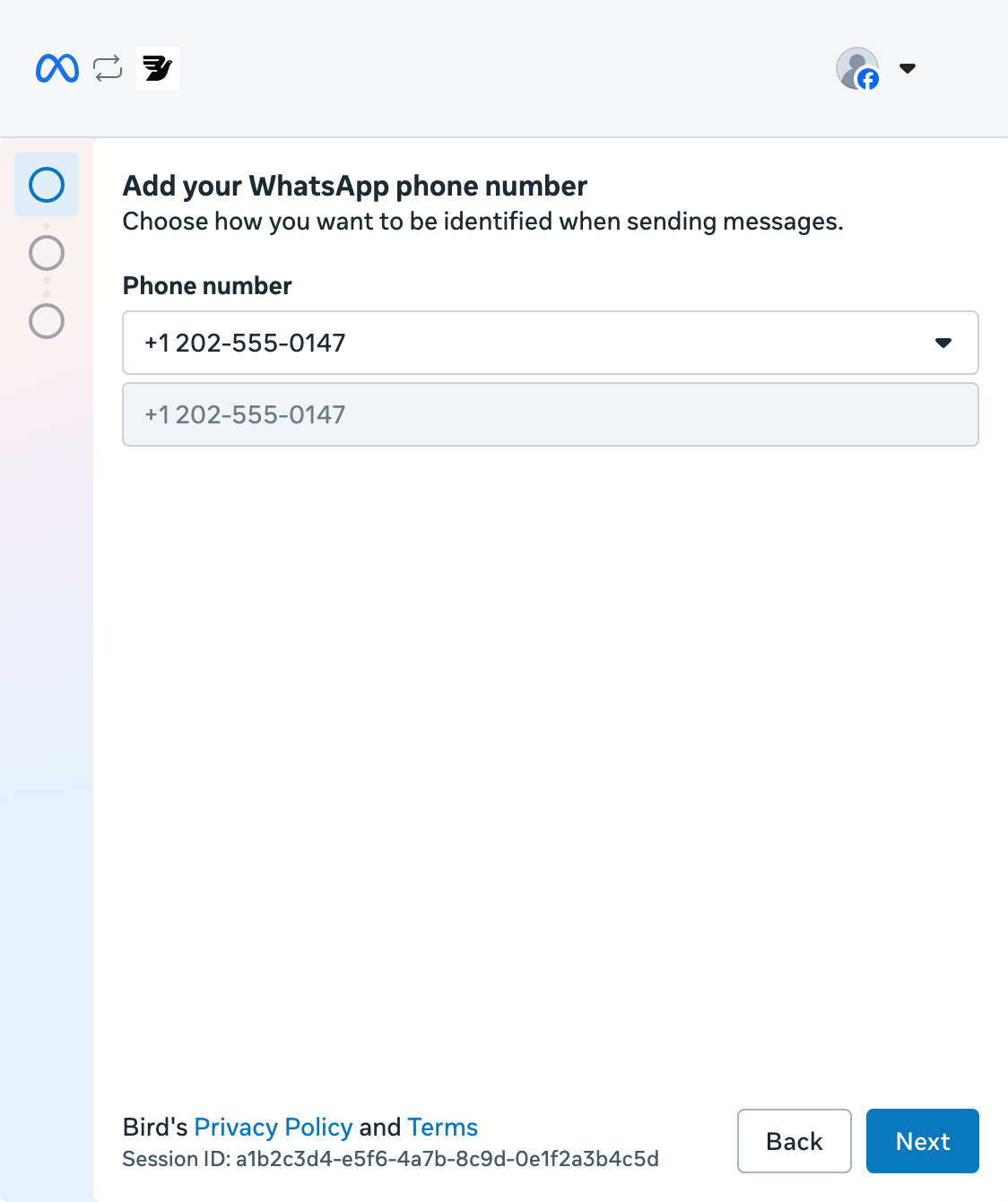
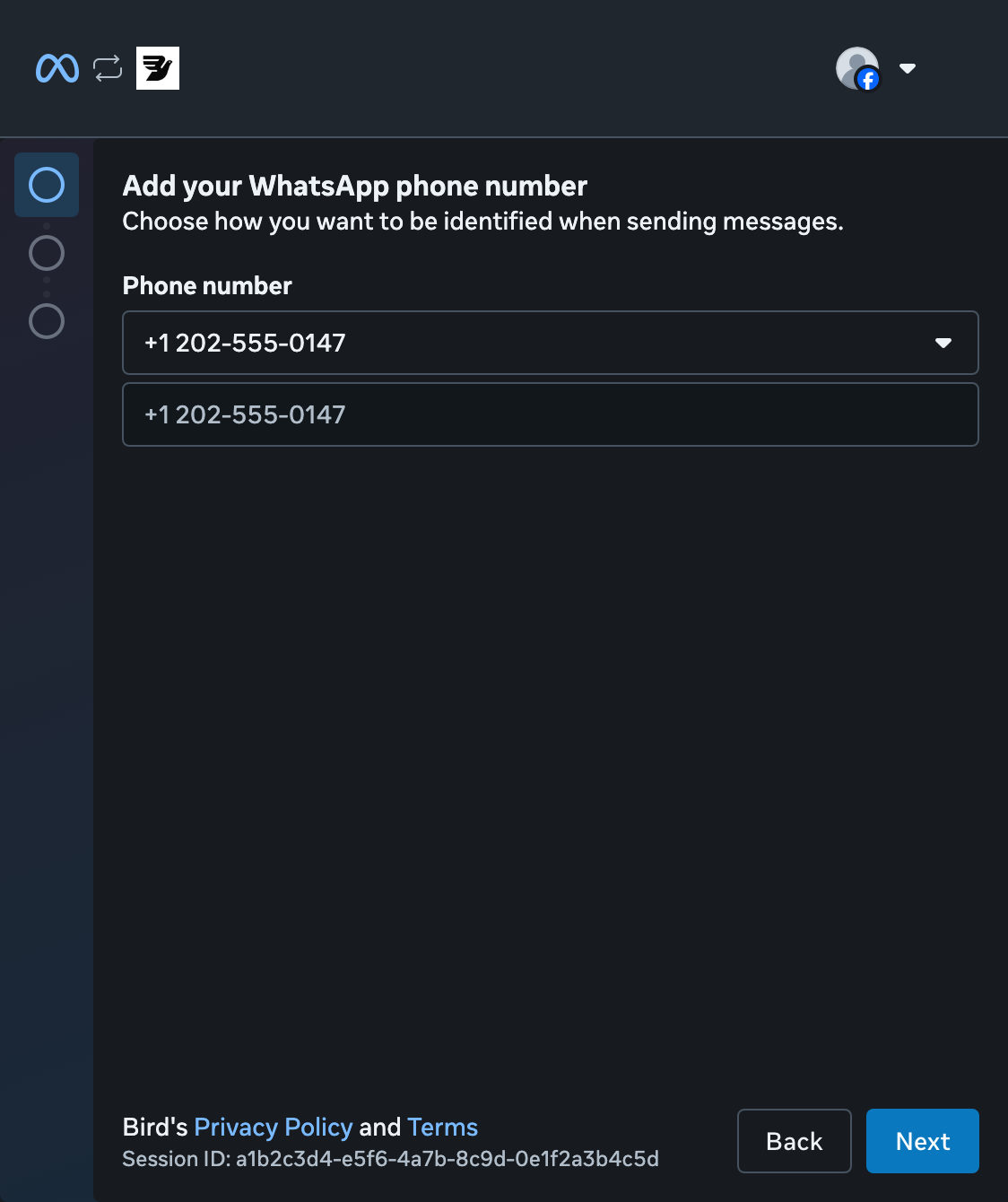
Otwórz listę numerów i wybierz swój wstępnie zweryfikowany numer, a następnie Next. Nie potrzebujesz kolejnego kodu SMS.
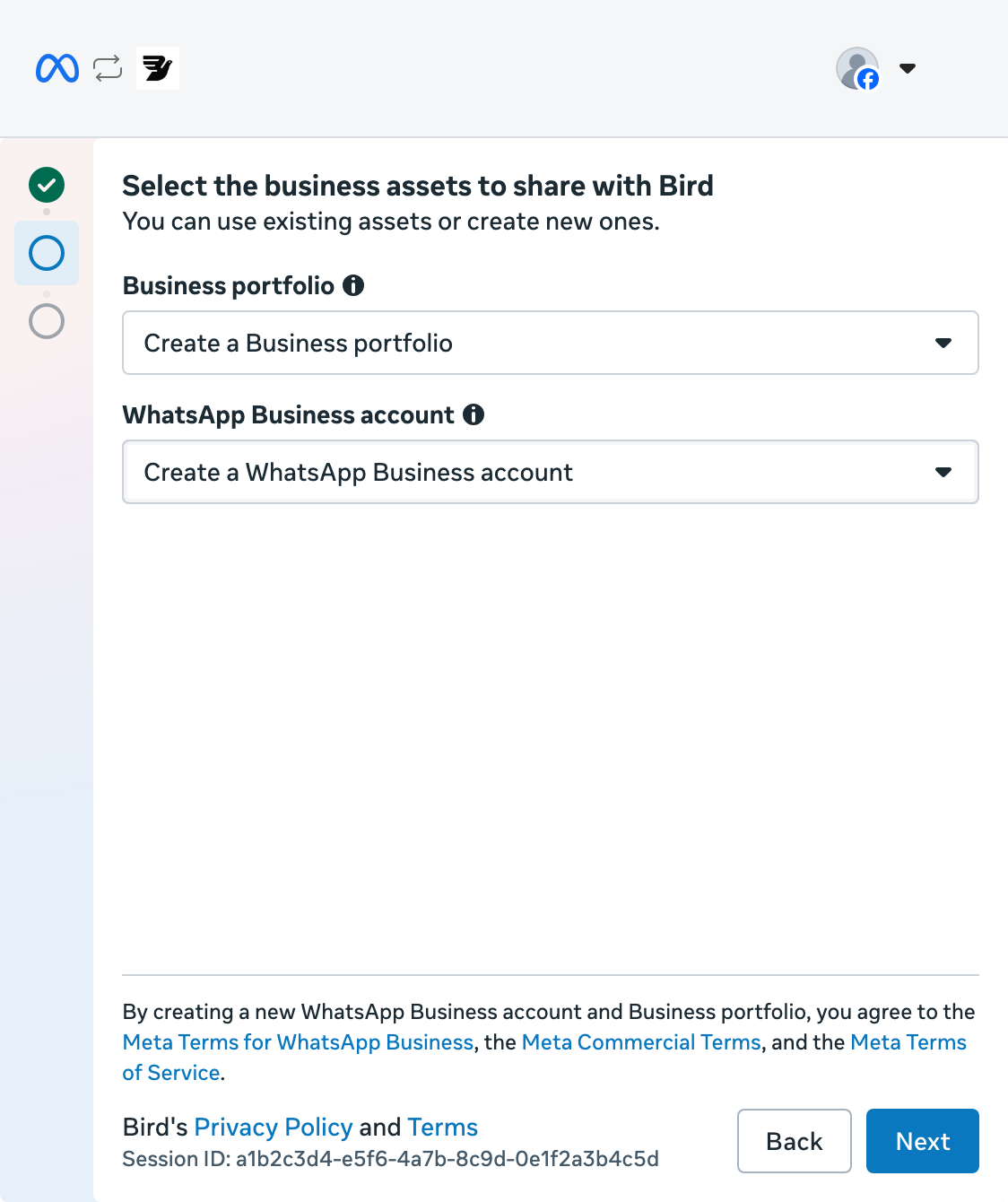
Utwórz portfolio firmowe
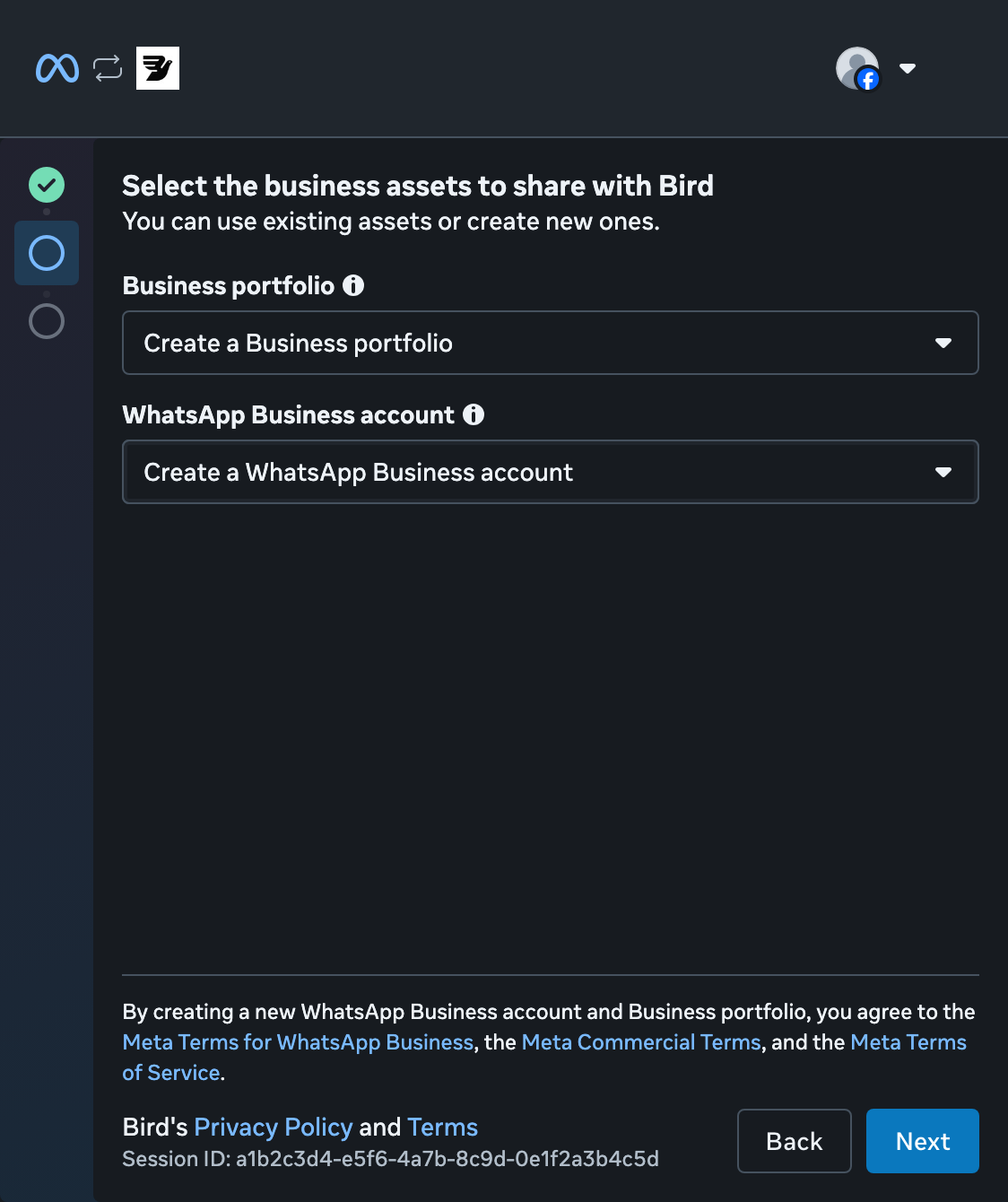
Wybierz Create a Business portfolio. Pozostaw zaznaczoną opcję Create a WhatsApp Business account, a następnie wybierz Next. Jeśli masz już portfolio, możesz je wybrać.
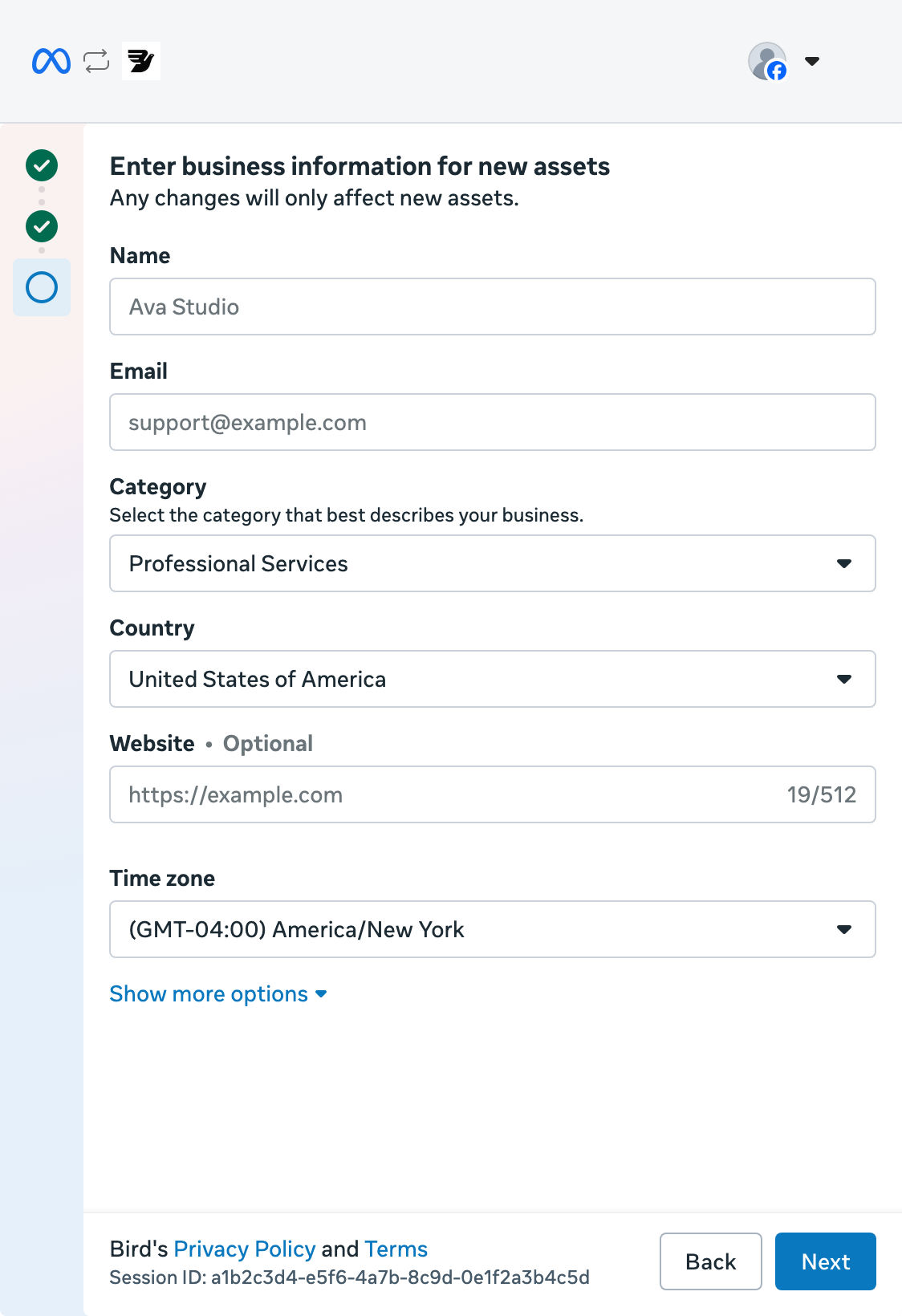
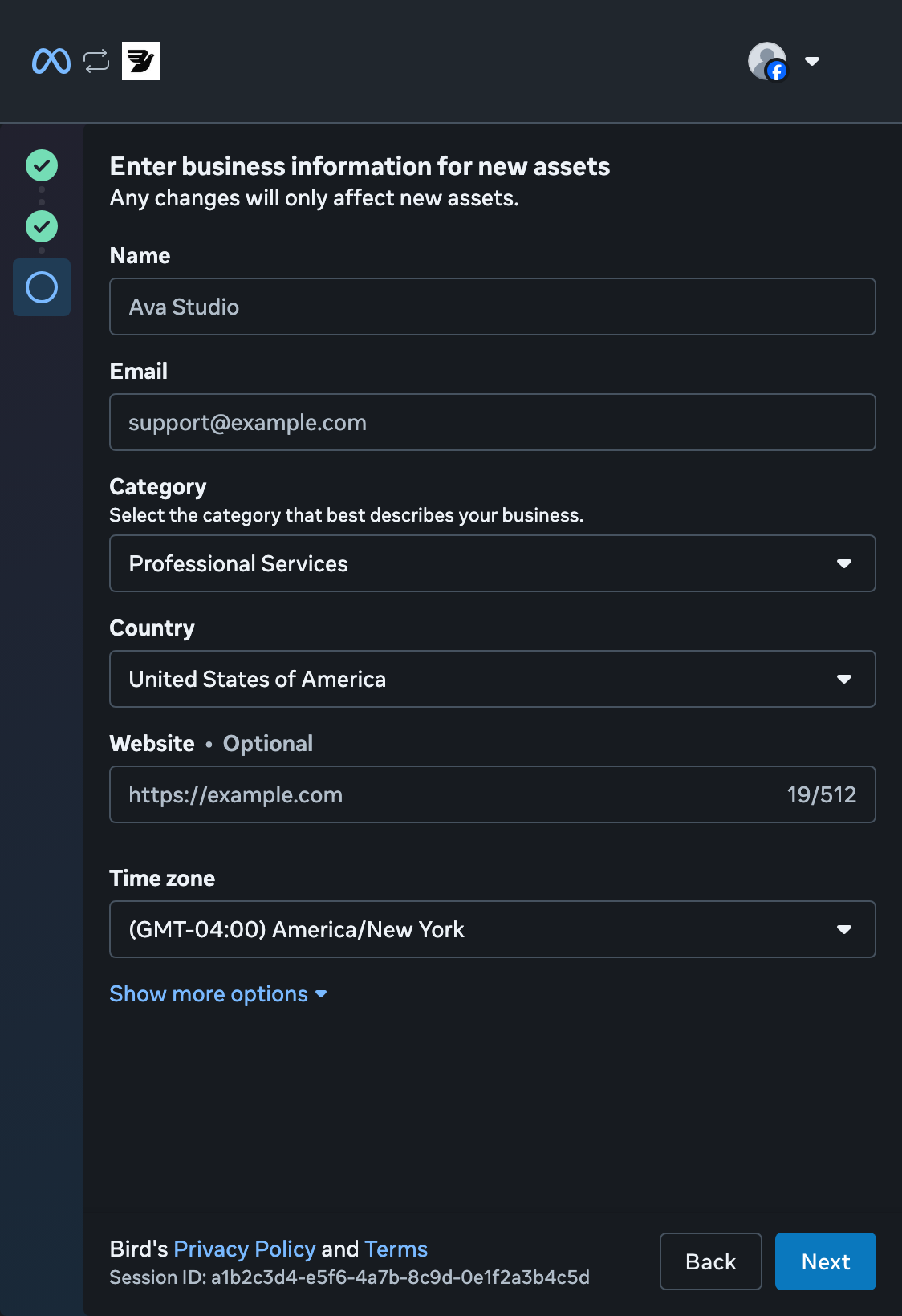
Dodaj dane firmy
Wpisz nazwę firmy i adres e-mail, a następnie wybierz kategorię i kraj. Dodaj witrynę internetową lub zaznacz, że jej nie masz. Sprawdź strefę czasową, a następnie wybierz Next.
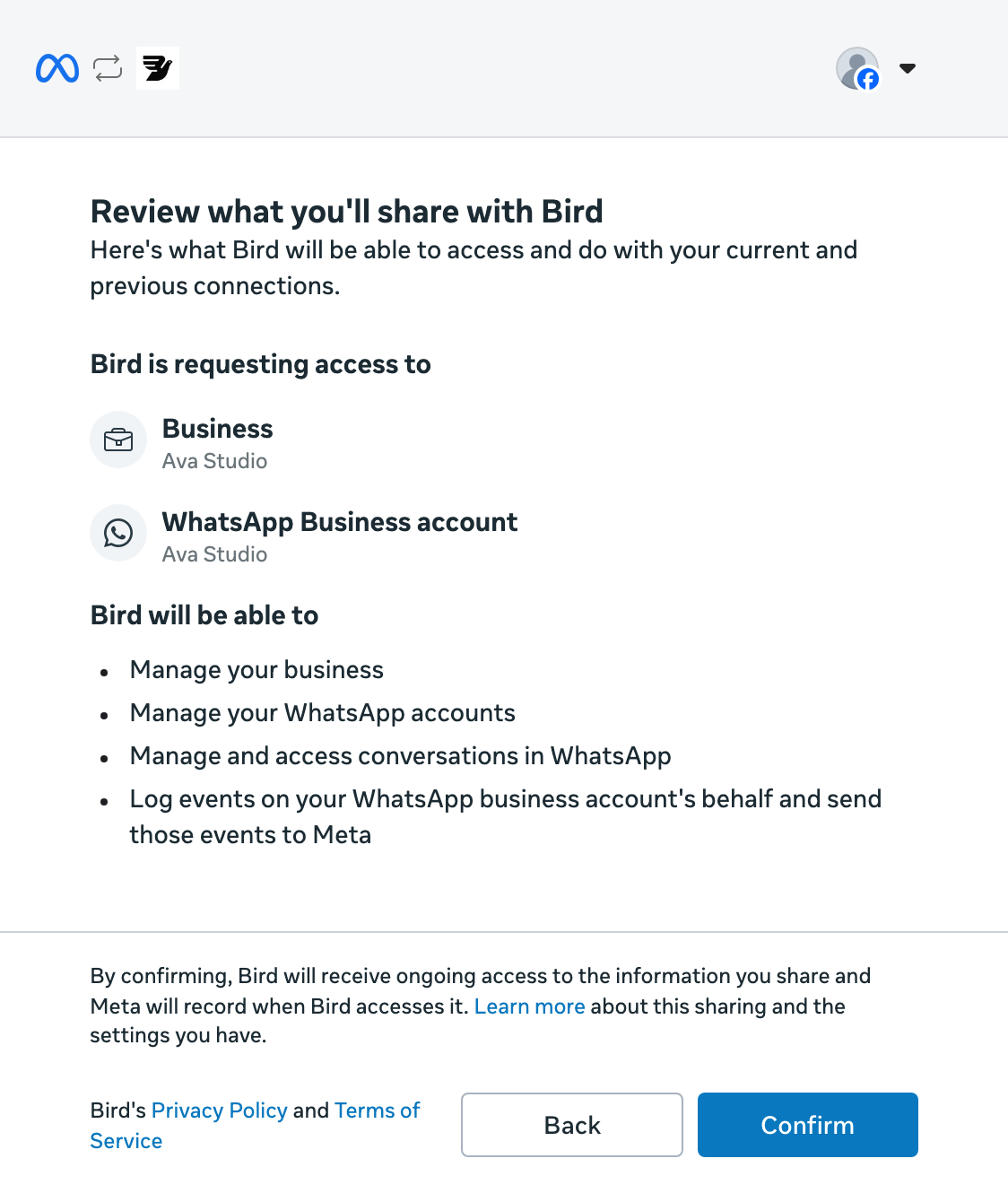
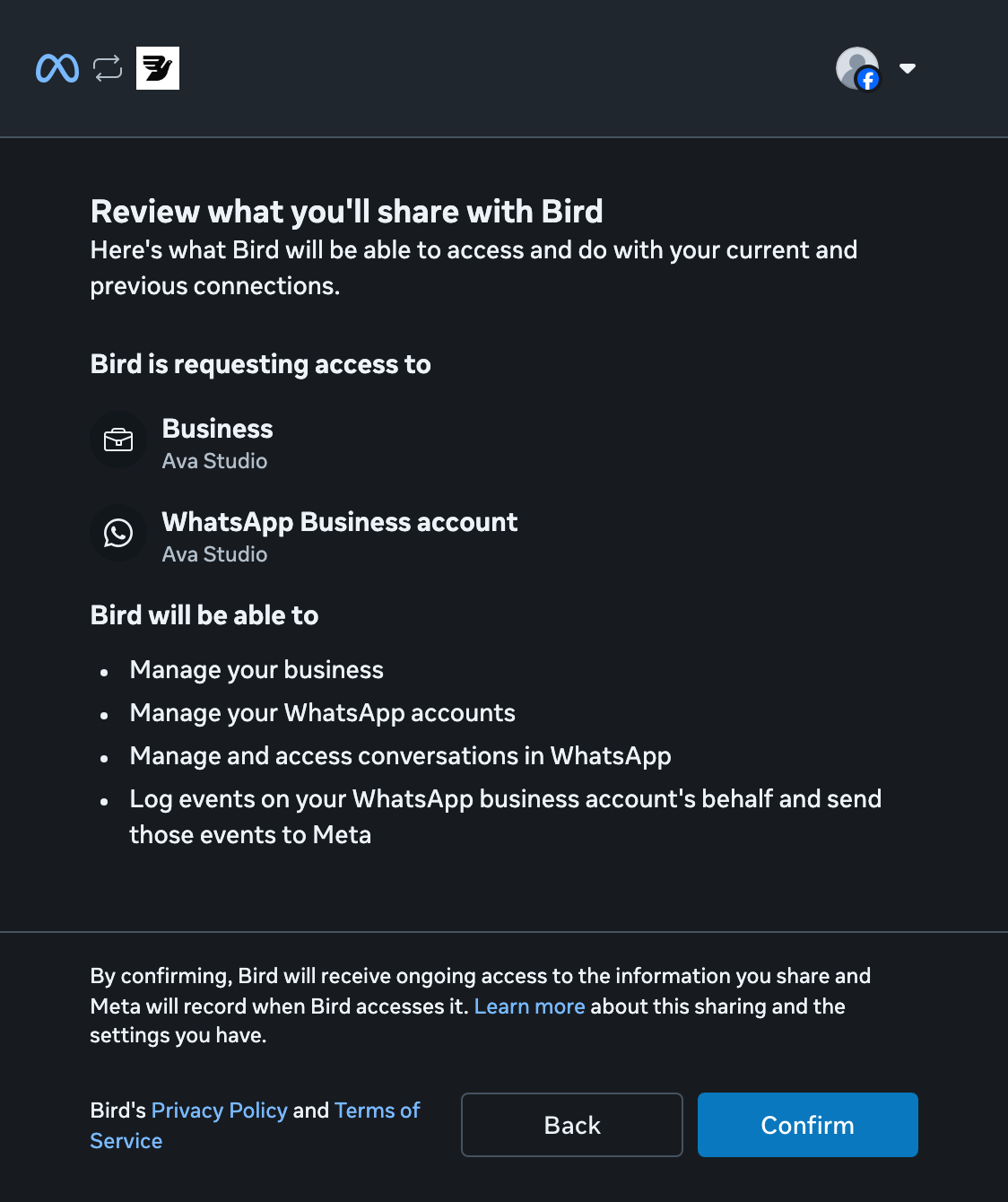
Sprawdź dostęp
Sprawdź uprawnienia, o które prosi Bird, a następnie wybierz Confirm.
Wróć do Bird
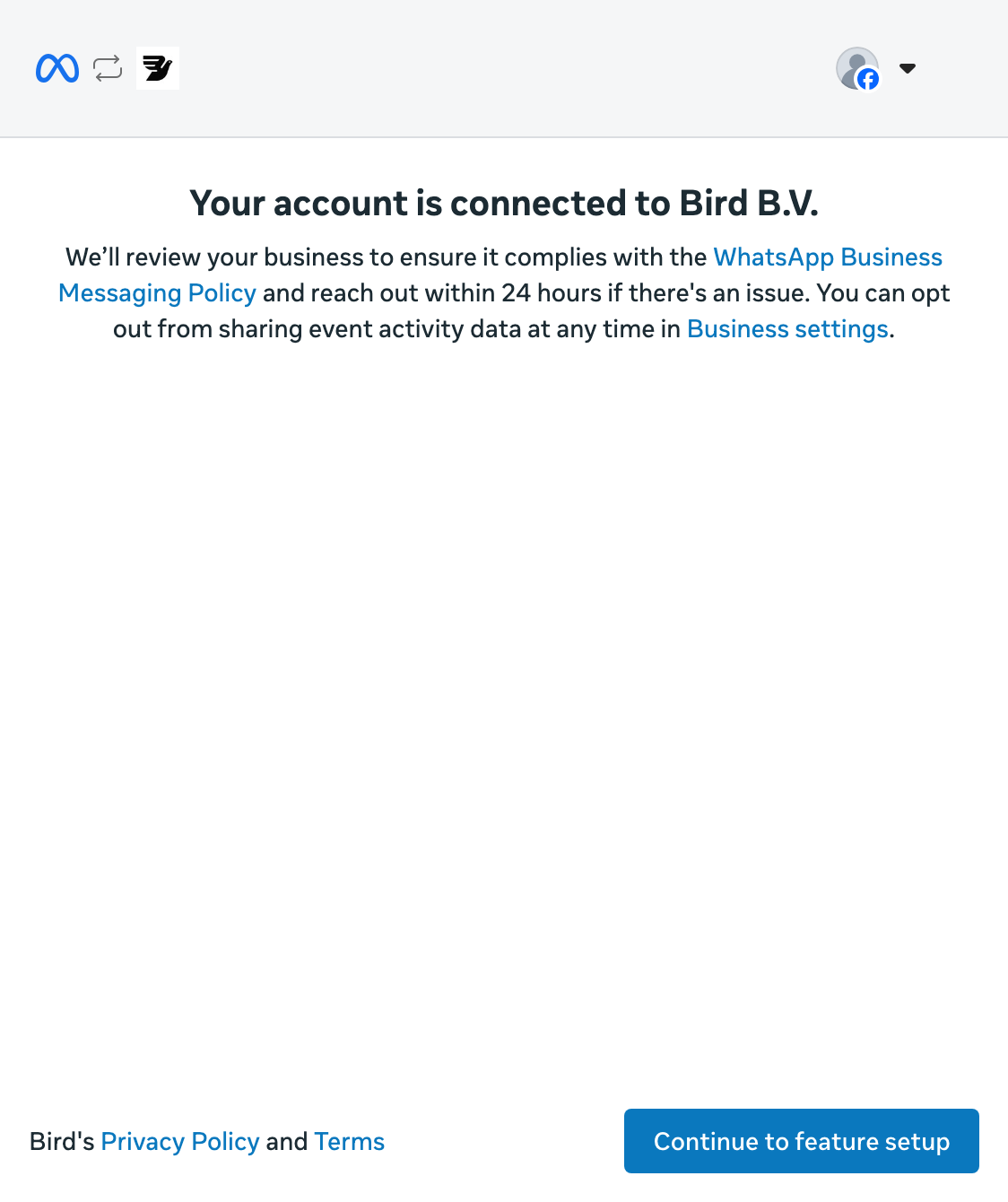
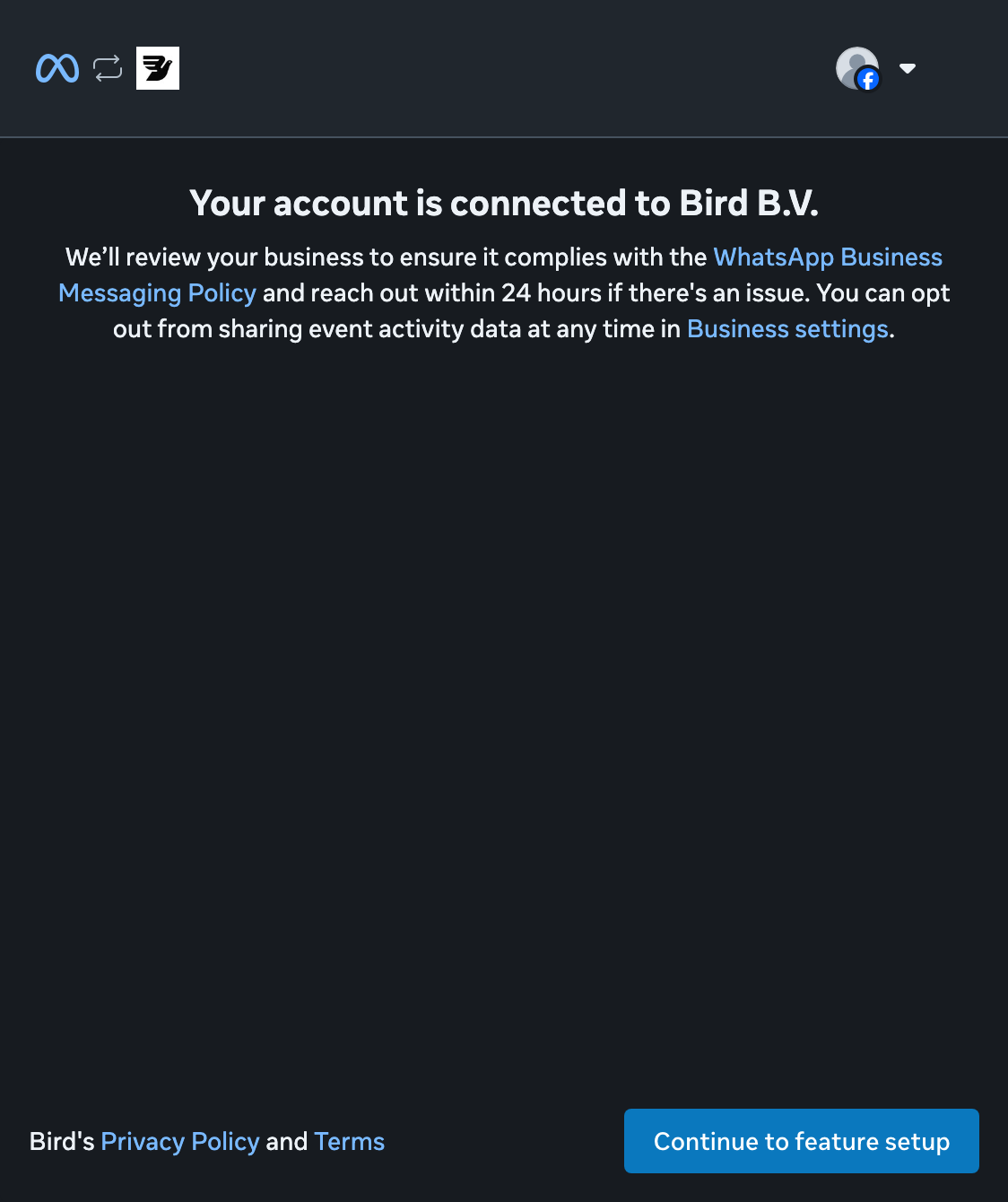
Wybierz Continue to feature setup, aby zakończyć konfigurację Meta i wrócić do Bird.
Poczekaj na status Connected
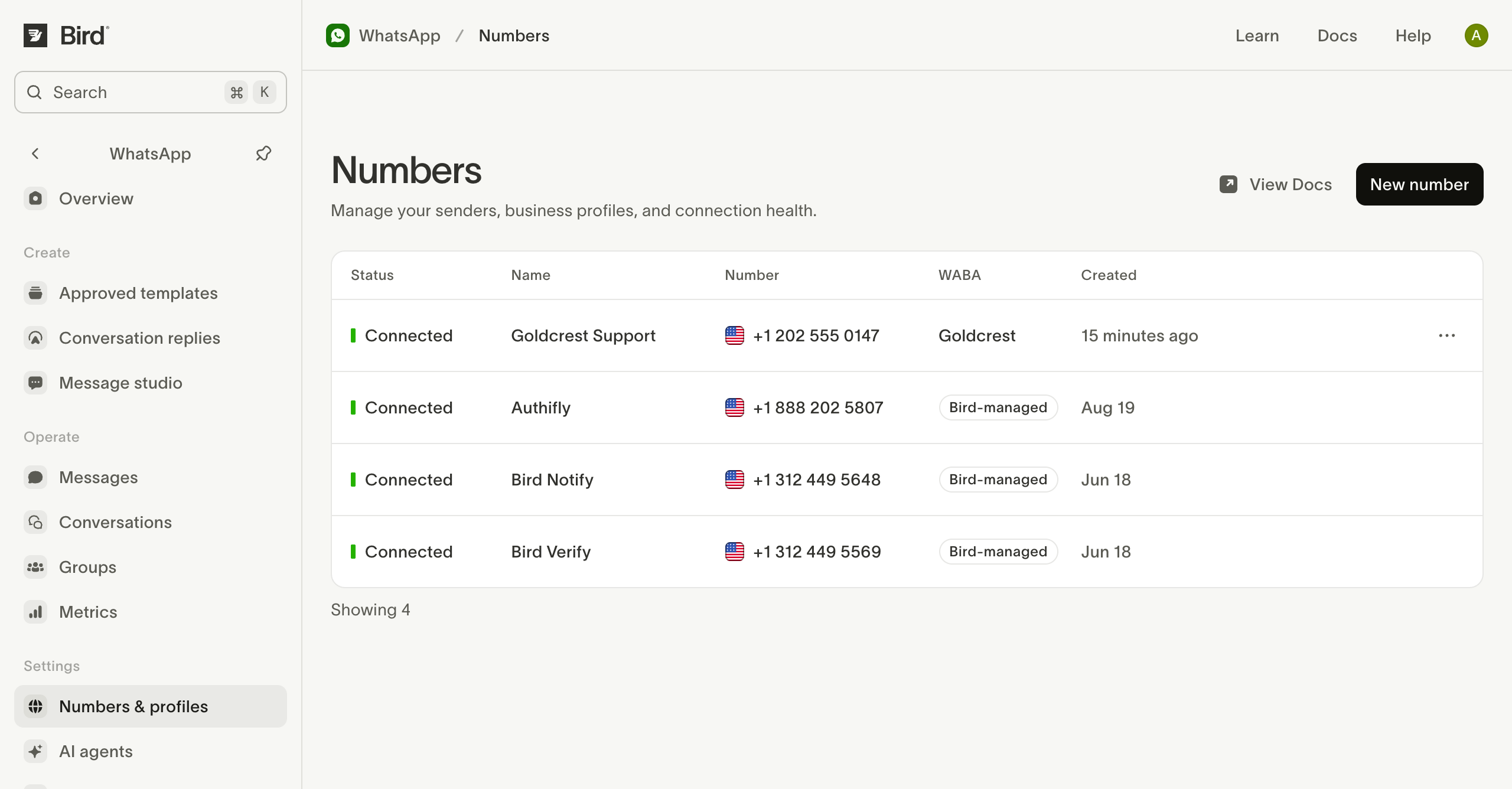
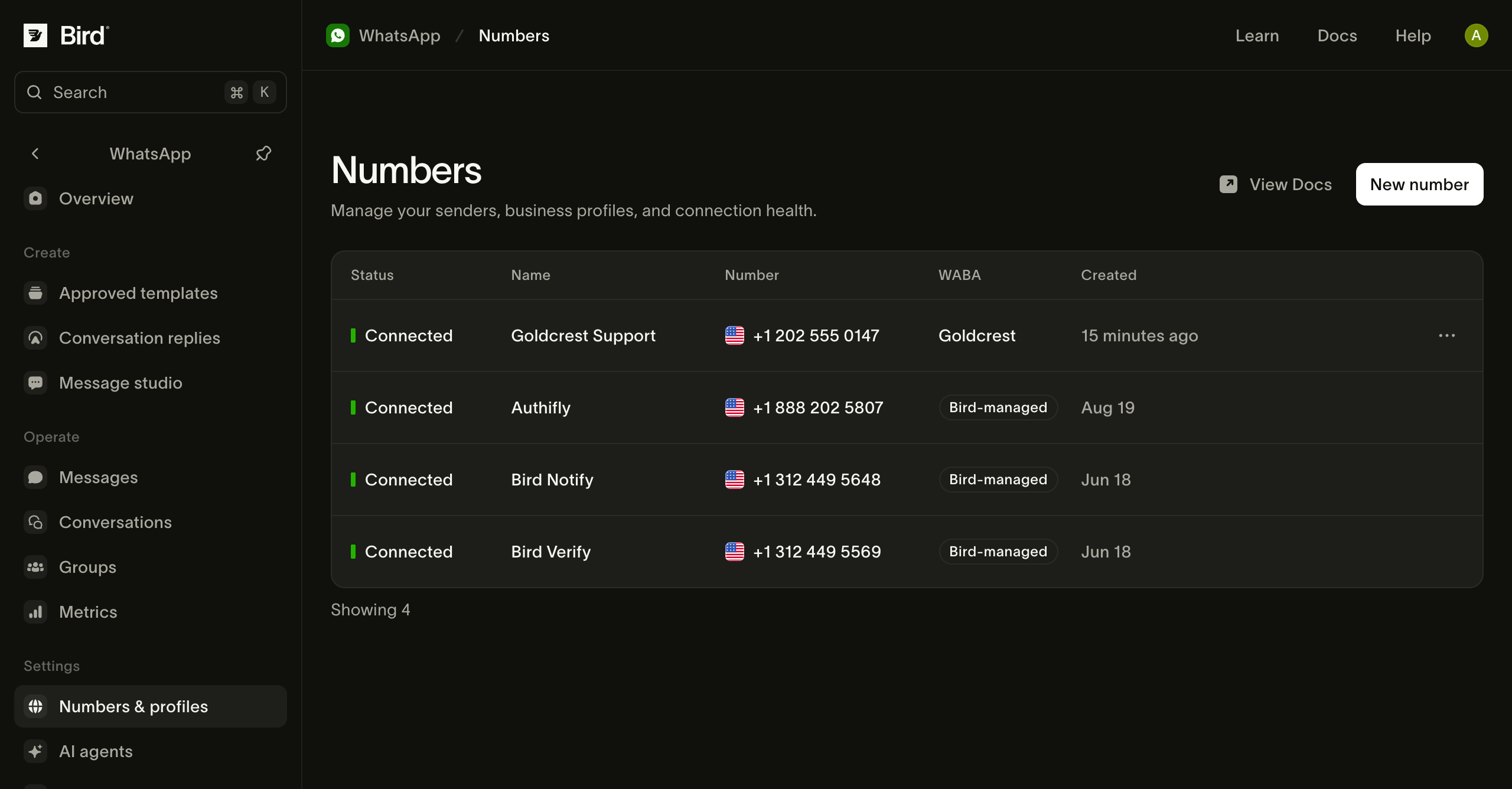
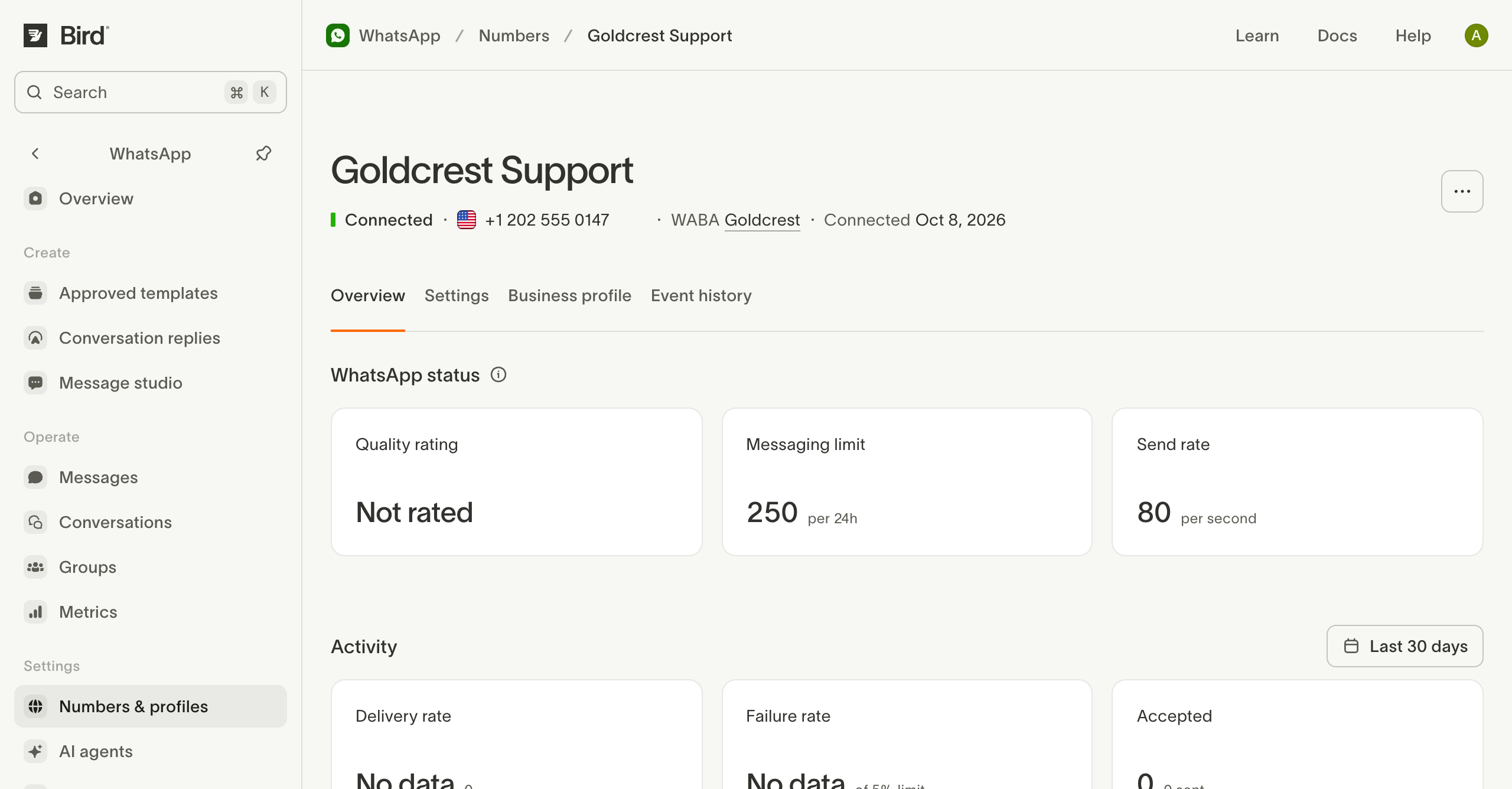
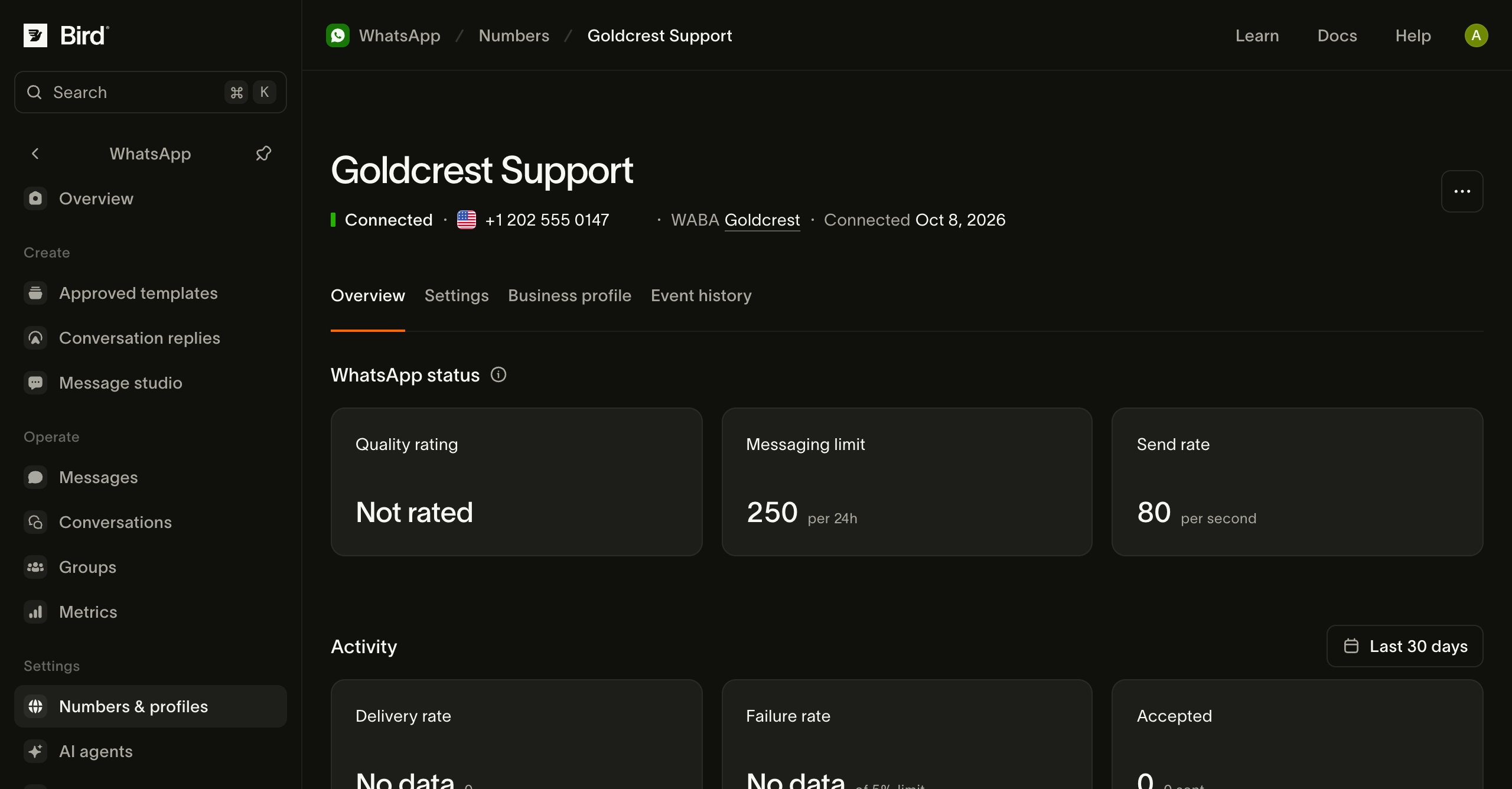
Wróć do Numbers i poczekaj na status Connected przed wysyłką. Pending oznacza, że Bird nadal rejestruje numer w Meta.
Sprawdź swój numer
Otwórz połączony numer, aby sprawdzić jego status i limity wysyłki. Użyj Business profile, aby zobaczyć, co widzą odbiorcy.
Jeśli konfiguracja się zatrzyma, sprawdź status numeru i jak ponowić próbę.
Inne opcje numerów znajdziesz w Numery domyślne i Własne numery.
Przegląd numerów obejmuje profile, konta biznesowe, potwierdzenia odczytu API i wiadomości przychodzące. Chcesz wysłać wiadomość? Wyślij wiadomość WhatsApp.
Powiązane zasoby
Przejdź do dokumentacji, przewodników i przykładów dotyczących tego tematu.