Połącz numer z aplikacji WhatsApp Business
Połącz z Bird numer, którego już używasz w aplikacji WhatsApp Business. Koegzystencja utrzymuje połączenie aplikacji, więc możesz nadal odpowiadać z jej poziomu.
Aby połączyć numer bez aplikacji WhatsApp Business, skorzystaj ze standardowej konfiguracji numeru.
Zanim zaczniesz, przygotuj telefon z zainstalowaną aplikacją WhatsApp Business w wersji 2.24.17 lub nowszej oraz login Meta z uprawnieniami do zarządzania firmą. Numer zarejestrowany w prywatnym WhatsApp nie może zostać połączony w trybie koegzystencji. Dostępne opcje opisuje strona kiedy używać koegzystencji.
Zacznij w Bird
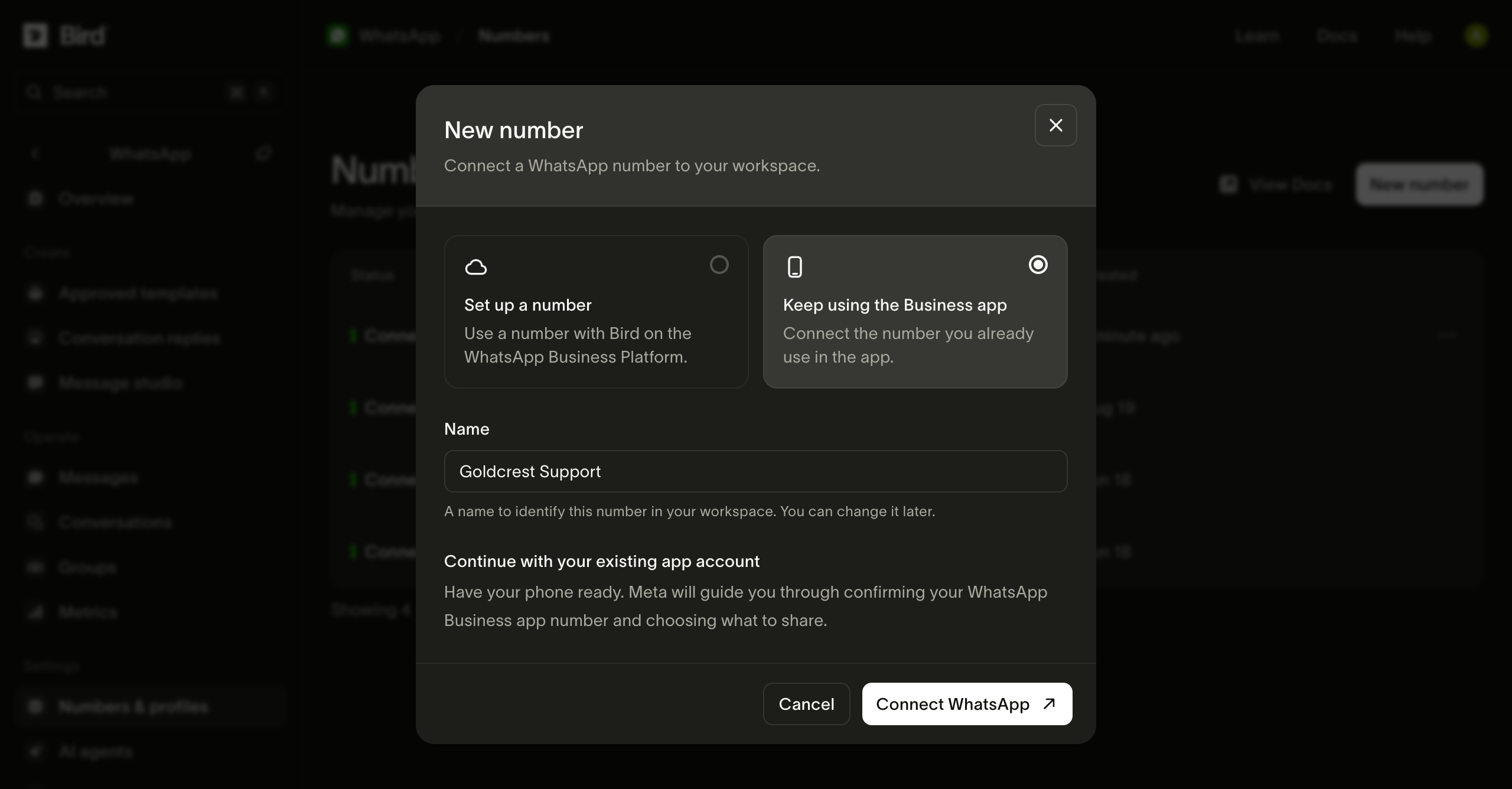
Na stronie Numbers wybierz New number, a następnie Keep using the Business app. Wpisz nazwę i wybierz Connect WhatsApp.
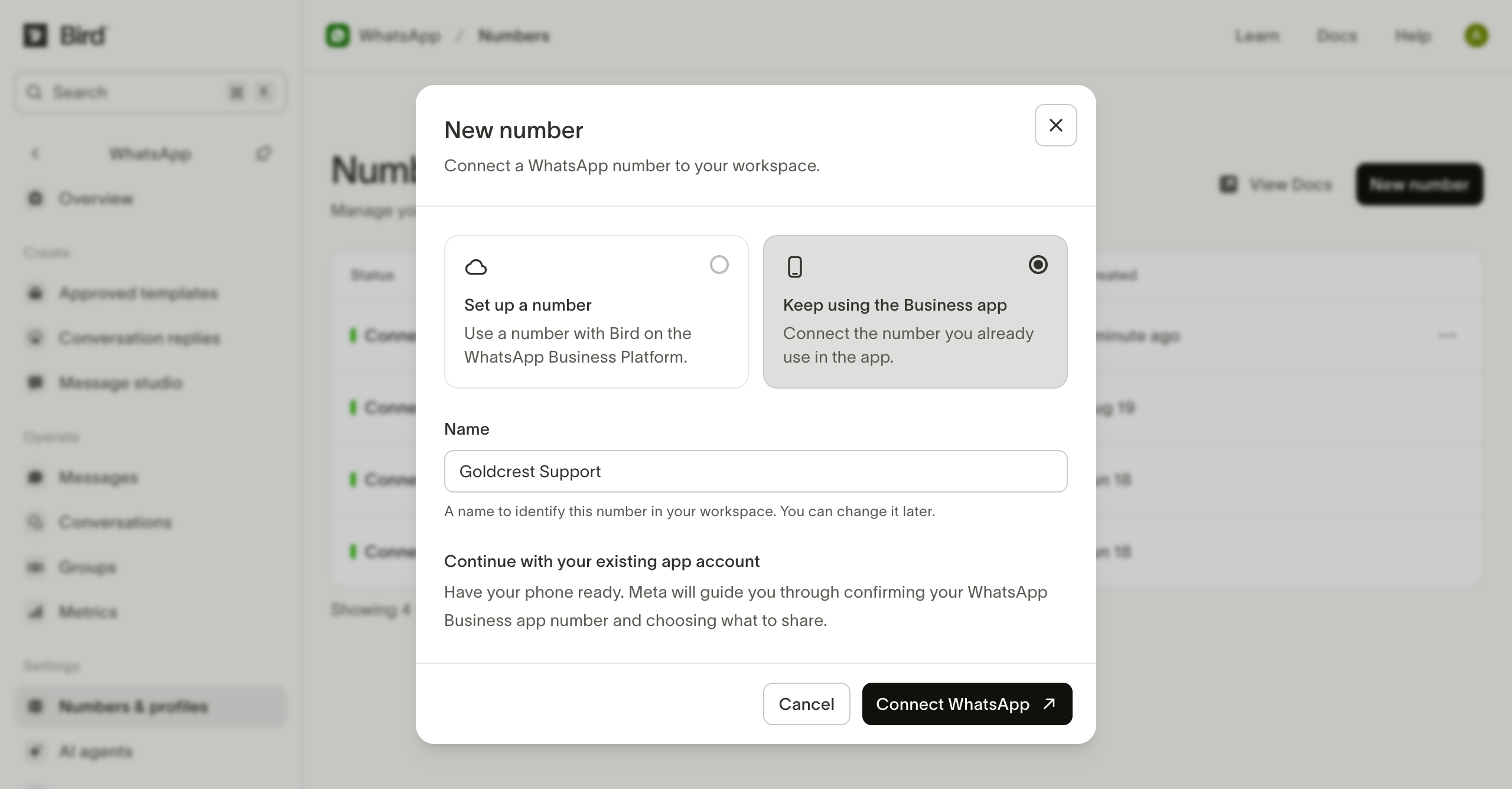
Kontynuuj w Meta
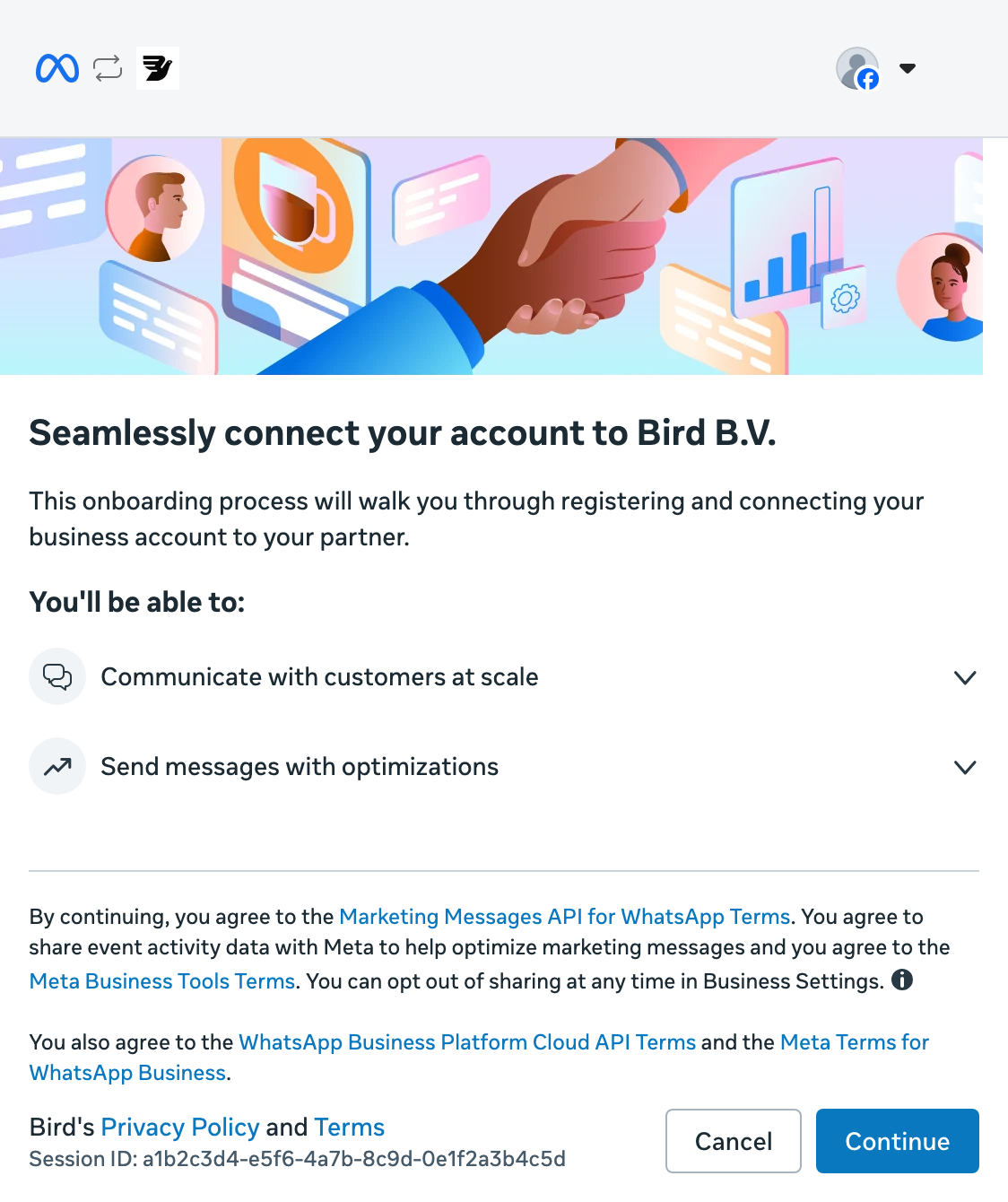
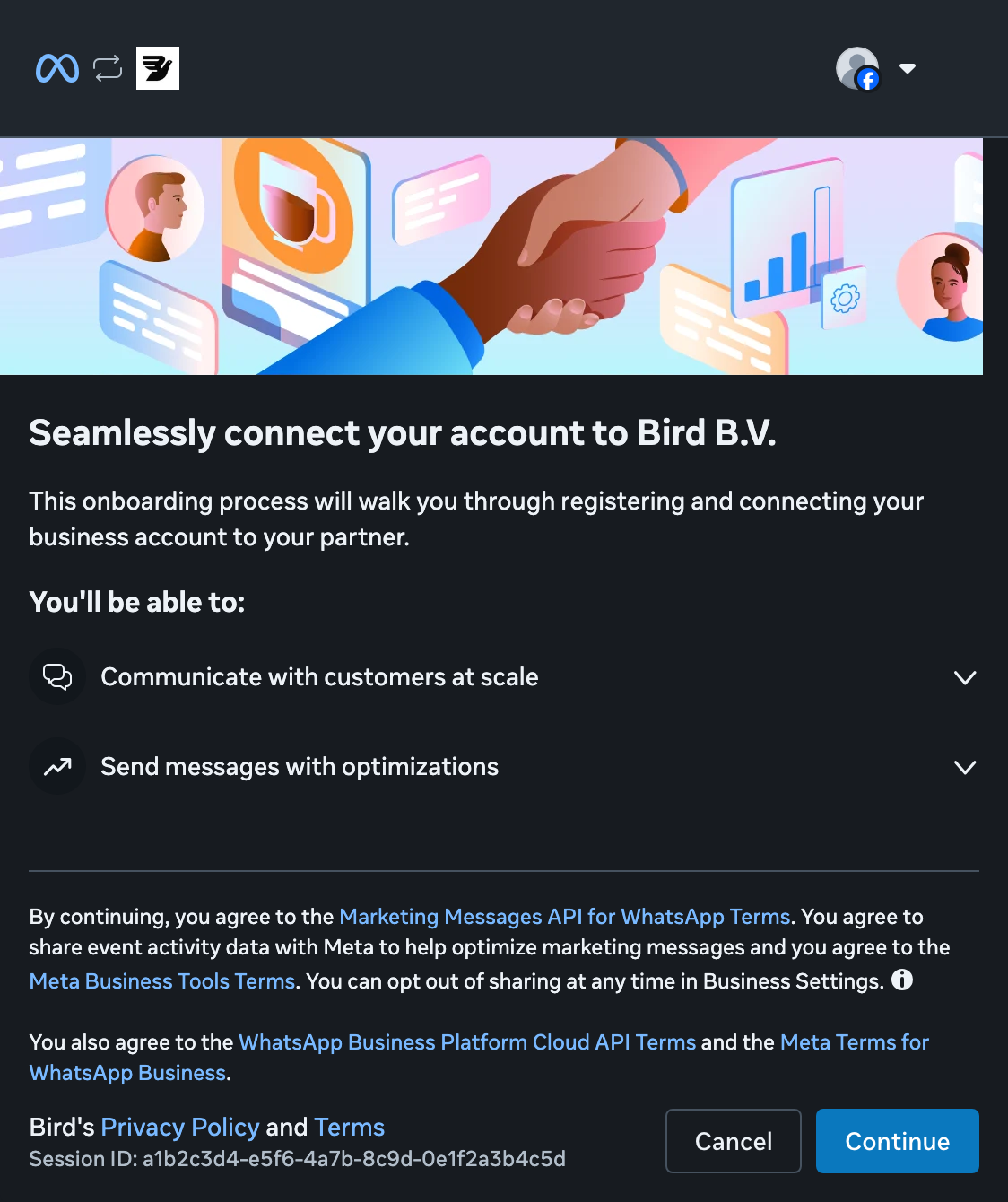
Wybierz Continue, aby rozpocząć łączenie firmy z Bird.
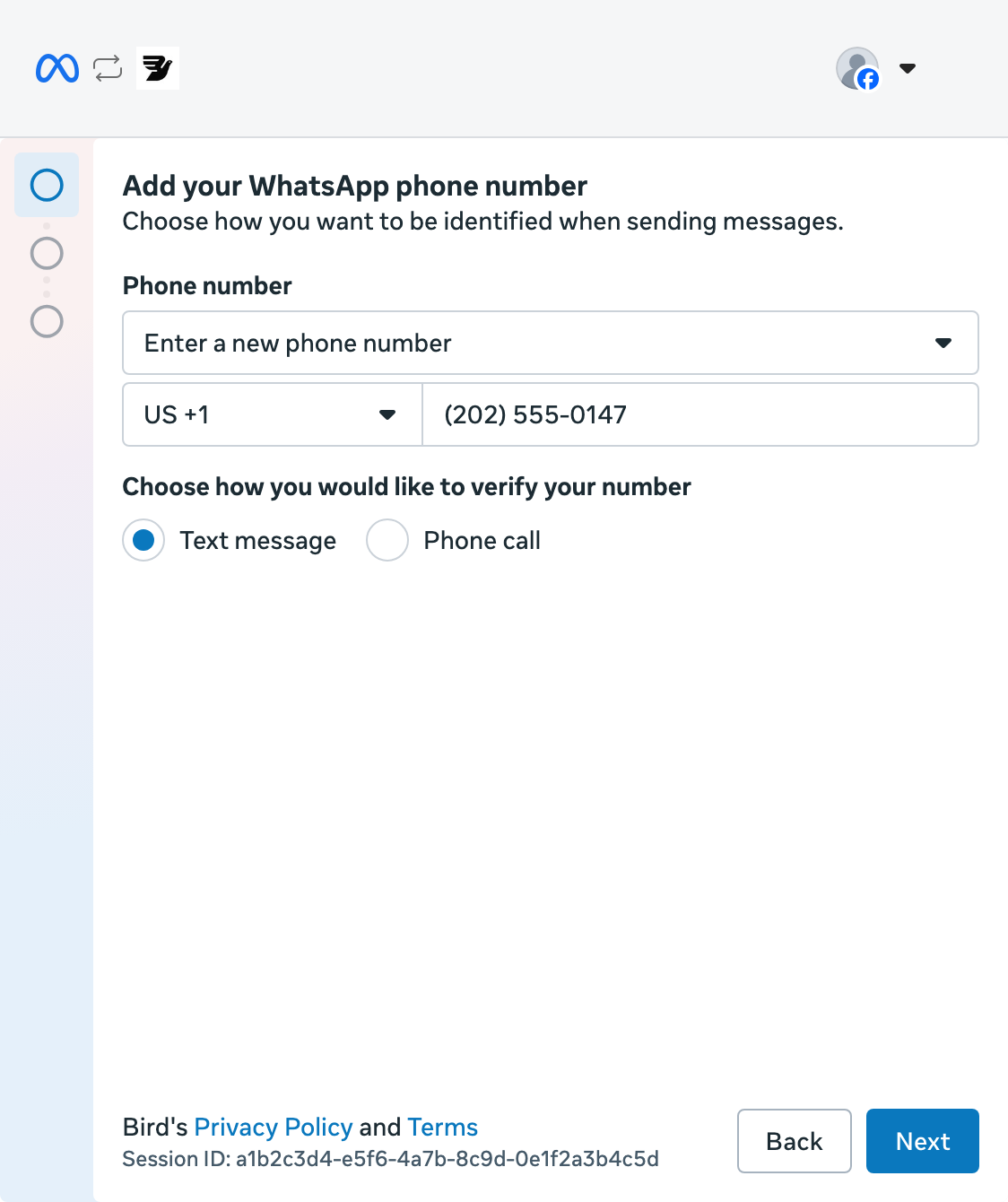
Wpisz numer telefonu
Wybierz Enter a new phone number, wybierz swój kraj i wpisz numer, którego używasz w WhatsApp Business.
Meta wyświetla opcje weryfikacji Text message i Phone call. Każdy z tych wyborów kontynuuje konfigurację koegzystencji. Połączenie nastąpi później w trakcie procesu przez zeskanowanie kodu QR, bez wpisywania kodu weryfikacyjnego z SMS ani z połączenia głosowego. Wybierz Next, aby kontynuować.
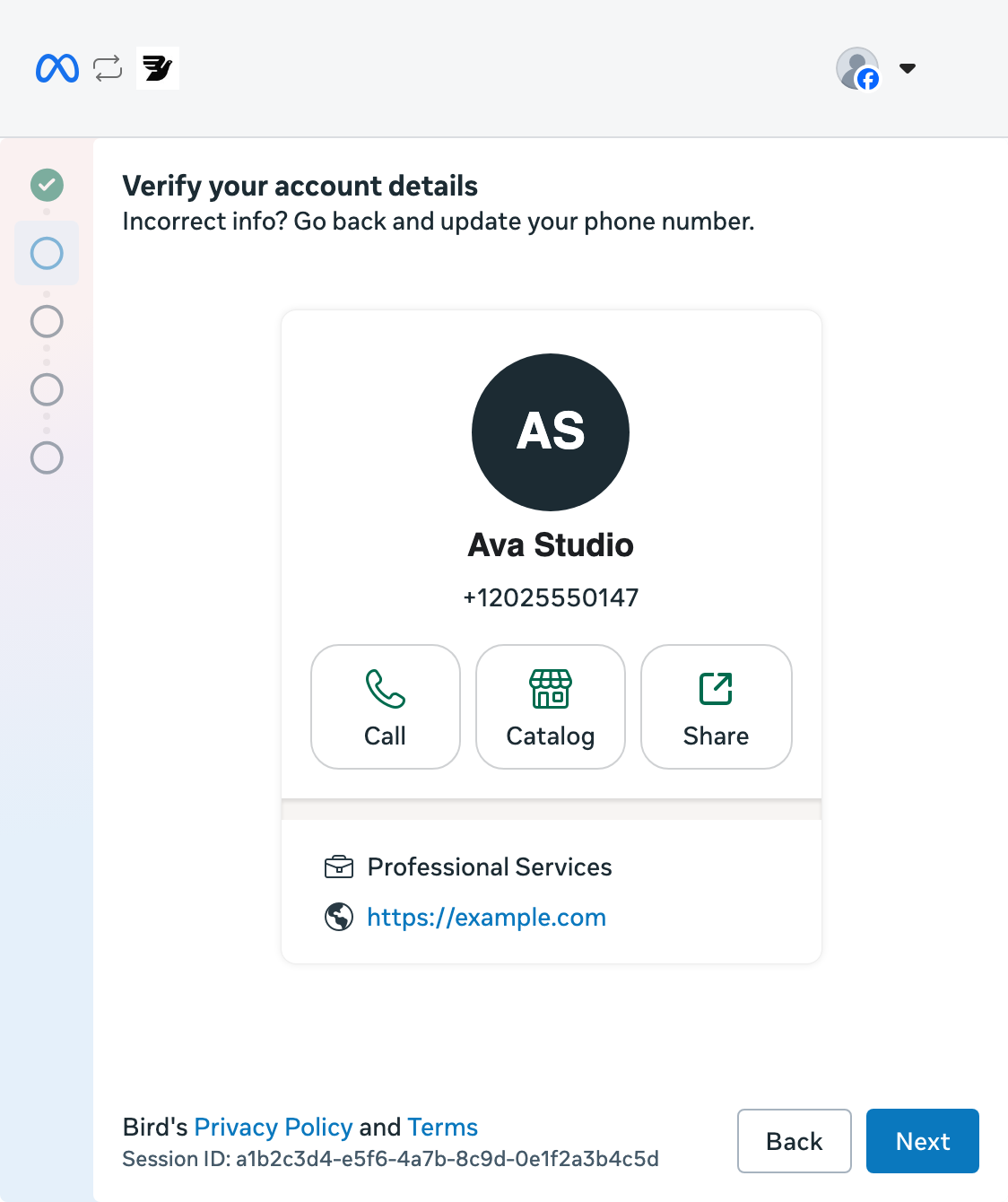
Sprawdź profil firmy
Sprawdź nazwę firmy i numer telefonu, a następnie wybierz Next. Użyj Back, aby poprawić numer.
Wybierz portfolio firmy
Wybierz istniejące Business portfolio albo wybierz Create a Business portfolio i wybierz Next.
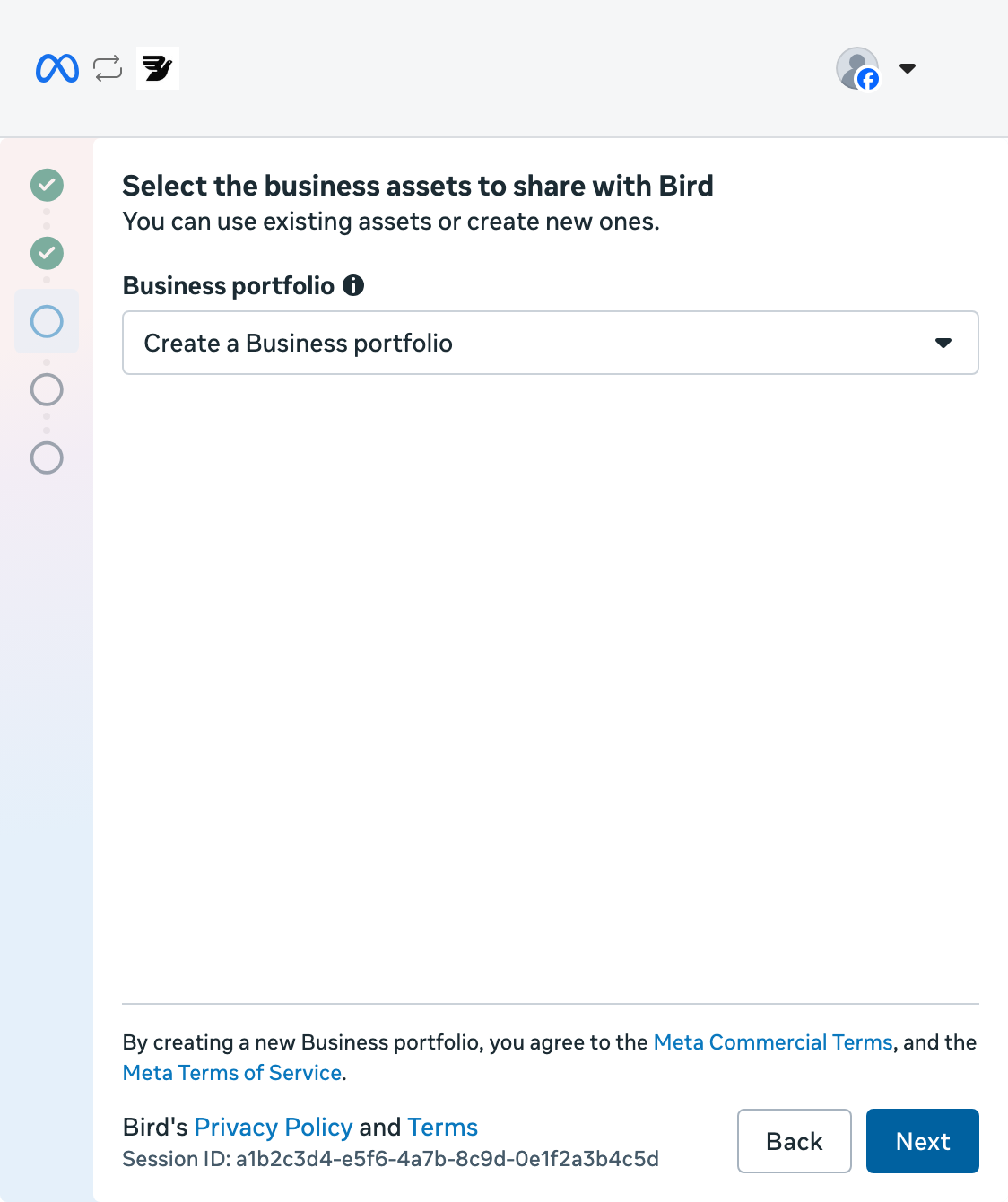
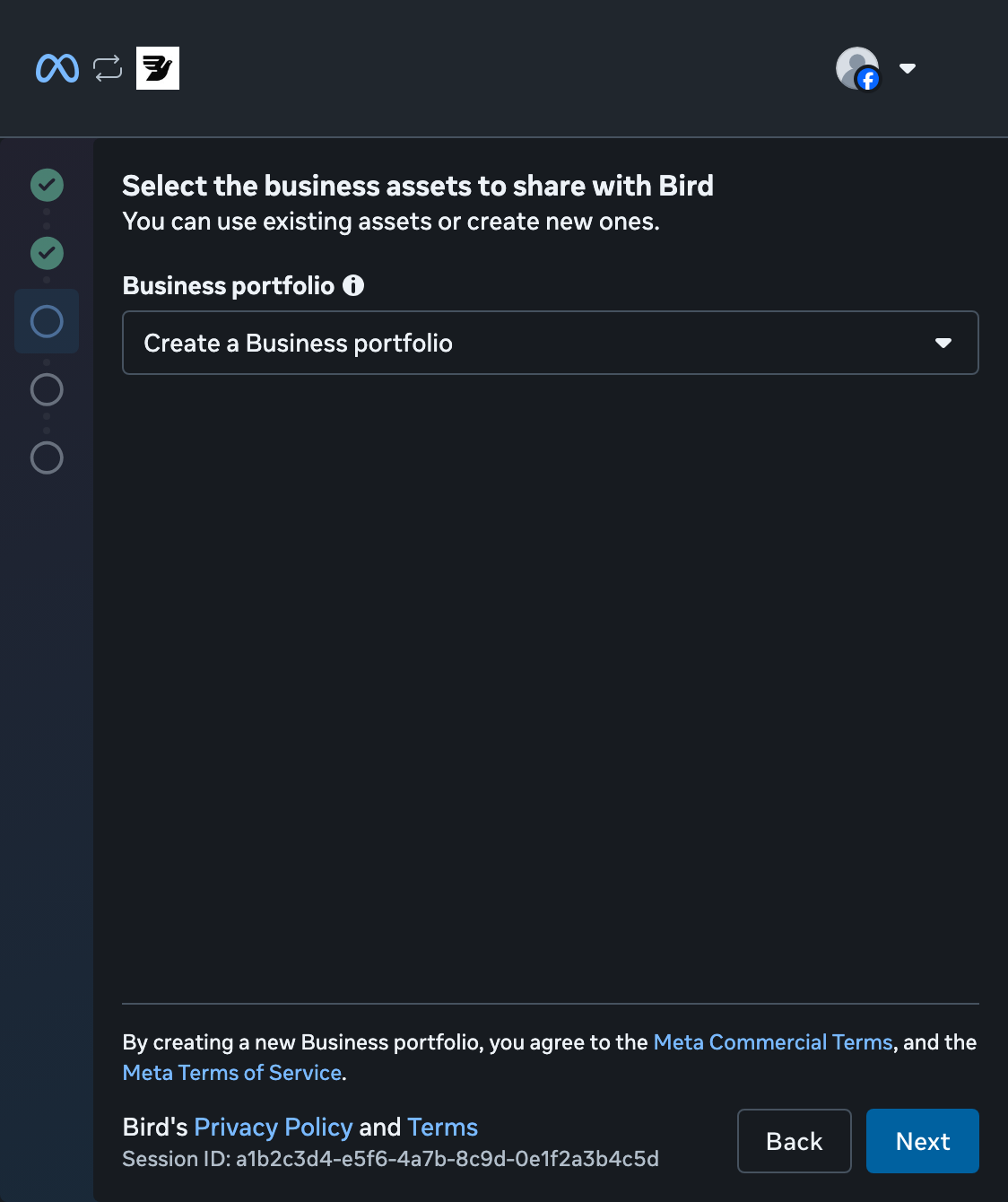
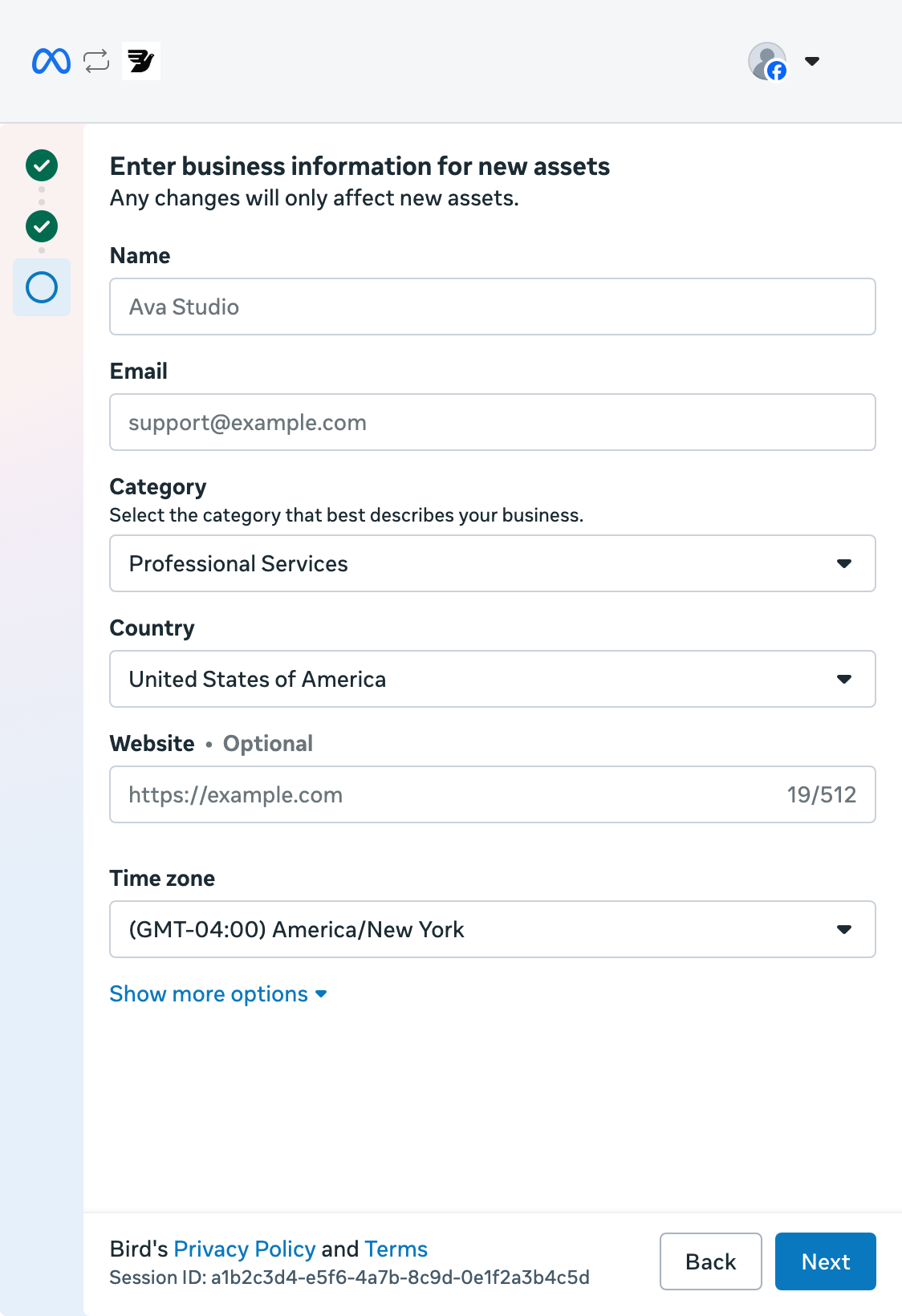
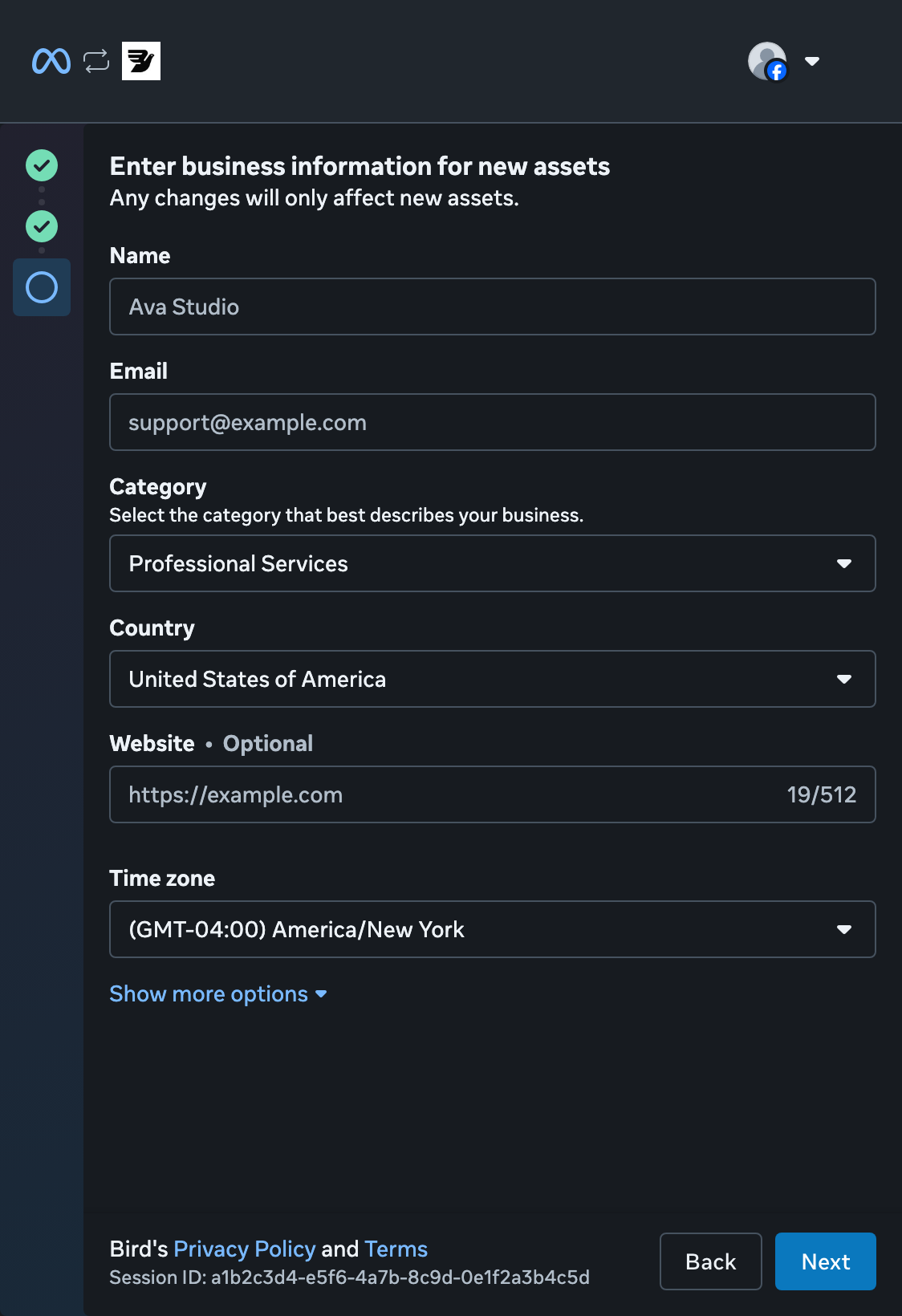
Dodaj dane firmy
W przypadku nowego portfolio wpisz nazwę firmy, adres e-mail, kategorię, kraj i stronę internetową. Sprawdź strefę czasową, a następnie wybierz Next.
Kontynuuj na telefonie
Nie zamykaj kodu QR, gdy kontynuujesz w WhatsApp Business.
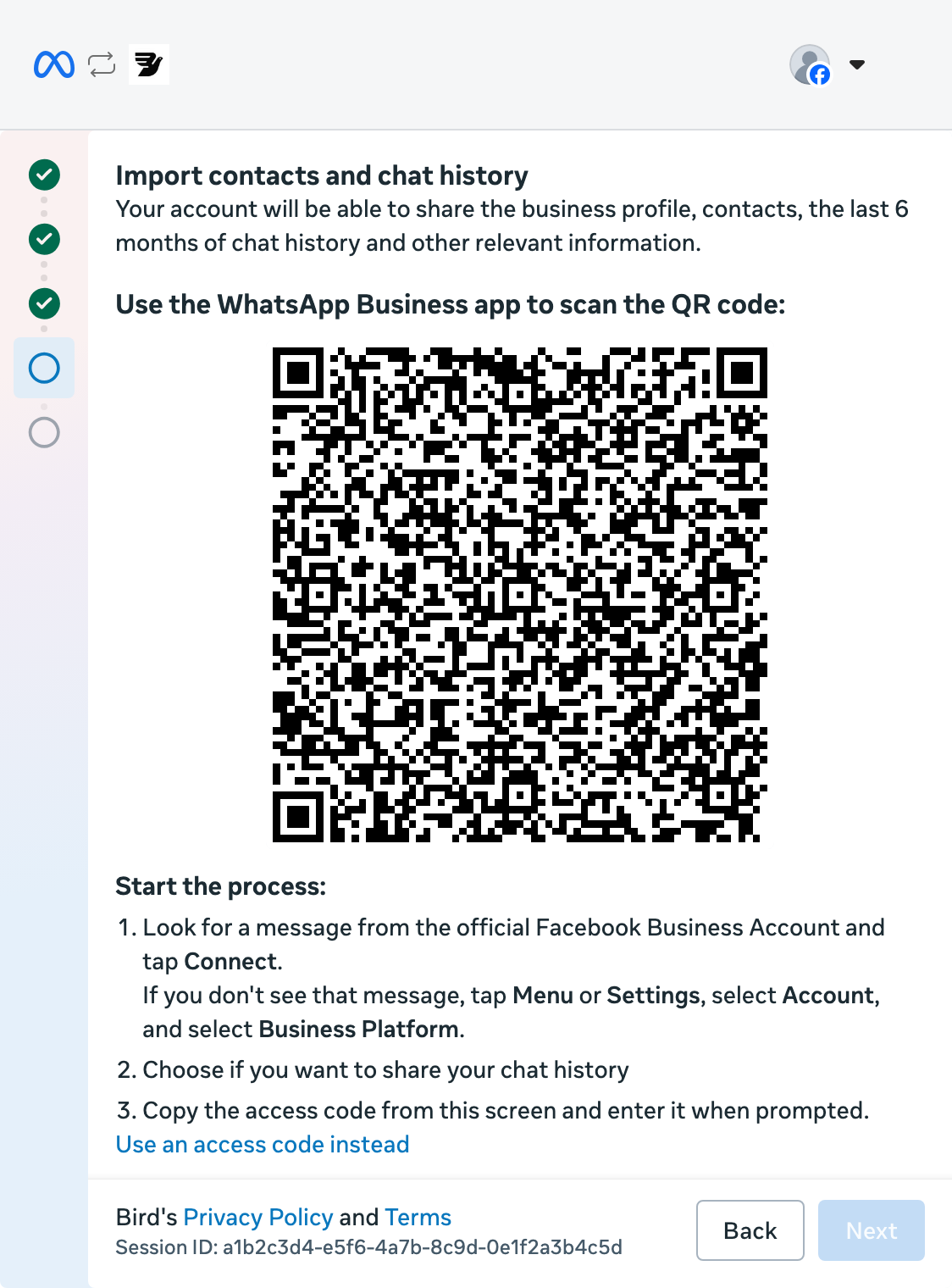
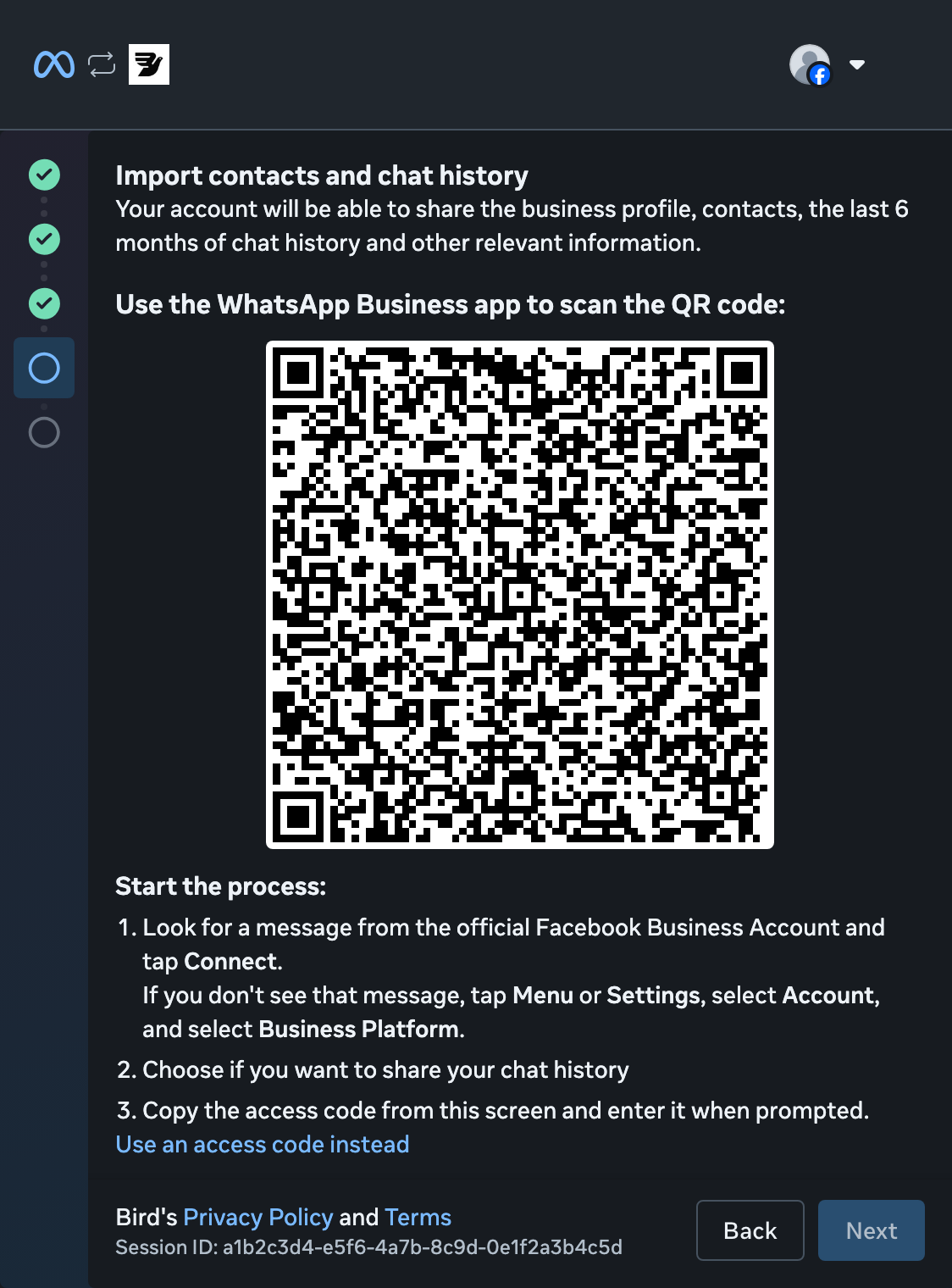
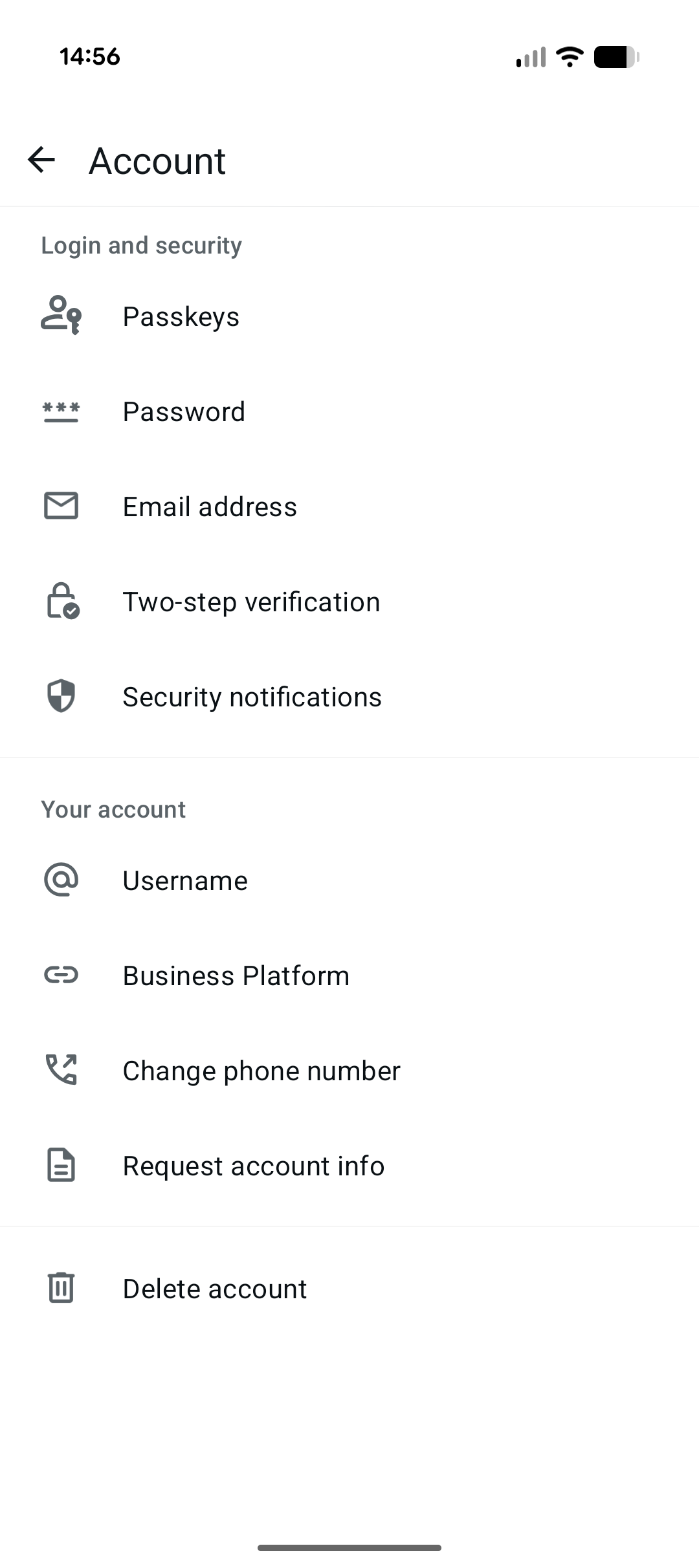
Otwórz Business Platform
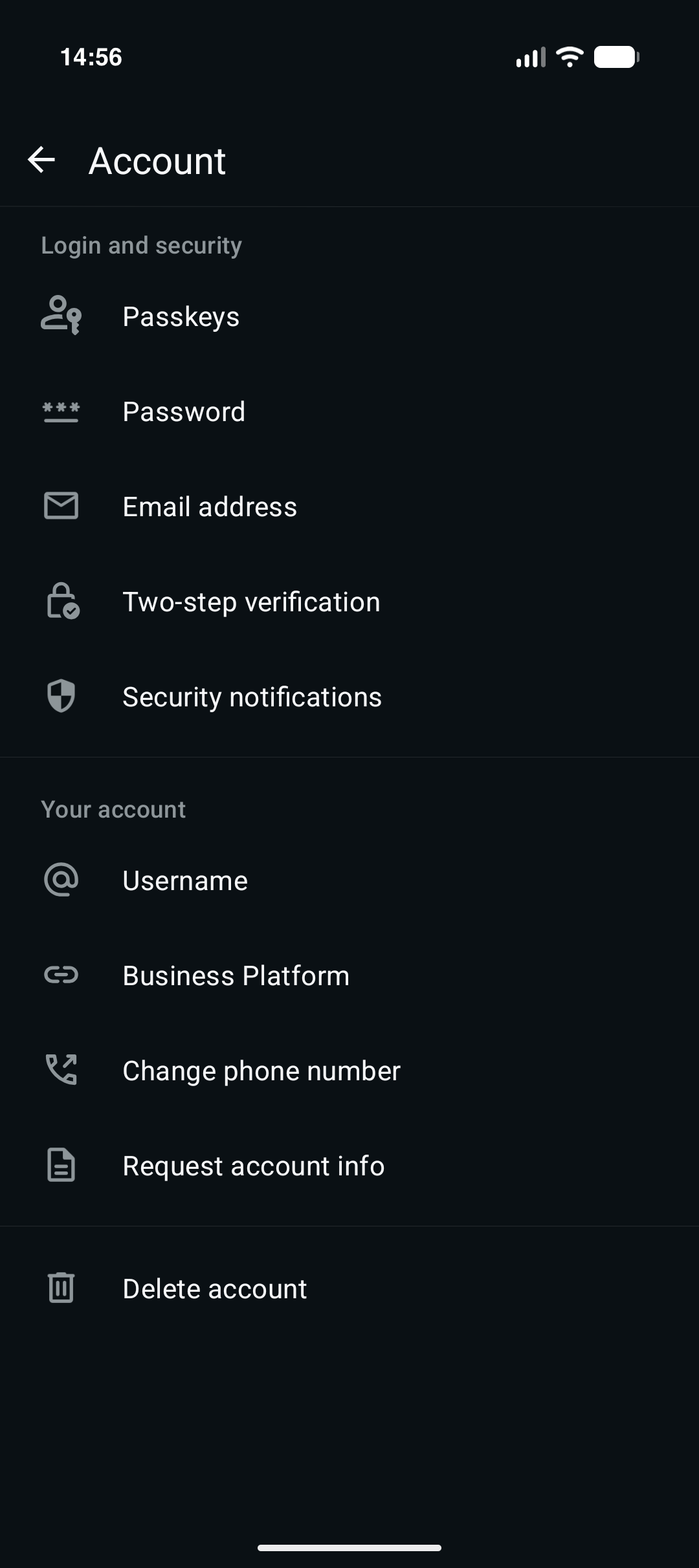
W aplikacji WhatsApp Business otwórz Settings > Account > Business Platform.
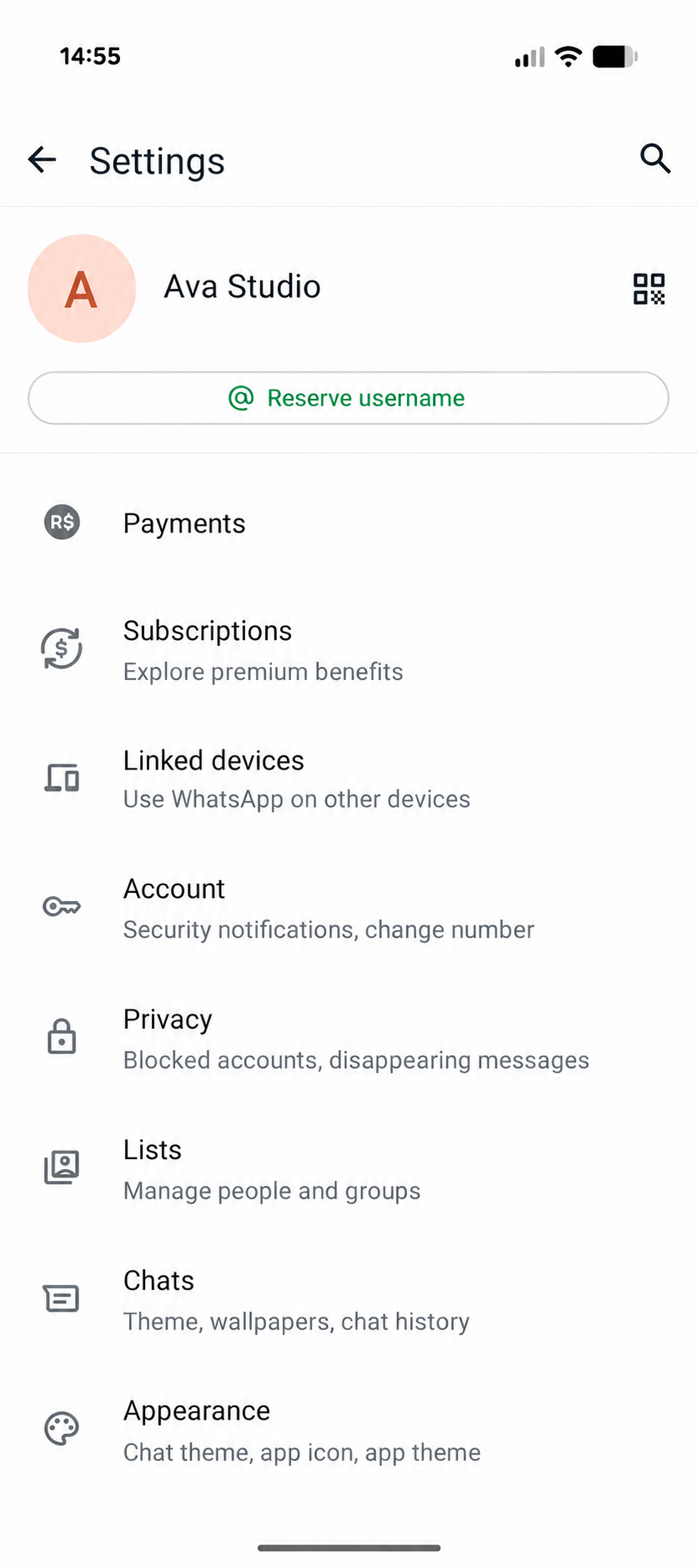
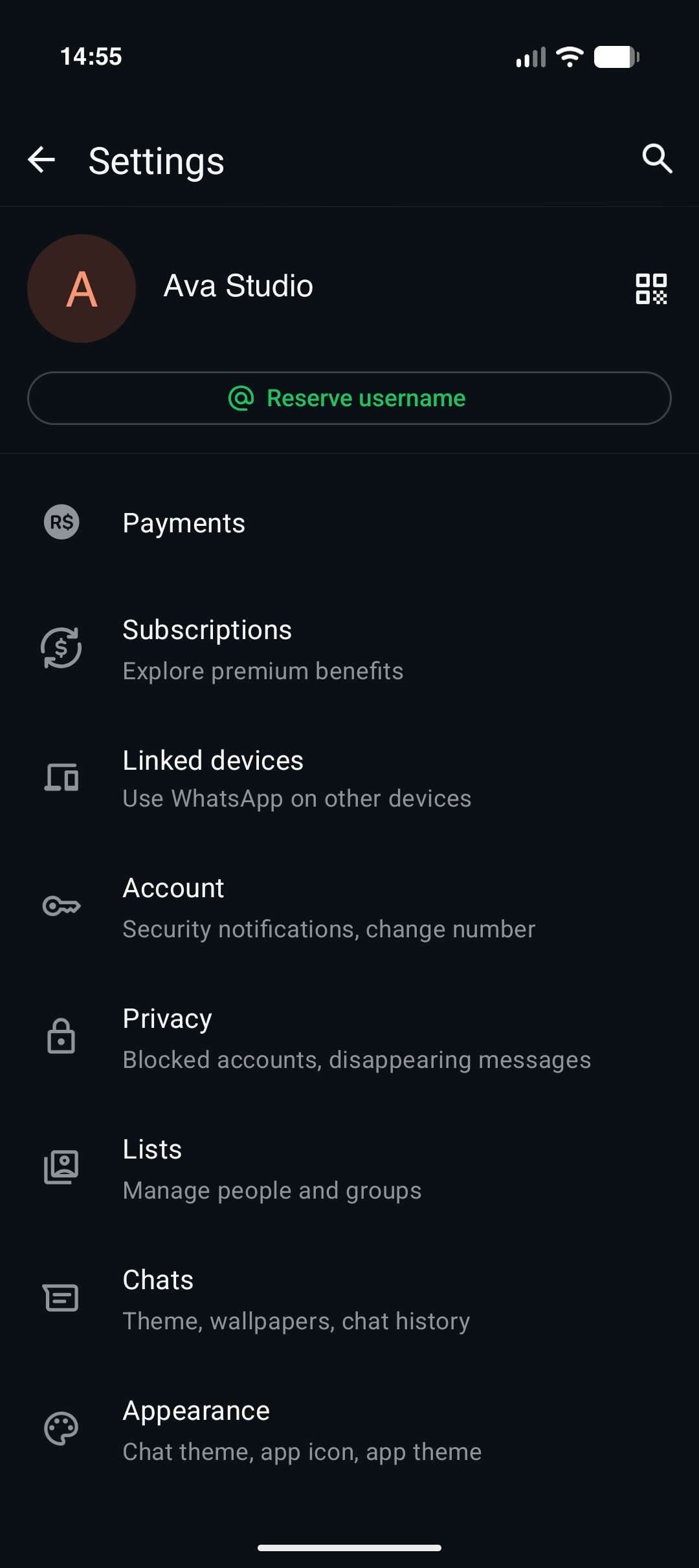
Zeskanuj kod QR
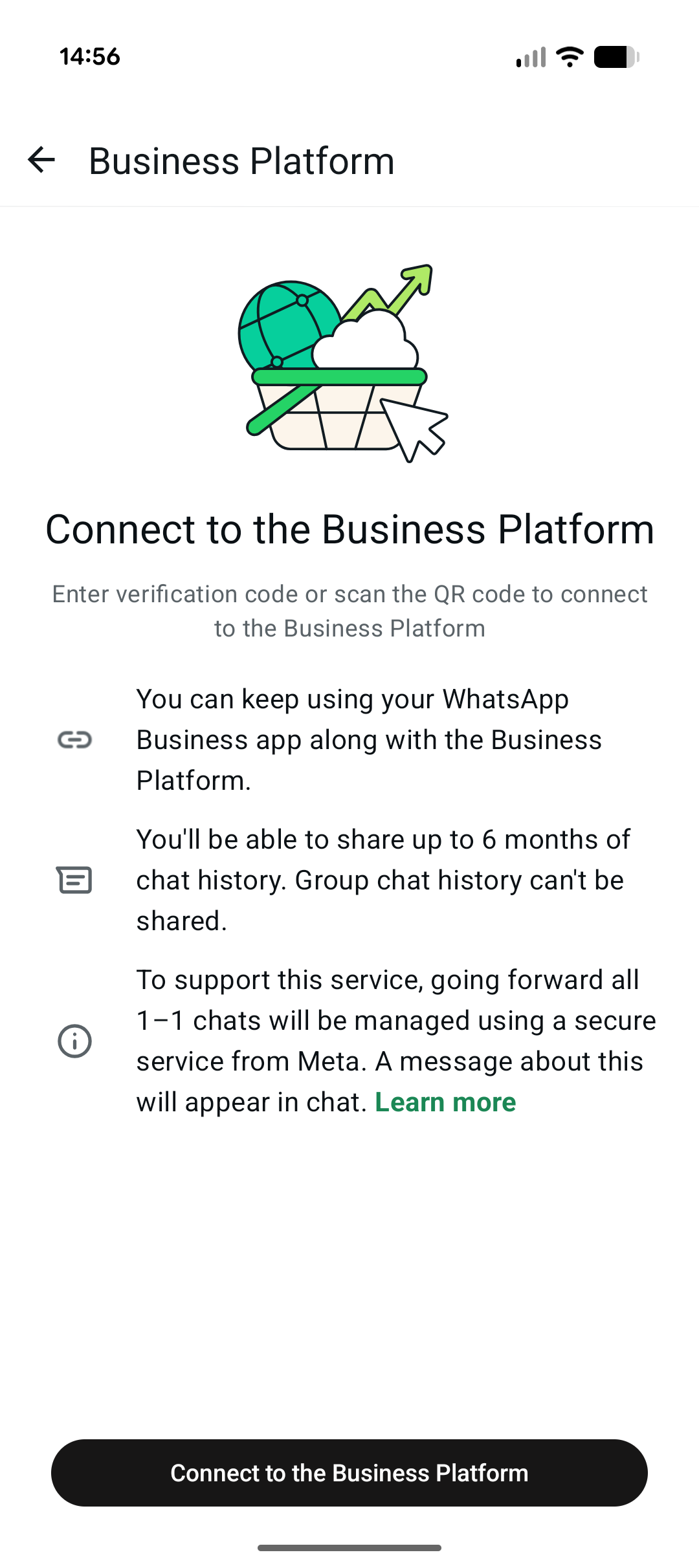
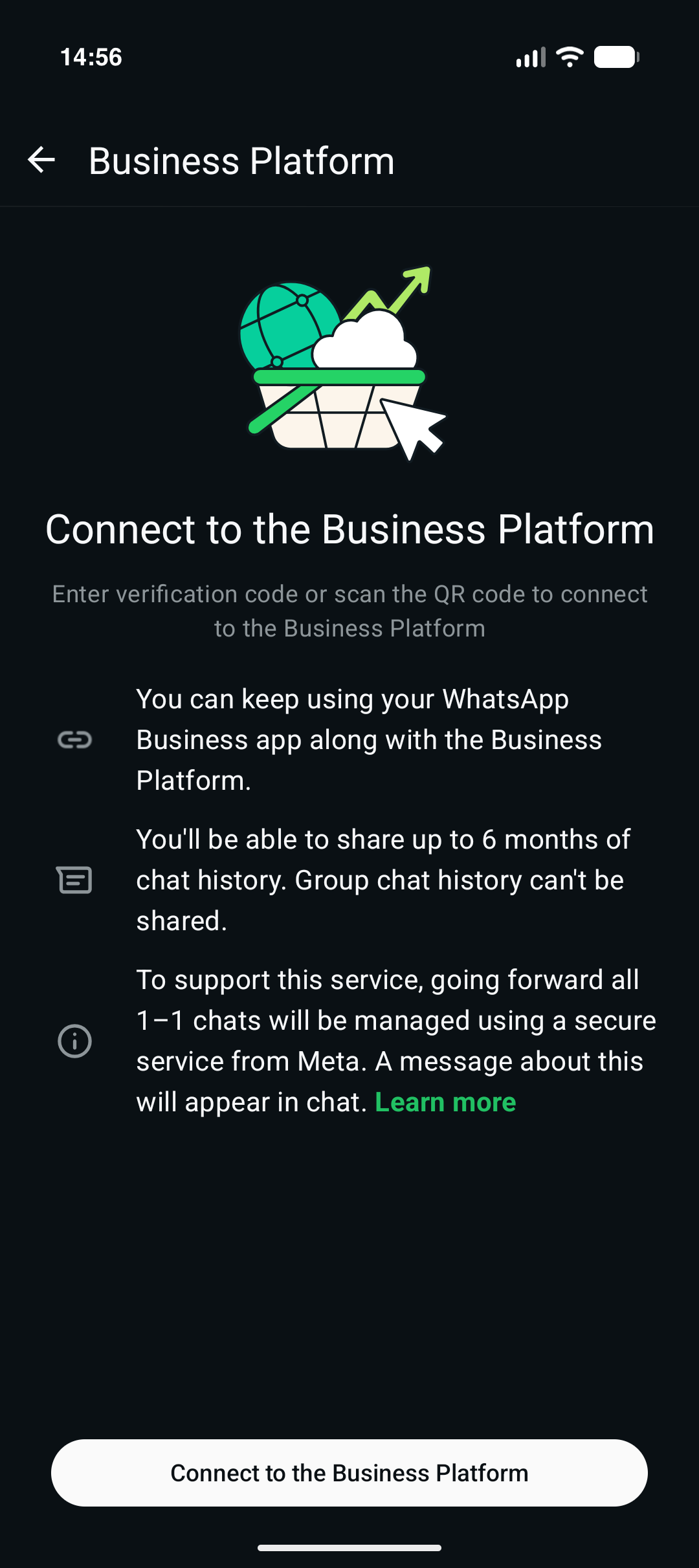
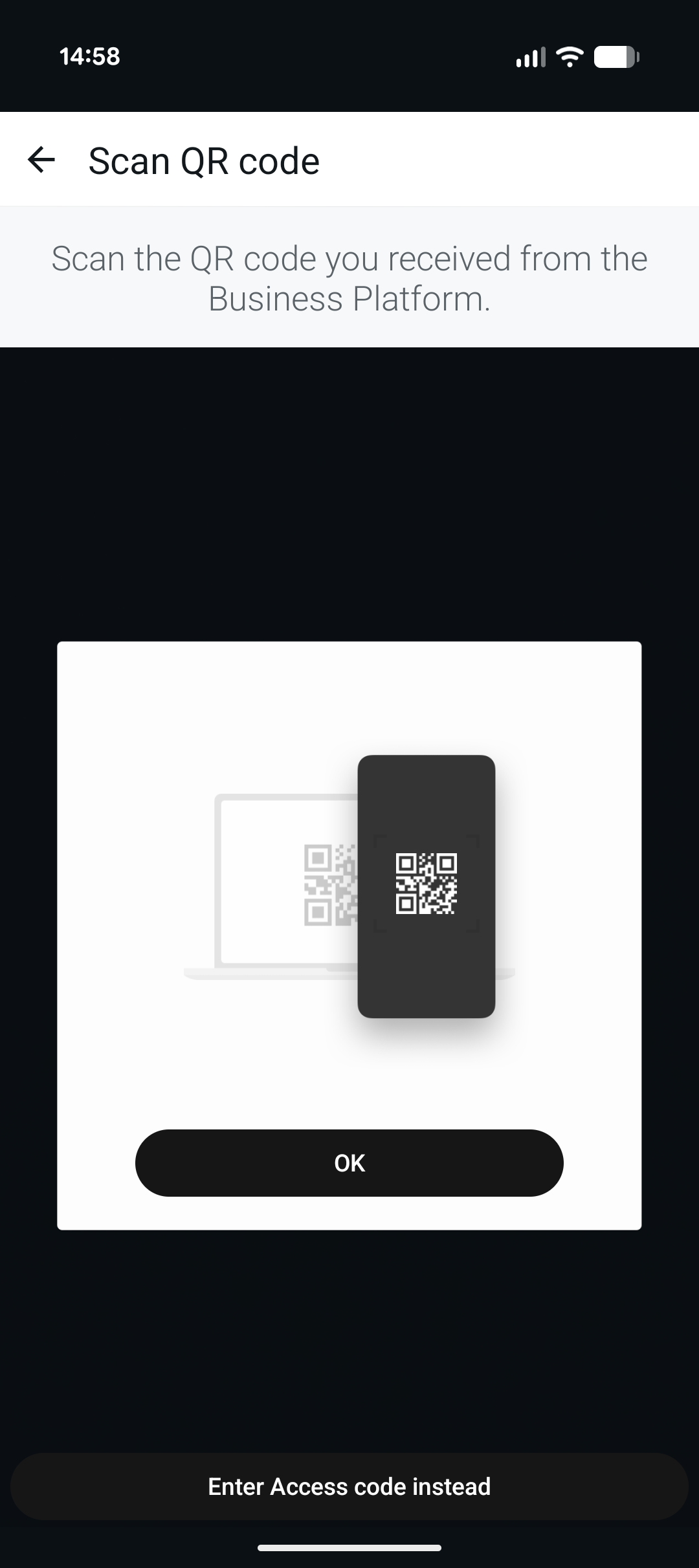
Stuknij Connect to the Business Platform. Na ekranie Scan QR code stuknij OK, aby otworzyć aparat, i zeskanuj kod z okna wyskakującego na komputerze.
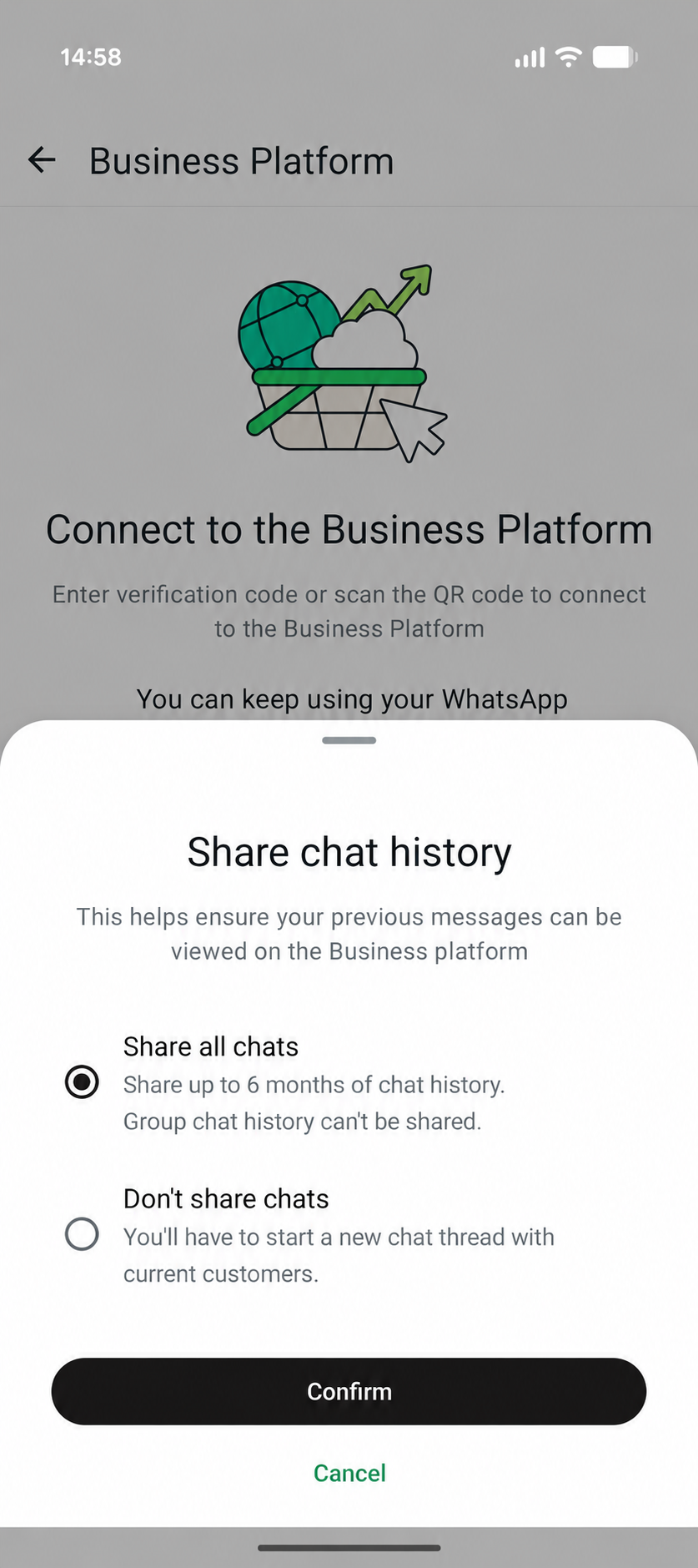
Zdecyduj, czy udostępnić historię
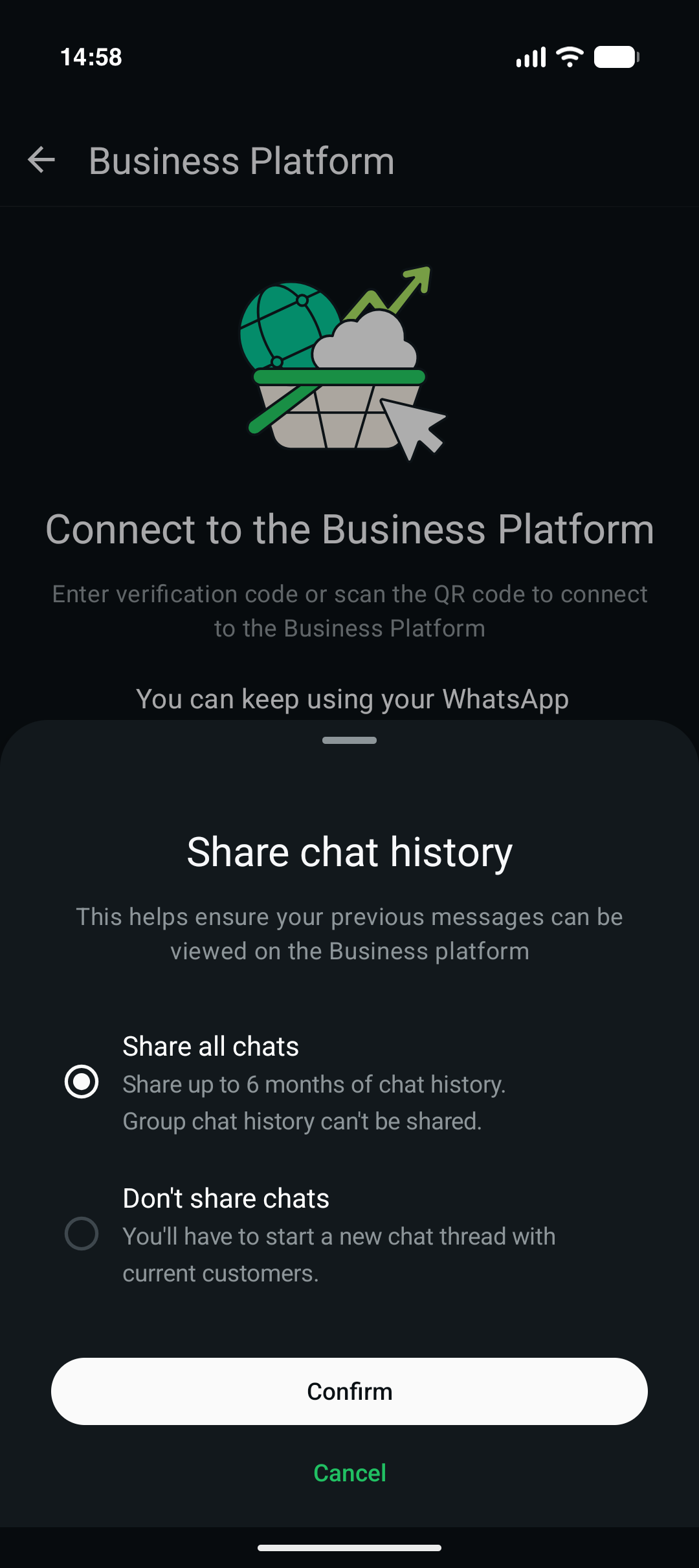
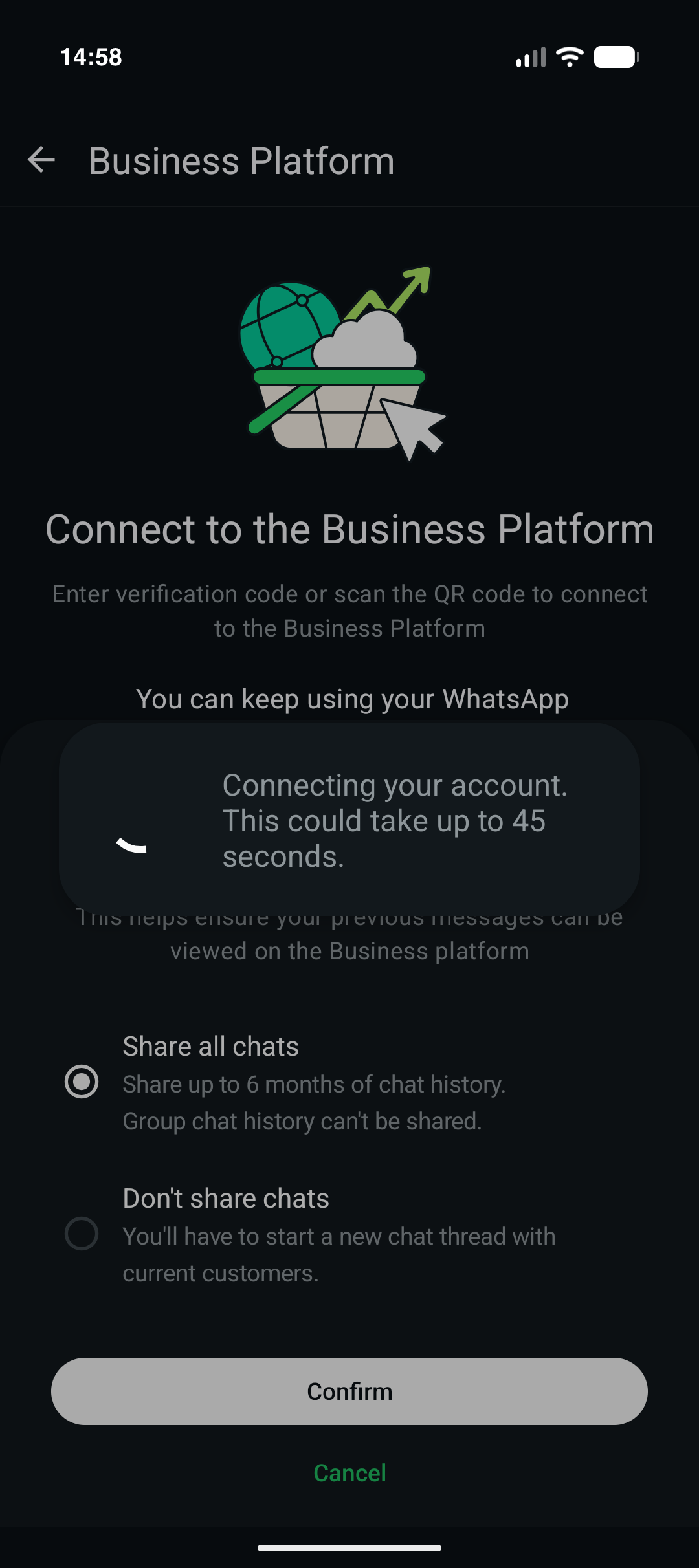
Wybierz Share all chats lub Don't share chats, a następnie stuknij Confirm.
Poczekaj na połączenie
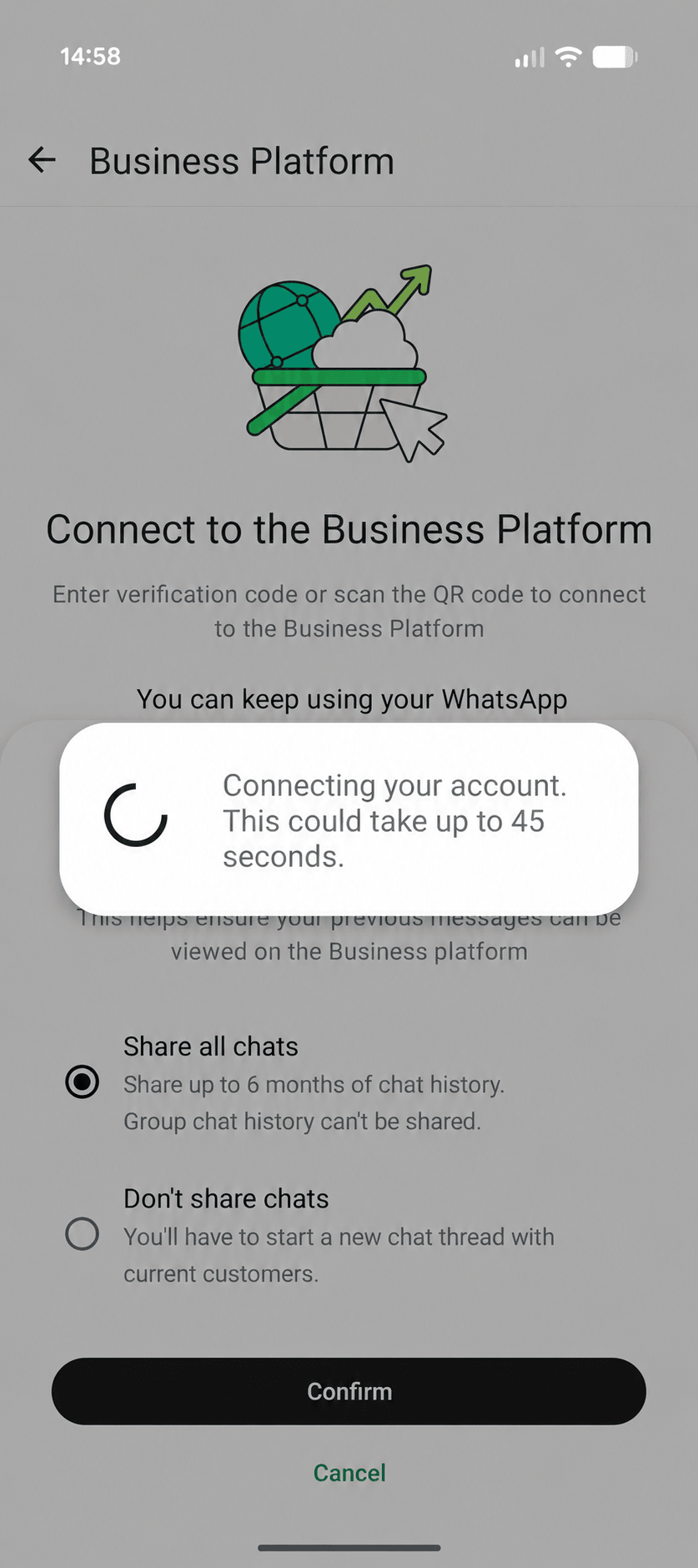
Nie zamykaj aplikacji WhatsApp Business podczas łączenia. Może to potrwać do 45 sekund.
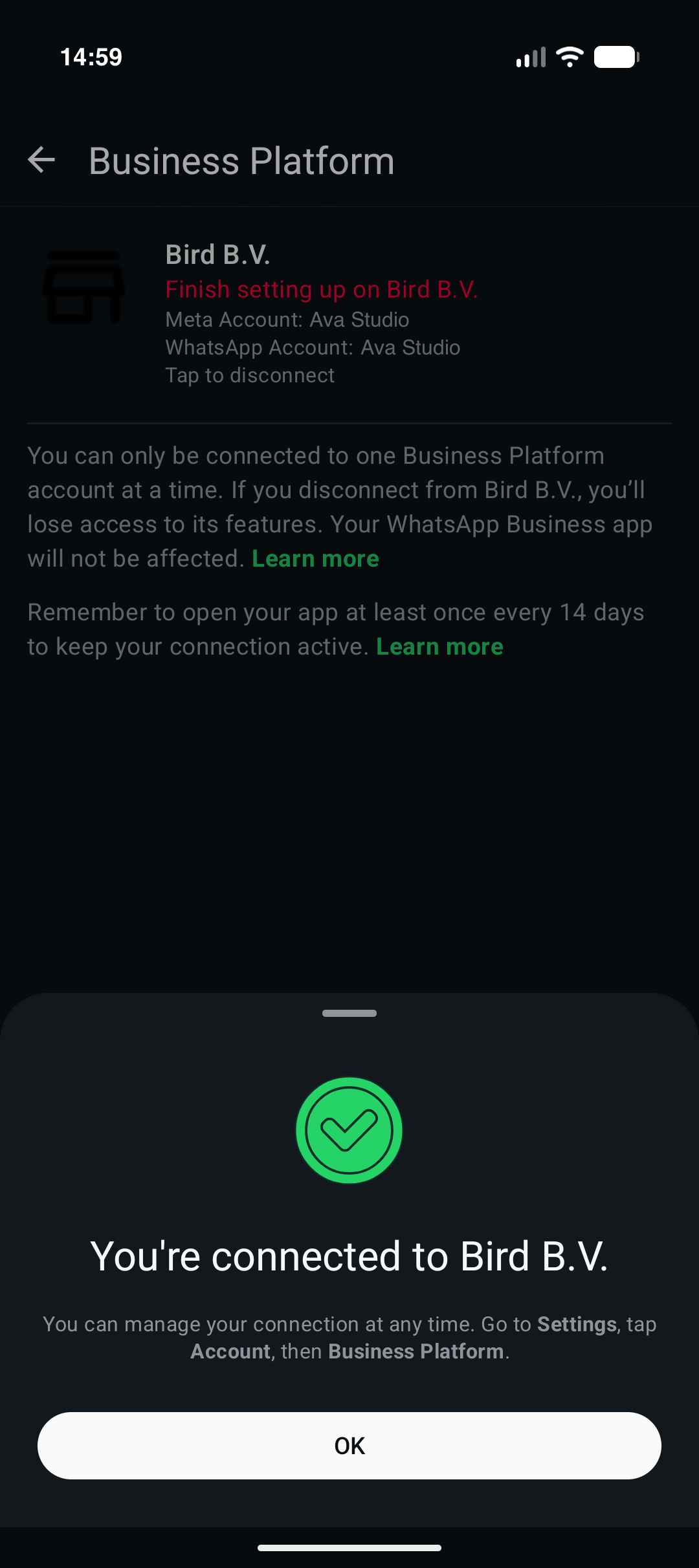
Wróć do okna na komputerze
Gdy WhatsApp Business potwierdzi połączenie, stuknij OK i kontynuuj konfigurację na komputerze.
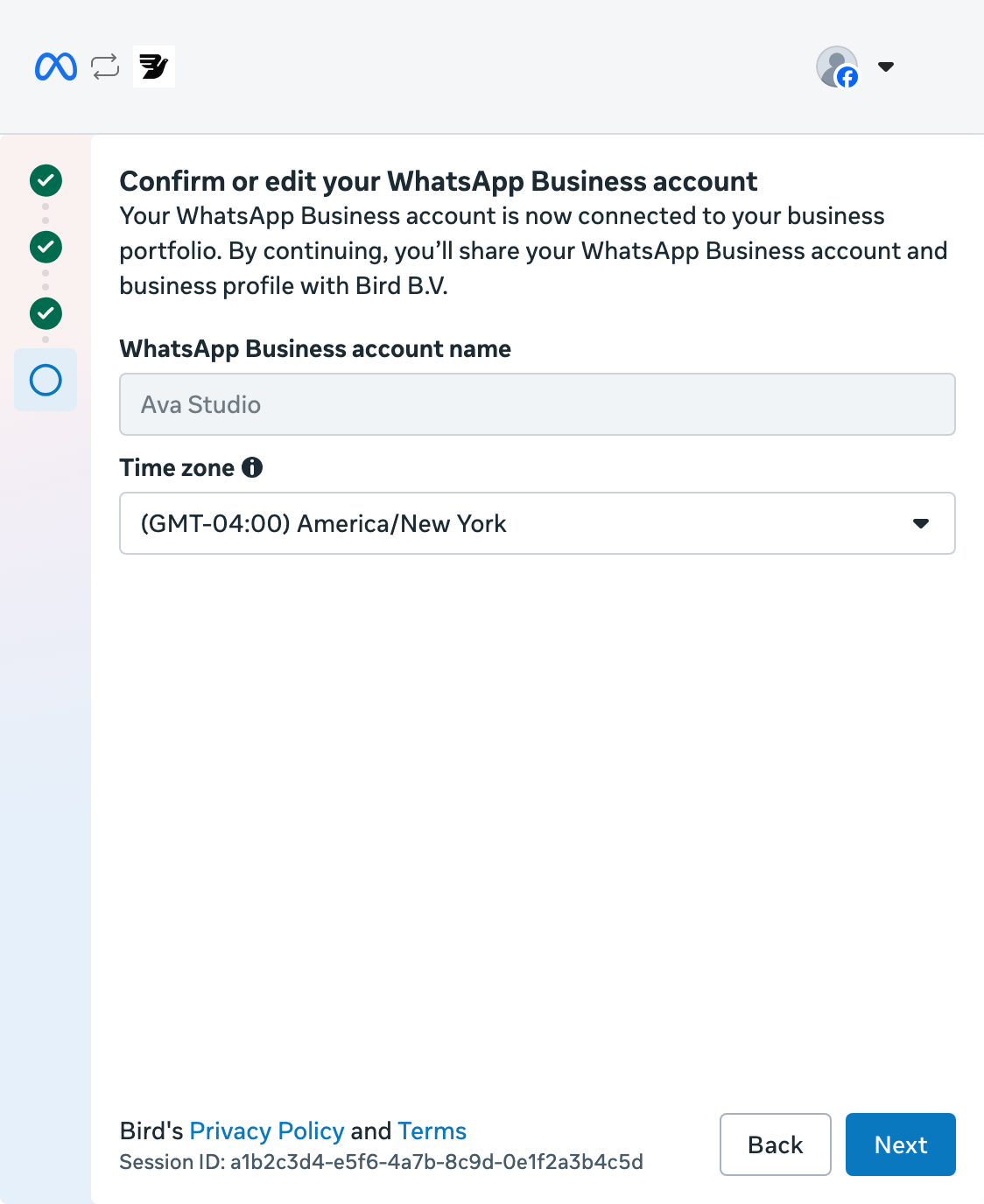
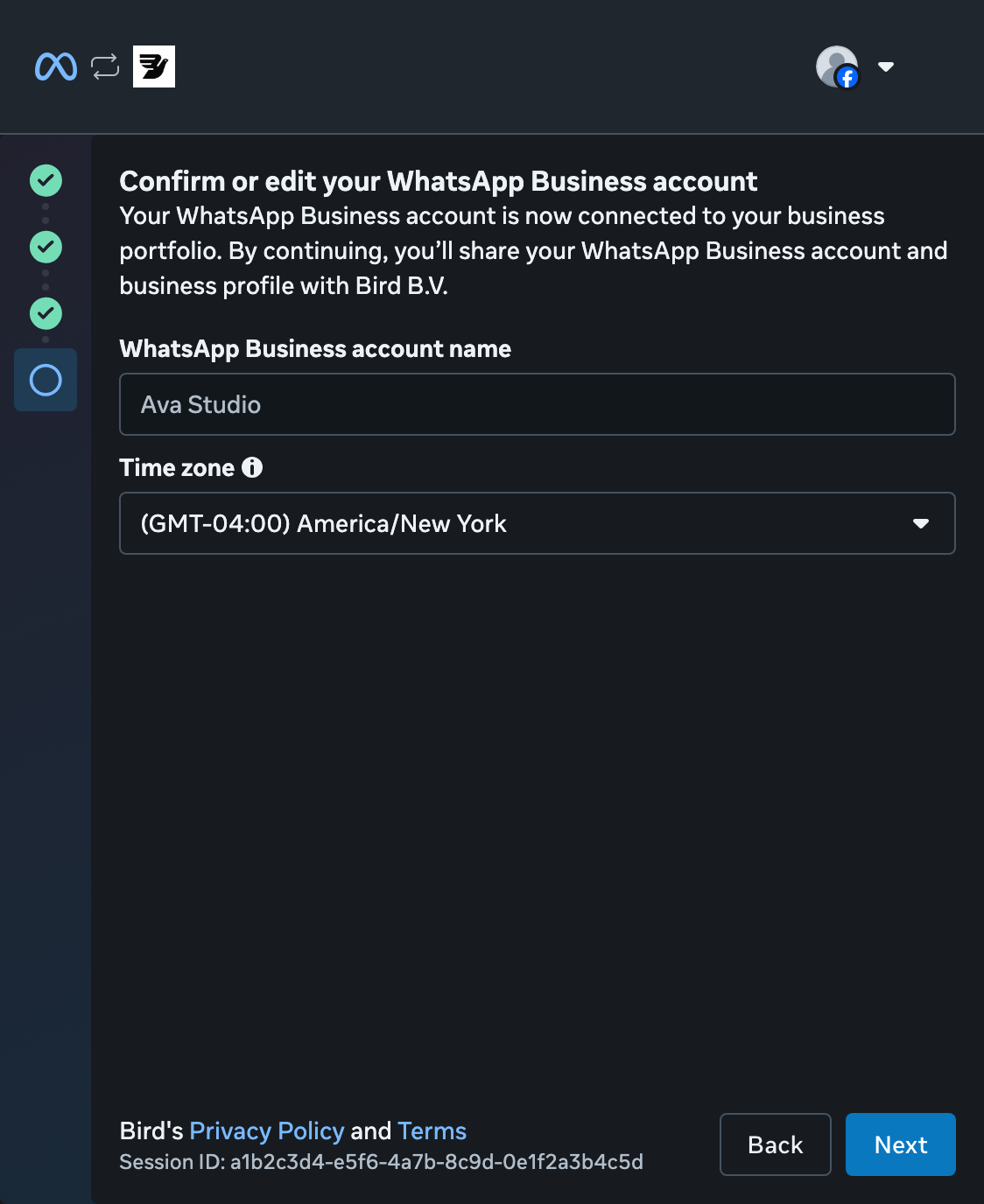
Potwierdź konto WhatsApp
Sprawdź nazwę konta i strefę czasową, a następnie wybierz Next.
Sprawdź dostęp
Przejrzyj uprawnienia, o które prosi Bird, a następnie wybierz Confirm.
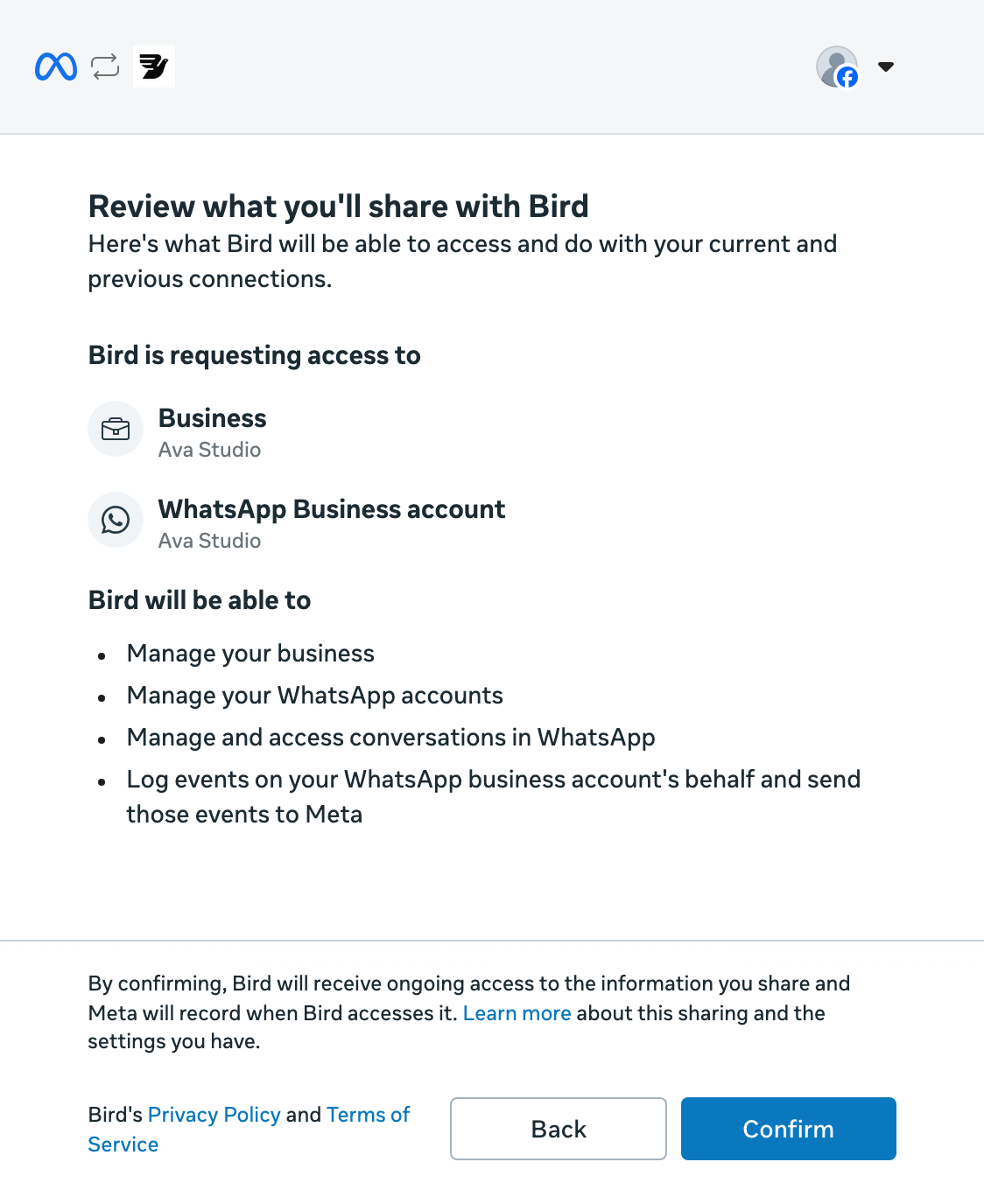
Dokończ konfigurację Meta
Meta potwierdza, że konto jest połączone. Wybierz Continue to feature setup, aby otworzyć WhatsApp Manager.
Przed opuszczeniem konfiguracji wykonaj ostatnie potwierdzenie w Meta. Jeśli okno zamknie się po przejściu dalej, wróć do Bird, aby sprawdzić status numeru. Zamknięcie okna nie oznacza, że Bird zakończył łączenie numeru.
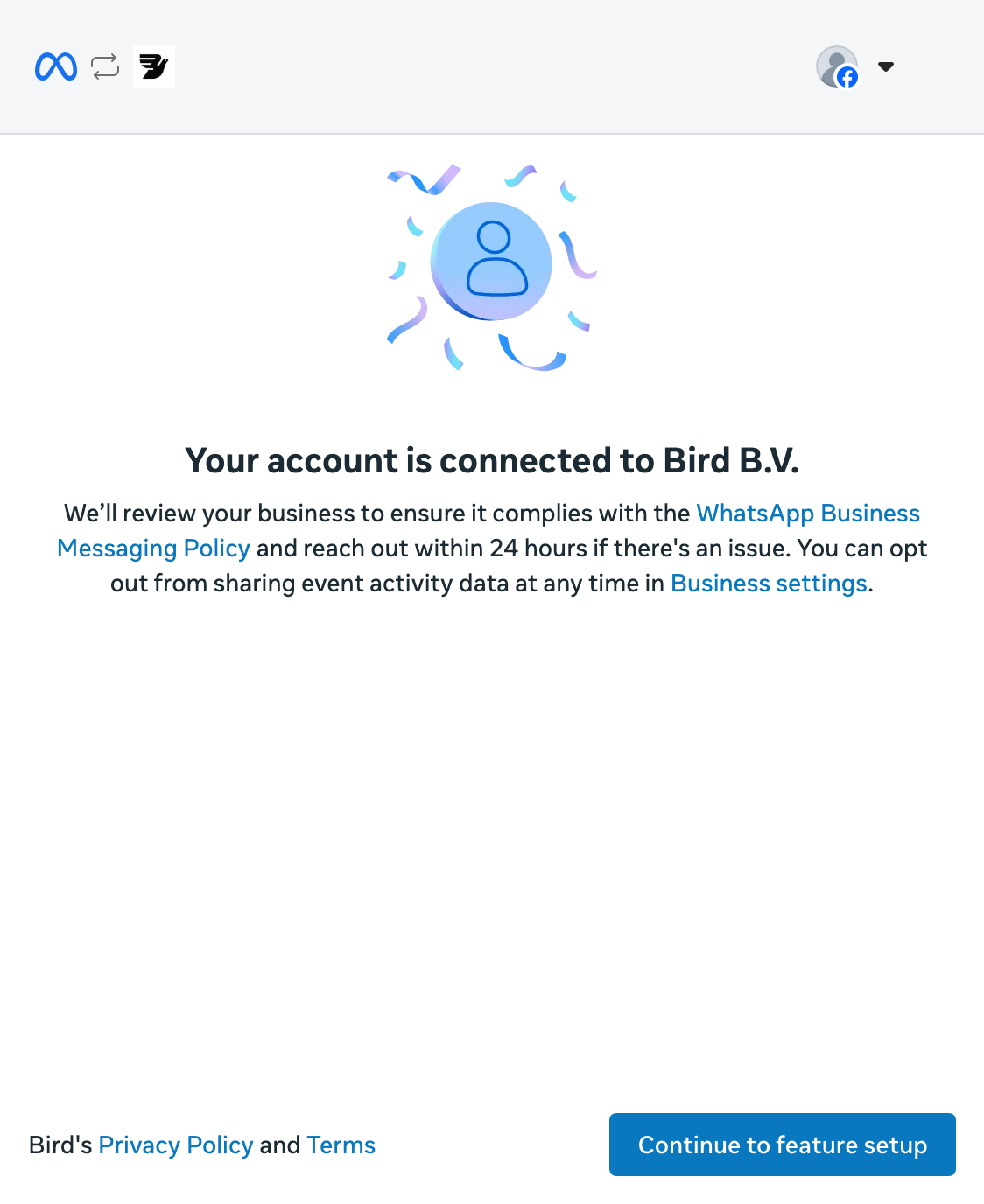
Poczekaj na status Connected
Wróć do Numbers w Bird i przed wysyłaniem poczekaj na status Connected. Przewodnik po statusach połączenia objaśnia statusy konfiguracji oraz wymagania dotyczące wysyłania, które należy sprawdzić w następnej kolejności. Dopóki konfiguracja trwa, zachowaj dotychczasowe połączenie.
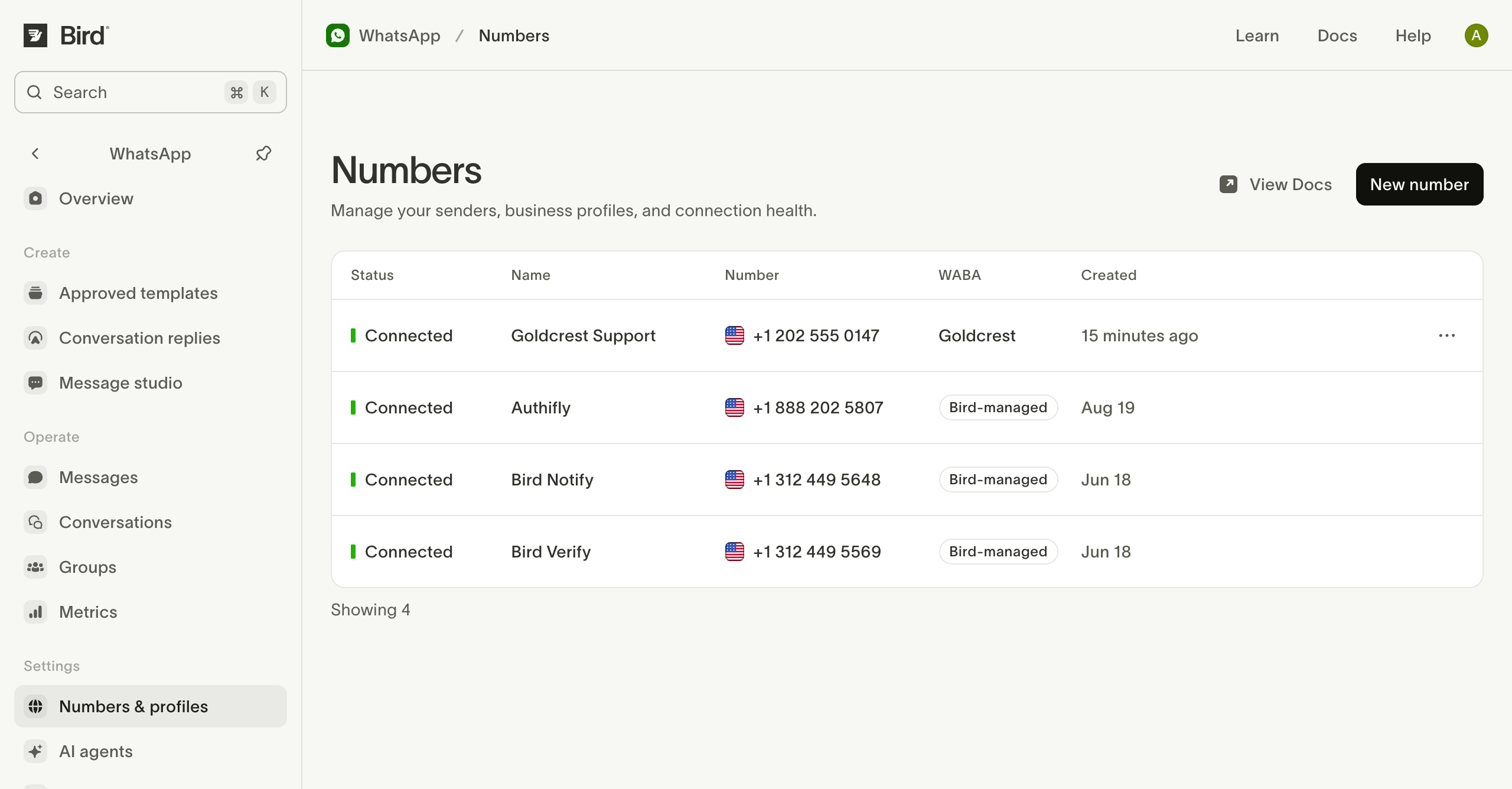
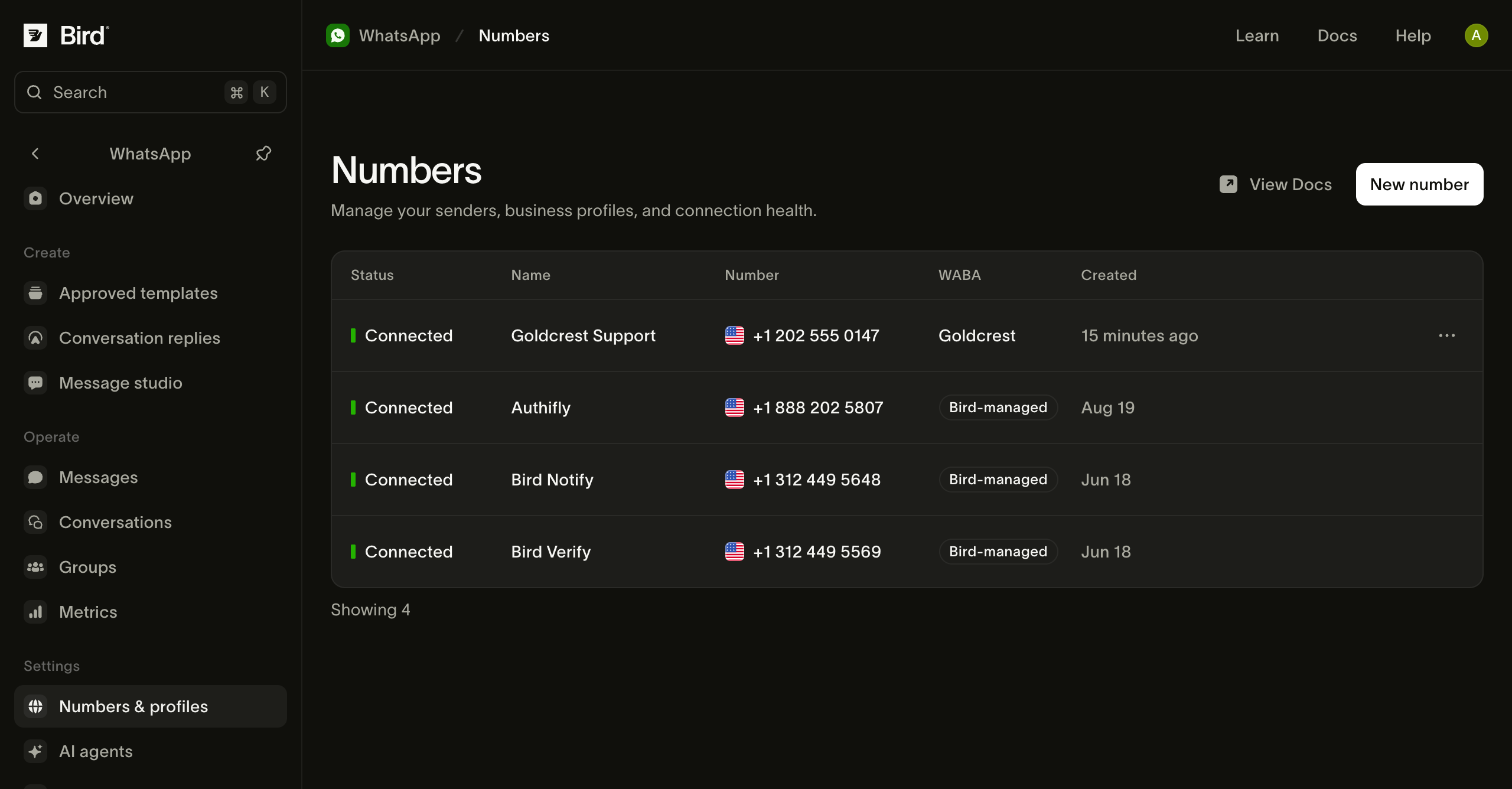
Sprawdź swój numer
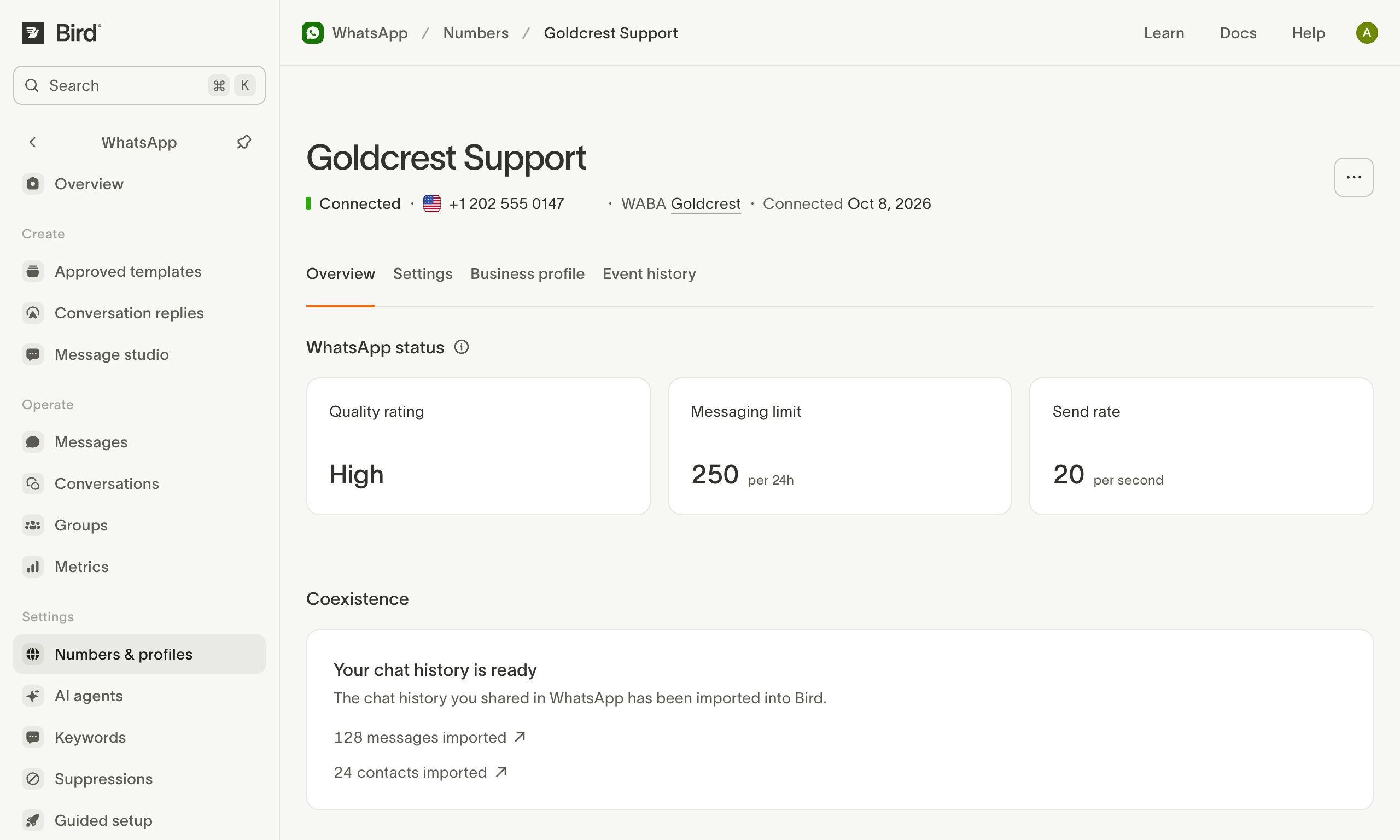
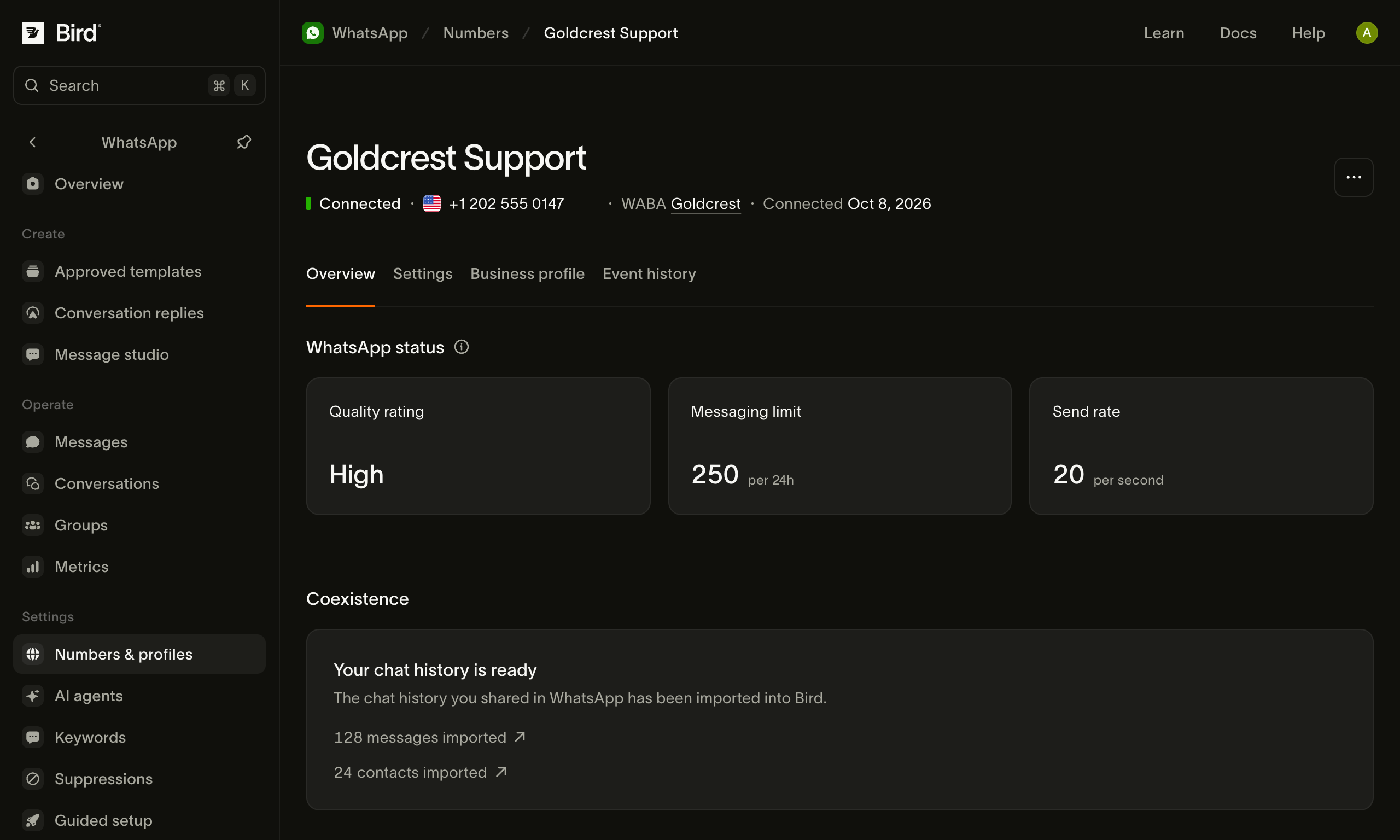
Otwórz połączony numer, aby sprawdzić jego status i limity wysyłki. Karta Coexistence pokazuje import historii czatów i kontaktów.
Konfiguracja odłącza urządzenia połączone z aplikacją, więc połącz je ponownie w aplikacji WhatsApp Business. Ograniczenia koegzystencji określają, które urządzenia działają.
Ograniczenia i koszty opisuje strona Koegzystencja, a ustawienia numerów strona Przegląd numerów.
Powiązane zasoby
Przejdź do dokumentacji, przewodników i przykładów dotyczących tego tematu.