Proponowanie terminów wizyt w Apple Messages
Użyj szablonu Time picker, aby umożliwić klientowi wybór terminu wizyty w Messages. Odpowiedź selektora czasu rejestruje wybór. Twój system rezerwacji lub operator musi osobno zarezerwować wizytę i ją potwierdzić.
Przed rozpoczęciem tworzenia pobierz aktualną dostępność z usługi zarządzającej kalendarzem. Edytor szablonów nie pobiera terminów z kalendarza na żywo ani nie zapobiega wybraniu tego samego terminu przez innego klienta.
Utwórz selektor czasu
- Otwórz Templates i wybierz New template > Time picker.
- W sekcji Content wpisz roboczą nazwę, Title i Message, opisując rodzaj wizyty.
- Otwórz Apple delivery. Ustaw Location or service oraz Event identifier, który Twój zespół może powiązać z ofertą wizyt.
- Ustaw Location UTC offset in minutes dla daty wizyty. Dodaj współrzędne, jeśli wizyta odbywa się w fizycznej lokalizacji.
- Wybierz Add dated time slot dla każdego proponowanego terminu.
Dla 30-minutowej wizyty w Amsterdamie w styczniu przykładowy termin wygląda tak:
- Identyfikator terminu:
visit_2027_01_15_1000 - Data i godzina rozpoczęcia:
2027-01-15T10:00:00+01:00 - Czas trwania w sekundach:
1800 - Przesunięcie czasu lokalizacji względem UTC w minutach:
60
Zastąp przykład rzeczywistą przyszłą dostępnością. Użyj pełnej daty i przesunięcia, z zerową liczbą sekund w godzinie rozpoczęcia. Sprawdź zmiany czasu letniego dla daty wizyty; bieżące przesunięcie może się różnić.
Proste etykiety Available times w sekcji Content to etykiety podglądu. Wypełnij terminy z datami w sekcji Apple delivery przed rzeczywistym wysłaniem.
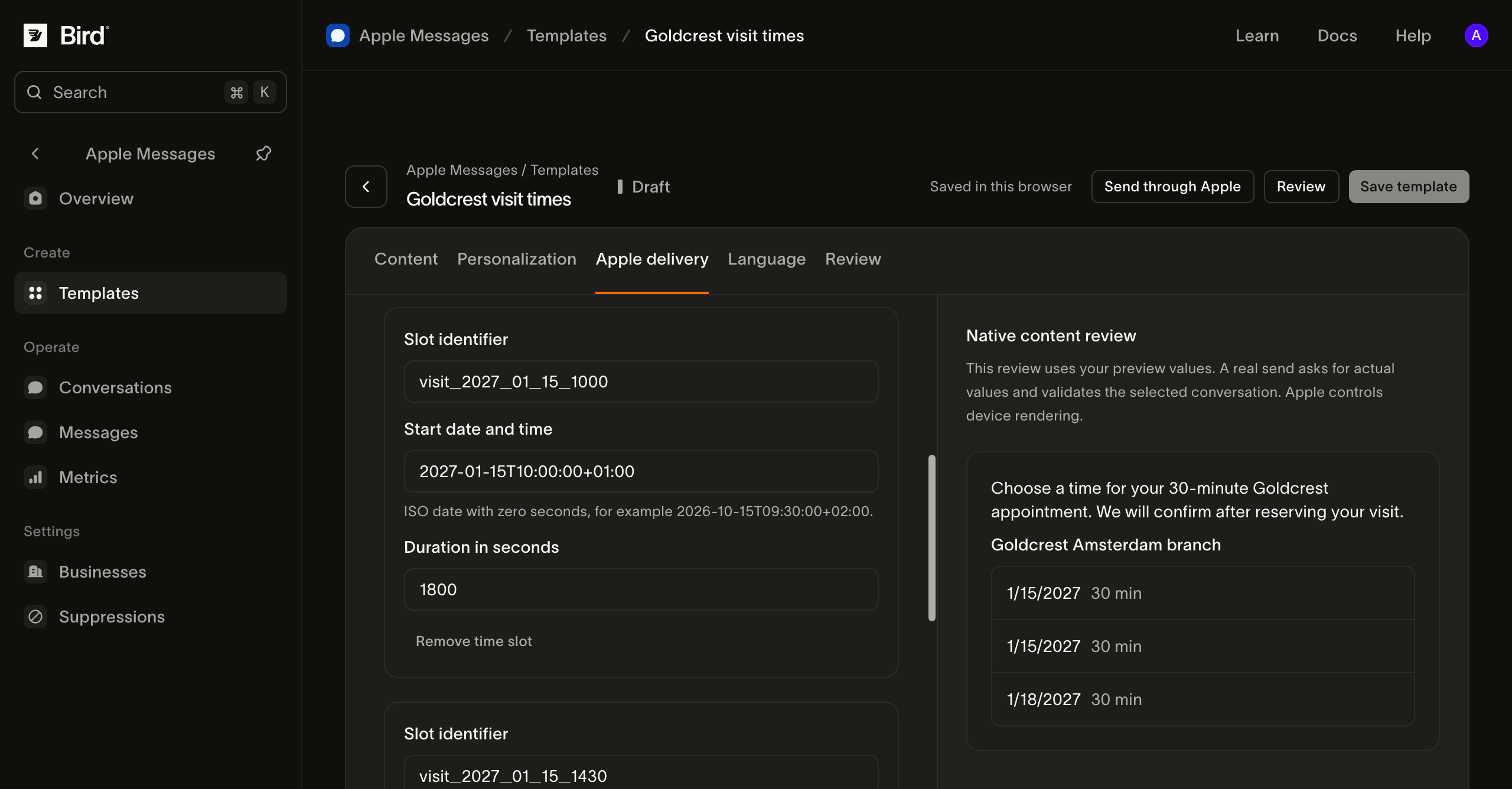
Zobacz zrzut ekranu w pełnym rozmiarze.
Wyjaśnij znaczenie wyboru
W sekcji Native bubble presentation opisz proponowaną czynność w polu Received message bubble. Użyj sformułowania takiego jak Wybierz termin wizyty. Unikaj tytułu odpowiedzi sugerującego, że rezerwacja jest potwierdzona, zanim kalendarz ją zaakceptuje.
Wybierz firmę w sekcji Personalization, zapisz szablon i przygotuj oraz sprawdź wysyłkę testową.
Potwierdź wizytę osobno
Po wybraniu terminu przez klienta:
- Sprawdź odpowiedź w sekcji Conversations. Porównaj ją z wysłanymi terminami; odpowiedź może zawierać wybraną etykietę zamiast pełnego rekordu rezerwacji.
- Ponownie sprawdź dostępność w systemie rezerwacji. Traktuj pierwotną ofertę jako potencjalnie nieaktualną.
- Zarezerwuj wizytę, korzystając z mechanizmu zapobiegania duplikatom w systemie rezerwacji.
- Po pomyślnej rezerwacji wyślij potwierdzenie zawierające datę, godzinę lokalną, lokalizację, numer referencyjny oraz instrukcje zmiany lub anulowania.
Jeśli termin jest już zajęty, poinformuj o jego niedostępności i zaproponuj zaktualizowane terminy. Powtórzenie odpowiedzi klienta lub webhooka nie może powodować utworzenia drugiej rezerwacji.
Zweryfikuj i napraw
Przetestuj wybrany termin na autoryzowanym urządzeniu Apple, w tym na urządzeniu w innej strefie czasowej. Sprawdź faktyczną datę i wyświetlaną godzinę, nie tylko etykietę dnia tygodnia. Przetestuj wygasłą ofertę i anulowanie, zanim uznasz przepływ za gotowy.
Jeśli przygotowanie się nie powiedzie, sprawdź datę, czas trwania, przesunięcie i wymagane pola natywne w Apple delivery. Jeśli wysyłka następnie się nie powiedzie, użyj historii wiadomości. Jeśli wysyłka się powiedzie, ale w kalendarzu brak rezerwacji, zbadaj krok rezerwacji osobno.
Skorzystaj z planowania ścieżki klienta, aby połączyć te kroki w pełną obsługę wizyt.