Grup WhatsApp
Grup WhatsApp adalah satu chat yang digunakan bersama oleh bisnis Anda dan sekelompok kecil orang, di mana semua orang melihat dan dapat membalas setiap pesan. Gunakan grup ketika percakapan melibatkan lebih dari dua pihak: kasus dukungan yang perlu diikuti oleh pelanggan, teknisi, dan pemasang; jalur concierge untuk akun tertentu; kelompok yang mengerjakan kursus bersama; atau pengiriman di mana pembeli dan kurir sama-sama perlu menghubungi Anda.
Catatan: pembuatan grup memerlukan nomor bisnis berstatus Official Business Account, yaitu tanda centang biru yang ditampilkan WhatsApp di samping nama bisnis dalam chat. WhatsApp Official Business Account membahas persyaratan Meta dan cara mengajukannya.
Grup berbeda dari setiap jenis pengiriman WhatsApp lainnya dalam dua hal yang menentukan apakah grup cocok untuk kebutuhan Anda:
- Semua orang di grup melihat semua orang lainnya. Satu pesan menjangkau setiap peserta, dan setiap balasan kembali ke seluruh grup. Untuk menjangkau banyak orang yang tidak boleh saling melihat, kirim ke masing-masing secara terpisah.
- Orang bergabung sendiri, melalui tautan. WhatsApp tidak memiliki operasi yang menambahkan seseorang ke grup, jadi cara masuknya adalah tautan undangan yang Anda kirimkan, dan bergabung adalah keputusan mereka. Hasilnya, grup adalah keikutsertaan eksplisit, dan Anda tidak bisa membentuk grup dari daftar nomor yang Anda miliki.
Grup tetap kecil. WhatsApp membatasi berapa banyak orang yang bisa masuk ke satu grup, sehingga grup cocok untuk satu kasus atau akun, bukan untuk siaran.
Sebelum Anda membuat grup
Dua hal menentukan pembuatan grup: akses Anda sendiri ke workspace, dan nomor yang digunakan untuk membuat grup.
Halaman Groups berada di WhatsApp > Groups, dan membukanya memerlukan izin whatsapp_management di level read, dengan whatsapp di level read untuk menampilkan bagian WhatsApp di navigasi. Membuat grup memerlukan whatsapp_management di level write, sehingga anggota yang hanya membaca melihat grup workspace tanpa tombol Create group. Pengguna, tim, dan peran membahas cara memberikan keduanya.
WhatsApp kemudian hanya membuka grup untuk nomor bisnis yang berstatus Official Business Account, sehingga kolom Business number baru menampilkan nomor setelah nomor tersebut menyelesaikan penyiapan nomor telepon dan memiliki tanda terverifikasi di halaman Numbers.
Status Official Business Account adalah keputusan Meta, bukan kami, dan kami tidak bisa menyetujui atau mempercepatnya. WhatsApp Official Business Account membahas apa yang ditinjau Meta sebelum memberikan status tersebut, termasuk verifikasi bisnis akun Anda, cara mengajukan status di WhatsApp Manager, dan cara membacanya kembali di Bird.
Membuat grup
- Buka halaman Groups dan pilih Create group.
- Pilih Business number yang mengelola grup. Grup menggunakan nomor ini seumur hidupnya, jadi tidak dapat diubah setelahnya.
- Masukkan Group name maksimal 128 karakter. Nama ini yang dilihat oleh orang yang diundang sebelum mereka bergabung, jadi beri nama sesuai tujuan grup, bukan referensi internal.
- Tambahkan deskripsi maksimal 2.048 karakter jika tujuannya memerlukan penjelasan lebih dari sekadar nama.
- Pilih Join approval. Automatic approval, pengaturan default, menerima siapa saja yang membuka tautan undangan; Approval required mengubah setiap kedatangan menjadi permintaan bergabung yang Anda putuskan. Seperti business number, pengaturan ini tidak dapat diubah setelah grup dibuat, jadi grup yang perlu ditinjau harus dibuat dengan mode tersebut.
- Pilih Create group.
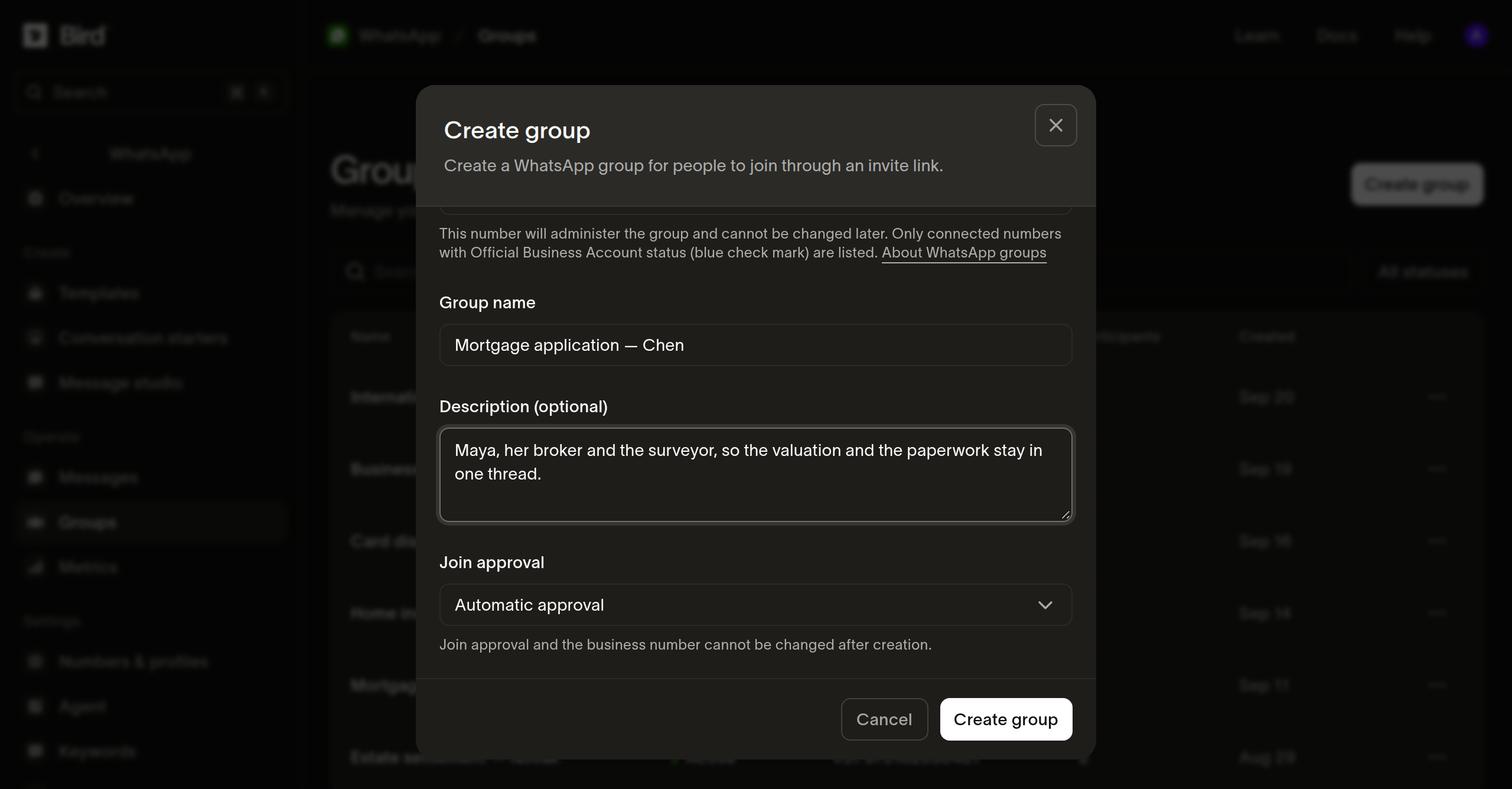
Grup muncul dengan status Pending. Pembuatan bersifat asinkron: kami mencatat permintaan, dan WhatsApp mengonfirmasi grup sesaat kemudian, yang mengubah statusnya menjadi Active dan mengisi tautan undangannya. Jika WhatsApp menolak permintaan, grup berpindah ke Failed dan detailnya menampilkan alasannya. Grup yang gagal bersifat final, jadi buat grup baru alih-alih mencoba ulang grup tersebut.
Undang orang ke grup
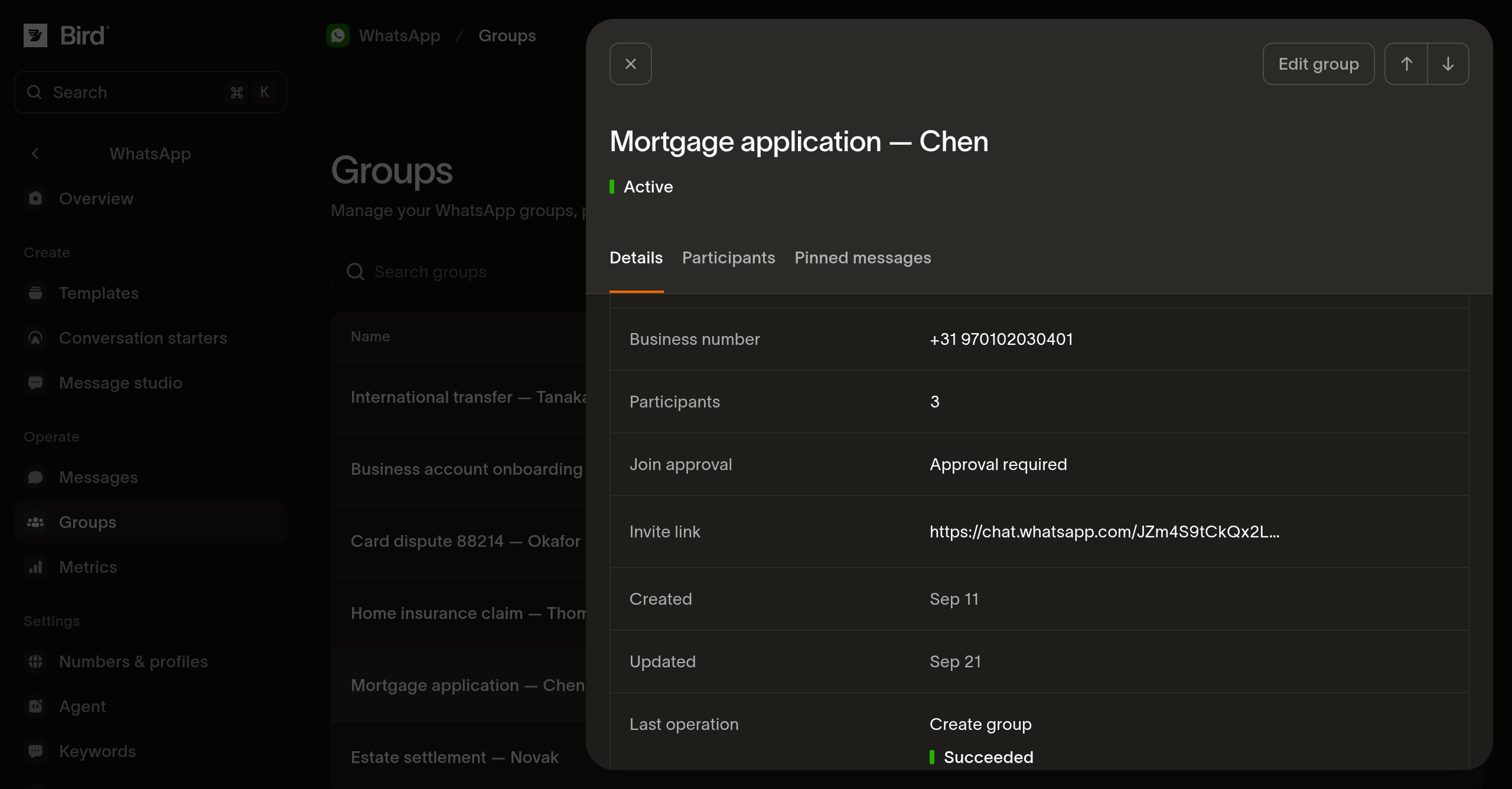
Buka grup dari halaman Groups dan salin Invite link dari tab Details, lalu kirim tautan tersebut ke orang yang ingin Anda masukkan ke grup melalui kanal apa pun yang sudah menjangkau mereka. Sebelum WhatsApp mengonfirmasi grup, kolom tersebut bertuliskan Not available, yang merupakan status pending, bukan kesalahan.
Perlakukan tautan seperti kredensial. Tautan ini mengizinkan masuk siapa pun yang memilikinya, sesuai ketentuan mode persetujuan grup, jadi kirimkan ke orang tertentu alih-alih mempublikasikannya, dan buat grup terpisah per kasus atau pelanggan alih-alih menggunakan satu tautan secara luas. Rotate invite link pada grup menerbitkan tautan baru dan menghentikan semua tautan yang dimiliki grup sebelumnya, yang merupakan cara menarik kembali tautan yang tersebar terlalu jauh.
Pada grup yang dibuat dengan Approval required, semua orang yang membuka tautan menunggu di Join requests di bagian atas tab Participants grup. Pilih orang yang ingin diizinkan masuk dan pilih Approve selected, atau Reject selected untuk menolak mereka; Select page mengambil seluruh halaman sekaligus. WhatsApp memutuskan setiap permintaan secara terpisah, sehingga satu bisa gagal sementara sisanya berhasil. Batas peserta grup tetap berlaku: jika Anda menyetujui lebih banyak orang daripada kapasitas grup, yang muat akan masuk sementara sisanya ditolak.
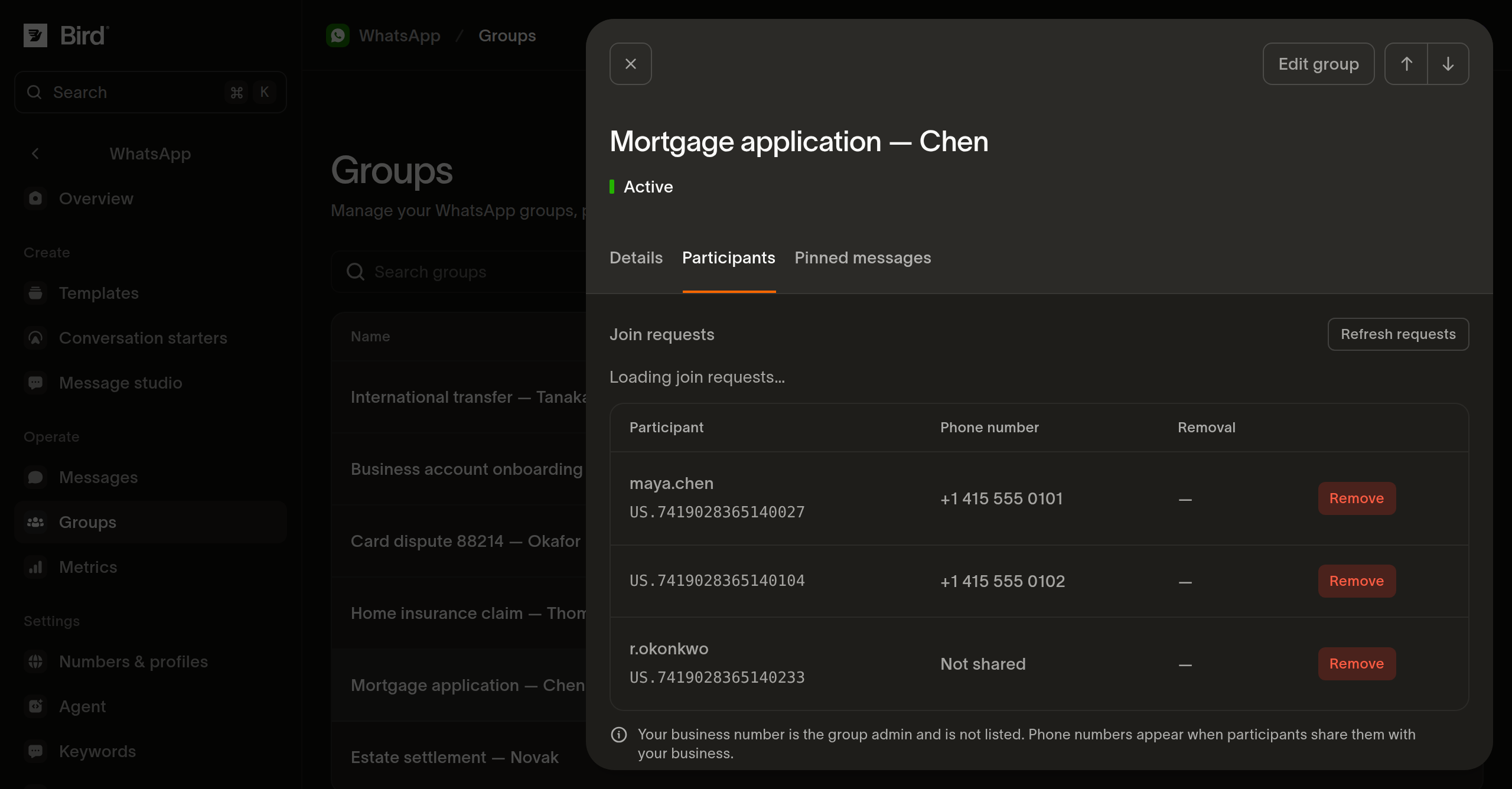
Menghapus seseorang bersifat permanen, dan tidak ada yang bisa mengembalikan mereka: menghapus peserta membahas apa yang dilakukan pemblokiran tersebut.
Ikuti grup
Buka grup dari daftar untuk melihat siapa yang ada di dalamnya dan bagaimana tampilan grup di WhatsApp:
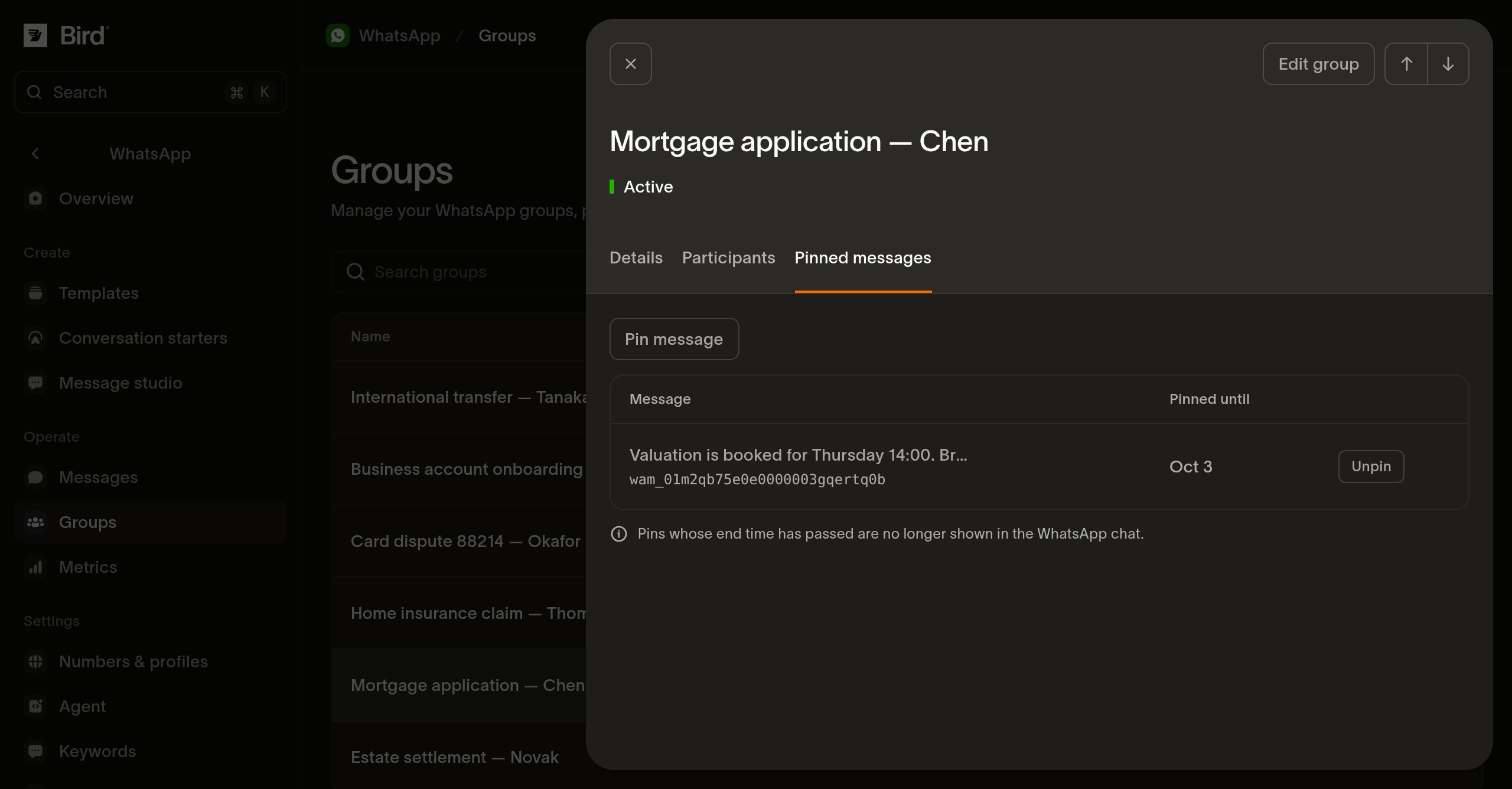
- Details: ID grup, business number, jumlah peserta, mode join approval, tautan undangan, serta waktu pembuatan dan pembaruan.
- Participants: semua orang yang bergabung, ditampilkan berdasarkan username WhatsApp jika mereka memilikinya dan selalu berdasarkan business-scoped user ID mereka. Nomor telepon muncul hanya untuk peserta yang membagikannya dengan bisnis Anda. Nomor bisnis Anda sendiri mengelola grup dan tidak ditampilkan dalam daftar.
- Pins: pesan yang disematkan di grup, beserta waktu kedaluwarsa setiap pin.
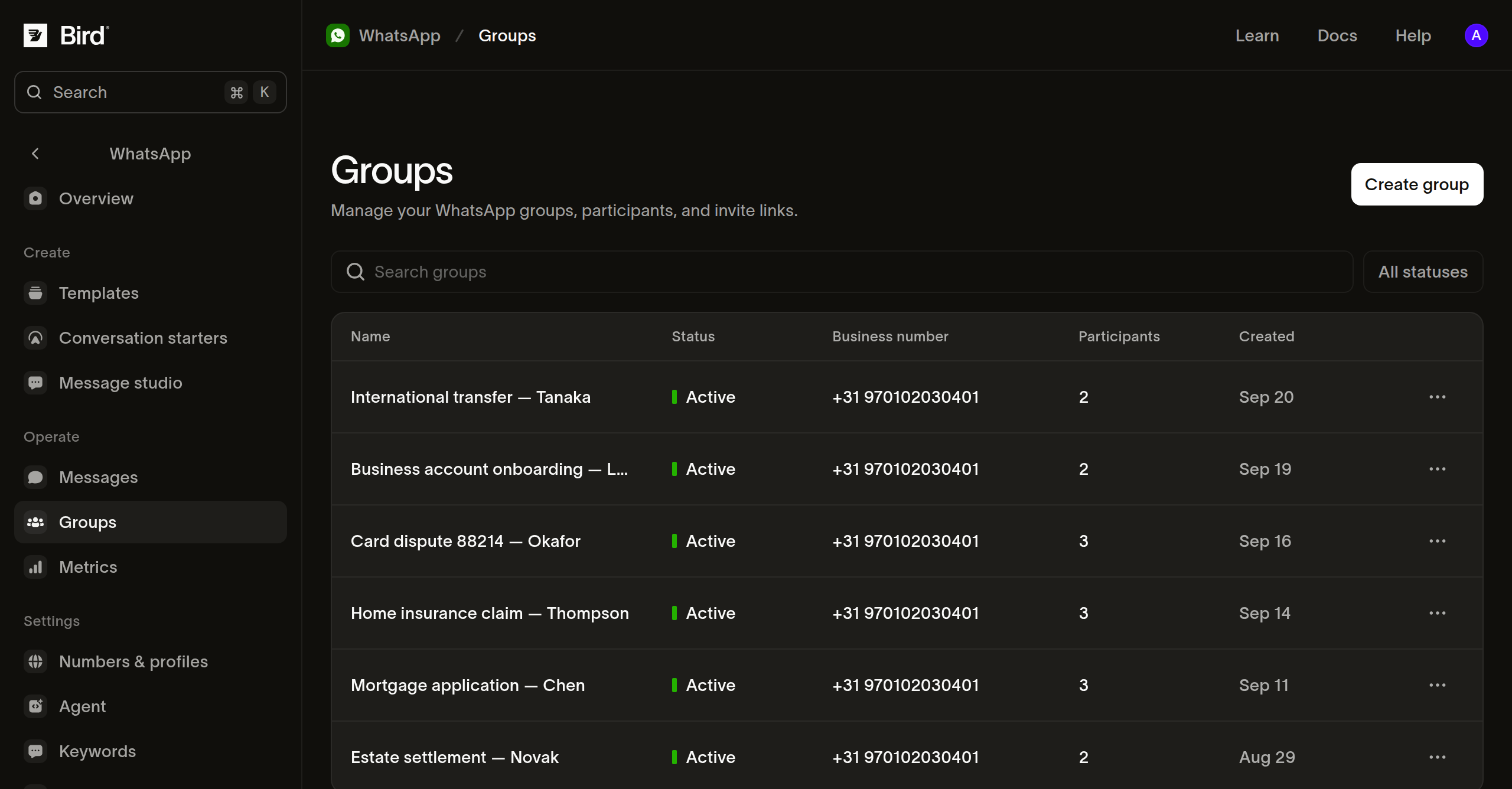
Halaman daftar menampilkan informasi yang sama lintas grup: nama, status, business number, jumlah peserta, dan tanggal pembuatan, dengan pencarian berdasarkan nama dan deskripsi serta filter berdasarkan status. Grup hanya bisa dikirimi pesan selama statusnya Active; lima status membahas arti masing-masing status lainnya.
Kelola grup dari API
Dua belas operasi yang sama mendukung halaman dashboard di atas, jadi apa pun yang bisa Anda lakukan di sini bisa Anda lakukan dari /v1/whatsapp/groups, perintah bird whatsapp groups, atau method SDK yang di-type. Semuanya memerlukan akses whatsapp_management: level read untuk pembacaan, level write untuk yang lainnya.
Membuat grup bersifat asinkron, begitu juga mengubah, menghapus, dan menghapus peserta: responsnya adalah permintaan diterima, dan WhatsApp melaporkan hasilnya setelahnya. Merotasi tautan undangan, menyematkan, dan melepas sematan menjawab dengan perubahan yang sudah diterapkan. Mengelola grup WhatsApp memandu seluruh siklus hidup dalam kode, dengan contoh cURL, CLI, dan SDK untuk setiap langkah beserta penolakannya.
Apa yang dibatasi WhatsApp
WhatsApp menetapkan batasan yang berlaku untuk grup, dan mengubahnya sesuai jadwalnya sendiri. Per September 2026, dokumentasi grup-nya menetapkan satu grup maksimal 8 peserta, satu nomor bisnis maksimal 10.000 grup, dan satu grup maksimal 3 pesan yang disematkan, masing-masing berlaku 1 hingga 30 hari. Satu akun bisnis mengelola sebuah grup, sehingga bisnis lain tidak bisa bergabung ke grup Anda.
Grup juga membawa pembatasan yang ditetapkan WhatsApp pada chat grup. Panggilan, pesan interaktif, template autentikasi, pesan commerce, dan pesan menghilang tidak dapat dikirim ke grup, dan riwayat pesan grup tidak dapat dibaca kembali.
Mengirim pesan ke grup
Pesan dikirim ke grup melalui endpoint yang sama seperti ke siapa pun, dengan ID grup di to menggantikan nomor telepon. Mengirim ke grup WhatsApp memandu proses pengiriman, apa yang diterima dan tidak diterima chat grup, serta bagaimana pengiriman satu pesan dilaporkan di seluruh pesertanya. Menerima pesan grup WhatsApp membahas arah sebaliknya: peserta mana yang menulis pesan masuk, jendela yang dibuka oleh pesan mereka, dan apa yang dibawa webhook whatsapp.received.
Langkah selanjutnya
- Mengelola grup WhatsApp: membuat grup serta mengelola peserta dan tautan undangan
- Mengirim ke grup WhatsApp: mengirim pesan dan melacak pengiriman ke setiap peserta
- Menerima pesan grup: mengidentifikasi pengirim dan membalas ke grup
- Menghubungkan nomor Anda sendiri: menyiapkan nomor bisnis
Sumber daya terkait
Lanjutkan dengan dokumentasi, panduan, dan contoh untuk topik ini.